
linux phpstorm安装和激活方法
安装方法:http://www.linuxdiyf.com/linux/19328.html
激活方法:http://www.cnblogs.com/buyucoder/p/5291771.html
安装
在Ubuntu系统下安装PhpStorm并启动的方法
首先在Jetbrains官网(https://www.jetbrains.com/phpstorm/download /#section=linux-version)下载PhpStorm的tar包.如果你偏爱命令行,那么可以使用wget来下载tar包.(注意,写 这篇文章时的版本号是2016.1,如果有新的版本,修改一下版本号.)
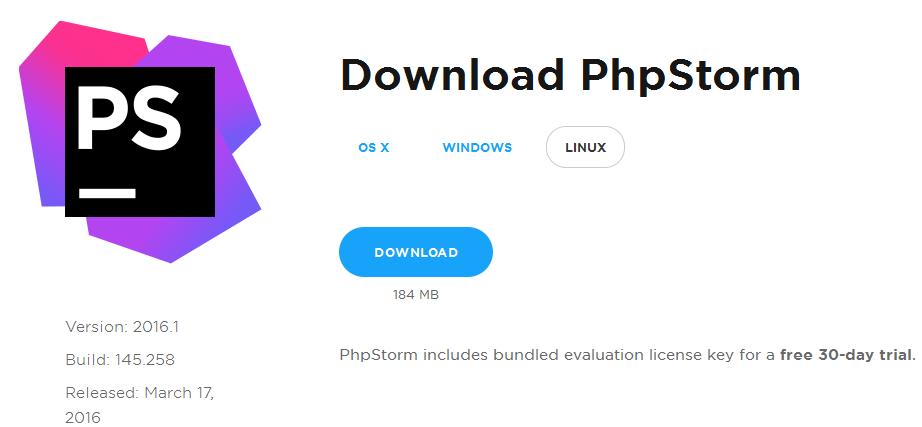
wget https://d1opms6zj7jotq.cloudfront.net/webide/PhpStorm-2016.1.tar.gz
下载完成后,打开一个终端窗口.将工作目录切换到下载目录,然后解压下载好的tar.gz文件.
tar xvf PhpStorm-2016.1.tar.gz
在当前的工作目录下会生成一个新的目录,PhpStorm-145.258.2.为了保持系统整洁有序,我们把这个目录移到/opt/目录下.
sudo mv PhpStorm-145.258.2/ /opt/phpstorm/
现在,创建一个软链接.
sudo ln -s /opt/phpstorm/bin/phpstorm.sh /usr/local/bin/phpstorm
然后,在终端里输入phpstorm命令来启动PhpStorm程序.
phpstorm
webstorm 安装类似
本文永久更新地址:http://www.linuxdiyf.com/linux/19328.html
激活
phpStorm 2016.1 最新版激活方法

2016年3月18日 phpstorm 新版2016.1更新
2016年11月7日 此文有些地方 已经失效
请参考这边:
http://www.cnblogs.com/buyucoder/p/5669302.html
新版激活方法:
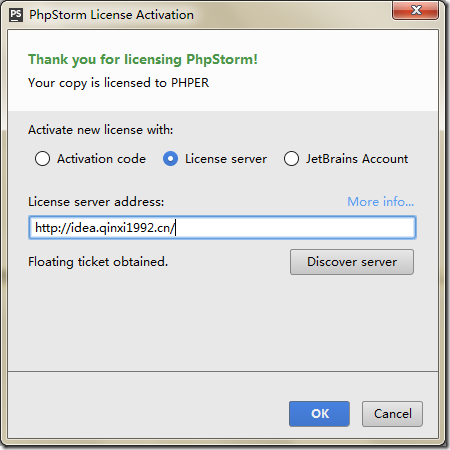
1.在线激活

菜单help >>>> Register

选择License Server

输入

http://idea.qinxi1992.cn/

点击ok
2.本地激活
以上需要在联网的环境下,如果没有网络则提示没有激活:
下载
http://idea.lanyus.com/jar/JetbrainsCrack-2.5.6.jar
放到phpstorm安装目录下的lib文件夹
如放到f盘
F:\Program Files (x86)\JetBrains\PhpStorm 2016.1\lib\JetbrainsCrack-2.5.6.jar
选择菜单 help >>>> Edit Custom VM options

如果没有会提示创建,进行创建

打开文件

最后面加入 一行

-javaagent:F:\Program Files (x86)\JetBrains\PhpStorm 2016.1\lib\JetbrainsCrack-2.5.6.jar

后面是补丁的路径,根据自己放的位置修改

保存文件

关闭并重新打开phpstorm

到网站 http://15.idea.lanyus.com/
生成一个激活码
菜单 help >>>>Register

选择Activation Code

将验证码粘贴进去

激活...

原文在这里:http://idea.lanyus.com/ 感谢大神.
linux phpstorm安装和激活方法的更多相关文章
- linux中安装软件的方法
1. apt-get 安装方法ubuntu 世界有许多软件源,在系统安装篇已经介绍过如何添加源, apt-get 的基本软件安装命令是: sudo apt-get install 软件名 2. 编译安 ...
- linux下安装mysql5.7方法与常见问题
linux上安装mysql5.7 1.下载tar包,这里使用wget从官网下载 wget https://dev.mysql.com/get/Downloads/MySQL-5.7/mysql-5.7 ...
- linux下安装easy_install的方法
python中的easy_install工具,类似于Php中的pear,或者Ruby中的gem,或者Perl中的cpan,那是相当的爽歪歪了如果想使用 如果想使用easy_install工具,可能需要 ...
- Linux 下安装软件包的方法
Linux应用软件的安装包有三种: 1) tar包,如software-1.2.3-1.tar.gz.它是使用UNIX系统的打包工具tar打包的. 2) rpm包,如software-1.2.3-1. ...
- PHP开发搭建环境二:开发工具PhpStorm安装、激活以及配置
关于php的开发工具很多,目前市面上最好用最强大的莫过于PhpStorm这款开发神器了,但是鉴于很多开发者朋友在网站上下载的PhpStorm开发工具不能用,或者使用起来很不方便,笔者把最好用的下载地址 ...
- linux下安装软件的方法
1. 区分 rpm -qi -qf -ql -qa四个不同选项组合的作用?rpm -qi //查询已经安装的某个RPM软件包的信息rpm -qf //查询某个程序文件是由哪个RPM软件包安装的rpm ...
- PhpStorm的注册激活方法
首先,需要修改本地的hosts文件(路径一般为C:\Windows\System32\drivers\etc\hosts),添加下面这行代码. 0.0.0.0 account.jetbrains.co ...
- Linux下安装jdk8的方法
一.yum安装 只需要一条命令就可以安装jdk: yum install java--openjdk* -y 执行过这条命令无需配置,直接可以使用. 二.下载tar包安装 下载jdk8 登录网址:ht ...
- linux Xtrabackup安装及使用方法
[root@centos01 ~]# rpm -Uvh http://www.percona.com/downloads/percona-release/percona-release-0.0-1.x ...
随机推荐
- android 设置Button或者ImageButton的背景透明 半透明 透明
Button或者ImageButton的背景设为透明或者半透明 半透明<Button android:background="#e0000000" ... /> 透明 ...
- android 项目学习随笔十三(ListView实现ITEM点击事件,将已读状态持久化到本地)
1.因为给LISTVIEW增加了两个头布局,所以在点击事件ITEM索引会增加2,比如原来第一条数据的索引应该为0,增加两个头布局后,它的索引变为 2,为了使LISTVIEW的ITEM在点 ...
- android 项目学习随笔十一(ListView下拉刷新提示)
1. 设置mHeaderView.setPadding TOPPADING为负值,隐藏刷新提示头布局 在onTouchEvent事件中进行头布局显示隐藏切换 import java.text.Simp ...
- android 项目学习随笔一(闪屏 )
1.取标题栏且全屏 <activity android:name="com.ecollab.zhsh66.SplashActivity" android:label=&quo ...
- E2PROM与Flash的引脚图
E2PROM(24C02):
- linux系统修改CST时区
================================================= [root@tzyyserveryg ~]# date -R Fri, 28 Nov 2014 08 ...
- 面向生产环境的大集群模式安装Hadoop
一.实验说明 1.本实验将使用DNS而不是hosts文件解析主机名: 2.使用NFS共享密钥文件,而不是逐个手工拷贝添加密钥: 3.复制Hadoop时使用批量拷贝脚本而不是逐台复制. 测试环境: Ho ...
- 安装centos7.1 32bit时,没有可用的网络设备的解决方法
安装的系统镜像文件:CentOS-7-i386-LiveGNOME-1511.iso 虚拟机版本: 问题: 原因: 原先我在这里选择的时候,以为自己安装的不是64位的,所以没有选择centos 64, ...
- linux连接远程服务器提示拒绝访问
如上图,出现的问题是因为端口号错误,如果不是正常连接的端口号,那么就是端口号被恶意更改! 解决方案: 关掉或者开启需要的端口号注释!
- JavaEE基础(十六)/集合
1.集合框架(去除ArrayList中重复字符串元素方式) A:案例演示 需求:ArrayList去除集合中字符串的重复值(字符串的内容相同) 思路:创建新集合方式 /** * A:案例演示 * 需求 ...