
Microsoft Sql server2005的安装步骤和常见问题解决方案
一:安装sql server 2005过程中出现 如下问题:“选择的功能中没有任何功能可以安装或升级”:
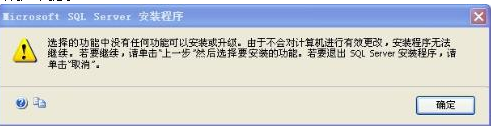
解决方案:Microsoft SQL Server 2005→配置工具→SQL配置管理器→SQL Server 2005服务→右边的两个服务启动SQL Server FullTest Search() 和服务SQl Sever(计算机名)
二:无法将数CLSID写入 \Software\Classes\PROTOCOLS\Handler\ms-help。
解决办法:退出电脑安全软件
三:Microsoft SQL Server 2005安装图解:
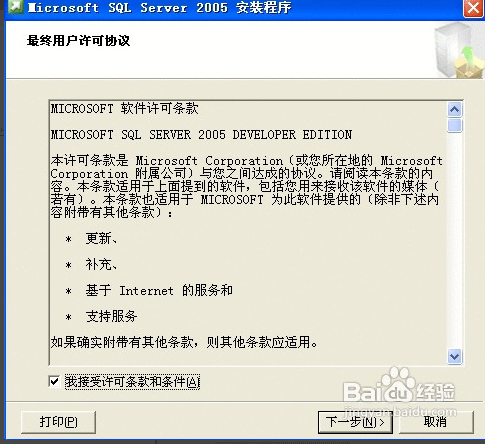
1. 勾选“我接受许可条款和条件(A)”,选择下一步。
2. 安装程序会自动检测你是否安装环境组件,点击安装即可。

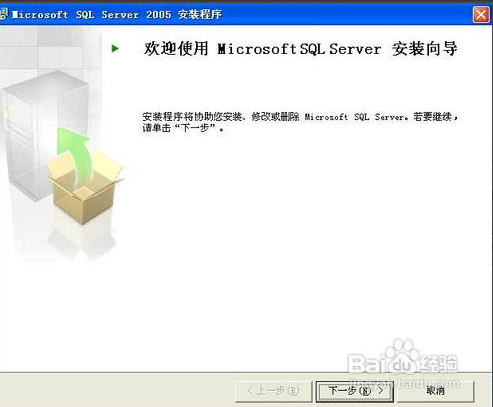
3. 开始进入安装程序,点击下一步。
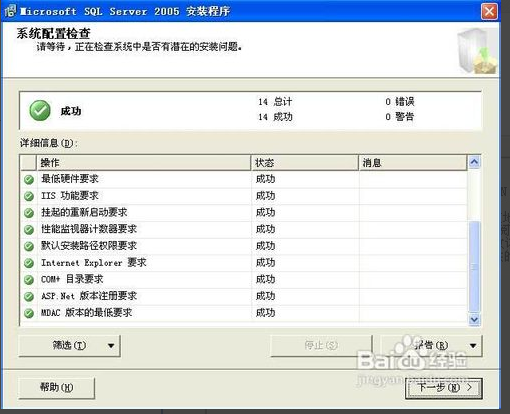
4. 系统开始对系统配置进行检测,(正常情况有1个黄色的文字警告或者没有警告,根据电脑配置而定,这个不影响),点击下一步。
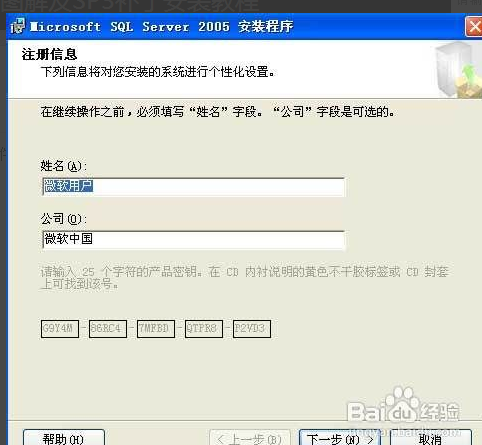
5. 姓名和公司根据你自己的需要填写,可随便填写,填写完进入下一步。
6. 注意,至少要把第一项选中,如果还想在用SQL SERVER2005中查看帮助信息,则要将最后一项选中,其它的选项视情况可选中!如果不想安装Visual Studio 2005,可以按下图操作(如果你不懂哪些要用,可以都选上)。
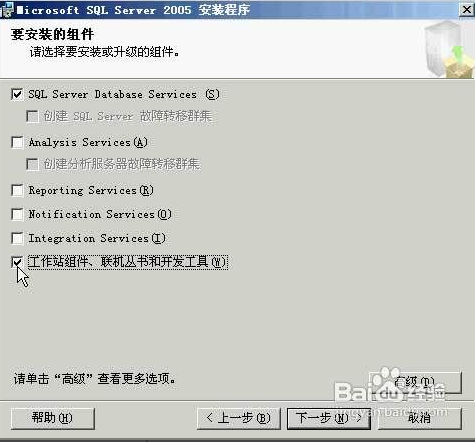
7. 选择需要安装的组件,看你自己需要用到哪些功能,选择即可。
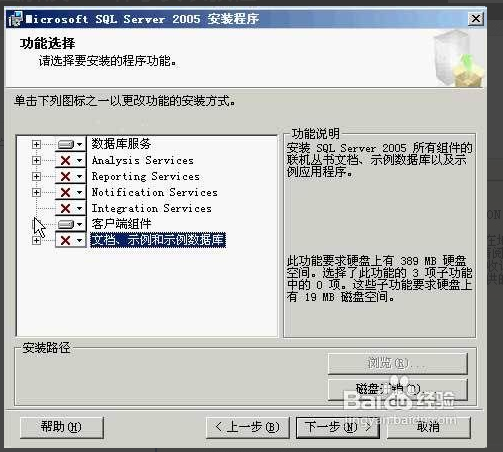
8. 如果你原来机器上有sql server2000,请不要选默认实例,你选了默认的实例后,将会指向sql server2000的实例,这样会对后续使用SQL2005很不利;如果之前没有安装过其它版本的数据库,推荐选择默认实例。

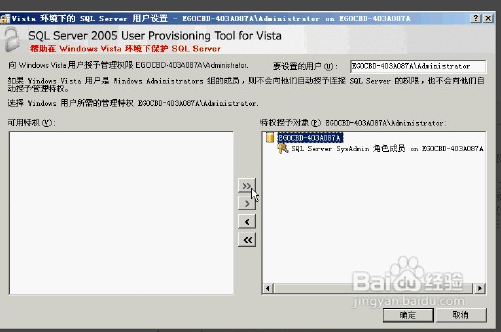
9. 选择帐户和安装完需要启动的服务。

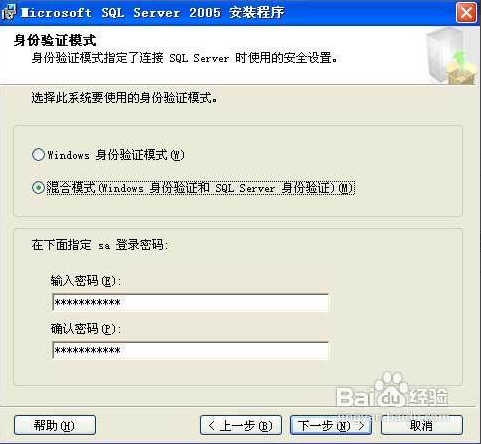
10. 选择身份验证模式,一般选择混合模式,然后设置sa用户密码,此密码是安装完成后sa登录的密码。
11. 这两步选择默认的即可。
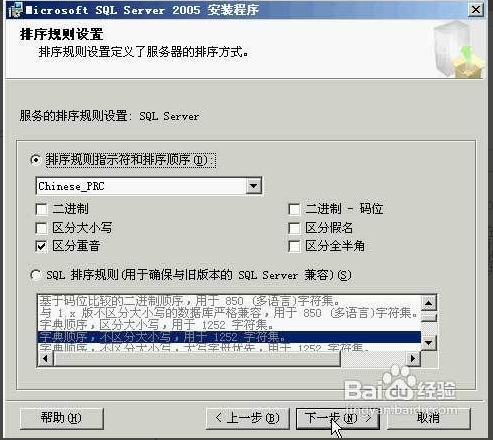
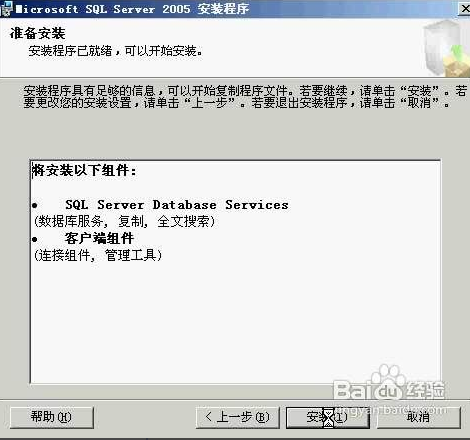
12. 安装需要一定的时间,请耐心等待。
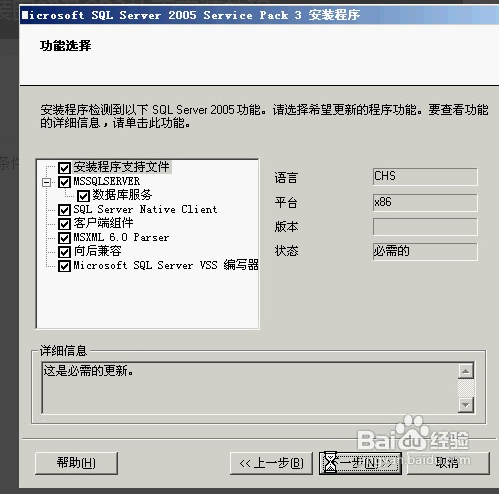
13,安装版本根据自己选择的版本找相关补丁,我用的是SQLServer2005SP3-KB955706-x86-CHS.exe

14. 身份验证,输入你安装数据库时设置的密码,点击下一步安装。
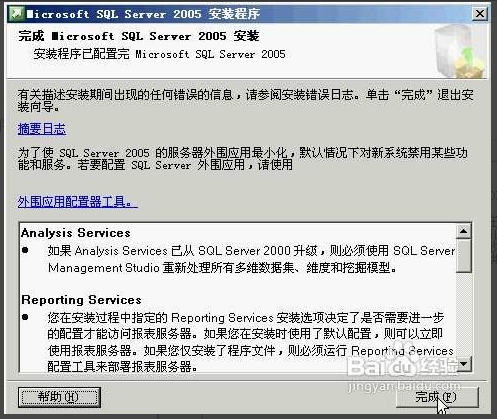
15. 安装完成,启动配置工具。

16. 配置好后就完成安装啦!
17.

18.
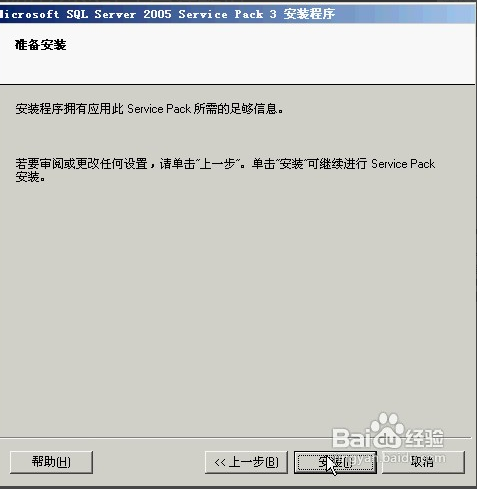
19.
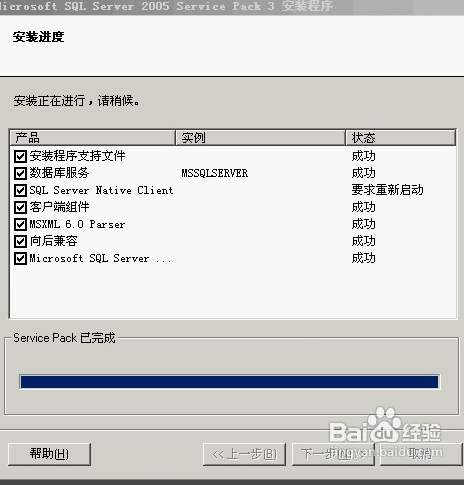
20.
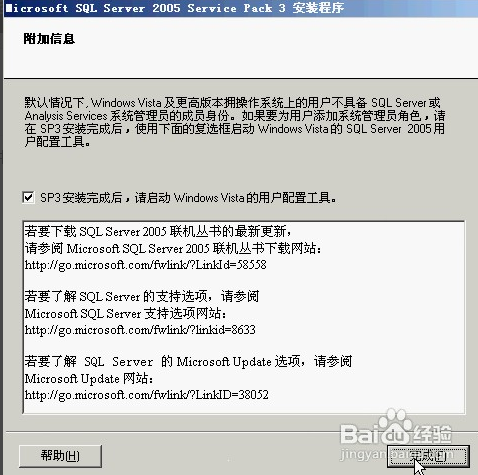
21.
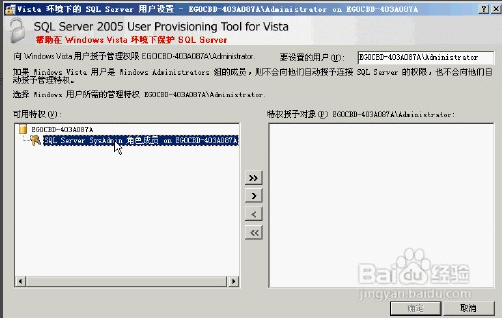
22.
Microsoft Sql server2005的安装步骤和常见问题解决方案的更多相关文章
- Microsoft SQL Server 2008 安装图解(Windows 7)
简介 本文详细记录了一次完整的Microsoft SQL Server 2008在Windows 7操作系统上的安装过程.注意:Microsoft SQL Server 2008与Windows 7操 ...
- Microsoft SQL server2017初次安装与使用记录
Microsoft SQL server2017初次安装与使用记录 学校数据库课程以Microsoft SQL server为例, 由于老师给的软件版本和我的window10不兼容,选择官网的最新版2 ...
- Microsoft SQL Server 2012安装说明
Microsoft SQL Server 2012安装说明 环境:Windows8, Windows7, WinVista, Win2003, WinXP Microsoft SQL Server 2 ...
- Microsoft Sql Server 2016安装在CentOS7下
安装过程 如何安装直接参考这个文章:安装sql server 整个安装过程非常简单. 上面的文档里是通过 sudo 命令,用root身份来执行,不过这里为了简单,就用root账号来安装的. (1)下载 ...
- 【安装】Microsoft SQL Server的安装
数据库版本:2012 系统环境:windows 7 一.安装 依次选择“安装->全新 SQL Server 独立安装或向现有安装添加功能”;点“确定” 选择版本,推荐标准版,这里是直接输入序列号 ...
- Win7 64位下安装64bit MS SQL Server2005时安装不了Reporting Services的处理办法
警告截图: 解决办法: 在cmd窗口运行如下脚本即可: "cscript %SYSTEMDRIVE%\inetpub\adminscripts\adsutil.vbs SET W3SVC/A ...
- VMware安装步骤既常见问题
一.vmware出问题? 可以使用vmvare的修复功能. 二.创建虚拟机 1)第一步:选择自定义下一步,典型里是都设定好了的. 2)第二步:选择12默认下一步 3)第三步:可以从光驱中安装,可以从文 ...
- SQL server 2016 安装步骤
1.进入安装中心:可以参考硬件和软件要求.可以看到一些说明文档 2.选择全新安装模式继续安装 3.输入产品秘钥:这里使用演示秘钥进行 4.在协议中,点击同意,并点击下一步按钮,继续安装 5.进入全局规 ...
- 静默安装、授权及卸载Microsoft SQL Server、NET Framework、Windows Installer 、ArcGIS License Manager、ArcGIS Engine(Silent install、uninstall and Authorization.. .through Setup Factory)基于Setup Factory
通过Setup Factory写的代码大概有1700行,所以就不整理了.思路如下: 静默安装都是通过去Microsoft 和Esri的官网找到静默安装的命令,然后File.Run(...)或者Shel ...
随机推荐
- html中调用本地exe应用程序
<!DOCTYPE html PUBLIC "-//W3C//DTD XHTML 1.0 Transitional//EN" "http://www.w3.org/ ...
- HDOJ-1251
统计难题 Time Limit: 4000/2000 MS (Java/Others) Memory Limit: 131070/65535 K (Java/Others)Total Submi ...
- 3-6局部变量的存储方式 & 3-7字符型字面值
基础数据类型变量的存储 重点介绍方法级的变量,局势局部变量 存储中怎么存储呢? int n=100; 在栈中开辟内存存储空间. n是内存空间的别名 3-7字符型字面值 单引号不能丢,必须是英文状态. ...
- 把myeclipse中html/jsp文件的视图调到只看代码
烦恼———————————————————— 解决方法: ok---------------------------- *.jsp 同理
- yzm10铺瓷砖 一只小蜜蜂 ycb与取款机
yzm10铺瓷砖 一天yzm10接到任务,要求用2×1大小的瓷砖,来铺2×4的地面,地面需要恰好被铺满.这对yzm10来说太容易了,于是他马上设计出了5种不同的铺法(旋转情况算不同种,如图示2.4). ...
- E20180709-hm
extract vt. 提取; (费力地) 拔出; 选取; 获得
- (水题)HDU - 1077 - Catching Fish - 计算几何
http://acm.hdu.edu.cn/showproblem.php?pid=1077 很明显这样的圆,必定有两个点在边界上.n平方枚举圆,再n立方暴力判断.由于没有给T,所以不知道行不行.
- POJ3737【数学】
高中数学题?初中吧///然后注意一下POJ的double输出用%f.......... #include <iostream> #include <stdio.h> #incl ...
- 常用的高级sql查询
1.根据主键id数组批量修改 void updateByIdArr(Integer[] idArr); <update id="updateByIdArr" paramete ...
- 51nod1640(kruscal)
题目链接:http://www.51nod.com/onlineJudge/questionCode.html#!problemId=1640 题意:中文题诶- 思路:kruscal 题目要求是在边权 ...