
Java之路——环境配置与编译运行
本文大纲
一、开篇
二、JDK下载
三、JDK安装
四、环境配置
五、初识Java编译
六、Java与Javac
七、第一个Java程序
八、总结
九、参考资料
一、开篇
通过对之前Java之路的了解之后,相信初学者们都对Java有了一个比较深印象的了解了。但是事情不能总停留在理论层面,还得多多实现,才能见真知。我觉得,学习一样东西,要遵循理论——实践——理论这样一个套路。先了解事情的基本概念,弄懂基本概念后,要想方设法的用到生活的点点滴滴上,这样能加深理论的记忆以及发现自己的盲点。在重复的实践中,我们会逐渐对其有了自己的看法、想法,对理论有了一定的深化。最后回归理论,总结出自己的东西,这样东西就真正的属于你了。所以,今天我们要开始动手配Java环境,以及利用配好的Java环境来对程序进行编译运行。要注意的是,为了能让大家能更深刻的了解Java究竟是怎么样运作,怎样编译运行的,本章不会涉及到任何IDE的使用,编码当然就是用记事本了。IDE对提高日常的开发效率,但是记事本能增加大家应聘的录取机会哟!
二、JDK下载
在《Java之路——Java初接触》中已经讲过,要进行Java开发,除了JRE(Java运行环境)以外,还需要相应的开发工具,所以我们需要下载JDK。下载JDK可以到Oracle官网:https://www.oracle.com/ 上,选择Downloads——Java for Developers,如下:
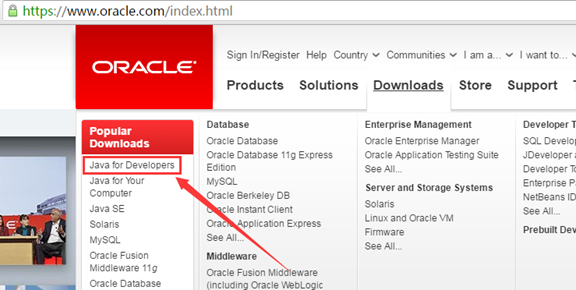
接着选择download JDK,目前可选择的最新版为8u121。

如果要想获取以前的版本,可将页面拉到最下面,选择Java Archive,就可以获取到历史的Java版本。

我们这里以下载最新的8u121为例来进行后续说明。
三、JDK安装
根据系统环境下载了对应的版本之后,就可以进行安装了。整个安装过程没有什么特别,基本可以默认下一步就行了。如果需要,可以修改一下相应的目录。

中途会弹出一个对话框,意思是JRE所安装的目录,选择好目录然后"下一步"就行。

安装成功后,如果想看API文档之类的,可以点击它的"后续教程"。

至此,JDK已顺利安装完成。
四、环境配置
安装成功后,怎么用呢?我们可以打开命令控制台,然后去到你安装JDK目录的bin目录下,执行java命令,如果有一大堆提示出来,证明你已经安装正确了。

有的同学可能会遇到下面这种情况:

为什么会这样子呢?细心的同学可能会发现,当前目录不一样。我一开始就说了,我们需要在你安装JDK目录的bin目录下执行java命令,才能生效。原因很简单,就是因为bin目录下有各种各样的命令,java是其中一个命令。我们用到的很多关于java的命令,如javac、javaw等,都是在其bin目录下,所以大家以后深入学习,可以先对bin目录下的工具进行学习,里面有很多很有用的工具,这是后话。

回答刚刚的话题,如果一定要在bin目录下才能运行java命令是很不方便的一件事,不但不方便,很多其他程序要用到java命令也用不上,因为他们不知道去哪里找java命令。这个时候,我们就需要对系统配置环境变量,以方便在什么目录下都能执行java命令。
选择"开始"——右键"计算机"——属性——高级系统设置——环境变量,即可打开环境变量的设置窗口。

主要对以下三个变量进行设置:
- 1.新增:JAVA_HOME,值为JDK路径,此处为:C:\Program Files\Java\jdk1.8.0_121
- 2.编辑:PATH,在原变量值的最后加上";%JAVA_HOME%\bin;%JAVA_HOME%\jre\bin"。这里稍作一下说明。值里面的%JAVA_HOME%意思就是上一条新增变量JAVA_HOME的值,可见第一条新增变量JAVA_HOME是为了方便PATH变量配置的时候不需要写得太冗长。而PATH变量自身的意思就是windows会在PATH变量值里所列出的目录中一条一条的查找要执行的命令,所以只要配置了PATH,java命令就不需要一定在JDK目录的bin目录下执行了。而至于为什么是上面那两个目录,是因为bin下面的都是java用到的命令,也可以说是一些工具。
- 3.新增:CLASSPATH,其值为".;%JAVA_HOME%\lib;%JAVA_HOME%\lib\dt.jar;%JAVA_HOME%\lib\tools.jar"。CLASSPATH的作用是让java程序编译的时候(用javac的时候)知道去哪里找到Java的源文件,或者字节码文件(CLASS文件)。其中,dt.jar是关于运行环境的类库,tools.jar是工具类库,编译和运行的时候都需要用到。这里值得十分注意的是,整串值的开始部分有个".",一定不能漏,这代表的是当前目录的意思。
当配置完这三点,我们再在用户的目录下运行java -version命令,就能看到cmd能自动找到java程序并且运行了。

五、初识Java编译
在开发我们的第一个Java程序之前,首先粗略的了解一下Java代码的编译和执行的整个过程。我们经常会看到Java工程里面有这两种后缀的文件:.java和.class。这两种文件分别代表Java的源代码和字节码文件,而其中的字节码文件就是java实现"Write Once,Run Anywhere"的关键。我们可以先来看看下面两幅图[1]。
Java编译器编译Java代码的流程如下:

JVM执行引擎完成Java字节码的执行:

从上两图可以看到,Java运行程序分两步走,第一步是源码编译成字节码,第二步是字节码编译成目标代码。这就和C、C++直接编译成与机器相关的目标代码不一样了。通过字节码这一中间环节,大家可以拿着编译成功的包发布到任一有JVM环境的机器上,再由JVM来实现到机器相关的最终目标代码的编译,从而做到"Write Once,Run Anywhere",而无需与具体运行平台绑定。所以我们通常所说的对代码进行编译,就是Java源代码编译成JVM字节码的过程。
六、java与javac
在上一节我们已经说过,%JAVA_HOME%\bin目录下有大量的Java工具可以使用,我们以后也要逐渐熟悉。那作为初接触java的我们,首先应该熟悉哪个呢?无疑是java与javac了。
现在的社会节奏太快了,很多人都或多或少有点急功近利。在开发方便,这主要体现在没理解程序的底层是怎么运作的,一上来就开始IDE开发,遇到各种问题后,由于不懂底层原理,就不知道如何处理。个人认为,IDE要用,可以极大的提高我们的生产效率,但是底层原理也一定要懂,不然都不知道IDE是怎么讲你的程序编译打包运行的,遇到问题的时候就不会解决了。很经常见到的一种情况是,有些人看到服务器上没有IDE就懵了,连怎么运行jar包程序都不会。
回归正传,我们就从java与javac入手,了解怎么在命令行中编译和运行一个java程序。首先,我们分别认识这两个命令是怎么用的。
java命令:
作用:用于执行类或者执行jar文件。
在cmd控制台中输入java回车,我们可以得到java命令运行的格式如下:

上图没有截完整,选项(-options)后面还有的,大家可自行运行java命令来看。我们暂时忽略选项(-option)的内容,主要看必填项"类"和"jar文件"。可以看到java命令可直接运行类和jar文件。举个例子,如何有个HelloWorld.class文件里面有个HelloWorld类,则运行的命令是:java HelloWorld。这里要注意的是,java后面不是class文件(HelloWorld.class),而是对应的类(HelloWorld)。如果有个HelloWorld.jar的jar文件,运行的命令是:java -jar HelloWorld.jar。
javac命令:
作用:用于编译.java文件。
在cmd控制台中输入javac回车,我们可以得到javac命令运行的格式如下:

我们暂时忽略选项(-option)的内容,可以看到javac最简单的格式就是跟一个源代码文件。举个例子,如果有一个HelloWorld.java文件需要对其编译,则运行的命令为:javac HelloWorld.java,就可以在当前目录下生成一个HelloWorld.class的字节码文件。
七、第一个Java程序
了解完java和javac命令以后,我们就可以开始第一个Java程序了,当然,我们是用记事本来开始我们的第一个Java程序。微软自带的记事本功能比较少,用户体验也不是十分好,个人比较喜欢用Notepad++,大家可根据自己的习惯来选择喜欢的记事本。
第一部分:
创建HelloWorld类,保存在HelloWorld.java文件中。

在cmd控制台中,运行javac HelloWorld.java命令对其编译,则会自动生成HelloWorld.class文件。

然后运行java HelloWorld命令,则会显示Hello World。这里一定要注意,不是运行java HelloWorld.class,java后面跟的是要运行的类,即HelloWorld。

这就完成了从代码编写,到编译,再到运行的整个过程了,是不是很简单呢?其实一切复杂的事情都是从简单做起,只要打好了基础,学习上层的东西就很简单了。
第二部分:
有人会问了,那如果要引用其他的jar包或者类的话,那怎么办呢?别急,我们尝试一下。首先建个User类(只是随便建个类,大家别太在意),它有个说出内容的方法,存在User.java文件中,代码如下:

修改HelloWorld类,代码如下:

User.java放在otherclass目录睇下,不在HelloWorld.java同一个目录:

然后我们尝试用上面的方法进行编译,会发现提示找不到User类,这就是因为javac不知道去哪里找User类的缘故了。

遇到这些情况,我们一定要会看帮助提示,看看javac可以提供什么参数。这不单单为了解决目前的问题,还为了以后解决各种各样更多的问题,只要能做到举一反三,没有什么问题能难得到你。

我们可以看到,只要增加-classpath参数,就可指定要查找的类的文件位置,这样我们就可以给javac指定User的位置了,所以我们可以写成:

则会成功编译HelloWorld.java和User.java,在对应目录中生成HelloWorld.class和User.class。
这时候我们可以执行java HelloWorld看看能否出结果,但可惜的是,又说没找到User类:

聪明的同学可能会想到,java应该也有个-classpath参数。恭喜你,开始开窍了,那我们赶紧试试看:

又不行,崩溃中!!呵呵,别急,java跟javac有点不同,java带着-classpath参数会是java只会在classpath所在的目录里找类,所以如果HelloWorld实在当前目录下,要把当前目录加上,也就是加一".",如下:

这就成功运行了。
第三部分:
这时候,有些人又不爽了,为什么每次编译运行都要执行这么一大串东西,那多麻烦,如果类多起来,那岂不是输个命令都要输半天,有没有一些方便一点的方法,供以后执行用呢?那当然有,这就是将所有类打包成一个可执行的jar包,以后直接运行jar包就可以了。这里用到的命令是jar命令,我们先看看它的格式与内容:

这里我们主要用到的是以下四个选项:
-c 创建新的归档文件
-v 在标准输出中生成详细输出
-f 指定归档文件名
-e 为捆绑到可执行 jar 文件的独立应用程序
指定应用程序入口点
这里我们根据提示的格式,用以下命令将User.class和HelloWorld.class打包成HelloWorld.jar包。

这就生成了一个HelloWorld.jar的文件。如果大家想看HelloWorld.jar里面有什么内容,告诉大家一个小技巧,可以将jar包拖到winrar等压缩软件中,就可以看到具体的内容。

可以看到里面除了要打包的内容外,还多了一个META-INF文件夹,里面有一个MANIFEST.MF文件,这是一个清单文件,里面有相关的清单信息。我们需要对其进行编辑,增加Class-Path:参数,就如告诉java命令classpath是什么一样。下图中高亮的为增加的内容:

最后,我们通过java -jar HelloWolrd.jar命令,则可运行其程序。以后我们拿着这个jar包就可以随处显示"Hello World",比之前要弄一大串选项方便多了。

八、总结
本文从jdk的下载、安装,环境的配置,程序的编写、编译以及执行,从头到尾做了很详尽的介绍,为的是让大家对这个过程有个深刻的了解。环境配好了,用上IDE了,以后大家就可能很少接触这一过程的了。但这一过程不能丢,这是一个基础,正如我前面说的,如果你不了解基础,遇到问题的时候,都不知道从何解决。上层东西学多了,但却不了解底层究竟是怎么一回事,心里没有底,人家换个包装,你又重新学习,而做不到举一反三,那是事倍功半啊!
九、参考资料:
1.JVM学习笔记(二)------Java代码编译和执行的整个过程(http://blog.csdn.net/cutesource/article/details/5904542)
Java之路——环境配置与编译运行的更多相关文章
- Java环境配置与编译运行详解
这篇文章主要为大家详细介绍了Java环境配置与编译运行的相关资料,具有一定的参考价值,感兴趣的小伙伴们可以参考一下 一.开篇 通过对之前Java之路的了解之后,相信初学者们都对Java有了一个比较深印 ...
- 05 sublime环境配置及编译运行后输出中文乱码的解决
编译后的乱码问题 编译后的输出:中文显示异常: 编译C出现乱码问题解决 解决思路:解决办法很简单,就是先设置文件编码为GBK格式,之后再输入中文文字,运行时的中文就不是乱码了. 首先,sublime中 ...
- Selenium2学习-001-Selenium2 WebUI自动化Java开发 Windows 环境配置
此文主要介绍 Selenium2 WebUI自动化Java开发 Windows 环境配置,供各位亲们参考,若有不足之处,敬请各位大神指正,非常感谢! 所需软件列表如下所示: 所属分类 具体名称 备注 ...
- cocos2dx - android环境配置及编译
接上一节内容:cocos2dx - 伤害实现 本节主要讲Android环境配置及编译 在第一节中setup.py的配置里,我们没有配置对应的ndk,sdk,ant的路径,在这里需要先配置好环境变量. ...
- Java安装和环境配置
Java安装和环境配置 从事Java开发第一关就是安装JAVA环境. 我们要安装JDK, 全称Java开发全套. 其中包含了JRE(运行时环境), 如果你打游戏的时候可能会提示你缺少JRE. 我们要做 ...
- java web开发环境配置系列(二)安装tomcat
在今天,读书有时是件“麻烦”事.它需要你付出时间,付出精力,还要付出一份心境.--仅以<java web开发环境配置系列>来祭奠那逝去的…… 1.下载tomcat压缩包,进入官网http: ...
- java web开发环境配置系列(一)安装JDK
在今天,读书有时是件“麻烦”事.它需要你付出时间,付出精力,还要付出一份心境.--仅以<java web开发环境配置系列>来祭奠那逝去的…… 1.下载JDK文件(http://www.or ...
- WIN7系统JavaEE(java+tomcat7+Eclipse)环境配置
https://jingyan.baidu.com/article/3a2f7c2e62d25e26afd611fa.html WIN7系统JavaEE(java+tomcat7+Eclipse)环境 ...
- Libgdx游戏学习(1)——环境配置及demo运行
原文: Libgdx游戏学习(1)--环境配置及demo运行 - Stars-One的杂货小窝 Libgdx游戏是基于Java的一款游戏引擎,可以发布Android,桌面端,Html,IOS等游戏,出 ...
随机推荐
- Asp.net mvc 知多少(七)
本系列主要翻译自<ASP.NET MVC Interview Questions and Answers >- By Shailendra Chauhan,想看英文原版的可访问http:/ ...
- 决策树和基于决策树的集成方法(DT,RF,GBDT,XGB)复习总结
摘要: 1.算法概述 2.算法推导 3.算法特性及优缺点 4.注意事项 5.实现和具体例子 内容: 1.算法概述 1.1 决策树(DT)是一种基本的分类和回归方法.在分类问题中它可以认为是if-the ...
- SharePoint 2016 配置用户请求应用程序
最近看了看SharePoint的应用程序,觉得还是不错的,以前都没怎么注意过这样的功能.当然,应用程序除了让用户和管理员添加外,还可以让他们进行请求,把应用程序添加到应用程序目录,然后由统一的管理员进 ...
- 尝试回答js问题
看到@玉伯的这篇文章<Sea.js 源码解析(三)>给的几个问题,在综合下面的评论,写出自己的总结: 我们知道 typeof new String("xxx") 返回 ...
- 支持缩放的fresco图片控件 —— fresco sample: ZoomableDraweeView
最近在实现一个类似淘宝中的评论列表的功能,其中要在列表中显示评论图,点击图片后显示大图进行查看,各家app几乎都会有这样的功能. 可以看到,一个体验较好的查看大图的基本功能有, 第一,左右滑动时切换图 ...
- Java虚拟机学习 - 体系结构 内存模型(1)
一:Java技术体系模块图 二:JVM内存区域模型 1.方法区 也称"永久代" ."非堆", 它用于存储虚拟机加载的类信息.常量.静态变量.是各个线程共享的内 ...
- Oracle排序分析函数
在Oracle自拓展SQL功能中,分析函数(Analytical Function)是非常强大的工具. 本篇我们介绍几个Oracle典型的排序分析函数,来帮助我们解决实际问题. 1.从rownum谈起 ...
- Django之admin
django amdin是django提供的一个后台管理页面,改管理页面提供完善的html和css,使得你在通过Model创建完数据库表之后, 就可以对数据进行增删改查,而使用django admin ...
- Python3.5 numpy,scipy,安装
不是特别难,先保证环境变量正确配置 首先,安装了VS2015; 第二,在Python3.5安装路径中有一个Scripts文件夹,里面有pip.exe或者类似的可执行文件,安装一下: 第三,下载相对应的 ...
- 基于Asp.Net Core Mvc和EntityFramework Core 的实战入门教程系列-2
来个目录吧: 第一章 第二章 第三章 暂时就这么多.后面路线更新吧 Entity Framework Core Nuget包管理 如果你创建项目的时候启用了个人身份验证的话,项目中就已经包含了EFCo ...