
vim命令详解
VIM编辑常用技巧
vim编辑器
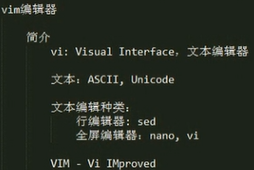
简介:
- vi: Visual Interface,文本编辑器
- 文本:ASCII, Unicode
- 文本编辑种类:
- 行编辑器: sed
- 全屏编辑器:nano, vi
- VIM - Vi IMproved Vi的增强版
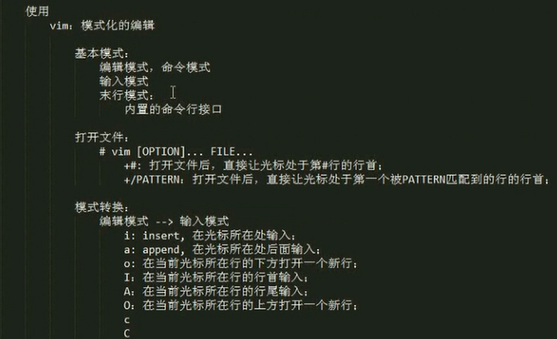
使用:
vim:模式化的编辑
基本模式:
- 编辑模式,命令模式
- 输入模式
- 末行模式:
- 内置的命令行接口
打开文件:
# vim [OPTION]... FILE...
- +#: 打开文件后,直接让光标处于第#行的行首;
- +/PATTERN:打开文件后,直接让光标处于第一个被PATTERN匹配到的行的行首;

模式转换:
编辑模式 --> 输入模式
i:insert, 在光标所在处输入;
a:append, 在光标所在处后面输入;
o:在当前光标所在行的下方打开一个新行;
I:在当前光标所在行的行首输入;
A:在当前光标所在行的行尾输入;
O:在当前光标所在行的上方打开一个新行;
c
C
输入模式 --> 编辑模式
ESC
编辑模式 --> 末行模式
:
末行模式 --> 编辑模式
ESC
关闭文件:
:q 退出
:q! 强制退出,丢弃做出的修改;
:wq 保存退出
:x 保存退出
:w /PATH/TO/SOMEWHERE 把当前文本所有内容保存到指定文件中去
ZZ: 保存退出;
光标跳转:
1、字符间跳转:
h, j, k, l
h: 左
l: 右
j: 下
k: 上
#COMMAND:跳转由 # 指定的个数的字符;
2、单词间跳转:
w:下一个单词的词首
e:当前或下一单词的词尾
b:当前或前一个单词的词首
#COMMAND:由 # 指定一次跳转的单词数
3、行首行尾跳转:
^: 跳转至行首的第一个非空白字符;
0: 跳转至行首;
$: 跳转至行尾;
4、行间移动:
#G:跳转至由 # 指定行;
G:最后一行;
1G, gg: 第一行;
5、句间移动:
)
(
6、段落间移动:
}
{
vim的编辑命令:
1、字符编辑:
x: 删除光标处的字符;
#x: 删除光标处起始的 # 个字符;
xp: 交换光标所在处的字符及其后面字符的位置;
2、替换命令(r, replace)
r:替换光标所在处的字符
3、删除命令:
d: 删除命令,可结合光标跳转字符,实现范围删除;
d$:从当前字符删除到行尾
d^:从当前字符删除到行首
d0:从当前字符删除到行首
dw:删除当前单词 3dw:删除当前开始往后3个单词
de:
db:
#COMMAND
dd:删除光标所在的行;
#COMMAND:多行删除
#dd:多行删除;
4、粘贴命令(p, put, paste):
p:缓冲区存的如果为整行,则粘贴当前光标所在行的下方;否则,则粘贴至当前光标所在处的后面;
P:缓冲区存的如果为整行,则粘贴当前光标所在行的上方;否则,则粘贴至当前光标所在处的前面;
5、复制命令(y, yank):
y: 复制,工作行为相似于d命令;
y$
y0
y^
ye
yw
yb
#COMMAND
yy:复制行
#yy: 复制多行;
6、改变命令(c, change)
c: 修改
编辑模式 --> 输入模式
c$
c^
c0
cb
ce
cw
#COMMAND
cc:删除并输入新内容
#cc:
其它编辑操作
1、可视化模式:
v: 按字符选定
V:按行选定
注意:经常结合编辑命令;
d, c, y
2、撤消此前的编辑:
u(undo):撤消此前的操作;
#u: 撤消指定次数的操作;
3、撤消此前的撤消:
Ctrl+r
4、重复前一个编辑操作:
.
翻屏操作:
Ctrl+f:向文件尾部翻一屏;
Ctrl+b:向文件首部翻一屏;
Ctrl+d:向文件尾部翻半屏;
Ctrl+u:向文件首部翻半屏;
vim自带的练习教程:
vimtutor
vim中的末行模式:
内建的命令行接口
(1) 地址定界
start_pos,end_pos
#:具体第 # 行,例如2表示第2行;
#,#:从左侧 # 表示行起始,到右侧 # 表示行结尾;
#,+#:从左侧 # 表示的行起始,加上右侧 # 表示的行数;
.: 当前行
$:最后一行
.,$-1 当前行倒数第二行
%:全文, 相当于1,$
/pat1/,/pat2/:从第一次被pat1模式匹配到的行开始,一直到第一次被pat2匹配到的行结束;
#,/pat/:表示从指定行开始到被pat1第一次匹配到的结束中间所有的行
/pat/,$:从第一次被pat匹配到的行开始到最后一行
使用方式:
后跟一个编辑命令
d
y
w /PATH/TO/SOMEWHERE: 将范围内的行另存至指定文件中;

r /PATH/FROM/SOMEFILE:在指定位置插入指定文件中的所有内容;

(2) 查找
/PATTERN:从当前光标所在处向文件尾部查找;

?PATTERN:从当前光标所在处向文件首部查找;

n:与命令同方向;
N:与命令反方向;
(3) 查找并替换
s:在末行模式下完成查找替换操作
s/要查找的内容/替换为的内容/修饰符
要查找的内容:可使用模式
替换为的内容:不能使用模式,但可以使用\1, \2, ...等后向引用符号;还可以使用“&”引用前面查找时查找到的整个内容;
 全文查找linux,并在后面加er,&表示引用前面查找的字符串linux
修饰符:
i:忽略大小写
g:全局替换;默认情况下,每一行只替换第一次出现;
 把从当前行到最后一行的r和t替换为大写,中间两个字符保持不变,用\(..)\后向引用

 把全文中出现的/etc/fstab全部替换为/vat/log (\ 表示转义)
查找替换中的分隔符/可替换为其它字符,例如
s@@@
 这里就不需要转义
s###
练习:
1、复制/etc/grub2.cfg至/tmp/目录,用查找替换命令删除/tmp/grub2.cfg文件中的行首的空白字符;
%s/^[[:space:]]\+//g
2、复制/etc/rc.d/init.d/functions文件至/tmp目录,用查找替换命令为/tmp/functions的每行开头为空白字符的行的行首添加一个#号;
:%s/^[[:space:]]/#&/
多文件模式:
vim FILE1 FILE2 FILE3 ...
:next 下一个
:prev 前一个
:first 第一个
:last 最后一个
:wall 保存所有
:qall 退出所有
窗口分隔模式:
vim -o|-O FILE1 FILE2 ...
-o: 水平分割
-O: 垂直分割
在窗口间切换:
Ctrl+w, Arrow 同时按Ctrl+w,松开后按左或右的箭头
单文件窗口分割:
Ctrl+w,s: split, 水平分割
Ctrl+w,v: vertical, 垂直分割
定制vim的工作特性:书:vim中文手册
配置文件:永久有效
全局:/etc/vimrc
个人:~/.vimrc 默认不存在,需要自己创建
末行:当前vim进程有效
(1) 行号
显示:set number, 简写为set nu
取消显示:set nonumber, 简写为set nonu
(2) 括号匹配
匹配:set showmatch, 简写为set sm

取消:set nosm
(3) 自动缩进
启用:set ai
禁用:set noai
(4) 高亮搜索
启用:set hlsearch
禁用:set nohlsearch
(5) 语法高亮
启用:syntax on
禁用:syntax off
(6) 忽略字符的大小写
启用:set ic
不忽略:set noic
获取帮助:
:help
:help subject
问题:如何设置tab缩进为4个字符?
练习:
1、复制/etc/rc.d/init.d/functions文件至/tmp目录;替换/tmp/functions文件中的/etc/sysconfig/init为/var/log;

2、删除/tmp/functions文件中所有以#开头,且#后面至少有一个空白字符的行的行首的#号;
vim命令详解的更多相关文章
- vim 命令详解
vi: Visual Interface 可视化接口vim: VI iMproved VI增强版 全屏编辑器,模式化编辑器 vim模式: 编辑模式(命令模式) 输入模式 末行模式 模式转换: 编辑-- ...
- linux下vim命令详解 转自: zhanglong0426
高级一些的编辑器,都会包含宏功能,vim当然不能缺少了,在vim中使用宏是非常方便的: :qx 开始记录宏,并将结果存入寄存器xq 退出记录模式@x 播放记录在x寄存器中的 ...
- linux下vim命令详解
高级一些的编辑器,都会包含宏功能,vim当然不能缺少了,在vim中使用宏是非常方便的::qx 开始记录宏,并将结果存入寄存器xq 退出记录模式@x 播放记录在x寄存器中的宏命令 ...
- Linux 下vim命令详解
原博文:https://www.cnblogs.com/zknublx/p/6058679.html 高级一些的编辑器,都会包含宏功能,vim当然不能缺少了,在vim中使用宏是非常方便的: :qx ...
- vi/vim命令详解
基础命令学习目录首页 原文链接:https://www.cnblogs.com/mondol/p/vi-examples.html 进入vi vi filename # 打开或新建文件,并将光标置于第 ...
- Linux—vi/vim命令详解
如何在 vi 里搜索关键字 在命令模式下敲斜杆( / )这时在状态栏(也就是屏幕左下脚)就出现了 "/" 然后输入你要查找的关键字敲回车就行了. 如果你要继续查找此关键字,敲字符 ...
- Linux vim命令详解
vi: o 处于下一行编辑模式 A 处于编辑的后面 ==>END gg 文件的开头 98gg 跳转到第98行 Shift + G 文件结尾 $ 文件行结尾 ^ 文件行开头 ==> ...
- vi和vim区别及命令详解
vi和vim都是Linux中的编辑器,不同的是vim比较高级,可以视为vi的升级版本.vi使用于文本编辑,但是vim更适用于coding. 现将vim的命令行收集于下: vi有3个模式:插入模 ...
- sed命令详解 vim高级技巧 shell编程上
第1章 sed命令详解 1.1 查找固定的某一行 1.1.1 awk命令方法 [root@znix ~]# awk '!/oldboy/' person.txt 102,zhangyao,CTO 10 ...
随机推荐
- MyDO
编写MyOD.java 用java MyOD XXX实现Linux下od -tx -tc XXX的功能提交测试代码和运行结果截图. od -tx -tc XXX是输出文件的十六进制数和ASCII字符或 ...
- SEO三种职位类型:编辑型SEO、技术型SEO、营销型SEO详解
SEO三种职位类型:编辑型SEO.技术型SEO.营销型SEO详解 网站SEO优化作为营销端的服务之一,这些年也呈现出日新月异的格局.一改过去游兵散将式的小作坊生产模式,不断有力量强大的公司团体加入到这 ...
- 【JavaScript 6连载】一、关于对象(访问)
<!DOCTYPE html><html lang="en"><head> <meta charset="UTF-8" ...
- Android4.0 主线程不能访问网络异常解决办法
从两个方面说下这个问题: 1. 不让访问网络的原因 2. 解决该问题的办法 不让访问网络的原因: 由于对于网络状况的不可预见性,很有可能在网络访问的时候造成阻塞,那么这样一来我们的主线程UI线程 就会 ...
- [转载]Oracle中的NVL函数
Oracle中函数以前介绍的字符串处理,日期函数,数学函数,以及转换函数等等,还有一类函数是通用函数.主要有:NVL,NVL2,NULLIF,COALESCE,这几个函数用在各个类型上都可以. 下面简 ...
- 计算概论(A)/基础编程练习(数据成分)/3:整数的个数
#include<stdio.h> int main() { ] = {}; // 输入k个正整数 scanf("%d",&k); // 循环读入和进行算术 w ...
- Centos6下给PHP安装Qconf扩展
一.下载Qconf的zip包 1.进入github地址:https://github.com/Qihoo360/QConf,下载zip包文件,并上传至服务器二.安装QConf unzip ...
- PHP多进程非阻塞模式下结合原生Mysql与单进程效率测试对比
公司在做游戏服务器合并的时候,对大批量数据表做了合并操作,难免会出现数据格式不一致问题.根据玩家反映BUG排查,是因为某个模块下日志表出现了数据格式问题导致. 目前想到的是有两种方案解决,第一种就是把 ...
- cannot_delete_plugins_expand_dir "/var/lib/rabbitmq/mnesia/rabbit@iZbp1iiexwyqe7tpjigcg9Z-plugins-expand"
[root@iZbp1iiexwyqe7tpjigcg9Z rabbitmq]# cat startup_err /usr/lib/rabbitmq/bin/rabbitmq-env: line 91 ...
- halcon+csharp多图像拼接实现
简单的来说,就是将 一类的图片最后拼接成为这样的结果 这个图片有点大呀. 基本步骤: 1.halcon进行仿射变化进行镜头畸变.这个可以参考halcon中一个二维码畸变的例子: 2.基于模版匹配找出偏 ...