
【转】Oracle 11g安装图文攻略
一、Oracle 下载
二、Oracle安装
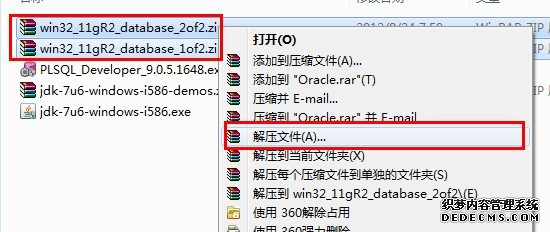
2.两者解压到相同的路径中,如图:

3.到相应的解压路径上面,找到可执行安装文件【setup.exe】双击安装。如图:

4.安装第一步:配置安全更新,这步可将自己的电子邮件地址填写进去(也可以不填写,只是收到一些没什么用的邮件而已)。取消下面的“我希望通过My Oracle Support接受安全更新(W)”。 如图:

5.安全选项,直接选择默认创建和配置一个数据库(安装完数据库管理软件后,系统会自动创建一个数据库实例)。 如图:

6.系统类,直接选择默认的桌面类就可以了。(若安装到的电脑是,个人笔记本或个人使用的电脑使用此选项)
如图:

7.典型安装。 重要步骤。建议只需要将Oracle基目录更新下,目录路径不要含有中文或其它的特殊字符。全局数据库名可以默认,且口令密码,必须要牢记。 密码输入时,有提示警告,不符合Oracel建议时不用管。 (因Oracel建议的密码规则比较麻烦, 必须是大写字母加小写字母加数字,而且必须是8位以上。麻烦,可以输入平常自己习惯的短小密码即可) 如图:

8. 若输入的口令短小简单,安装时会提示如下。直接确认Y继续安装就是了。如图:

9. 先决条件检查。 安装程序会检查软硬件系统是否满足,安装此Oracle版本的最低要求。 直接下一步就OK 了。如图:

10. 概要 安装前的一些相关选择配置信息。 可以保存成文件 或 不保存文件直接点完成即可。如图:

11. 安装产品 自动进行,不用管。如图:

12. 数据库管理软件文件及dbms文件安装完后,会自动创建安装一个实例数据库默认前面的orcl名称的数据库。如图:

13. 实例数据库创建完成了,系统 默认是把所有账户都锁定不可用了(除sys和system账户可用外),建议点右边的口令管理,将常用的scott账户解锁并输入密码。 如图:

14. 解锁scott账户, 去掉前面的绿色小勾,输入密码。同样可以输入平常用的短小的密码,不必非得按oracle建议的8位以上大小写加数字,麻烦。呵呵。如图:

15. 同样,密码不符合规则会提示。不用管它,继续Y即可。如图:

16. 安装成功,完成即可。 简单吧,呵呵。如图:

三、安装后,进入小测试下。

当然若不小心,选择错了。选择了java_home中的高级版本,打开SQL Developer报错后不兼容,也有办法解决。可以在
注:文章系转载,但出处不详,在这里就没贴上原文链接,望原作海涵~!
【转】Oracle 11g安装图文攻略的更多相关文章
- Oracle 11g安装图文攻略
一.Oracle 下载 注意Oracle分成两个文件,下载完后,将两个文件解压到同一目录下即可. 路径名称中,最好不要出现中文,也不要出现空格等不规则字符. 官方下地址: http://www.ora ...
- Oracle 11G 安装图文教程
Oracle 11G 下载地址:http://www.oracle.com/technetwork/cn/database/enterprise-edition/downloads/index.htm ...
- Oracle 11g安装攻略
Oracle 11g安装攻略 本攻略是以Win7-32位系统中安装Oracle 11g为示例,安装前大家需要确认以下几点: 你的内存足够大且没有问题,因为Oracle非常吃内存. 你的系统已经激活. ...
- 借鉴别人的Oracle 11g安装和卸载图文教程
Oracle 11g安装 1.解压下载的包,然后进入包内,点击setup.exe开始安装 . 2.出现如下:一般把那个小对勾取消,点击下一步进行, 弹出下图这个后点‘是' 3.下图后,选择创建和配置数 ...
- Windows英文版GitHub客户端使用操作流程图文攻略教程现没中文版
Git是一个分布式的版本控制系统,最初由Linus Torvalds编写,用作Linux内核代码的管理.作为一个程序员,我们需要掌握其用法. 作为开源代码库以及版本控制系统,Github目前拥有140 ...
- GitHub超详细图文攻略
GitHub超详细图文攻略 - Git客户端下载安装 GitHub提交修改源码工作流程 Git 分类: 转载2014-03-25 21:10 10641人阅读 评论(2) 收藏 举报 GitHubbr ...
- Oracle数据库安装图文操作步骤1
Oracle数据库安装图文操作步骤 一.Oracle 下载 注意Oracle分成两个文件,下载完后,将两个文件解压到同一目录下即可. 路径名称中,最好不要出现中文,也不要出现空格等不规则字符. 官 ...
- TestLink安装全攻略
TestLink安装全攻略 此文章转自该链接--http://www.cnblogs.com/Tcorner/archive/2011/07/26/2117296.html 安装前准备 需要下载xam ...
- Centos 下oracle 11g 安装部署及手动建库过程
Oracle 11g 手动建库,在虚拟环境中,不使用DBCA工具进行创建数据库 1.Linux环境的基本配置 2.ip 10.11.30.60 3.Oracle 11g安装过程 ---------- ...
随机推荐
- change username on ubuntu.
Below tutorial will show you how to change username in ubuntu 12.04 precise.First,we need login as r ...
- [NOI2009]二叉查找树
题目大意: 给定一棵严格的treap,父亲节点的优先级必然小于儿子节点的.权值按照二叉树的定义,左儿子小于父亲小于右儿子. 深度从1开始定义,每个点除优先级.数值之外,还有一个访问频度. 访问频度所产 ...
- std::lock_guard和std::unique_lock
std::unique_lock也可以提供自动加锁.解锁功能,比std::lock_guard更加灵活 https://www.cnblogs.com/xudong-bupt/p/9194394.ht ...
- 基于Spring Cloud的微服务入门教程
(本教程的原地址发布在本人的简书上:http://www.jianshu.com/p/947d57d042e7,若各位看官有什么问题或不同看法请在这里或简书留言,谢谢!) 本人也是前段时间才开始接触S ...
- Educational Codeforces Round 42 (Rated for Div. 2) D. Merge Equals
http://codeforces.com/contest/962/problem/D D. Merge Equals time limit per test 2 seconds memory lim ...
- linux之sleep
linux中的sleep为库调用(library calls),其声明文件为unistd.h. unsigned int sleep(unsigned int seconds); 如果进程或者线程调用 ...
- frp源码剖析-frp中的mux模块
前言 frp几乎所有的连接处理都是构建在mux模块之上的,重要性不必多说,来看一下这是个啥吧 ps: 安装方法 go get "github.com/fatedier/golib/net/m ...
- win10重复安装
使用大白菜启动盘装win10的时候,一直循环的重启然后设置,然后再重启,再设置.陷入了死循环. 解决办法:在自定义快捷键那个界面按 Ctrl+Shift+F3 .这是直接进入桌面的快捷键.
- javascript 伪数组与标准数组
伪数组 1. 是一个对象 2. 必须有length 属性,length 值是number 类型 3. 如果这个对象的length 不为0,那么必须要有按照下标存储的数据 标准数组 判断数据是否是标准数 ...
- filebeat多个key
filebeat.prospectors:- type: log paths: - D:\logs\iis\W3SVC2\*.log exclude_lines: ['^#'] multiline: ...