
linux系统用户和组管理
用户和组管理
Linux是多用户多任务的网络操作系统,作为网络管理员,掌握用户的组的创建与管理至关重要。
学习要点:
- 了解用户和组的群的配置文件。
- 熟悉掌握Linux下用户的创建和维护管理。
- 熟悉掌握Linux下组群的创建和维护管理。
- 熟悉用户管理器的使用方法。
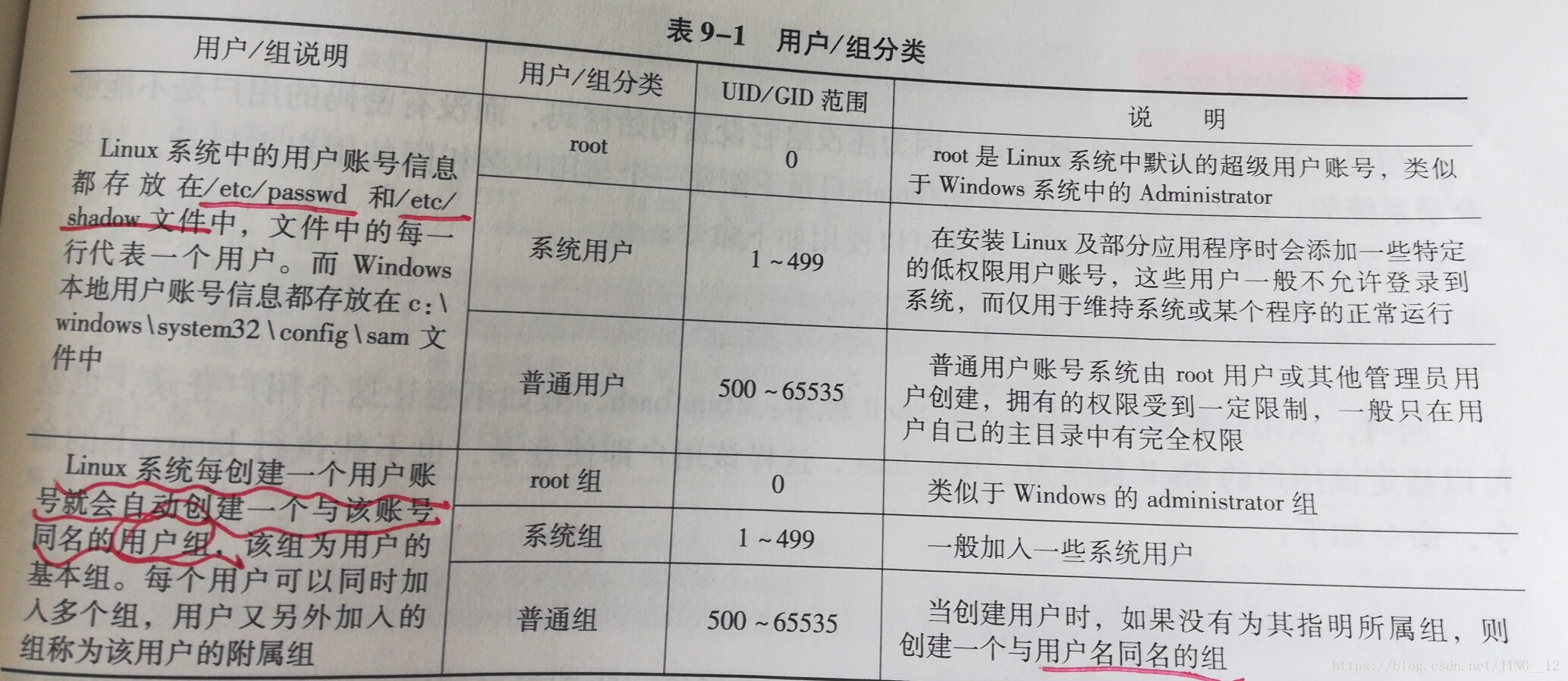
一、linux系统下的用户账号(用户user)主要由3种
- 超级用户(管理员用户:root)
- 普通用户(登录用户,Login Account):由系统管理员创建,可登陆linux系统,但只能操作自己目录内的文件,权限有限。
- 系统用户(System Account):主要用于应用,支持维护系统运行,但是系统运行不可缺少的用户,比如:bin,daemon,adm,ftp以及mail等用户账户,都是linux系统的内置用户(一般不用考虑)。
#su命令
功能:转变为另一个用户。
格式:su [-] 用户名
说明:不指定用户名时,转换到root;指定 “-”选项时,同时变换环境。普通用户执行su时,需输入要转 换 成的用户的用户名。
*新增用户*
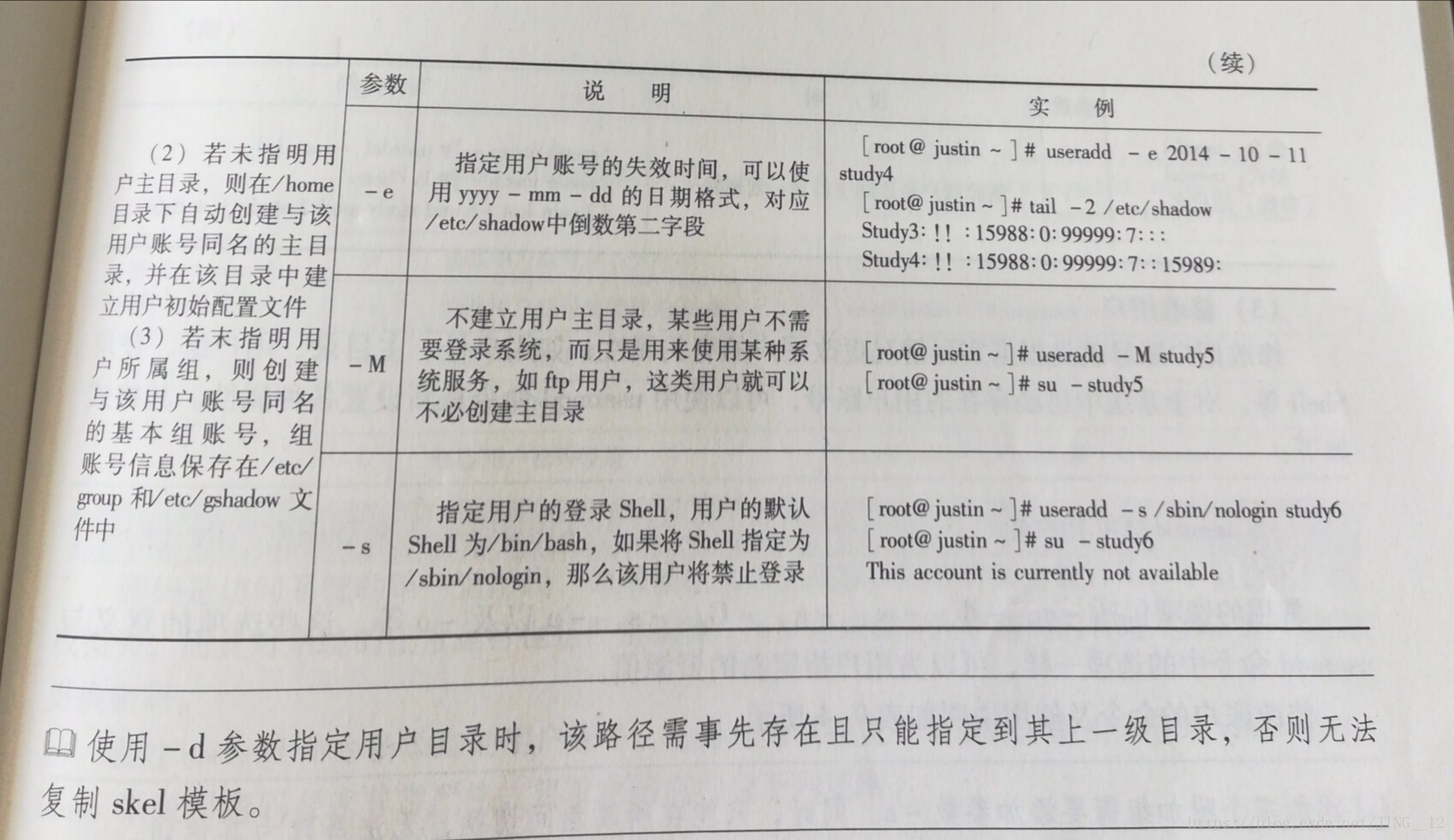
#useradd user1
功能:默认在/home目录下新建一个与用户名相同的用户主目录
#useradd -d /home/xf user1
功能:指定用户的主目录
#useradd -s /bin/false user1
功能:用户登录时--》Shell程序:/bin/bash,如不想让这个用户登录,可修改shell的程序为:/bin/false,这用用户即使登录也执行不了Linux命令。
#useradd -g user user1
功能:为用户指定一个已经存在的组
#useradd -G user user1
功能:让用户再属于另外一个组
表1-1
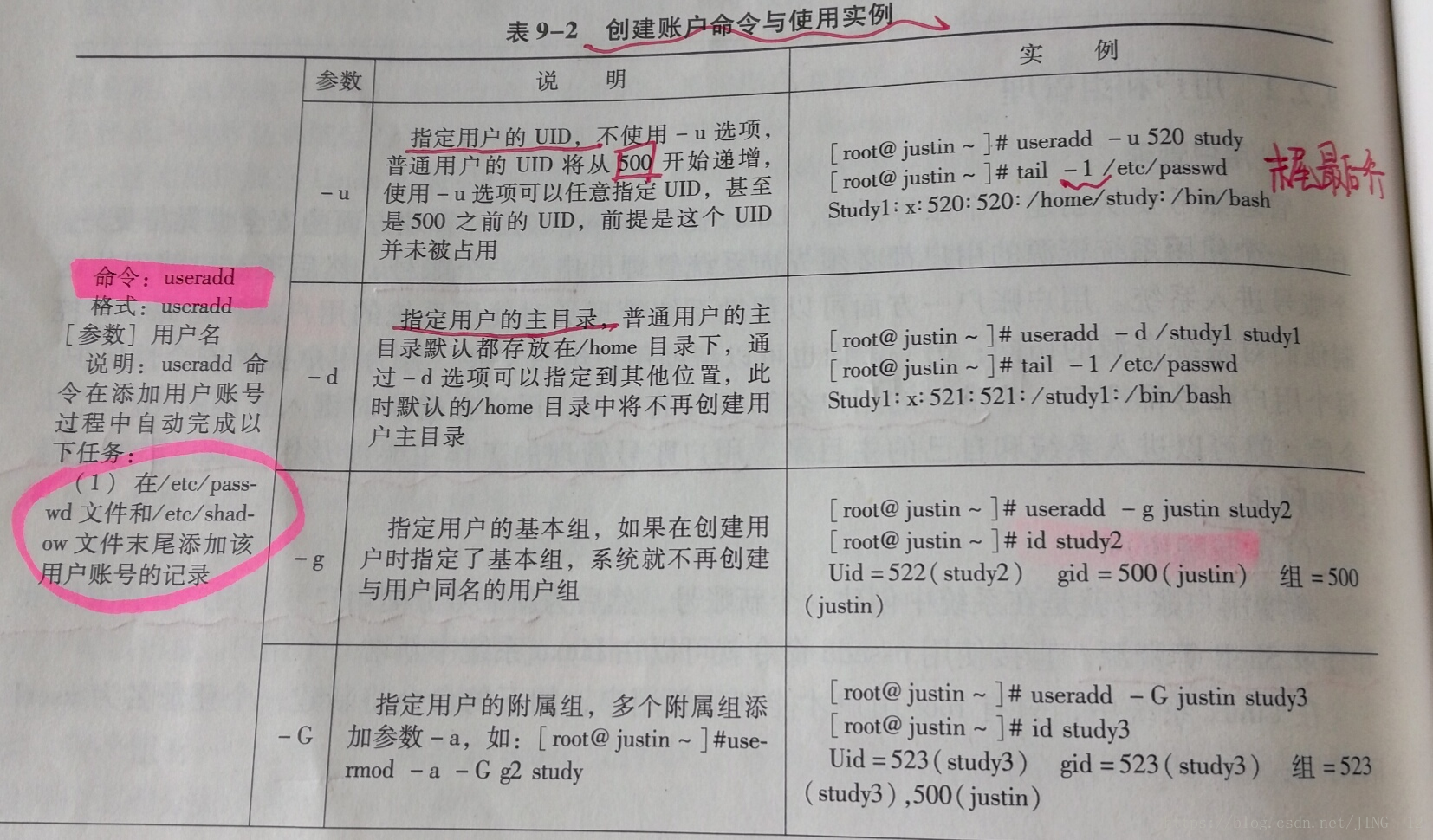
表1-2
***修改用户
#usermod 选项 用户名
-d:修改用户的主目录 #usermod -d /ljj/user1 user1
-l:修改用户的账号名称 #usermod -l user11 user1
-g:更改用户的基本组
-G:更改用户的附加组 #usermod -G group1 user1
-c:修改备注信息
-e:修改账号的有效期限
-s:修改登录时使用的Shell
-L:锁定用户密码
-U:解除用户密码
***删除用户
#userdel -r user1
功能:删除用户,并删除其主目录
二、组账户(简称组)group
组是可共享文件和其他系统资源的用户集合;
分组的原则是按工作关系或用户性质来划分的;
用户和组的对应关系是多对多;一个组内可以包含多个用户,同组用户具有相同的组权限。
表2-1
新建用户组
#groupadd 组名
#groupadd group1
#groupadd group2
#groupadd group3
#groupadd group4
#groupadd -g GID(组编号) GName(组名字)
#groupadd -g 530 group2
功能:新建用户组
向组中添加用户的方法
- 在建立新用户时指定该组的GID
- 用usermod命令修改一个已有用户的组属性
- 直接修改passwd和group文件。
- #gpasswd -a group1 user1
删除用户组
#groupdel 用户组
#groupdel group2
linux系统用户和组管理的更多相关文章
- Linux系统用户、组和权限管理
一.用户与组 1.用户与组的概念 在linux系统中,根据系统管理需要将用户分为三种类型: 1.超级用户:root是linux系统的超级用户,对系统拥有绝对权限.由于root用户权限太大,只有在进行系 ...
- linux系统用户以及用户组管理
本系列的博客来自于:http://www.92csz.com/study/linux/ 在此,感谢原作者提供的入门知识 这个系列的博客的目的在于将比较常用的liunx命令从作者的文章中摘录下来,供自己 ...
- linux入门教程(七) linux系统用户以及用户组管理
关于这部分内容,笔者在日常的linux系统管理工作中用到的并不多,但这并不代表该内容不重要.毕竟linux系统是一个多用户的系统,每个账号都干什么用,你必须了如指掌.因为这涉及到一个安全的问题. [认 ...
- Linux下用户和组管理
用户与组之间的关系是,组下面有若干个用户,每个用户必须从属于唯一一个组.组可以理解为权限的集合.用户管理的命令有:useradd, userdel, usermod, passwd, chsh, ch ...
- 2019/12/11学习内容摘要(Linux系统用户与用户组管理①)
一,认识/etc/passwd和/etc/shadow 1. /etc/passwd :文件中保存系统中所有的用户和用户的主要信息. 在命令行输入 cat /etc/passwd | head ( ...
- linux学习15 Linux系统用户和组全面讲解
一.用户,组和权限管理 1.多用户(Multi-tasks),多任务(Multi-Users).对计算机而言,每一个使用者就是一个用户. 2.每个使用者: a.用户标识,密码: 认证(Authenti ...
- 【Linux下用户和组管理】
创建用户--useradd . 命令格式:useradd [参数] 用户名 useradd也可写成adduser . 参数如下 -u 指定UID号 -d 指定宿主目录 -e 指定生效时间 -g 指定基 ...
- Linux的用户和组管理
1.用户和组 一个用户必须有一个主组 一个用户可以同时属于多个组 一个组可以拥有多个用户 用户信息存在: /etc/passwd 组信息存在:/etc/group 密码信息存在: /etc/shado ...
- Linux基础--用户和组管理
1.账号管理相关文件 1)/etc/passwd 每一行都代表一个账号,有几行就代表有几个账号在你的系统中,不过需要特别留意的是,里头很多账号本来就是系统中必须要的,我们可以简称他为系统账号, ...
随机推荐
- MySQL LIMIT的使用
SELECT语句返回所有匹配的行,它们可能是指定表中的每个行.为 了返回第一行或前几行,可使用LIMIT子句. 比如我原始的student表如下: 我现在想输出前4行,就使用 SELECT * FRO ...
- 学大数据是先学java还是先学python?
大数据的发展趋势日渐明显,但是进入这个领域的门槛不小,除了要有心理准备,其次就是要付诸实际行动中去学习. 学习方法有很多,在没有基础的前提下,自学是因人而异是有难度.其次是大数据目前的工作方向主要是三 ...
- Lua面向对象之二:类继承
1.类继承 ①代码 Sharp = { } --① 父类 function Sharp:new() local new_sharp = { } self.__index = self --②,self ...
- XLua访问C#中的List或者数组
直接访问即可 以下截图是C#中的List与数组: 现在通过XLua修复一下 RequestRoomListRes 方法(这里主要关注list和数组在XLua中的访问方式,对数组与List的遍历用了两种 ...
- 基于 Spring Cloud 完整的微服务架构实战
本项目是一个基于 Spring Boot.Spring Cloud.Spring Oauth2 和 Spring Cloud Netflix 等框架构建的微服务项目. @作者:Sheldon地址:ht ...
- C#定义一个方法的3种形式
[定义方法对象,可使用签名兼容的委托变量来引用它] 1.定义一个方法,采用常规标准写法(V1.0) [本质上是签名兼容的委托类型的实例 / 对象] 2.定义一个方法,采用匿名方法(delegate)( ...
- CentOS优化
一.CentOS6.x优化 #.更改yum源 mv /etc/yum.repos.d/CentOS-Base.repo /etc/yum.repos.d/CentOS-Base.repo.backup ...
- p1211 Prime Cryptarithm
直接深搜+检验. #include <iostream> #include <cstdio> #include <cmath> #include <algor ...
- sgu 169 Numbers
题意:n和n+1同时被数位乘积整除的k位数个数. 假如a是237,b是238.由于个位以前的数一样.那么对于2,如果a%2==0,b%2就!=0,如果a%3==0,b%3就!=0.因此个位以前的数只能 ...
- codeforces590a//Median Smoothing//Codeforces Round #327 (Div. 1)
题意:一个数组,一次操作为:除首尾不变,其它的=它与前后数字的中位数,这样对数组重复几次后数组会稳定不变.问要操作几次,及最后的稳定数组. 挺难的题,参考了别人的代码和思路.总的来说就是找01010, ...