
Tesseract环境搭建及编译安装
Tesseract环境搭建及编译安装
Tesseract源码都是C++源码;对于不咋会C++的人来说,这真是。。。虽然说语言有相通性,但是。。。哎!!!!!
分享出来,也希望对大家有所帮助。
环境:win10系统,vs2017
(注:安装vs2017,在vs2017 installer C++的桌面开发下可选插件选择windows 10 SDK(有多个版本,不知道的情况下选择第一个,防止编译的时候找不到所需要的一些东西)
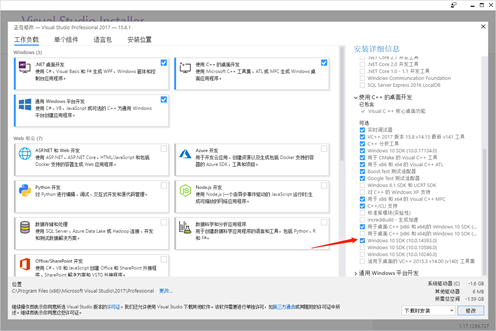
个人理解:cppan:类似于java的maven,负责管理包;
1.path下添加vs2017的路径(默认安装,路径在:C:\Program Files (x86)\Microsoft Visual Studio\2017\Professional\Common7\IDE)
2.cppan、cmake下载安装,配置path(下载最新的,https://cppan.org/client/;https://cmake.org/download/)
3.打开dos,执行cppan --build pvt.cppan.demo.google.tesseract.tesseract-master;(需要FQ,有些包下载不下来)

4.下载tesseract 源码;(https://github.com/tesseract-ocr)
5.dos命令下进入到tesseract源码文件夹下,执行cppan (下载依赖的包;FQ;有的包下载不下来)
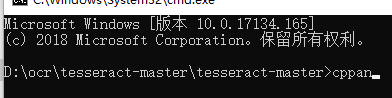
Dos下编译:
6.在tesseract根目录下新建文件夹build,并进入到build中;mkdir build && cd build

7. cmake .. (后面俩点是必要的,默认是win32,x64需要指定)
cmake .. -G "Visual Studio 14 2015 Win64" -DCMAKE_PREFIX_PATH="D:\orc"
cmake .. -G "Visual Studio 14 2015"
-DCMAKE_PREFIX_PATH="D:\orc"
|
解释: .. 向上一层目录 |
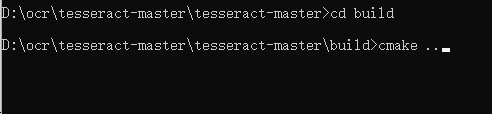
8.cmake完成之后,会在build目录下有一个tesseract.sln文件,以管理员权限打开vs2017,并打开tesseract.sln文件;解决方案资源管理器中就是c++ 使用CMake生成vs项目

9.编译没有问题后,在“解决方案资源管理器”中点选“解决方案 tesseract”–>“CMakeTargets”–>“INSTALL”,单击右键,在出现的菜单中选择“生成”。
Debug和release模式下需要分别执行上述步骤;
在C:\Program Files
(x86)目录下,就会有tesseract的文件,dos进入C:\Program Files (x86)\tesseract目录,输入tesseract,可以验证该版本
值得注意的地方是,即使你这么做了,也是要看运气的哦,就怕你所需要的包没有下载下来
(参考:https://github.com/tesseract-ocr/tesseract/wiki/Compiling#windows,
https://blog.csdn.net/naidoudou/article/details/70225849,
https://blog.csdn.net/qq_29473063/article/details/80621115
)
Tesseract环境搭建及编译安装的更多相关文章
- (二)lamp环境搭建之编译安装mysql
mysql 编译安装1,在网站上下载: wget http://dev.mysql.com/get/Downloads/MySQL-5.6/mysql-5.6.15.tar.gz 2,安装cmake ...
- (三)lamp环境搭建之编译安装php
1,PRC (People's republic of China) timezone中设置的时间为中国时间. 2,php的官方镜像源,使用linux时可以直接下载的 http://cn2.php.n ...
- (一)lamp 环境搭建之编译安装apache
apache的编译安装: 安装步骤大概参考:http://www.cnblogs.com/iyoule/archive/2013/10/24/3385540.html 简单的将分为三步: (1)安装a ...
- FFMPEG在嵌入式硬件上应用之 —— 基本环境搭建及编译
前段时间在翻看电脑里面资料时,发现了以前做的在嵌入式硬件上面运行以ffmepg为基础,以嵌入式硬件解码的多媒体播放工作,发现都快忘记完了.今日得闲整理温习了一下ffmpeg在嵌入式上的运用,这里给大家 ...
- OSG+VS2010+win7环境搭建---OsgEarth编译
OSG+VS2010+win7环境搭建---OsgEarth编译 转:http://www.cnblogs.com/hnfxs/p/3161261.html Win7下 osg+vs2010环境搭建 ...
- FFMPEG高级编程第一篇:环境搭建及编译
前段时间在翻看电脑里面资料时,发现了以前做的在嵌入式硬件上面运行以ffmepg为基础,以嵌入式硬件解码的多媒体播放工作,发现都快忘记完了.今日得闲整理温习了一下ffmpeg在嵌入式上的运用,这里给大家 ...
- 【转】Linux(ubuntu14.04)上编译Android4.4源码的环境搭建及编译全过程
原文网址:http://jileniao.net/linux-android-building.html sublime text让我伤心.本来很信任sublime text的自动保存功能,之前使用一 ...
- LNMP环境搭建:Nginx安装、测试与域名配置
Nginx作为一款优秀的Web Server软件同时也是一款优秀的负载均衡或前端反向代理.缓存服务软件 2.编译安装Nginx (1)安装Nginx依赖函数库pcre pcre为“perl兼容正则表达 ...
- LNMP环境搭建之php安装,wordpress博客搭建
LNMP环境搭建之php安装,wordpress博客搭建 一.介绍: 1.什么是CGI CGI全称是"通用网关接口"(Common Gateway Interface),HTTP服 ...
随机推荐
- python---wsgiref初探
wsgiref使用 from wsgiref.simple_server import make_server from urls import URLS def RunServer(environ, ...
- Catfish CMS漏洞集合
转自https://larryxi.github.io/ 0x00 背景 版本:V 4.2.35 官网下载:http://www.catfish-cms.com/page/4.html 文章内容仅作学 ...
- JSON与对象的相互转换
json是一种轻量级的数据格式,(本质为字符串) 低版本可以使用json2.js插件来解决.下载地址:https://github.com/douglascrockford/JSON-js JSON语 ...
- JavaScript之浏览器兼容问题与IE(神经病一样的浏览器)
IE是最讨厌的浏览器,没有之一.----题记 废话不说,粘上大图~
- HNOI2018游记
第一次参加本省省选,结果又是一次划水 Day 0 喝了一个小时鸡汤 大家看看人家钱学森(sheng) 竞赛生要多发展些爱好 不要一考完就fake,那种下考说"大佬AC辣!太强啦!月莫月莫月莫 ...
- jquery 学习(一) - 选择器
基本选择器(html) <div>123</div> <div id="n1">123</div> <span>321& ...
- SSM框架报错分析(一)——There is no getter for property named 'XXX' in 'class java.lang.String'
一.发现问题 <select id="queryStudentByNum" resultType="student" parameterType=&quo ...
- SpringBoot集成监控管理
(1).添加starter依赖 <dependency> <groupId>org.springframework.boot</groupId> <artif ...
- WPF版公司的自动签到程序
1.外包公司要求早上签到,就写了一个自动打卡程序. 2.一直都想写这个程序,可是一直没有思路,知道有个软件公司找我做自动答题程序,于是自动打卡程序才应运而生.未来可以将自动答题程序开源工大家查看. 3 ...
- Libevent源码分析—event_add()
接下来就是将已经初始化的event注册到libevent的事件链表上,通过event_add()来实现,源码位于event.c中. event_add() 这个函数主要完成了下面几件事: 1.将eve ...