
从0开始搭建vue+webpack脚手架(一)
基于多数情况下都是使用vue-cli初始化项目, 却始终未去了解其原理。从零开始搭建,可以让自己更深层次的理解框架。
首先从最基本的npm 开始, 至于安装npm 和 node就不用再赘述了,那是前端自动化开发最基本的能力。
一、初始化
1 新建项目目录, 生成package.json并创建项目基本信息。
$ npm init --yes
2. 安装基本项目依赖模块
$ npm install -S vue
 $ npm install -D webpack webpack-cli webpack-dev-server

 $ npm install -D vue-loader
上述依赖的功能需要注意的是
(1)webpack@4.x以上需要安装webpack-cli , 因为webpack的cli命令已被独立分离到webpack-cli插件中
(2)安装vue-loader时会提示依赖于 css-loader和 vue-template-compiler (如下图), 只需在安装这两个依赖即可

3. 创建vue组件 src/App.vue, 入口文件src/index.js
 # App.vue

 1 <template>

   <div id='app'>{{msg}}</div>

 </template>

 <script>

   export default {

     name: 'App',

     data() {

       return {

         msg: 'Hello world'

       }

     }

   }

 </script>

 <style scoped>

 </style>
 import Vue from 'vue'

 import App from './App.vue'

 const root = document.createElement('div')

 document.body.appendChild(root)

 new Vue({

   render: (h) => h(App)

 }).$mount(root)
4. 根目录下创建webpack.config.js
 var path = require('path')

 module.exports = {

   entry: path.join(__dirname, 'src/index.js'),

   output: {

     path: path.join(__dirname, 'dist'),

     filename: "scripts/bundle.js"

   },

   module: {

     rules: [

       {

         test: /\.vue$/,

         use: [

           {

             loader: "vue-loader"

           }

         ]

       }

     ]

   }

 }
5. 添加 package.json文件中scripts 运行打包的脚本
"build": "webpack --mode=production --progress --colors"
注意: 该处需要设定--mode,否则会报警告 production表示生产环境(打包代码自动压缩), development表示开发环境
6. 打包项目, 报错如下。
$ npm run build
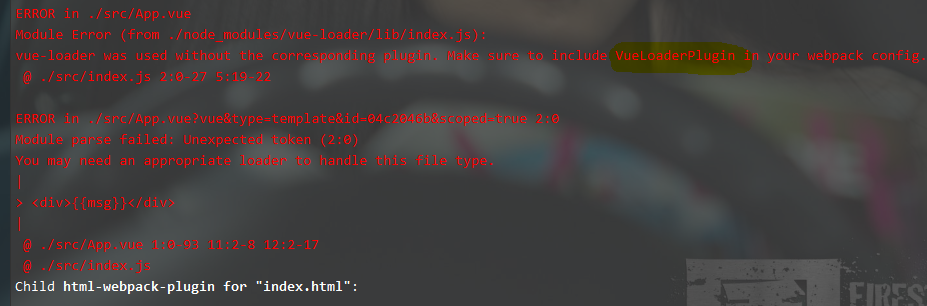
注意点: 在vue-loader@15.x之后, 必须使用VueLoaderPlugin插件, 在webpack.config.js中添加两行代码:
 var path = require('path')

 var VueLoaderPlugin = require('vue-loader/lib/plugin')

 module.exports = {

   entry: path.join(__dirname, 'src/index.js'),

   output: {

     path: path.join(__dirname, 'dist'),

     filename: "scripts/bundle.js"

   },

   module: {

     rules: [

       {

         test: /\.vue$/,

         use: [

           {

             loader: "vue-loader"

           }

         ]

       }

     ]

   },

   plugins: [

     new VueLoaderPlugin()

   ]

 }
再次打包,即可在根目录下生成dist目录 , 包含script/bundle.js文件
7. 接下来安装两个常用依赖
 $ npm i -D clean-webpack-plugin  # 在打包时删除指定为文件或目录

 $ npm i -D html-webpack-plugin   # 生成html入口文件
在webpack.config.js中配置, 同时在src目录下创建index.html
 var path = require('path')

 var VueLoaderPlugin = require('vue-loader/lib/plugin')

 var htmlWebpackPlugin = require('html-webpack-plugin')

 var cleanWebpackPlugin = require('clean-webpack-plugin')

 module.exports = {

   entry: path.join(__dirname, 'src/index.js'),

   output: {

     path: path.join(__dirname, 'dist'),

     filename: "scripts/bundle.js"

   },

   module: {

     rules: [

       {

         test: /\.vue$/,

         use: [

           {

             loader: "vue-loader"

           }

         ]

       }

     ]

   },

   plugins: [

     new VueLoaderPlugin(),

     new cleanWebpackPlugin(['dist']),

     new htmlWebpackPlugin({

       template: path.join(__dirname, 'src/index.html')

     })

   ]

 }
src/index.html
 <body>

     <div id="root"></div>

 </body>
更改index.js入口文件
 import Vue from 'vue'

 import App from './App.vue'

 new Vue({

   render: (h) => h(App)

 }).$mount('#root')   // 不再需要创建根节点,直接将App渲染到index.html中的#root节点
至此:项目初始化已经完成,运行 $ npm run build 已经可以正常打包
二、配置静态文件及CSS预处理器
1. 安装 相关loader
 $ npm i -D style-loader

 $ npm i -D stylus stylus-loader

 $ npm i -D url-loader

 $ npm i -D file-loader
2 配置webpack.config.js的rules, 添加以下代码:
       {

         test: /\.css$/,

         use: ['style-loader', 'css-loader']

       },

       {

         test: /\.styl(us)$/,

         use: ['style-loader', 'css-loader', 'stylus-loader']

       },

       {

         test: /\.(jpg|jpeg|gif|png|svg)$/,

         use: [

           {

             loader: "url-loader",

             options: {

               // 单位是b 500kb = 512000b

               limit: 512000,

               name: '[name]-[hash:8].[ext]'

             }

           }

         ]

       }
需要注意的是,
(1)loader的编译是从右到左的, 所以在编译css文件时应该是先css-loader再到style-loader
(2)stylus-loader是css的预处理器,当然也可以使用less或者scss
(3)url-loader编译时会将小于 512000b(即500kb)的图片转换成base64, 当然limit的大小可以根据实际情况自己设定。
(4)如果没有安装file-loader则会在打包运行时报错找不到file-loader, 按提示安装即可
(5)stylus的test中必须是 /\.styl(us)?&/, 表示匹配的是.styl或者.stylus文件, 即可使用外部.styl文件, 也可以.vue组件内使用stylus语法,如只写/\.styl$/, 在.vue组件中使用<style lang='stylus'></style>中会出现下图二的错误。表示无法检测到stylus-loader
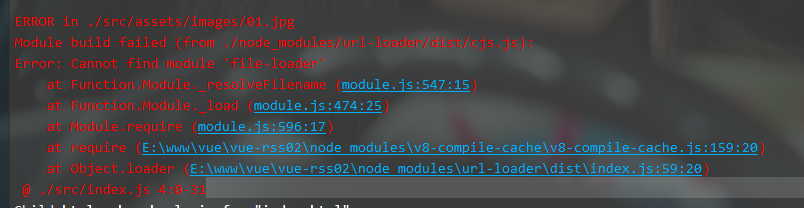

此时可以在index.js中引入assets下的的index.css和图片文件
## src/index.js
1 import Vue from 'vue'

 import App from './App.vue'

 import './assets/images/01.jpg'

 import './assets/styles/index.css'

 new Vue({

   render: (h) => h(App)

 }).$mount('#root')
## src/assets/styles/index.css
1 body {

     color: salmon;

     background-image: url('../images/01.jpg');

 }
## src/App.vue
1 <template>

   <div>

     {{msg}}

     <img src="./assets/images/02.jpg" alt="">

   </div>

 </template>
打包 发现报警告如下:
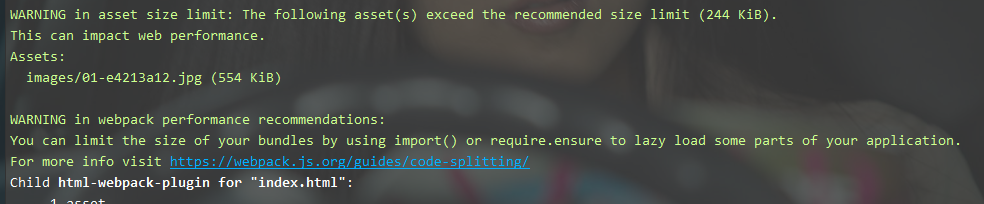
以上警告表示, 建议每个输出的 文件的大小不要超过 244k。但开发环境因为包含了 sourcemap 并且代码未压缩所以一般都会超过这个大小,所以我们可以在开发环境把这个 warning 关闭。在生产环境建议打开warning或error, 有助于警告文件过大影响性能。
如要关闭警告可在webpack.config.js添加配置项 :两个属性配置一个即可。
 performance: {

   hints: false, // 直接关闭警告

   maxAssetSize: 50000  // 增加限制的大小

 }
至此,$ npm run build打包成功 。可打开dist下的index.html, 图片和css文件正常加载。如果有小于500kb的图片,将会转为base64打包到bundle.js中,而大于500kb的图片正常输出到目录下。
接下来配置webpack-dev-server
从0开始搭建vue+webpack脚手架(一)的更多相关文章
- 从0开始搭建vue+webpack脚手架(三)
在从0开始搭建vue+webpack脚手架(二)中已经基本完成了开发环境的配置.当开发完成后,我们需要将完成的项目进行打包,接下来对打包做一些优化: 运行 $ npm run build 可生成dis ...
- 从0开始搭建vue+webpack脚手架(二)
接着从0开始搭建vue+webpack脚手架(一) 三.配置webpack-dev-server 1. webpack-dev-server自带一个node的服务器, 项目在服务端运行的同时可以实现热 ...
- 从0开始搭建vue+webpack脚手架(四)
之前1-3部分是webpack最基本的配置, 接下来会把项目结构和配置文件重新设计,可以扩充更多的功能模块. 一.重构webpack的配置项 1. 新建目录build,存放webpack不同的配置文件 ...
- windows环境下搭建vue+webpack的开发环境
前段时间一直在断断续续的看vue的官方文档,后来就慢慢的学习搭建vue的开发环境,已经有将近两周了,每到最后一步的时候就会报错,搞的我好郁闷,搁置了好几天,今天又接着搞vue的开发环境,终于成功了.我 ...
- windows下搭建vue+webpack的开发环境
1. 安装git其右键git bash here定位比cmd的命令行要准确,接下来的命令都是利用git bash here.2. 安装node.js一般利用vue创建项目是要搭配webpack项目构建 ...
- element-ui和npm、webpack、vue-cli搭建Vue项目
一.element-ui的简单使用 1.安装 1. npm 安装 推荐使用 npm 的方式安装,它能更好地和 webpack 打包工具配合使用. npm i element-ui -S 2. CDN ...
- vue.js2.0:如何搭建开发环境及构建项目
1,安装node.js Node.js官网:https://nodejs.org/en/ 进入Node.js官网,选择下载并安装Node.js.安装过程只需要点击“下一步”即可, 如下图,非常简单. ...
- 从零开始搭建Electron+Vue+Webpack项目框架,一套代码,同时构建客户端、web端(一)
摘要:随着前端技术的飞速发展,越来越多的技术领域开始被前端工程师踏足.从NodeJs问世至今,各种前端工具脚手架.服务端框架层出不穷,“全栈工程师”对于前端开发者来说,再也不只是说说而已.在NodeJ ...
- 在windows下用脚手架搭建vue环境
做了几个月vue项目,最近两个项目使用脚手架搭建的,确实用脚手架搭建方便了许多,想想以前自己手配的时候,确实是... 1.在这之前我是默认你已经使用过vue的,也默认你已经安装了node.js 2.接 ...
随机推荐
- SQLServer 索引重建
SQL Server 索引重建脚本 在数据的使用过程中,由于索引page碎片过多,带来一些不利的性能问题,我们有时候需要对数据库中的索引进行重组或者重建工作.通常这个阈值为30%,大于30%我们建议进 ...
- winform excel导入--NPOI方式
项目中要用到excel导入数据,用NPOI方式做了一个demo,记录如下: Form1代码: public Form1() { InitializeComponent(); } private voi ...
- 转:手把手教你如何玩转Solr(包含项目实战)
原文地址:手把手教你如何玩转Solr(包含项目实战) 参考原文
- 实现用 jquery 禁用浏览器的前进后退按钮
- 31-ADC模拟/数字转换
31-ADC模拟/数字转换 (1).ADC的IO分配
- cors与jsonp
在.net中,可以在webApiConfig代码里写,也可以在web.config里配置,但都需要引入System.Web.Cors.这些都是服务器端的配置,对整个项目有效. {若只想对某个请求有效, ...
- linux export source
- 002-pro ant design 表单基本使用、state赋值数据父子传输
一.表单元素操作事项 1.form 默认在prop中存在:this.props.form,直接使用即可 2.重置:this.props.form.resetFields(); 3.赋值:form.se ...
- Nancy Web框架 文档
http://liulixiang1988.github.io/nancy-webkuang-jia.html 中文 https://github.com/NancyFx/Nancy/wiki/Doc ...
- 关于vue中eslint规范报错问题
/* global _ */这样 页面_就不会报错了