
使用echarts绘制漂亮的渐变键盘仪表盘

echarts官方示例和默认样式都比较难看,经过一顿捣鼓实现比较漂亮的渐变仪表盘。
第一步:设置轴线
将图表轴线、label、分割线、隐藏,只保留刻度,然后修改刻度样式达到最终效果。不过要注意的是axisLine不能简单的设置show:false,还要设置opacity才能彻底隐藏底色。看看效果和代码如下:
series: [

          {

            type: 'gauge',

            radius: '90%',

            axisLine: {

              show: false,

              lineStyle: {

                width: 3,

                opacity: 0

              }

            },

            title: { show: false },

            detail: { show: false },

            splitLine: { show: false },

            axisTick: {

              length: 20,

              splitNumber: 7,

              lineStyle: {

                color: '#52B8DF',

                width: 3

              }

            },

            axisLabel: { show: false },

            pointer: { show: false },

            itemStyle: {},

            data: [

              {

                value: 20,

                name: 'test gauge'

              }

            ]

          }

        ]
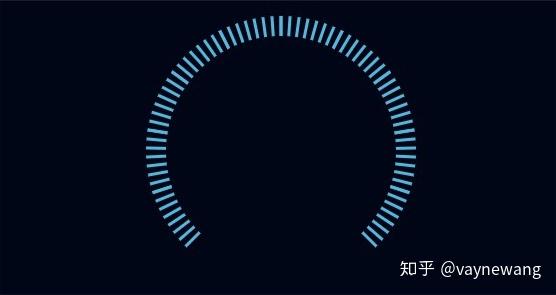 第一步效果
第一步效果
第二步:设置背景
因为这是个弧形的渐变,所以echarts自带的球形和线形渐变填充都不符合,只能在PS中绘制一个如下图正方形的渐变背景,将图片作为背景颜色填充到刻度上。
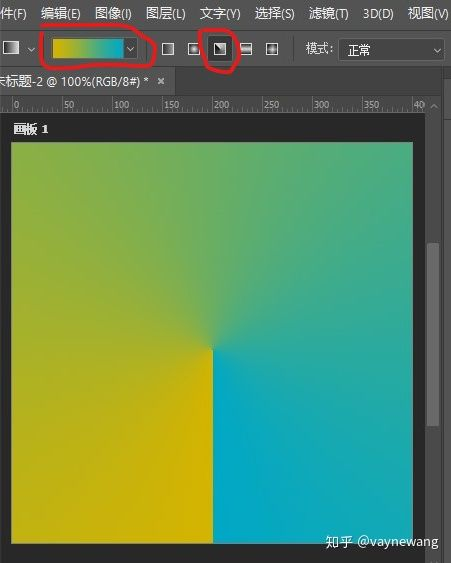
Photoshop绘背景
echarts的背景图片必须是一个dom节点,而不是图片的url。所以先需要引入图片到HTML文档上。然后 display:none 将其隐藏。
<img src="bg.png" id="bg_img" style="display:none" />
刻度线配置:
    axisTick: {

              length: 20,

              splitNumber: 7,

              lineStyle: {

                color: {

                  image: document.getElementById('bg_img'),

                  repeat: 'no-repeat'

                },

                width: 3

              }

            }
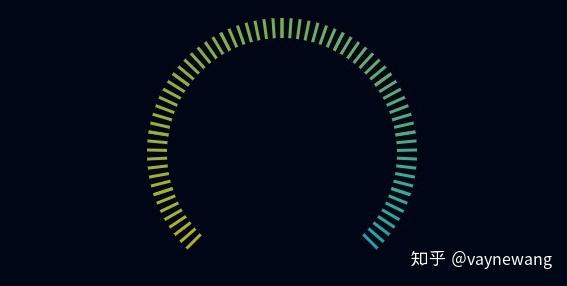
第二部效果,看起来还不错。
第三步:计算角度
增加一个仪表盘,两个仪表盘重叠拼成一个,通过startAngle 、 endAngle、pointerAngle配置控制角度,一个表示”已完成“部分,一个标识”未完成“部分,再计算刻度数量。
第四步:增加指示刻度
再增加一个仪表盘,将仪表盘开始结束角度都设置成计算后的 pointerAngle ,这样只会有一个刻度,调整仪表盘大小和刻度长度,差不多完美了.
第五步:增加内圈
内圈依旧是图片,通过markPoint引入,设置好大小,中心即可,最终效果如图。
     var value = 0.8, // 值,0~1之间

        startAngle = 215, // 开始角度

        endAngle = -35, // 结束角度

        splitCount = 60, // 刻度数量

        pointerAngle = (startAngle - endAngle) * (1 - value) + endAngle; // 当前指针(值)角度

      var myChart = echarts.init(document.getElementById('sample'));

      var option = {

        series: [

          {

            type: 'gauge',

            radius: '90%',

            startAngle: pointerAngle,

            endAngle: endAngle,

            splitNumber: 1,

            axisLine: {

              show: false,

              lineStyle: {

                width: 3,

                opacity: 0

              }

            },

            title: { show: false },

            detail: { show: false },

            splitLine: { show: false },

            axisTick: {

              length: 27,

              splitNumber: Math.ceil((1 - value) * splitCount),

              lineStyle: {

                color: '#001242',

                width: 3

              }

            },

            axisLabel: { show: false },

            pointer: { show: false },

            itemStyle: {},

            markPoint: {

              animation: false,

              silent: false,

              data: [

                {

                  symbol: 'image://' + document.getElementById('round1').src,

                  x: '50%',

                  y: '50%',

                  symbolSize: 280,

                  itemStyle: {

                    borderWidth: 3

                  }

                },

                {

                  symbol: 'circle',

                  symbolSize: 200

                }

              ]

            },

            data: [

              {

                value: value,

                name: 'test gauge'

              }

            ]

          },

          {

            type: 'gauge',

            radius: '90%',

            startAngle: startAngle,

            endAngle: pointerAngle,

            splitNumber: 1,

            axisLine: {

              show: false,

              lineStyle: {

                width: 3,

                opacity: 0

              }

            },

            title: { show: false },

            detail: { show: false },

            splitLine: { show: false },

            axisTick: {

              length: 27,

              splitNumber: Math.ceil(value * splitCount),

              lineStyle: {

                color: {

                  image: document.getElementById('bg_img'),

                  repeat: 'no-repeat'

                },

                width: 3

              }

            },

            axisLabel: { show: false },

            pointer: { show: false },

            itemStyle: {},

            data: [

              {

                value: value,

                name: 'test gauge'

              }

            ]

          },

          {

            type: 'gauge',

            radius: '95%',

            startAngle: pointerAngle,

            endAngle: pointerAngle,

            splitNumber: 1,

            axisLine: {

              show: false,

              lineStyle: {

                width: 3,

                opacity: 0

              }

            },

            title: { show: false },

            detail: { show: false },

            splitLine: { show: false },

            axisTick: {

              length: 20,

              splitNumber: 1,

              lineStyle: {

                color: {

                  image: document.getElementById('bg_img'),

                  repeat: 'no-repeat'

                },

                width: 3

              }

            },

            axisLabel: { show: false },

            pointer: { show: false },

            itemStyle: {},

            data: [

              {

                value: value,

                name: 'test gauge'

              }

            ]

          }

        ]

      };

      myChart.setOption(option);
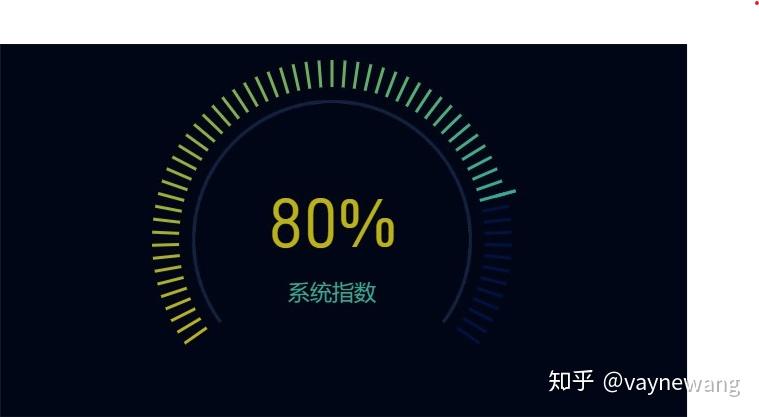
最终效果……
注意
如连续刷新出现重影 重叠时,再setOption前 先调用 chart.clear();
示例代码:vaynewang/SampleCode
使用echarts绘制漂亮的渐变键盘仪表盘 - vaynewang的文章 - 知乎 https://zhuanlan.zhihu.com/p/54542421
使用echarts绘制漂亮的渐变键盘仪表盘的更多相关文章
- echarts —— 绘制横向柱状图(圆角、无坐标轴)
UI给了设计图,看了一眼觉得简单,不就是无序列表布局嘛(ul,li),后来才知道那是echarts图,好吧,样式如下: 代码如下:(渐变色没做) <!DOCTYPE html> <h ...
- iOS 动画绘制线条颜色渐变的折线图
效果图 .................... 概述 现状 折线图的应用比较广泛,为了增强用户体验,很多应用中都嵌入了折线图.折线图可以更加直观的表示数据的变化.网络上有很多绘制折线图的demo,有 ...
- C# 使用GDI+绘制漂亮的MenuStrip和ContextMenuStrip皮肤
通过上面的效果截图可以看到,重绘后的MenuStrip和ContextMenuStrip可以添加自己的LOGO信息,实现了类似OFFICE2007的菜单显示效果. .NET对菜单控件的绘制提供了一个抽 ...
- 使用echarts绘制条形图和扇形图
使用echarts绘制条形图和扇形图 简单举例说明下echarts如何绘制条形图和扇形图 代码示例 <!doctype html> <html lang="en" ...
- 网络/运维工程师visio2013模具图标 绘制漂亮的网络拓扑图 狮子XL工程师美学思想
visio2013狮子XL自定义运维模具下载: 链接:http://pan.baidu.com/s/1bo779Kz 密码:xh3s 狮子XL 的美学思想: 1,一次痛苦,一生幸福. 之前,在绘制网络 ...
- 【R】用 ggplot2 绘制漂亮的分级统计地图
最近我一直尝试利用R绘制地图,我从网上找到了上百种不同的实现方法,然而其中却没有适用于我的数据的方法.最终,我从以下几个博客[1]中找到了灵感.我在整合这些资源的基础上,通过不断的试验和修正得到了一个 ...
- iOS 绘制漂亮的折线图
效果图是这样的: 关键是在 基本策略 是描点 和 连线. 折线基础版本,我找到网上的第三方,UUChart . 特点是朴素,简单,扩展性强. 效果图重点是在折线要有阴影,于是 重点 放在 折线发散的阴 ...
- Qt之图形(绘制漂亮的圆弧)
简述 综合前面对二维绘图的介绍,想必我们对一些基本绘图有了深入的了解,下面我们来实现一些漂亮的图形绘制. 简述 圆形 效果 源码 弧形 效果 源码 文本 效果 源码 旋转 效果 源码 圆形 经常地,我 ...
- 用ECharts绘制Prometheus图表,实现类似Grafana的自定义Dashboard
大家一般都是用Grafana自定义Dashboard来监控Prometheus数据的,作者这次尝试用ECharts来绘制Prometheus数据图表,一方面可以减少依赖,另一方面可以将监控界面灵活 ...
随机推荐
- ES6系列_10之Symbol在对象中的作用
在ES5中 对象属性名都是字符串,这容易造成属性名的冲突,比如,你使用了一个他人提供的对象,但又想为这个对象添加新的方法(mixin 模式),新方法的名字就有可能与现有方法产生冲突,于是 ES6 引入 ...
- 「小程序JAVA实战」小程序首页视频(49)
转自:https://idig8.com/2018/09/21/xiaochengxujavashizhanxiaochengxushouyeshipin48/ 视频显示的内容是视频的截图,用户的头像 ...
- vs2015 新特性
vs2015 新特性 自动属性的增强 http://www.kwstu.com/ArticleView/manong_201411200854239378
- Direcshow之视频捕捉<转>
关于视频捕捉(About Video Capture in Dshow) 1. 视频捕捉Graph的构建 一个能够捕捉音频或者视频的graph图都称之为捕捉graph图.捕捉graph图比一般的文件回 ...
- c++经典排序算法全集(转)
C++排序算法全集 排序算法是一种基本并且常用的算法.由于实际工作中处理的数量巨大,所以排序算法对算法本身的速度要求很高. 一.简单排序算法 由于程序比较简单,所以没有加什么注释.所有的程序都给出了完 ...
- UGUI 锚点设置为四方扩充模式然后设置局部坐标为0将出现什么问题
UGUI 锚点设置为四方扩充模式然后设置局部坐标为0将出现什么问题? 情形:按钮A挂在主画布上.四方扩充模式.A的中心和画面中心不重合. 这时候用代码设置A.localPosition = new V ...
- XSS学习笔记
本片文章是读<<XSS跨站脚本gj剖析与防御>>一书的总结 常见的XSS攻击主要用于1.网络钓鱼,盗用用户账号2.窃取cookies 非httponly情况下,读取docume ...
- Golang之实现(链表)
链表算法 package main import "fmt" type LinkNode struct { data interface{} next *LinkNode } ty ...
- Golang之面向对象和指针
武大郎,来十个烧饼... package main import "fmt" type Integer int //为内置的int类型增加了新方法less,面向对象写法 func ...
- python 中feedParser
转载于https://www.cnblogs.com/bbn0111/p/7056366.html.学习使用 参考链接:http://blog.csdn.net/lanchunhui/article/ ...