
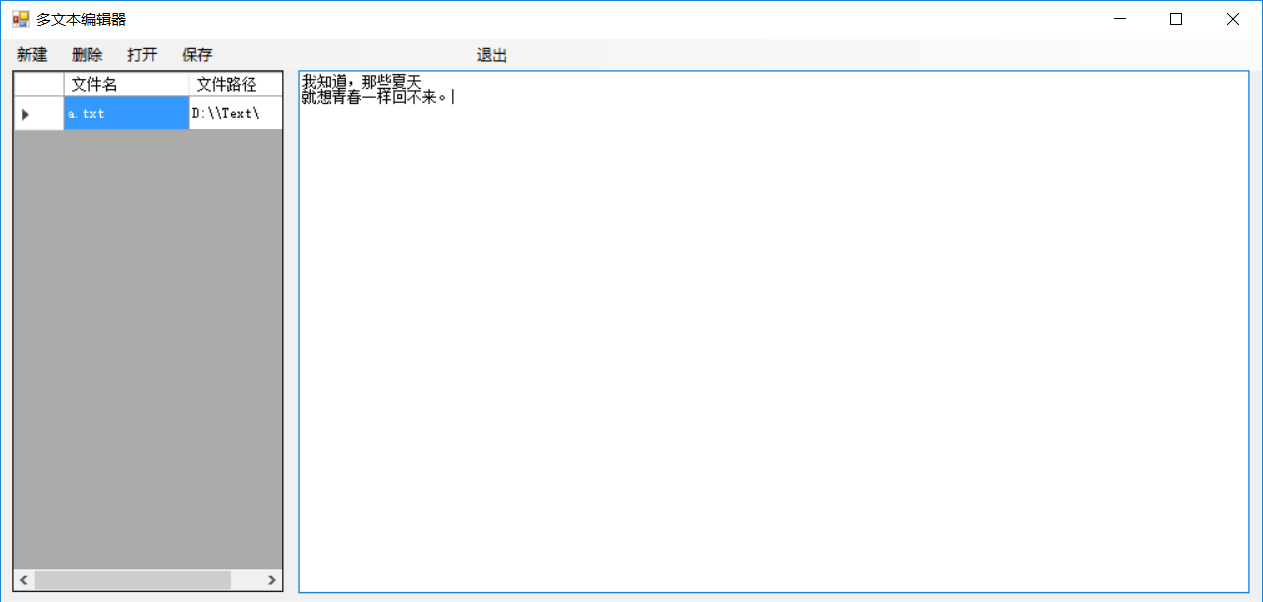
简单的winform编辑器
using System;
using System.Collections.Generic;
using System.ComponentModel;
using System.Data;
using System.Drawing;
using System.Linq;
using System.Text;
using System.Threading.Tasks;
using System.Windows.Forms;
using System.Data.SqlClient;
using System.IO;
namespace winformDemo
{
public partial class Form1 : Form
{
public Form1()
{
InitializeComponent();
//让textBox2隐藏
this.textBox2.Visible = false;
//让dataGridView1表中的最后一行空值隐藏掉
this.dataGridView1.AllowUserToAddRows = false;
}
SqlConnection con = new SqlConnection();
SqlCommand com = new SqlCommand();
OpenFileDialog open = new OpenFileDialog();
/// <summary>
/// 行
/// </summary>
string ClickRow = "";
/// <summary>
/// 列
/// </summary>
string ClickCells = "";
/// <summary>
/// 行和列相加的字符串
/// </summary>
string SqlLanding = "server=.;uid=sa;pwd=123456789;database=myfirstDemo";
private void dataGridView1_CellContentClick(object sender, DataGridViewCellEventArgs e)
{
//获取正在点击的行和列。
ClickRow = this.dataGridView1.Rows[e.RowIndex].Cells[0].Value.ToString();
ClickCells = this.dataGridView1.Rows[e.RowIndex].Cells[1].Value.ToString();
}
private void Form1_Load(object sender, EventArgs e)
{
SelectInfo();
}
public void SelectInfo()
{
//断开式链接查看数据库数据
con.ConnectionString = SqlLanding;
com.CommandText = "select Name as 文件名,TxtLuJing as 文件路径 from TxtBianJiQi";
com.Connection = con;
DataSet ds = new DataSet();
SqlDataAdapter sda = new SqlDataAdapter(com);
sda.Fill(ds);
this.dataGridView1.DataSource = ds.Tables[0];
}
private void 打开ToolStripMenuItem_Click(object sender, EventArgs e)
{
string Filepath = ClickCells + ClickRow;
this.textBox2.Visible = true;
try
{
//只读流;
FileStream fss = new FileStream(Filepath, FileMode.OpenOrCreate, FileAccess.Read);
StreamReader sww = new StreamReader(fss, Encoding.Default);
textBox2.Text = sww.ReadToEnd();
sww.Close();
fss.Close();
}
catch (Exception ex)
{
//如果没有选择路径提示出一句话;
MessageBox.Show("查看路径错误:" + ex.Message);
}
}
private void 保存ToolStripMenuItem_Click(object sender, EventArgs e)
{
string Filepath = ClickCells + ClickRow;
try
{
//只写流;
FileStream fss = new FileStream(Filepath, FileMode.Create, FileAccess.Write);
StreamWriter sww = new StreamWriter(fss, Encoding.Default);
sww.Write(textBox2.Text);
sww.Close();
fss.Close();
MessageBox.Show("保存成功!");
}
catch (Exception ex)
{
//如果没有选择路径提示出一句话;
MessageBox.Show("保存路径错误:" + ex.Message);
}
this.textBox2.Visible = false;
}
private void 新建ToolStripMenuItem_Click(object sender, EventArgs e)
{
this.textBox2.Text = "";
string localFilePath = "";
string fileNameExt = "";
string flie = "";
SaveFileDialog saveFileDialog = new SaveFileDialog();
//打开默认的文件目录
saveFileDialog.InitialDirectory = "D:\\\\Text\\";
//文件后缀名
saveFileDialog.Filter = "文本文件(*.txt)|*.txt|所有文件(*.*)|*.*";
saveFileDialog.FilterIndex = 2;
string LuJing = saveFileDialog.InitialDirectory;
if (saveFileDialog.ShowDialog() == DialogResult.OK)
{
flie = saveFileDialog.FileName;
//文件目录名
localFilePath = saveFileDialog.FileName.ToString();
//截取文件名字
fileNameExt = localFilePath.Substring(localFilePath.LastIndexOf("\\") + 1);
}
string sql = "select name from TxtBianJiQi";
SqlCommand co = new SqlCommand(sql, con);
SqlDataAdapter da = new SqlDataAdapter(co);
DataSet dss = new DataSet();
da.Fill(dss);
//循环判断传入的表中name
for (int i = 0; i < dss.Tables[0].Rows.Count; i++)
{
//定一个变量去接获取出来name
string ss = dss.Tables[0].Rows[i][0].ToString();
//判断对话框里输入的值是否与查出来的name相同
if (fileNameExt == ss)
{
MessageBox.Show("文件已更改!");
return;
}
}
try
{
//只写流
FileStream fs = new FileStream(flie, FileMode.Create, FileAccess.Write);
StreamWriter sw = new StreamWriter(fs, Encoding.Default);//对话框另存为。
sw.Write(textBox2.Text);
sw.Flush();
fs.Close();
con.ConnectionString = SqlLanding;
//往数据库添加 文件名和路径名 sql语句
com.CommandText = String.Format("insert into TxtBianJiQi(Name,TxtLuJing)values('{0}','{1}')", fileNameExt, LuJing);
com.Connection = con;
con.Open();
int insertInto = Convert.ToInt32(com.ExecuteScalar());
if (insertInto > 0)
{
MessageBox.Show("操作失败!请重试。");
}
else
{
MessageBox.Show("添加成功!");
this.textBox2.Visible = false;
}
}
catch (Exception ex)
{
MessageBox.Show("添加日志失败:" + ex.Message);
}
con.Close();
SelectInfo();
}
private void 删除ToolStripMenuItem_Click(object sender, EventArgs e)
{
con.ConnectionString = SqlLanding;
//从数据库删除正在点击的文件名
com.CommandText = String.Format("delete from TxtBianJiQi where Name='{0}'", ClickRow);
com.Connection = con;
con.Open();
DialogResult dr = MessageBox.Show("确认删除?", "提示", MessageBoxButtons.OKCancel, MessageBoxIcon.Information);
if (dr == DialogResult.OK)
{
int insertInto = Convert.ToInt32(com.ExecuteScalar());
if (insertInto > 0)
{
MessageBox.Show("操作失误!!");
}
else
{
//File.Delete(ClickCells + ClickRow);删除Windows里的文件,括号里是要删除文档的路径。
File.Delete(ClickCells + ClickRow);
MessageBox.Show("删除成功!");
}
}
con.Close();
SelectInfo();
}
private void 退出ToolStripMenuItem_Click(object sender, EventArgs e)
{
this.Close();
}
}
}
就是写了一个挺简单的在winform里进行填写文本,里面用到的ADO.NET来链接数据库,在新建文本的时候需要写入.txt后缀名,打开或者是删除的时候需要先点击一下文本名。 写的不足请见谅!
简单的winform编辑器的更多相关文章
- SimpleMarkdown - 一款简单的Markdown编辑器
源码地址: https://github.com/zhuangZhou/SimpleMarkdown 预览地址: http://hawkzz.com:8000 作者网站:http://hawkzz.c ...
- python使用wxPython创建一个简单的文本编辑器。
ubuntu下通过'sudo apt-get install python-wxtools'下载wxPython.load和save函数用于加载和保存文件内容,button通过Bind函数绑定这两个函 ...
- 原生JS实现简单富文本编辑器2
<!DOCTYPE html> <html lang="en"> <head> <meta charset="UTF-8&quo ...
- 原生JS实现简单富文本编辑器
<!DOCTYPE html> <html lang="en"> <head> <meta charset="UTF-8&quo ...
- [原创]用python写了一个简单的markdown编辑器
以前我常用openoffice记录东西,最喜欢它的当然是在linux上能用了,还有里面的公式输入,前几天才了解markdown这个东东,初步了解发现它正是我需要的东西,可以用它随心所欲地记录些东西,而 ...
- 学习vi和vim编辑(3):一个简单的文本编辑器(2)
然后文章,继续评论vi编辑简单的文本编辑命令. 本文主要是删除的文字.复制,运动命令. 删除文本: 正如上一篇文章中讲过的,对于删除命令("d")也具有"(command ...
- Tkinter制作简单的python编辑器
想要制作简单的python脚本编辑器,其中文字输入代码部分使用Tkinter中的Text控件即可实现. 但是问题是,如何实现高亮呢?参考python自带的编辑器:python27/vidle文件夹中的 ...
- C语言实例解析精粹学习笔记——39(简单的文本编辑器)
实例说明: 编辑一个简单的单行文本编辑器,编辑命令有以下几种:(E.Q.R.I.D) 只有自己在完全空白的情况下编写出来的程序,才是真正自己会的程序,现在所做的,不过是程序的搬运工,把书上的程序搬到网 ...
- 基于JQuery的简单富文本编辑器
利用jQuery实现最简单的编辑器 我试了很多种方法,目前最快捷能够实现及其简单的编辑可以使用 document.execCommand("ForeColor", "fa ...
随机推荐
- LWIP
LWIP 今天要谈的不是LWIP协议栈的内容,只是简单谈谈关于STM32F407快速使用LWIP做网络通讯的一些经历. 我是一个网络小白,对网络知识一窍不通,仅仅是知道有IP地址.网关这玩意,也从来没 ...
- [bzoj4444] 国旗计划 双指针+倍增
Description A国正在开展一项伟大的计划--国旗计划.这项计划的内容是边防战士手举国旗环绕边境线奔袭一圈.这项计划需要多名边防战士以接力的形式共同完成,为此,国土安全局已经挑选了N名优秀的边 ...
- LOJ#2039. 「SHOI2015」激光发生器(计算几何)
题面 传送门 题解 如果我初中科学老师知道我有一天计算的时候入射角不等于反射角不知道会不会把我抓起来打一顿-- 这题本质上就是个模拟,需要的芝士也就计蒜几盒的那点,不过注意细节很多,放到考场上只能看看 ...
- tf入门-池化函数 tf.nn.max_pool 的介绍
转载自此大神 http://blog.csdn.net/mao_xiao_feng/article/details/53453926 max pooling是CNN当中的最大值池化操作,其实用法和卷积 ...
- 通过API方式查看Azure Sign-ins记录
经确认,目前Sign-ins功能在中国区还没有开通.也没有相关的预计开通时间.您可以通过如下链接随时关注China Azure的最新公告:https://www.azure.cn/zh-cn/what ...
- P3698 [CQOI2017]小Q的棋盘
题目链接 题意分析 首先 我们肯定会贪心的走从根节点到叶子结点最长的一条链 首先没有过剩的就好办了 但是有的话 我们就一边往下走 一边走分支 分支上每一个点平均走过两次 所以我们把剩下的除以\(2\) ...
- 队列的理解和实现(二) ----- 链队列(java实现)
什么是链队列 链队是指采用链式存储结构实现的队列,通常链队用单链表俩表示.一个链队显然需要两个分别指示队头和队尾的指针,也称为头指针和尾指针,有了这两个指针才能唯一的确定. package 链队列; ...
- 编译原理(六)自底向上分析之LR分析法
自底向上分析之LR分析法 说明:以老师PPT为标准,借鉴部分教材内容,AlvinZH学习笔记. 基本概念 1. LR分析:从左到右扫描(L)自底向上进行规约(R),是规范规约,也即最右推导(规范推导) ...
- 何在不联网的情况下ping通主机与虚拟机
选择NAT模式,VM对windows选择ping操作时选择VMnet8的IP地址.
- 【kuangbin】计算几何部分最新模板
二维几何部分 // `计算几何模板` ; const double inf = 1e20; const double pi = acos(-1.0); ; //`Compares a double t ...