
Linux基础--------监控系统、进程管理、软件包管理-------free、dd、kill、 rpm、yum、源码安装python
作业一:
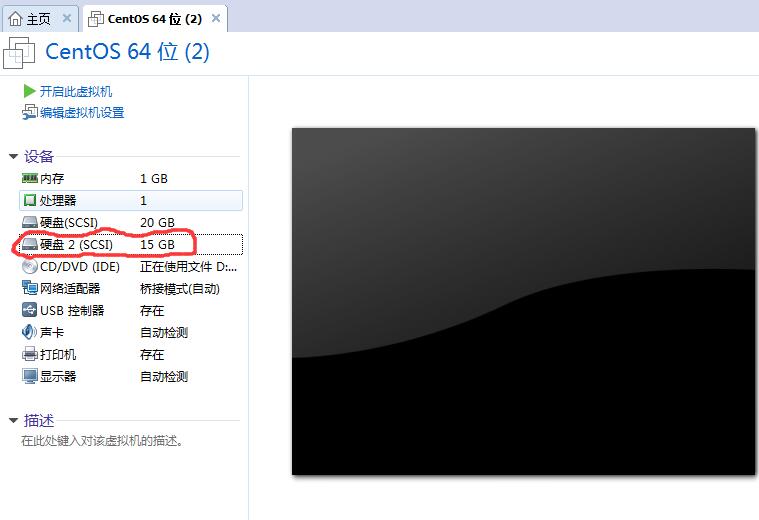
1) 开启Linux系统前添加一块大小为15G的SCSI硬盘
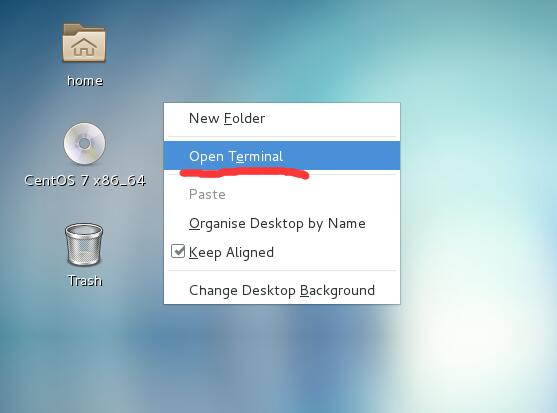
2) 开启系统,右击桌面,打开终端
3) 为新加的硬盘分区,一个主分区大小为5G,剩余空间给扩展分区,在扩展分区上划分1个逻辑分区,大小为5G
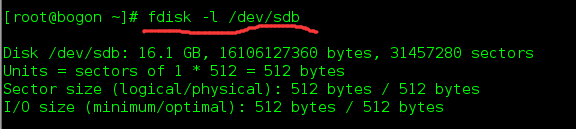
fdisk -l /dev/sdb 查看新增加硬盘sdb的详细信息 第一个硬盘叫sda,新建的第二个就叫sdb,再增加一个就叫sdc,依此类推
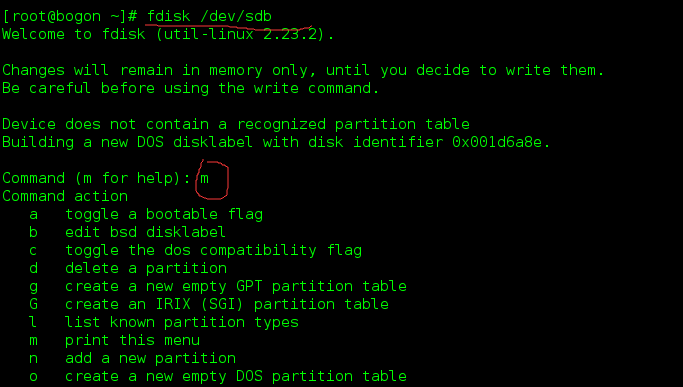
fdisk /dev/sdb 给/dev目录下的sdb硬盘座磁盘分区 m 查看帮助
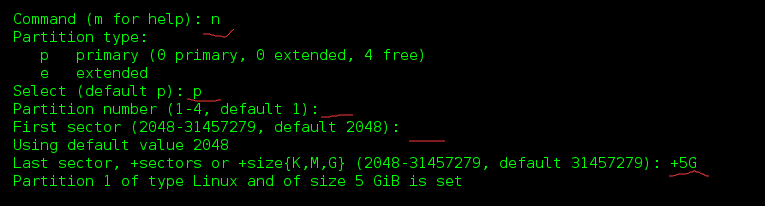
n 添加一个新的分区 p 添加主分区 后两个没写的就是默认的 最后 +5G 是设定主分区大小
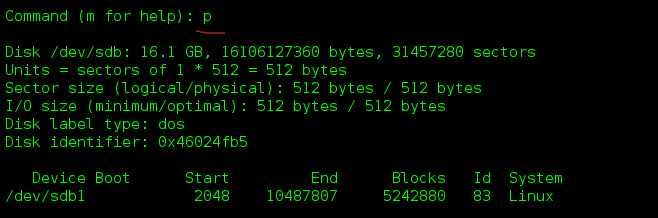
p 打印添加的分区表,查看下
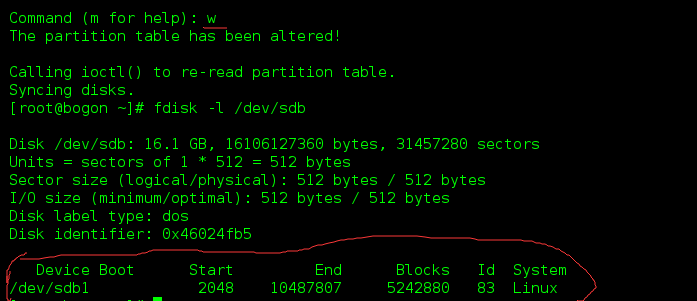
w 写到磁盘列表并退出 圈出的下面磁盘信息就是刚添加成功的一个5G大小的主分区
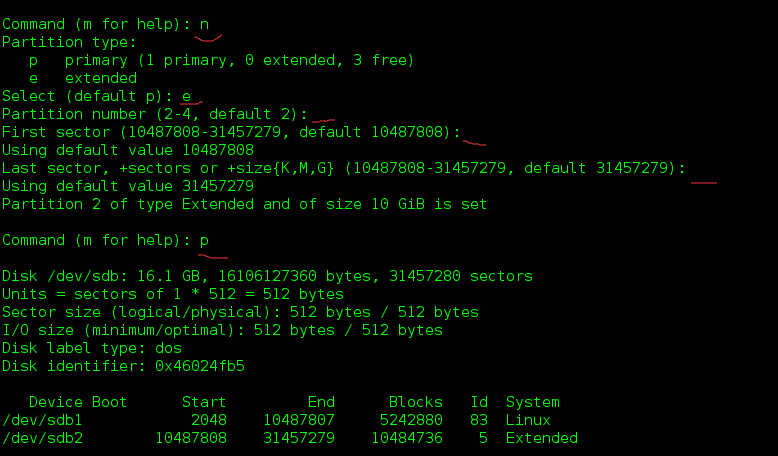
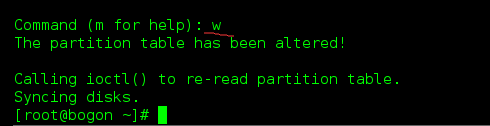
fdisk /dev/sdb 给/dev目录下的sdb硬盘座磁盘分区 n 添加一个分区 e 添加一个扩展分区 后面2个空的都默认 最后1个空的意思是将硬盘添加主分区后剩下的空间大小都分给扩展分区 p 打印添加的扩展分区列看查看 w 写到磁盘列表并退出
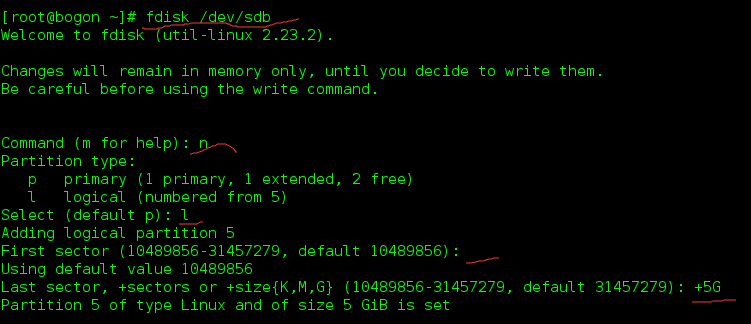
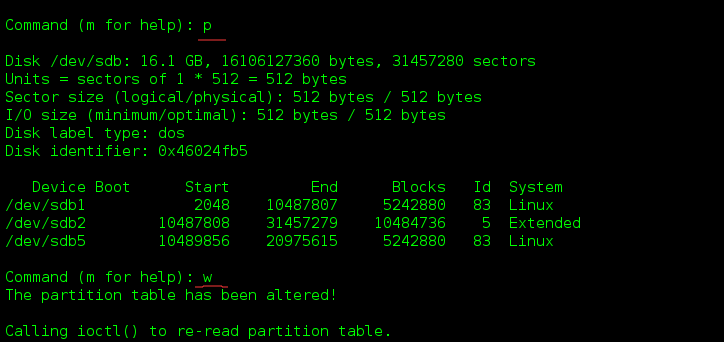
fdisk /dev/sdb 给/dev目录下的sdb硬盘座磁盘分区 n 添加一个分区 l 添加一个逻辑分区 (这里显示的只有p和l,是因为逻辑分区l在扩展分区下进行,扩展分区已经分好,所以就没有添加扩展分区e了) 第一个空的默认 后面+5G 为逻辑分区设置5G大小 p 打印分区列表 w 写到磁盘列表并退出
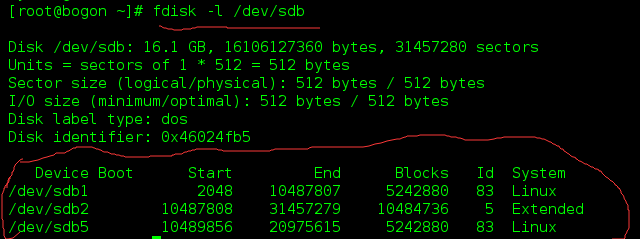
fdisk -l /dev/sdb 使用fadisk -l 命令查看/dev/sdb目录下已经做好分区的磁盘详细信息,分区完成
4) 格式化主分区为ext3系统
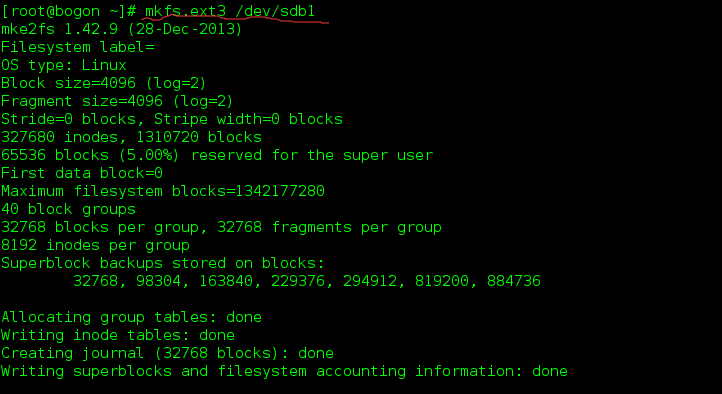
mkfs .ext3 /dev/sdb1 使用命令mkfs 格式为.ext3 将/dev目录下的/sdb1主分区格式化
5) 将逻辑分区设置为交换分区

mkswap /dev/sdb5 使用mkswap命令 将/dev目录下的/sdb5逻辑分区设置成交换分区(即虚拟分区或虚拟内存)
6) 启用上一步的交换分区

swapon /dev/sdb5 使用swapon命令将/dev目录下的/sdb5交换分区启用
swapon -s 列出当前正在使用的所有系统交换分区的状态并查看
7) 查看交换分区的状态
swapon -s 列出当前正在使用的所有系统交换分区的状态并查看
作业二:
1)free命令查看内存

free 查看内存信息
2)整理buffer与cache的作用
buffer 还没被写到硬盘的文件,用于存放要输出到disk(块设备)的数据的
cache 已经读到内存的文件,存放从disk上读出的数据
这二者是为了提高IO性能的,并由OS管理
3)计算真实的内存使用率

真实内存使用率=真实使用的内存量(黄线部分)/内存的总量(蓝线部分)
计算结果: 491544/999936=49%(四舍五入取整数)
作业三:dd命令测试硬盘速度

dd if=/dev/sdb1 of=/x.txt bs=10M count=1 将/dev目录下/sdb1中文件写入/下的x.txt文件中,2M的block块大小,数量为1
(dd 命令是一个测试硬盘速度的工具,但这是一个非常业余的工具,不一定准确)
注意:if(inputfile) of(outputfile)
看到测试硬盘速度结果:复制了4.2M文件,用时1.07718s,写入速度是3.9M/s
作业四:查找一个名为init的进程,并且将其强制杀死

ps aux 查看所有进程 grep 过滤 (相当于过滤掉其他的进程,只查找想要的进程,例如:grep init 意思是只看init相关的进程)
ps aux | grep init 使用ps aux |grep 只查看init相关的进程
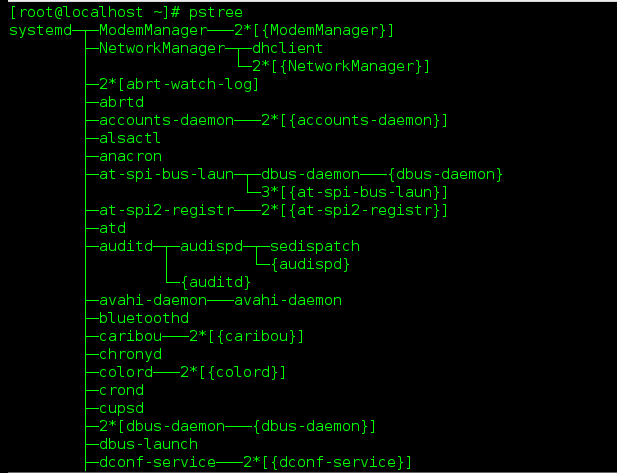
pstree 以树状结构方式查看所有进程
pgrep 只过滤想要看查看的进程(树状)
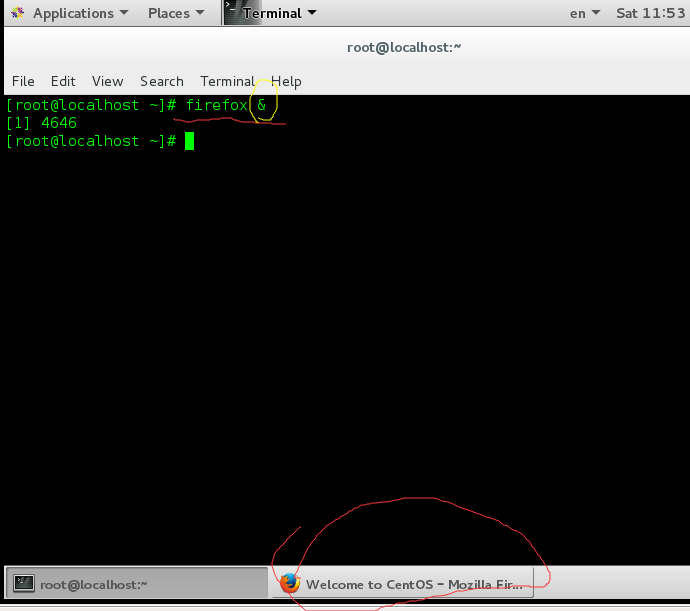
这里运行firefox & 进程 & 表示让程序后台运行,不占用当前终端的操作(见红色和黄色部分)
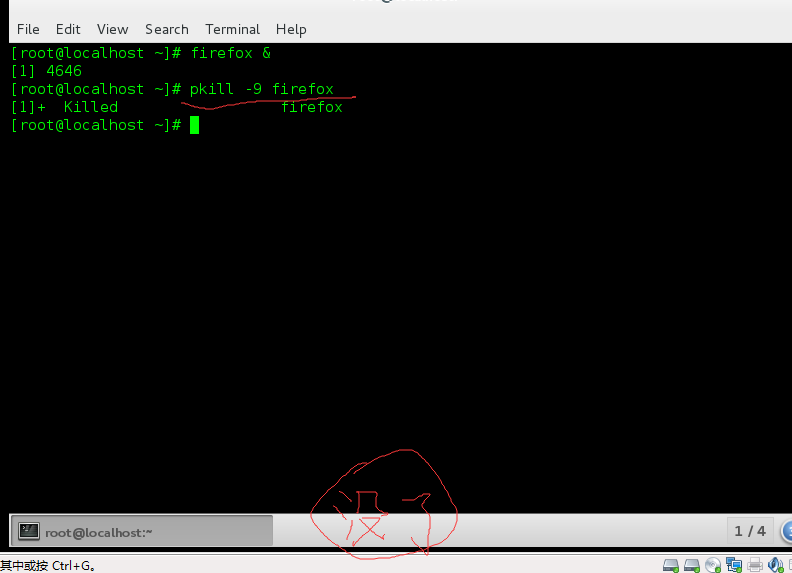
然后 pkill -9 firefox 将firefox进程直接杀死 (红线部分),发现刚才还在后台运行的firefox进程被关闭(杀死),就没了(见红圈)。
kill (这里加进程pid) 将进程杀死(普通杀死,有可能杀不掉)
kill -9 (这里加进程pid) 强制杀死进程
jobs 查看后台在运行工作号
kill -9 %工作号 可以先通过jobs查看后台运行进程工作号,再通过kill -9 %(这里加工作号) 这种方式也可以杀死进程(杀死后台运行程序的方式)
pkill -9 (这里加进程名) (另一种杀死进程方式)
pkill -9 init 强制杀死init进程
作业五:rpm命令
1) 挂载光盘文件到/media目录

mount /run/media/root/CentOS\ 7\ x86_64 挂载光盘文件到/run/media
2) 进去/media目录下的Packages目录

ls /run /media/root/CentOS\ 7\ x86 64/ 先查看目录找到挂载的的光盘

cd /run /media/root/CentOS\ 7\ x86 64/ 再进入这里
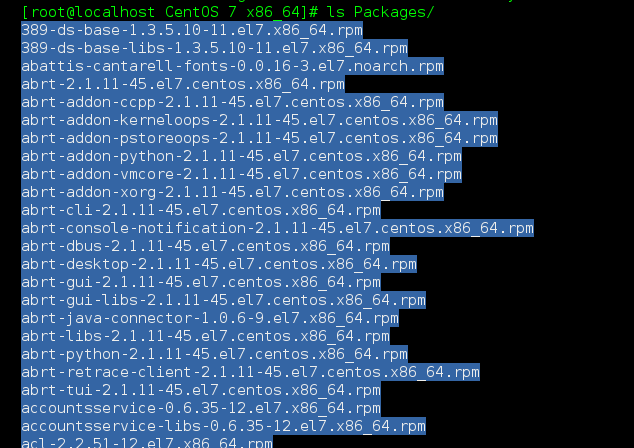
ls Packages 再查看Packages目录信息
3) 查看系统已安装的所有rpm包
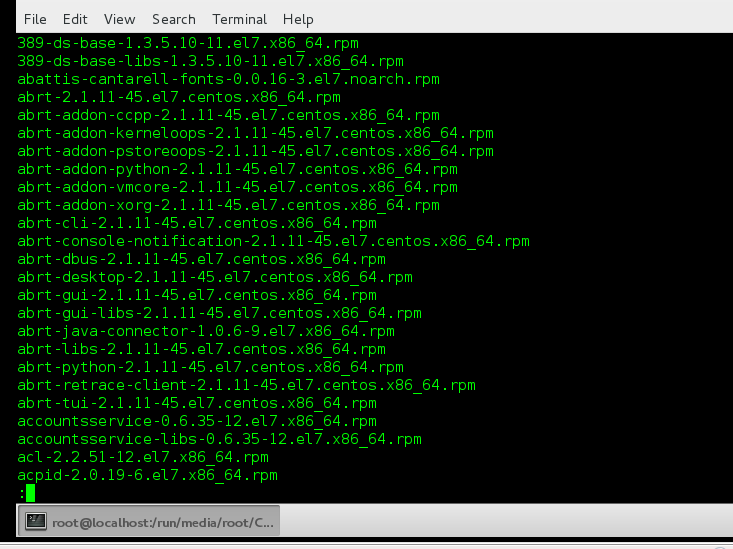
ls Packages | less 以分页方式查看已安装的rpm包
4) 查看系统是否安装dhcp软件包

5) 安装dhcp软件包

cd Packages 先进入Packages目录

rpm -ivh dhcp-........... rpm -ivh 安装dhcp这个软件包
6) 查看dhcp软件包的信息
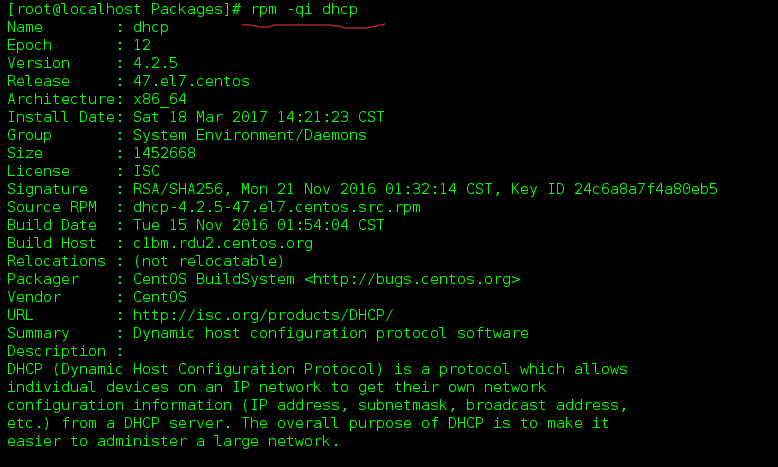
rpm -qi dhcp 使用rpm -qi查看软件包dhcp的详细信息
rpm -qa 查看系统所有软件包
7) 查看dhcp软件包中所包含的所有文件
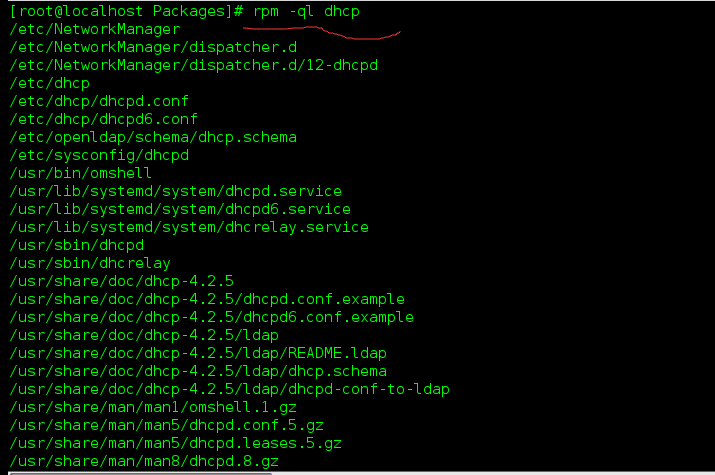
rpm -ql dhcp 使用rpm -ql查看dhcp软件包的文件安装路径以及包含的所有文件
8) 查看/bin/ls文件是由哪个软件包产生

rpm -qf 查看文件由哪个软件包产生 ,如图所示,rpm -qf 后面加上文件名/bin /ls,查出coreutils这个软件包(黄色),说明这个文件由coreutils这个软件包产生
9) 卸载dhcp软件包
rpm -e dhcp 删除软件包(卸载)
rpm -e 'rpm -qa |grep 文件名' 删除反引号内命令查出的结果 ' ' 反引号 这种方式会提高工作效率,例如要删除很多的软件包
作业六:yum命令
1) 自定义yum仓库:createrepo
 查看光盘信息
 挂载到/opt目录
 进入到/opt目录查看信息
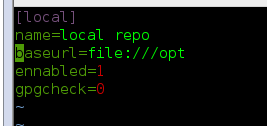
2) 自定义repo文件
 先进入到yun.repos.d目录下
 ⑴
⑴
 ⑵
⑵
然后创建local并编辑信息,见⑴⑵步骤
[local]
name=local repo
baseurl=file:///opt
enabled=1
gpgcheck=0
3) 使用yum命令安装httpd软件包

yum -y httpd 使用yum安装httpd软件
以下是安装信息:
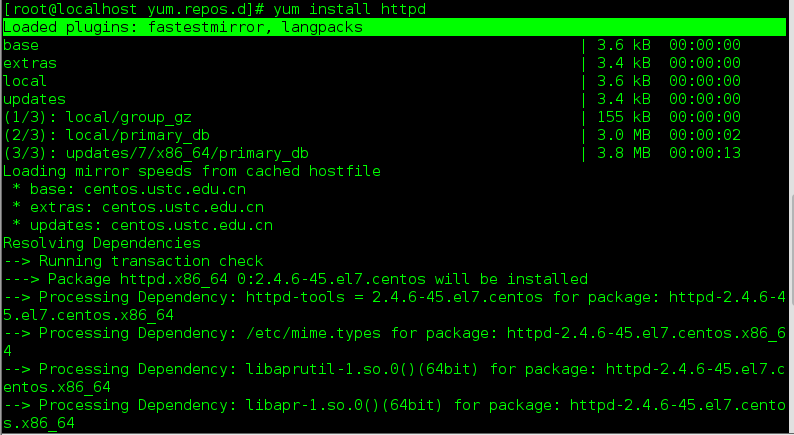
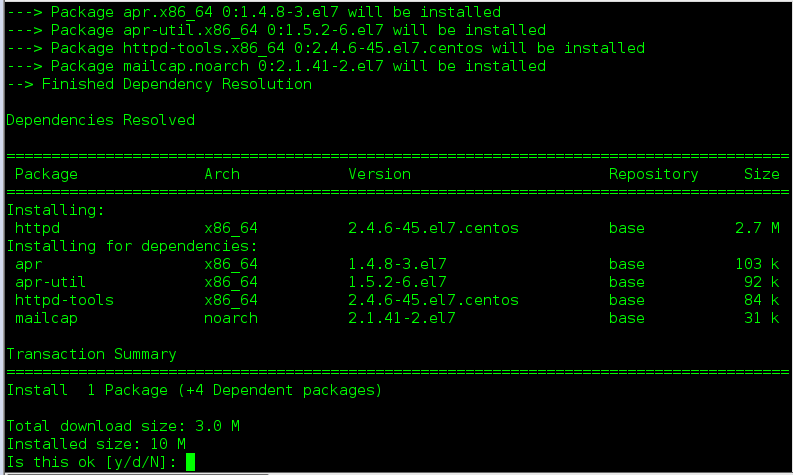
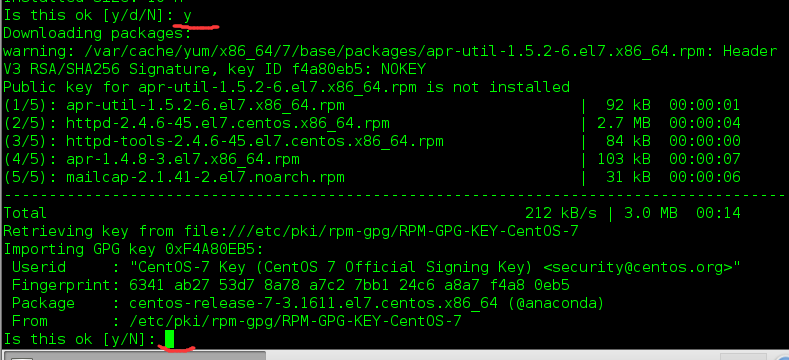
注意按y确定安装,但其实可以通过yum -y 命令直接安装(省去提示)
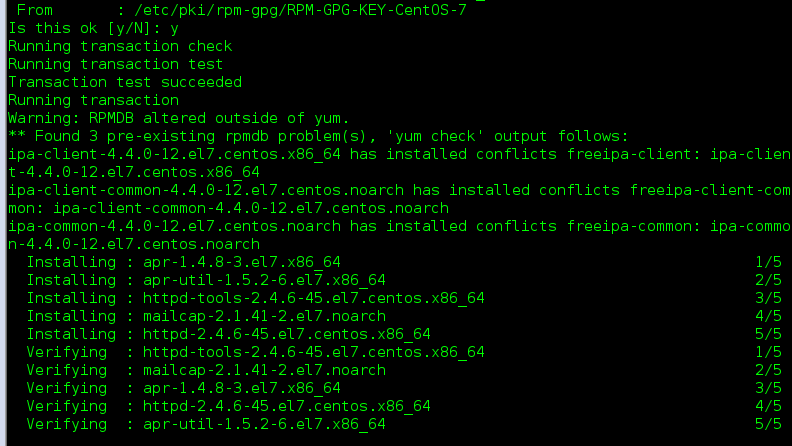

安装完成
4) 卸载httpd软件包:yum –y remove 软件名
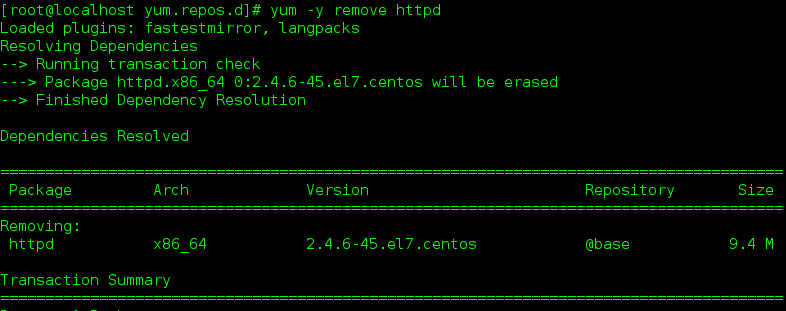
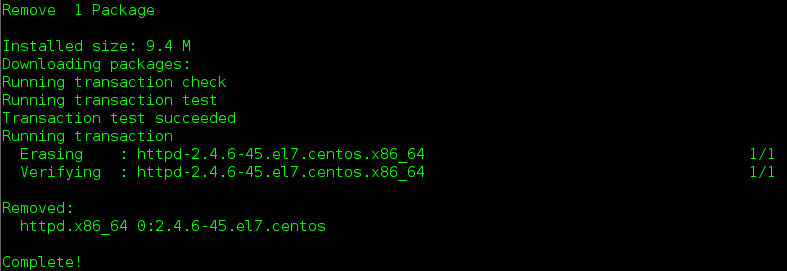
yum -y remove httpd
5) 使用yum安装组件'KDE 桌面':yum –y groupinstall 组件名
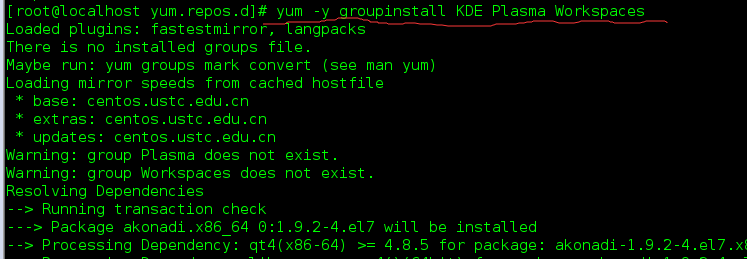 安装信息省略
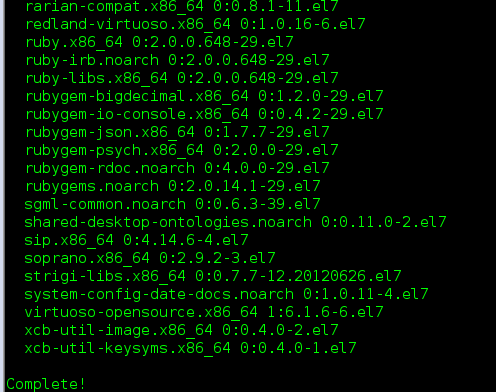
yum –y groupinstall KDE Plasma Workspaces
6) 掌握使用yum删除组件‘KDE 桌面’:yum –y groupremove 组件名
yum –y groupremove KDE Plasma Workspaces
7) 掌握清除yum缓存:yum clean all
yum clear all
8) 使用yum查找软件包:yum search 软件包名
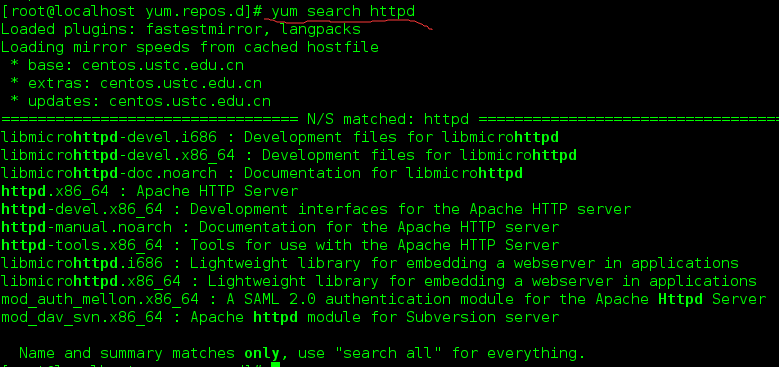
yum search httpd
作业六:源码安装python
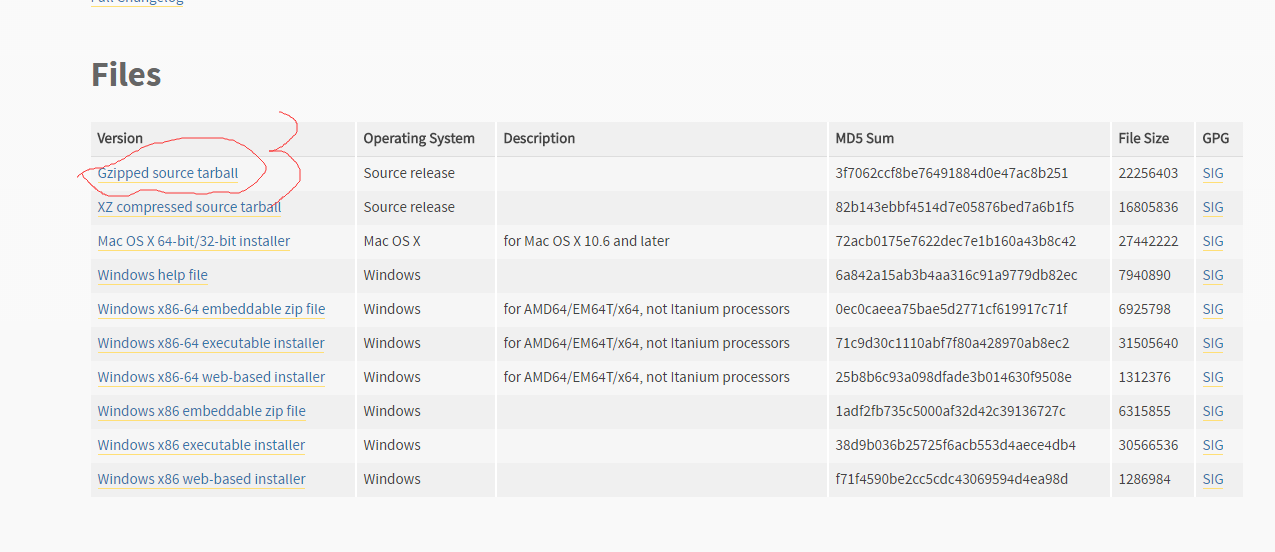
1)python压缩包下载(官网:www.python.org)
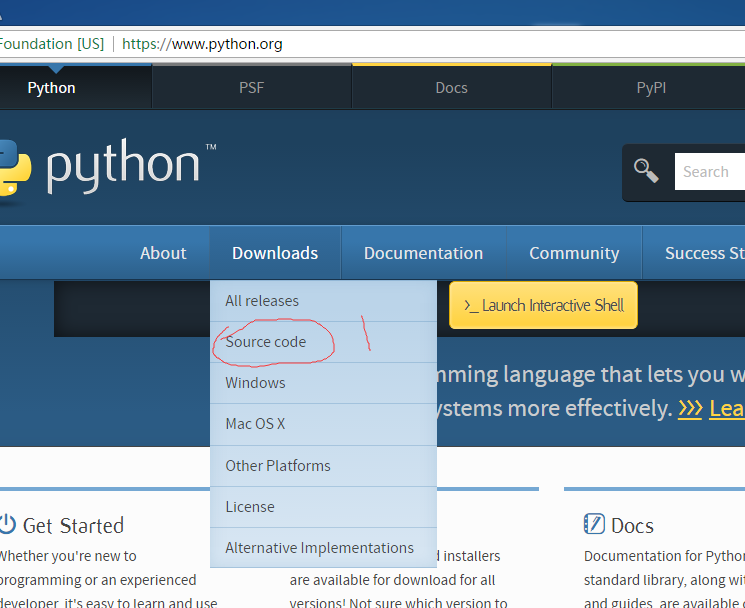
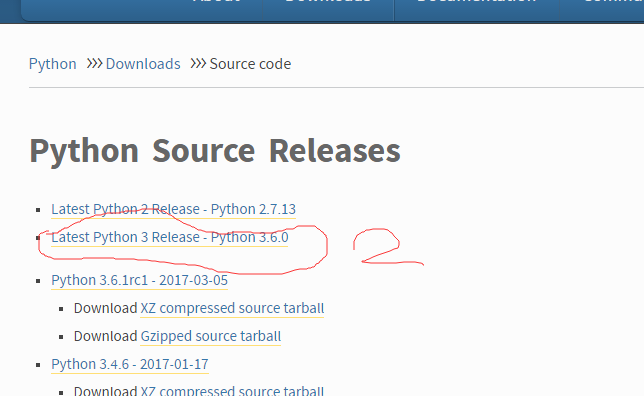
2)装载 Xshell 5
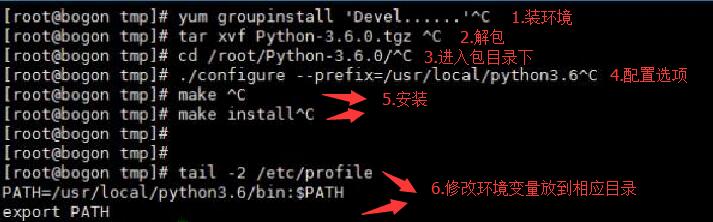
3)安装过程:
Linux基础--------监控系统、进程管理、软件包管理-------free、dd、kill、 rpm、yum、源码安装python的更多相关文章
- 06 swap命令,进程管理,rmp命令与yum命令,源码安装python
作业一: 1)开启Linux系统前添加一块大小为15G的SCSI硬盘 2)开启系统,右击桌面,打开终端 3)为新加的硬盘分区,一个主分区大小为5G,剩余空间给扩展分区,在扩展分区上划分1个逻辑分区,大 ...
- RHEL6从源码安装python及其他软件包
RHEL6从源码安装python及其他软件包 ## install ssl $ sudo yum install openssl-devel or: $ sudo apt-get install li ...
- linux基础命令学习五(软件包管理、下载管理)
Linux 软件包管理 本文主要是记录下RedHat系列的软件包管理. 内容分为以下二个部分:二进制包的管理,源代码包的管理 一.二进制包的管理 1.1概念 主要有RPM和YUM这两种包管理. 两 ...
- linux上源码安装python
Linux安装Python2.7 以下例子基于python 2.7.9,其他版本同理.# 1.下载python# wget https://www.python.org/ftp/python/2.7. ...
- Linux 之 软件安装-yum、rpm、源码安装
软件安装-yum.rpm.源码安装 参考教程:[千峰教育] 一.Yum安装软件: 基本说明: 1.yum相当于windows上面的360的软件中心,appstore,安卓的应用商店. 2.yum是re ...
- linux源码安装python及pip和django
1安装编译工具 yum install zlib-devel bzip2-devel openssl-devel python-devel kernel-devel libffi-devel ncur ...
- Linux基础(4)-硬盘分区、格式化及文件系统的管理、软件包的管理、yum管理RPM包和python的源码安装
一: 1) 开启Linux系统前添加一块大小为15G的SCSI硬盘 2) 开启系统,右击桌面,打开终端 3) 为新加的硬盘分区,一个主分区大小为5G,剩余空间给扩展分区,在扩展分区上划分1个逻辑 ...
- Linux基础3(用户/组管理,rpm,yum,源码安装软件)
用户管理 与用户相关的配置文件 /etc/passwd /etc/shadow /etc/skel /etc/defalut/useradd /etc/login.defs useradd userm ...
- Linux基础知识第六讲,远程管理ssh操作
目录 Linux基础知识第六讲,远程管理ssh操作 一丶什么是SSH 1.什么是SSH 2.了解域名跟端口 二丶SSH命令以及远程连接linux进行维护 1.ssh命令格式 2.scp远程终端拷贝文件 ...
随机推荐
- Linux查看文件内容
查看文件内容的命令: cat:连接文件并且打印在标准输出 tac:连接并且倒序打印文件 more:屏幕文件熟读过滤器 less head:输出文件的第一部分 tail:输出文件最后的部分 nl:输出文 ...
- 08-base镜像
base 镜像有两层含义: 不依赖其他镜像,从 scratch 构建. 其他镜像可以之为基础进行扩展. 所以,能称作 base 镜像的通常都是各种 Linux 发行版的 Docker 镜像,比如 Ub ...
- 【MySQL解惑笔记】Mysql5.7.x无法开启二进制日志
一.开启二进制日志 1)未开启二进制日志之前: mysql> show variables like 'log_bin'; +---------------+-------+ | Variabl ...
- DeepLearning - Overview of Sequence model
I have had a hard time trying to understand recurrent model. Compared to Ng's deep learning course, ...
- C++进阶训练——停车收费系统设计
一.简介 经过一段时间的c++基础学习,是时候做一个较为全面的.运用c++功能的较复杂的项目练练手了. 运用软件:Visual Studio (VS). 题目:c++停车收费系统设计(某本编程书进 ...
- react-native debug js remotely跨域问题
react-native debug js remotely跨域问题 我们在安卓真机上调试react-native时,启用debug js remotely的时候,会出现跨域问题.这个时候我们只需要一 ...
- 子元素设置margin-top后,父元素跟随下移的问题
子元素设置margin-top后,父元素跟随下移的问题 <!DOCTYPE html> <html lang="en"> <head> < ...
- PSP Daily——团队项目Alpha发布
视频展示:优酷视频链接.文案如下 PSP Daily软件NABCD分析: 1) N (Need 需求) PSP Daily 解决了用户(软件工程课上学生)记录例行报告.写每周PSP表格和统计的需求.潜 ...
- 《剑指offer》---左旋转字符串与右旋转字符串
本文算法使用python3实现 1. 问题1 1.1 题目描述: 汇编语言中有一种移位指令叫做循环左移(ROL),现在有个简单的任务,就是用字符串模拟这个指令的运算结果.对于一个给定的字符序列S, ...
- 运维学习笔记(七)之T02-01计算机网络 、 数制 、 网络通信参考模型
计算机网络 计算机网络概述 什么是计算机网络 硬件方面:通过线缆将网络设备和计算机连接起来 软件方面:操作系统.应用软件.应用程序通过通信线路互连 实现资源共享.信息传递 功能 数据通信/资源共享/增 ...