
docker tomcat jvm 使用 visualVM监控
1. 建立基础镜像
FROM centos

MAINTAINER fengjian <fengjian@senyint.com>

ENV TZ "Asia/Shanghai"

ENV TERM xterm

ENV JAVA_HOME /data/jdk

ENV CLASSPATH $JAVA_HOME/lib/dt.jar:$JAVA_HOME/lib/tools.jar

ENV CATALINA_HOME /data/tomcat

ENV CATALINA_BASE /data/tomcat

ENV PATH $PATH:$JAVA_HOME/bin:$CATALINA_HOME/lib:$CATALINA_HOME/bin

RUN rm /etc/yum.repos.d/* -rf

ADD Centos-7.repo /etc/yum.repos.d/

ADD epel.repo /etc/yum.repos.d/

RUN yum clean all

RUN yum -y install unzip net-tools bind-utils sysstat  kde-l10n-Chinese telnet reinstall glibc-common

RUN  localedef -c -f UTF-8 -i zh_CN zh_CN.utf8

ENV LC_ALL "zh_CN.UTF-8"

ADD localtime  /etc/

ADD jdk.tar.gz /data

ADD tomcat.tar.gz /data

ADD profile /etc

ADD 20-nproc.conf /etc/security/limits.d/

ADD limits.conf /etc/security/

RUN mkdir -p /data/webserver

RUN mkdir -p /data/logs
2. tomcat/conf/catalina.sh 添加初始堆参数
JAVA_OPTS="$JAVA_OPTS -Djava.security.egd=file:/dev/./urandom -server -Xms4096M -Xmx4096M -Xss512k -XX:+AggressiveOpts -XX:+UseBiasedLocking -XX:-UseCounterDecay -XX:+AlwaysPreTouch -XX:+DisableExplicitGC -XX:MaxTenuringThreshold=31 -XX:+UseConcMarkSweepGC -XX:+UseParNewGC -XX:+CMSParallelRemarkEnabled -XX:LargePageSizeInBytes=128m -XX:+UseFastAccessorMethods -XX:+UseCMSInitiatingOccupancyOnly -Djava.awt.headless=true -XX:CMSInitiatingOccupancyFraction=75 -XX:MaxTenuringThreshold=6 -XX:+ExplicitGCInvokesConcurrent -XX:+ParallelRefProcEnabled -Dcom.sun.management.jmxremote -Dcom.sun.management.jmxremote.ssl=false -Dcom.sun.management.jmxremote.authenticate=false -Dcom.sun.management.jmxremote.port=18999 -Dcom.sun.management.jmxremote.rmi.port=18999 -Dcom.sun.management.jmxremote.local.only=false -Djava.rmi.server.hostname=192.168.200.10"
**其中 Djava.rmi.server.hostname= 192.168.200.10 为宿主机的IP地址。
3. 加入应用
FROM 192.168.200.10/source/tomcat8_jdk1.8_test

MAINTAINER fengjian <fengjian@senyint.com.com>

ADD webserver.tar.gz /data/webserver/

EXPOSE

CMD ["/data/tomcat/bin/catalina.sh","run"]
4. 运行应用docker
docker run -d --name -p : -p : 192.168.200.10/source/gateway_test_jvm
5. 使用visualVM监控
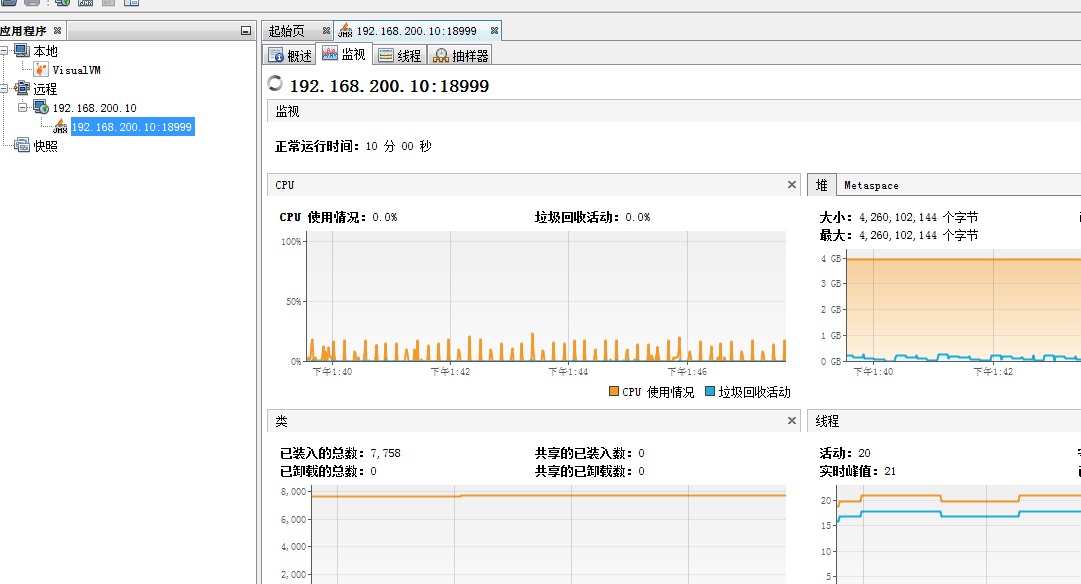
二,
2. tomcat/conf/catalina.sh 添加初始堆参数
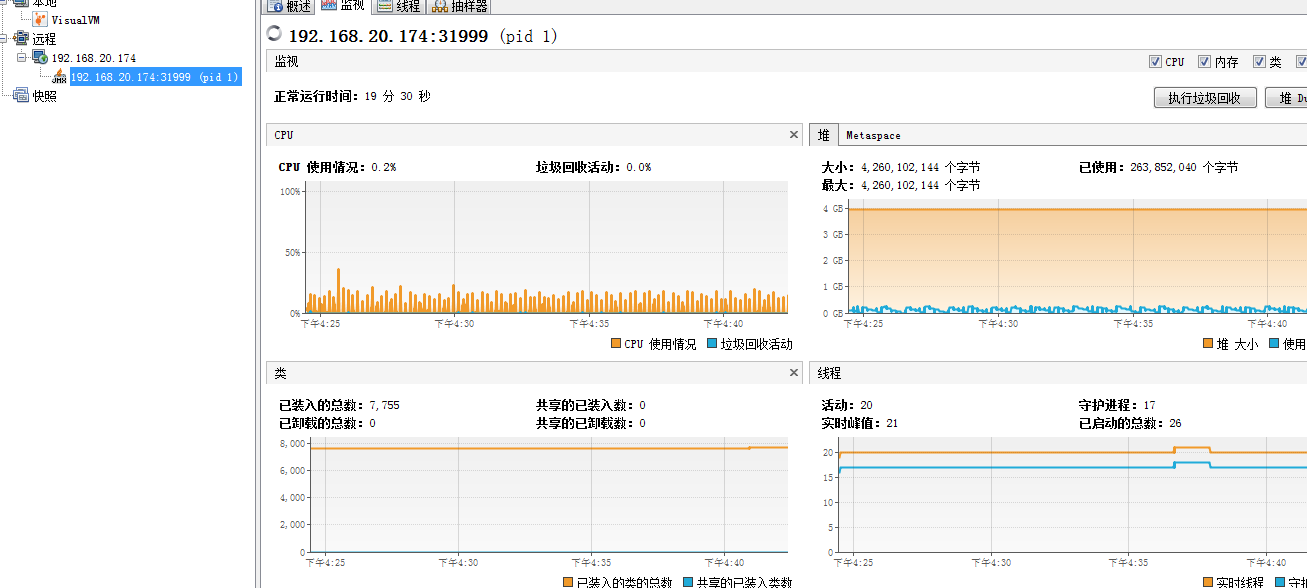
JAVA_OPTS="$JAVA_OPTS -Djava.security.egd=file:/dev/./urandom -server -Xms4096M -Xmx4096M -Xss512k -XX:+AggressiveOpts -XX:+UseBiasedLocking -XX:-UseCounterDecay -XX:+AlwaysPreTouch -XX:+DisableExplicitGC -XX:MaxTenuringThreshold=31 -XX:+UseConcMarkSweepGC -XX:+UseParNewGC -XX:+CMSParallelRemarkEnabled -XX:LargePageSizeInBytes=128m -XX:+UseFastAccessorMethods -XX:+UseCMSInitiatingOccupancyOnly -Djava.awt.headless=true -XX:CMSInitiatingOccupancyFraction=75 -XX:MaxTenuringThreshold=6 -XX:+ExplicitGCInvokesConcurrent -XX:+ParallelRefProcEnabled -Dcom.sun.management.jmxremote -Dcom.sun.management.jmxremote.ssl=false -Dcom.sun.management.jmxremote.authenticate=false -Dcom.sun.management.jmxremote.port=18999 -Dcom.sun.management.jmxremote.rmi.port=18999 -Dcom.sun.management.jmxremote.local.only=false -Djava.rmi.server.hostname=192.168.20.174"
**其中 Djava.rmi.server.hostname= 192.168.20.174 为宿主机的IP地址。
部署在k8s中,使用nodePort 指定端口,端口与jmxremote.port 相同
apiVersion: apps/v1beta2

kind: Deployment

metadata:

  name: gateway

  namespace: senyint

spec:

  selector:

    matchLabels:

      app: gateway

  replicas:

  template:

    metadata:

      labels:

        app: gateway

    spec:

      nodeName: node1   #指定部署到 node1 上

      containers:

      - name: gateway

        image: 192.168.200.10/source/gateway_test_jvm

        resources:

          limits:

            cpu:

            memory: 8192Mi

          requests:

            cpu: 100m

            memory: 512Mi

        ports:

        - name: webport

          containerPort:

        - name: jvmport

          containerPort:

---

apiVersion: v1

kind: Service

metadata:

  name: gateway

  namespace: senyint

spec:

  type: NodePort

  ports:

    - name: webport

      port:

      targetPort:

      protocol: TCP

    - name: jvmport

      port:

      targetPort:

      protocol: TCP

      nodePort:

  selector:

    app: gateway
或者使用标签
kubectl label nodes node1 jvmmonitor=test
apiVersion: apps/v1beta2

kind: Deployment

metadata:

  name: gateway

  namespace: senyint

spec:

  selector:

    matchLabels:

      app: gateway

  replicas:

  template:

    metadata:

      labels:

        app: gateway

    spec:

      nodeSelector:

        jvmmonitor: test

      containers:

      - name: gateway

        image: 192.168.200.10/source/gateway_test_jvm

        resources:

          limits:

            cpu:

            memory: 8192Mi

          requests:

            cpu: 100m

            memory: 512Mi

        ports:

        - name: webport

          containerPort:

        - name: jvmport

          containerPort:

---

apiVersion: v1

kind: Service

metadata:

  name: gateway

  namespace: senyint

spec:

  type: NodePort

  ports:

    - name: webport

      port:

      targetPort:

      protocol: TCP

    - name: jvmport

      port:

      targetPort:

      protocol: TCP

      nodePort:

  selector:

    app: gateway
docker tomcat jvm 使用 visualVM监控的更多相关文章
- Docker——Tomcat JVM 内存配置
前言 安装再docker中的tomcat,在下载大文件或者某些情况下,会出现tomcat的内存溢出等情况,所以需要配置tomcat的内存大小,docker中的tomcat内存大小配置有四种方式. 一. ...
- Tomcat(JVM)性能监控方法
Tomcat(JVM)监控方法 1.Tomcat自带的监控页面 配置详见Tomcat安装配置监控一文,如图所示为监控页面: 2.LoadRunner编写脚本实现Tomcat监控 采用编写VuGen脚本 ...
- JVM探秘:VisualVM监控远程Java进程
VisualVM在Java 8中是JDK自带的一个图形化工具,项目主页 VisualVM,在后续版本中可能会从JDK移除. VisualVM可以监控Java进程的CPU与内存占用情况,可以监控Java ...
- visualvm工具远程对linux服务器上的JVM虚拟机进行监控与调优
文/朱季谦 最近在做了一些JVM监控与调优的事情,算是第一次实践,还比较陌生,故而先把这一次经验简单记下笔记,这样,对后面学习调优方面时,不至于又想不起来了.本文档主要总结在window本地环境远程对 ...
- VisualVM监控远程阿里云主机
一.前言 使用VisualVM监控远程主机,主要是要在远程主机上部署JMX服务和jstat服务,jstat服务的部署花了我半天的时间,而且,网上的资基本都是缺胳膊少腿的,没有一篇是一个整体(行得通的) ...
- 使用jdk自带的visualVM监控远程监控was
1.登录was控制台https://172.16.87.221:9043/ibm/console/unsecureLogon.jsp服务器--服务器类型--Java 和进程管理---进程定义---Ja ...
- visualvm 监控 远程 机器上的 Java 程序
JDK里面本身就带了很多的监控工具,如JConsole等. 我们今天要讲的这款工具visualvm,就是其中的一款.但是这款工具是在JDK1.6.07及以上才有的.它能够对JAVA程序的JVM堆.线程 ...
- VisualVM监控远程主机上的JAVA应用程序
使用VisualVM监控远程主机上JAVA应用程序时,需要开启远程主机上的远程监控访问,或者在远程JAVA应用程序启动时,开启远程监控选项,两种方法,选择其中一种就可以开启远程监控功能,配置完成后就可 ...
- docker+tomcat 启动时非常慢原因之JRE /dev/random阻塞
docker+tomcat 启动时非常慢,一般正常启动几十秒的,发现docker+tomcat启动竟需要几分钟,不可思议 根本原因是 SecureRandom 这个 jre 的工具类的问题.那为什么 ...
随机推荐
- a/b + c/d(hdu2503)最大公约数问题
a/b + c/d Time Limit: 1000/1000 MS (Java/Others) Memory Limit: 32768/32768 K (Java/Others) Total ...
- 你不知道的JavasScript上篇·第五章·原型·下
5.差异继承 继承意味着复制操作: 差异继承: 基本原则是在描述对象行为时,使用其不同于普遍描述的特制. (我的理解是只用对象自身的而不用普遍继承的像是toString(),valueOf()这种方法 ...
- js-jQuery性能优化(二)
5.数组方式使用jQuery对象 使用jQuery选择器获取结果是一个jQuery对象.然而,jQuery类库会让你感觉正在使用一个定义了索引和长度的数组.在性能方面,建议使用简单的for或者whil ...
- React之设置元素的滚动条
在React中,解耦了对DOM元素的操作,但有时我们确实需要对DOM操作,比如设置元素的滚动条,这时ref就满足了我们的需求 在低版本的react中,ref可以是一个string类型的属性,通过thi ...
- RaPC(rasterized polygon clipper): A discrete grid-based polygon clipping algorithm
RaPC(rasterized polygon clipper)-A discrete grid-based polygon clipping algorithm This algorithm is ...
- 语义SLAM的数据关联和语义定位(三)
与现有方法的异同 特征点SLAM中的数据关联 先回忆一下特征点SLAM中,我们是如何处理数据关联的.下面以ORBSLAM为例. 在初始化部分,我们通过特征描述子的相似性,建立两帧之间的特征点关联,然后 ...
- 绝对良心提供百度网盘的jdk1.8源码下载包含sun包的
但是openjdk网站有提供的: http://hg.openjdk.java.net/jdk8u/jdk8u/jdk/file/6bfaecb8ff77/src/share/classes/ 或者直 ...
- Hive 锁 lock
Hive + zookeeper 可以支持锁功能 锁有两种:共享锁.独占锁,Hive开启并发功能的时候自动开启锁功能 1)查询操作使用共享锁,共享锁是可以多重.并发使用的 2)修改表操作使用独占锁,它 ...
- React Native八大Demo
参考资料:http://www.cnblogs.com/shaoting/p/7148240.html 下一个项目公司也打算使用react native.大致看了下原型设计,写几个小demo先试试水. ...
- CSS 实例之滚动的图片栏
在一些网站上可以经常看到有一些图片进行持续不断的滚动,这个效果可以通过css的动画效果来实现.具体效果如下 主要原理是通过动画向左移动. 首先给出两组一样的图片(同一行上),让整体图片向左移动一组图片 ...