
TensorFlow图像识别(物体分类)入门教程
本文主要介绍了如何使用TensorFlow环境运行一个最基本的图像分类器(Win10系统)。源码地址https://github.com/sourcedexter/tfClassifier/tree/master/image_classification
(这个大神好像改名了,原来叫akshaypai来着)
一.基础概念介绍
1.物体分类的思想
物体分类,也就是训练系统识别各个物体,如猫咪、狗狗、汽车等。TensorFlow是谷歌开发出的人工智能学习系统,相当于我们的运行环境。
2.神经网络与Inception v3体系结构模型
神经网络示意图如下:
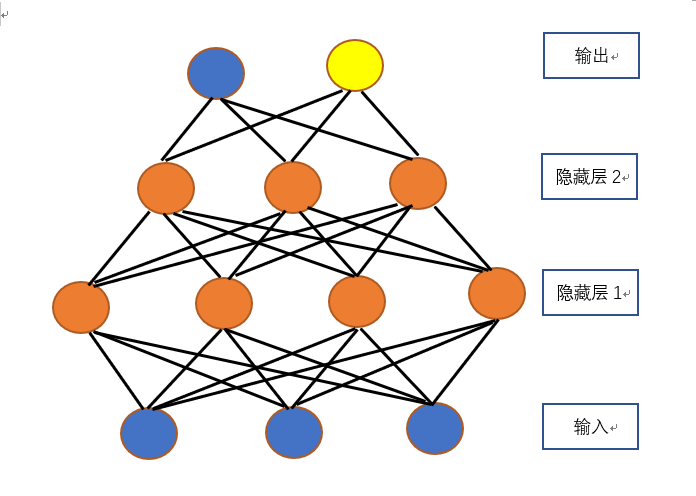
通俗了讲,就是将若干个输入,进行若干次操作(线性或者非线性),最后输出结果。Inception v3模型是谷歌发布的一个深层卷积网络模型。我们使用的retrain_new.py脚本就是使用了Inception v3模型进行一个迁移学习。
3.训练集、测试集和验证集
训练集用来训练模型,验证集用来验证模型是否进行了过拟合,测试集用来测试模型的准确程度。三种图片集的比例会对准确度产生影响。
4.学习速率
不同的学习速率会导致不同的结果。如果速率过大,会导致准确率在训练的过程中不断上下跳动,如果速率过小会导致在训练结束前无法到达预期准确度。
二.环境搭建
1.Python环境搭建
具体的python搭建细节可以自行百度。参考链接:
https://blog.csdn.net/lyj_viviani/article/details/51763101
这里要注意一下版本,因为要对应后文的cuDnn库与cuda的版本。(我用的是python 3.6.4)
2.TensorFlow环境搭建(gpu)
(1)直接pip安装。命令:
pip install tensorflow-gpu
这样就安装好TensorFlow了,但是我们还需要GPU加速,所以还需要安装cuda和cuDnn(专门为deep learning准备的加速库)。
(2)cuda安装
cuda v8.0安装包下载:https://developer.nvidia.com/cuda-downloads
进行如下选择:
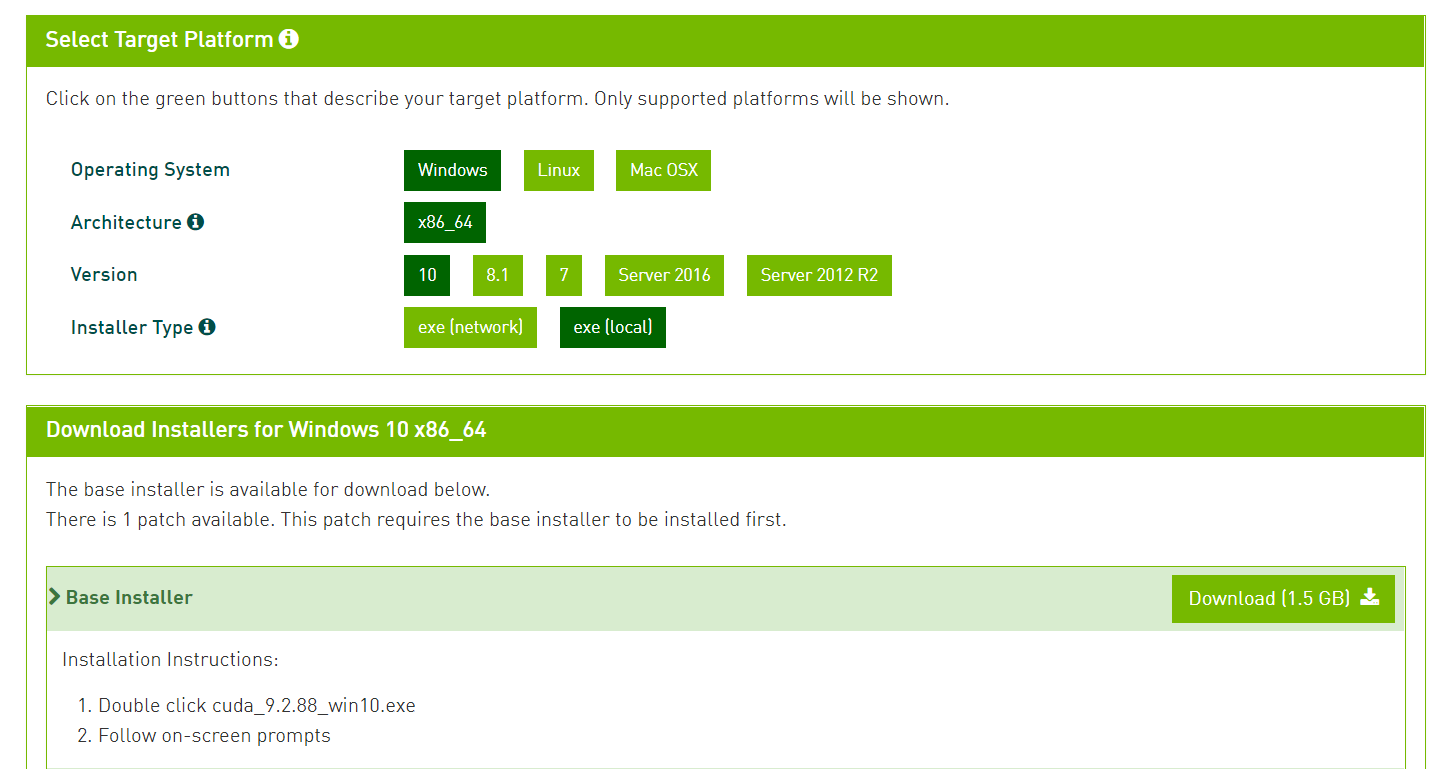
下载完后正常安装就可以了。
(3)cuDnn库下载
下载链接:https://developer.nvidia.com/rdp/cudnn-archive
我下载的是这个版本(cuDNN v7.0.5),这个版本要对应好cuda的版本。
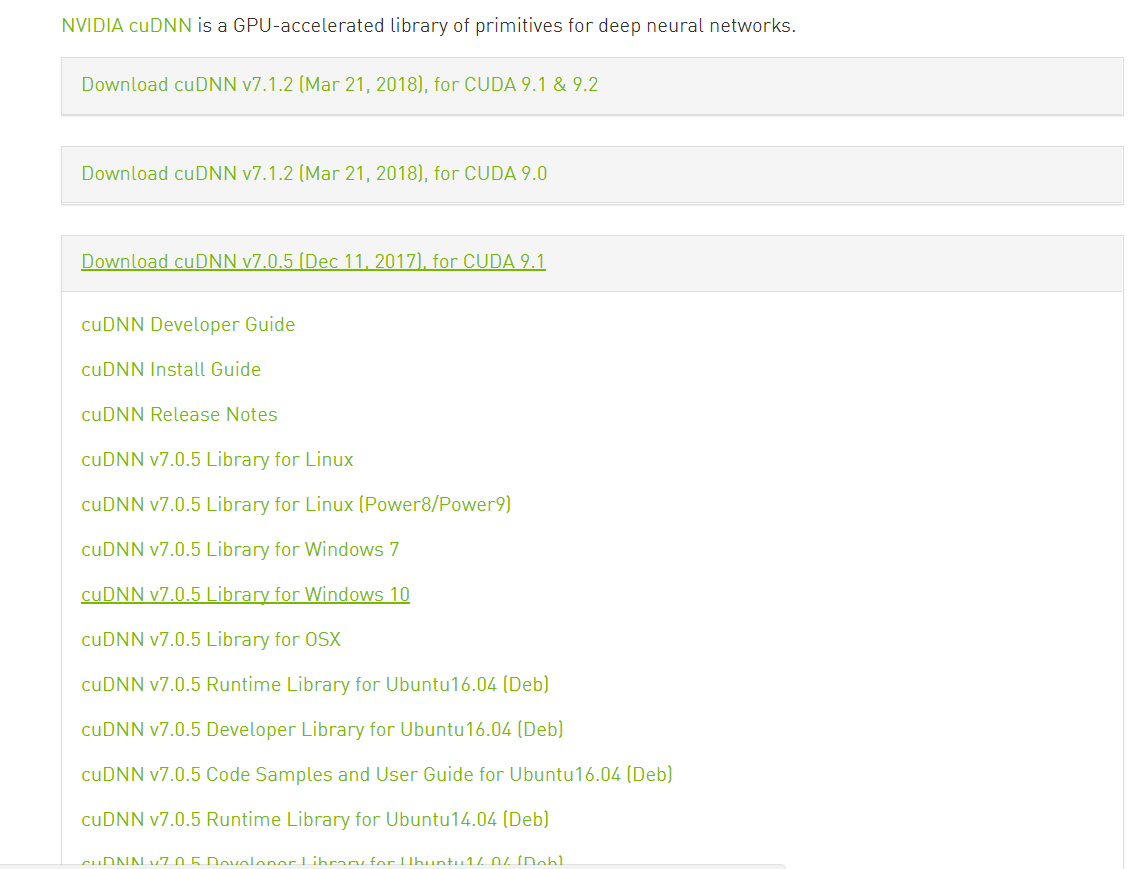
下载完后解压缩,出现如下文件夹结构:

然后将这三个文件夹下的文件分别拷贝到cuda对应的文件夹下面就行了。
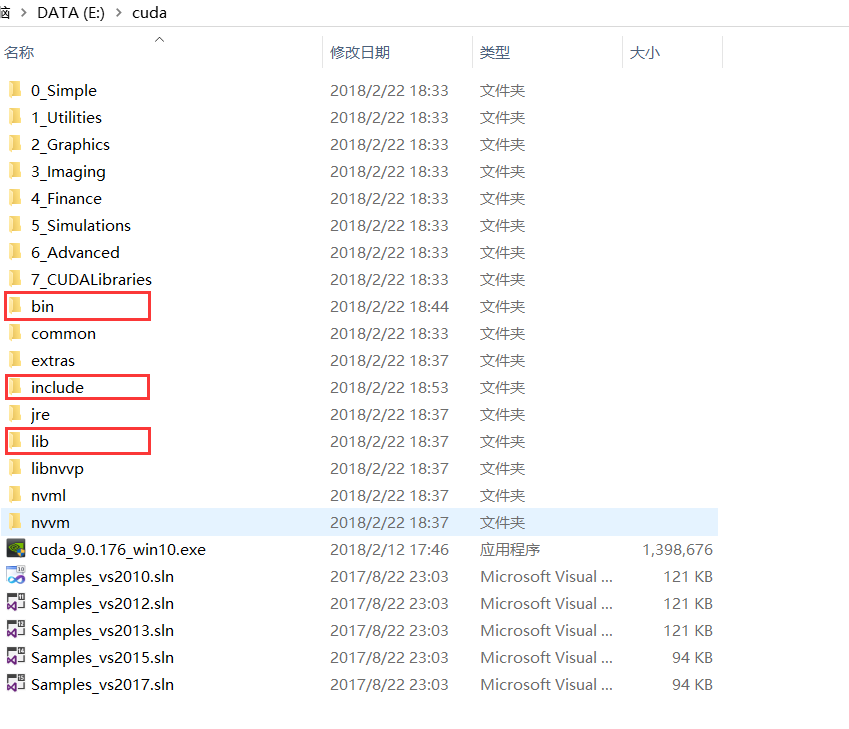
到这里还不能完整的运行,还需要配置一下环境变量:cuda安装完成后默认的环境变量配置不对,CUDA_PATH是C:\Program Files\NVIDIA GPU Computing Toolkit\CUDA\v8.0,但是这样不能直接访问到bin和lib\x64下的程序包,在path中加上这两个路径即可。
(4)测试
用如下代码测试:
import tensorflow as tf

hello = tf.constant('Hello, TensorFlow!')

sess = tf.Session()
三.基本使用
1.数据集的收集与创建
我用的是2018全球AI挑战赛的数据集。链接:
https://challenger.ai/datasets/lad2018
下载完后,将所有文件夹都放在一个文件夹下(我自己创建了一个叫DataSet),结构如下:
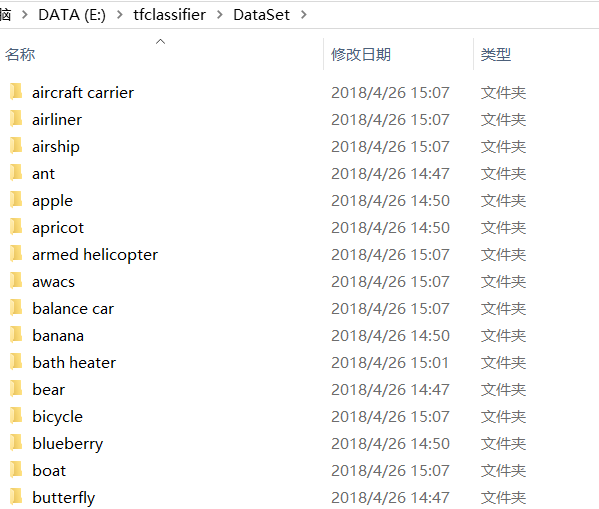
文件夹的名字就是最后输出的分类的结果。

每一个文件夹下都是图片(不能再有子文件夹),即:
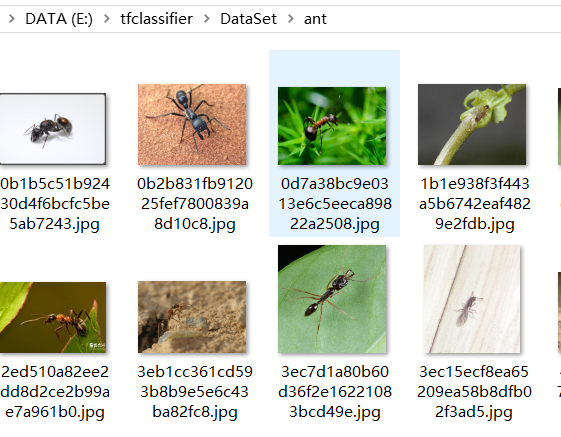
2.训练模型
训练模型使用retrain_new.py脚本。在命令行运行,命令格式如下:
python retrain_new.py --model_dir 存放classify_image_graph_def.pb的路径 --image_dir 刚才的创建的DataSet的路径 --output_graph 产生的,pb文件的存放路径 --output_labels 产生的output_labels.txt的 存放路径 --how_many_training_steps 训练步数 --learning_rate 学习速率 --testing_percentage 测试集比例 --validation_percentage 验证集比例
示例命令:
python retrain_new.py --model_dir E:\tfclassifier\image_classification\inception --image_dir E:\tfclassifier\DataSet --output_graph E:\tfclassifier\image_classification\output_dir\output_graph.pb --output_labels E:\tfclassifier\image_classification\output_dir\output_labels.txt --how_many_training_steps 500 --learning_rate 0.3 --testing_percentage 10 --validation_percentage 10
说明:
model_dir参数:指定了model的存放位置,就是我们的inception文件夹
image_dir参数:指定了数据集的位置
output_graph参数:产生的output_graph.pb文件的存放路径(后面要用)
output_labels 参数:产生的output_labels.txt的存放路径(后面要用)
how_many_training_steps参数:训练步数,和学习速率配合调整(我用的500)
learning_rate参数:学习速率,和训练步数配合调整(我用的0.3,常用的有0.001,0.01,0.1,0.3,1,3,可自己调整尝试一下)
testing_percentage参数:测试集比例
validation_percentage参数:验证集比例
注意:训练会在根目录下生成一个tmp文件夹,存放相关文件,即:
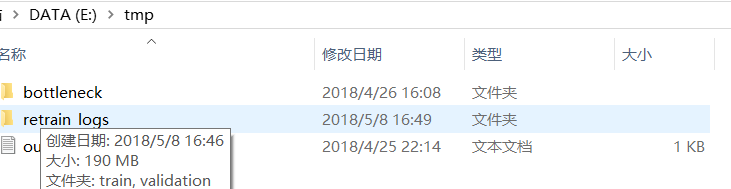
3.测试模型
核心的文件是output_graph.pb文件(我们训练所产生的图,是一个二进制文件)和output_labels.txt文件。
使用retrain_model_classifier.py脚本来测试模型。命令格式如下:
E:
cd E:\tfclassifier\image_classification(进入retrain_model_classifier.py脚本所在的目录)
python retrain_model_classifier.py 要识别图片的路径
例如:
python retrain_model_classifier.py D:\test2\testPic.jpg
然后会看到一些版本信息,和输出结果(红框部分):
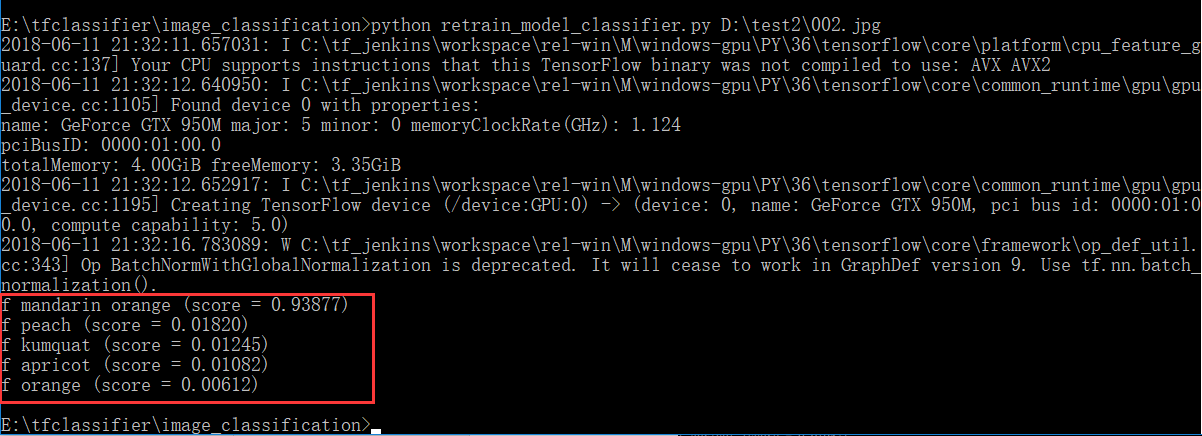
四.遇到的问题以及解答
1.版本对应问题
Python版本,cuda版本和cuDNN版本都是对应的,如果结果中出现了乱码,很大概率是版本的问题。
2.带参数的python脚本编写与运行
想让python脚本带参数,可以在python脚本的末尾添加如下格式的代码:

运行时需要在python xxx.py后加上“--image_dir 参数”就可以了。
3.测试脚本的调整
要不断训练、测试,不断调整参数,直到训练快要结束的时候,验证比例达到稳定,并且在90以上,我们才认为系统较为完善。
五.参考链接:
深度学习动手入门:GitHub上四个超棒的TensorFlow开源项目
http://www.techweb.com.cn/news/2017-07-31/2566452.shtml
Win10 TensorFlow(gpu)安装详解
https://blog.csdn.net/sb19931201/article/details/53648615
用Inception-V3模型进行图像分类
https://blog.csdn.net/xingwei_09/article/details/79152796
谷歌机器学习速成课程
https://developers.google.cn/machine-learning/crash-course/prereqs-and-prework
TensorFlow图像识别(物体分类)入门教程的更多相关文章
- TensorFlow和深度学习入门教程(TensorFlow and deep learning without a PhD)【转】
本文转载自:https://blog.csdn.net/xummgg/article/details/69214366 前言 上月导师在组会上交我们用tensorflow写深度学习和卷积神经网络,并把 ...
- Tensorflow 2.x入门教程
前言 至于为什么写这个教程,首先是为了自己学习做个记录,其次是因为Tensorflow的API写的很好,但是他的教程写的太乱了,不适合新手学习.tensorflow 1 和tensorflow 2 有 ...
- TensorFlow 中文资源全集,官方网站,安装教程,入门教程,实战项目,学习路径。
Awesome-TensorFlow-Chinese TensorFlow 中文资源全集,学习路径推荐: 官方网站,初步了解. 安装教程,安装之后跑起来. 入门教程,简单的模型学习和运行. 实战项目, ...
- TensorFlow 中文资源精选,官方网站,安装教程,入门教程,实战项目,学习路径。
Awesome-TensorFlow-Chinese TensorFlow 中文资源全集,学习路径推荐: 官方网站,初步了解. 安装教程,安装之后跑起来. 入门教程,简单的模型学习和运行. 实战项目, ...
- 【OpenCV入门教程之十四】OpenCV霍夫变换:霍夫线变换,霍夫圆变换合辑
http://blog.csdn.net/poem_qianmo/article/details/26977557 本系列文章由@浅墨_毛星云 出品,转载请注明出处. 文章链接:http://blog ...
- GAN网络之入门教程(四)之基于DCGAN动漫头像生成
目录 使用前准备 数据集 定义参数 构建网络 构建G网络 构建D网络 构建GAN网络 关于GAN的小trick 训练 总结 参考 这一篇博客以代码为主,主要是来介绍如果使用keras构建一个DCGAN ...
- caffe_实战之两个简单的例子(物体分类和人脸检测)
一.物体分类: 这里使用的是caffe官网中自带的例子,我这里主要是对代码的解释~ 首先导入一些必要的库: import caffe import numpy as np import matplot ...
- WebGL入门教程(五)-webgl纹理
前面文章: WebGL入门教程(一)-初识webgl WebGL入门教程(二)-webgl绘制三角形 WebGL入门教程(三)-webgl动画 WebGL入门教程(四)-webgl颜色 这里就需要用到 ...
- Objective-C 30分钟入门教程
Objective-C 30分钟入门教程 我第一次看OC觉得这个语言的语法有些怪异,为什么充满了@符号,[]符号,函数调用没有()这个,但是面向对象的高级语言也不外乎类,接口,多态,封装,继承等概念. ...
随机推荐
- tsconfig.json
概述 如果一个目录下存在一个tsconfig.json文件,那么它意味着这个目录是TypeScript项目的根目录. tsconfig.json文件中指定了用来编译这个项目的根文件和编译选项. 一个项 ...
- docker构建Java环境
FROM java:7 COPY . /usr/src/javaapp WORKDIR /usr/src/javaapp RUN javac HelloWorld.java CMD ["ja ...
- 简单的表格json控件
简单的表格json控件 由于最近做的项目一直有表格的形式展示数据,所以想写个简单的关于表格方面的控件出来,想用JSON数据直接渲染出来,因为开发给到我们前端的字段可能会叫不同的名字,所以我们前端渲染页 ...
- 将myeclipse中不适用的插件禁用掉
转载地址http://blog.csdn.net/yuanboitliuyuan/article/details/7360553 去掉启动时不用的插件启动: 操作方法: windows->pre ...
- 对寄存器ESP和EBP的一些理解
PS:EBP是当前函数的存取指针.即存储或者读取数时的指针基地址:ESP就是当前函数的栈顶指针. 每一次发生函数的调用(主函数调用子函数)时,在被调用函数初始时,都会把当前函数(主函数)的EBP压栈, ...
- 解决Ubuntu14.04安装Chrome浏览器打不开的问题
1.安装Chrome浏览器 wget http://www.linuxidc.com/files/repo/google-chrome.list -P /etc/apt/sources.list.d/ ...
- ubuntu14.04安装jupyter notebook
1.使用pip安装Jupyter notebook: pip install jupyter notebook 2.创建Jupyter默认配置文件: jupyter notebook --genera ...
- vlc播放rtsp之怪事
播放源:rtsp;//admin:12345@11.11.3.24:554/Streaming/channels/201 源是一台海康的nvr,在一台win2003的服务器用vlc2.2可以播放,但在 ...
- 20155302《网络对抗》Exp4 恶意代码分析
20155302<网络对抗>Exp4 恶意代码分析 实验要求 •是监控你自己系统的运行状态,看有没有可疑的程序在运行. •是分析一个恶意软件,就分析Exp2或Exp3中生成后门软件:分析工 ...
- mfc CListBox
通过ID操作对象 CListBox(列表框)控件 CListBox类常用成员 CListBox插入数据 CListBox删除数据 CListBox运用示例 一.CListBox类常用成员 CListB ...