
SVN安装操作流程
SVN 安装操作流程
1.服务端安装流程
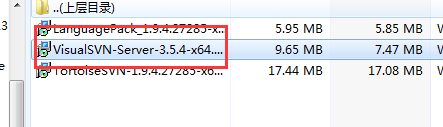
1.1 双击打开svn-server安装包
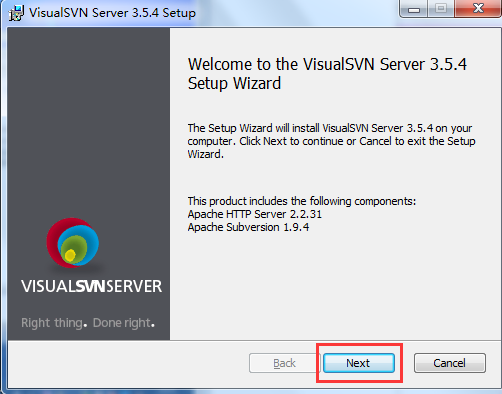
1.2 点击Next
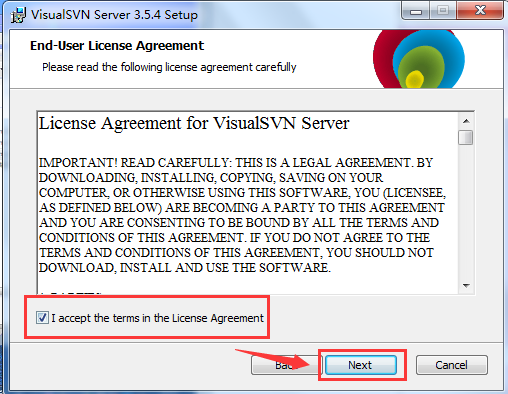
1.3 勾选上“I accert the terms in the License Agreement”并点击Next
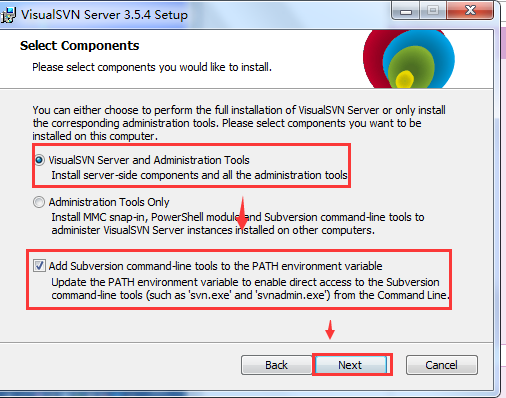
1.4 默认选择红框中选项并点击Next
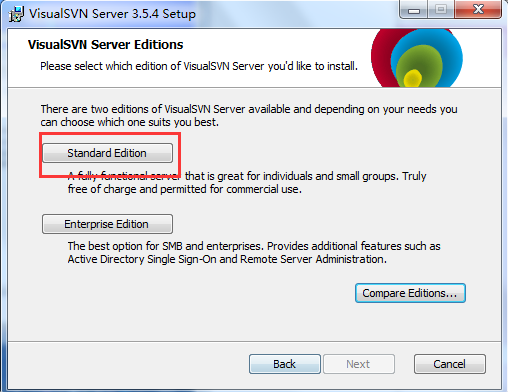
1.5 选择“Standard Edition标准版本并选择Next
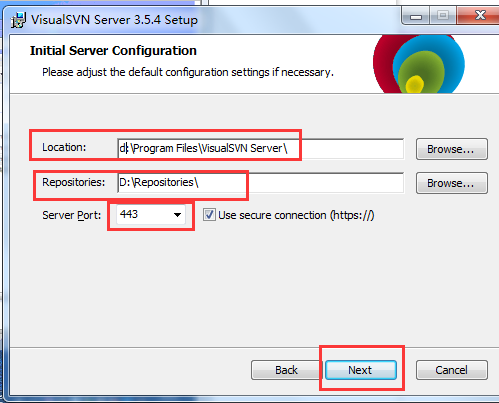
1.6 location:安装路径 repositories:仓库路径;安装路径和仓库路径自定义选择,server port服务端端口可以选择443和8443任意一个并点击Next
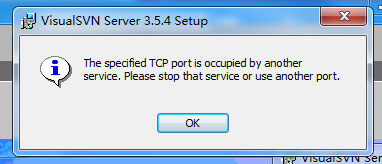
1.7 点击OK
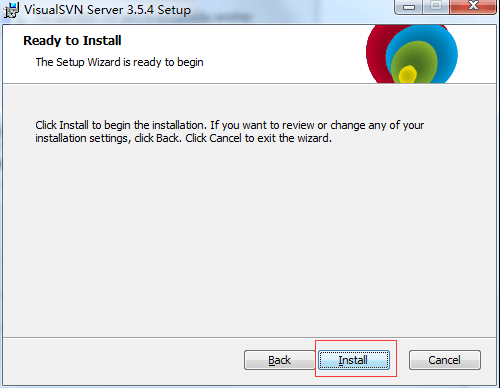
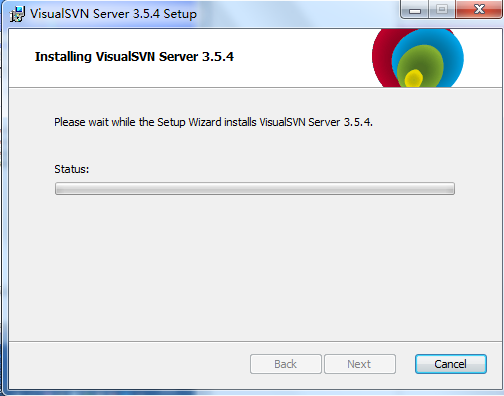
1.8 点击Install安装
1.9 等待
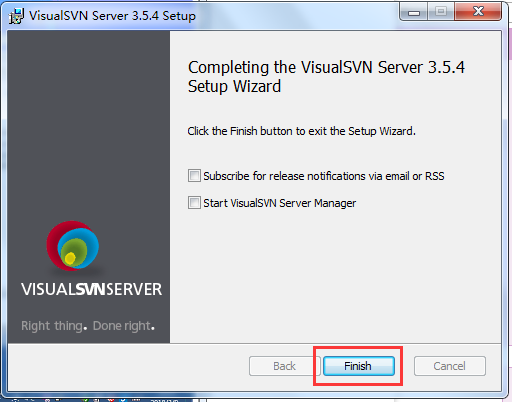
1.10 直接点击Finish
2.SVN客户端安装
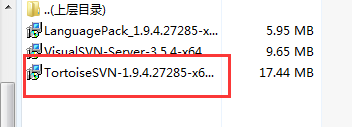
2.1 双击打开TortoiseSVN客户端安装包
2.2 点击Next
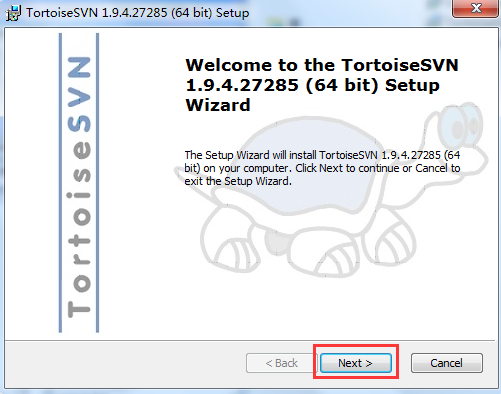
2.3 点击Next
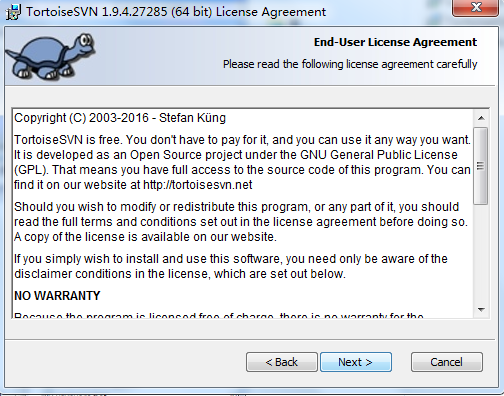
2.4 安装路径自定义即可并点击Next进入下一步
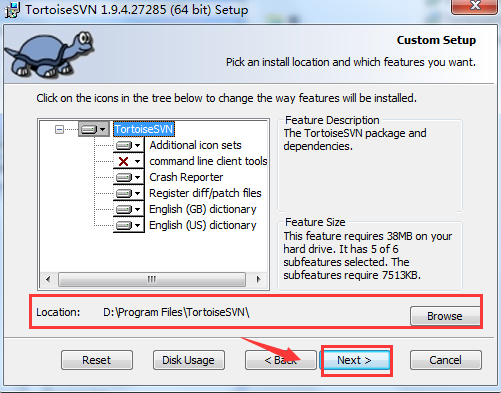
2.5 点击Install进入安装
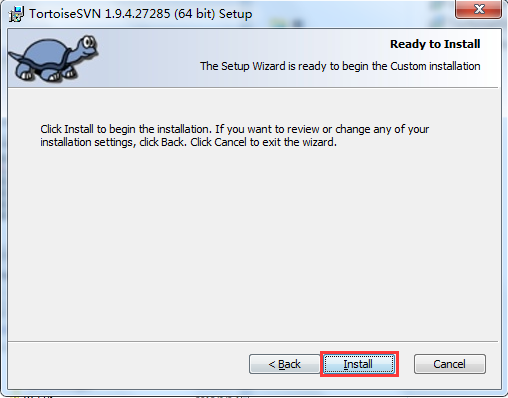
2.6 等待
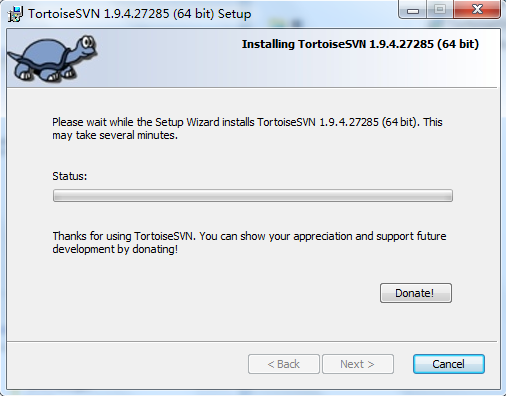
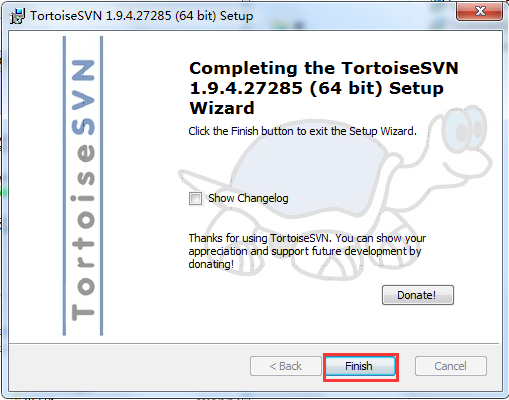
2.7 点击Finish结束安装
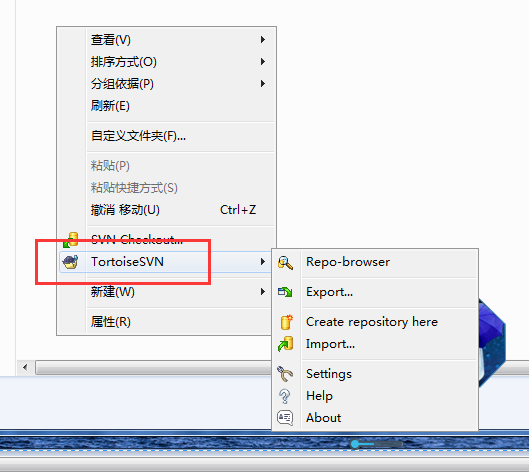
2.8 在桌面任意一处右击鼠标,出现红框中字样证明SVN客户端安装成功
3.SVN基本操作
3.1 创建用户
3.1.1 在开始菜单中找到svnserver manager工具,点击打开
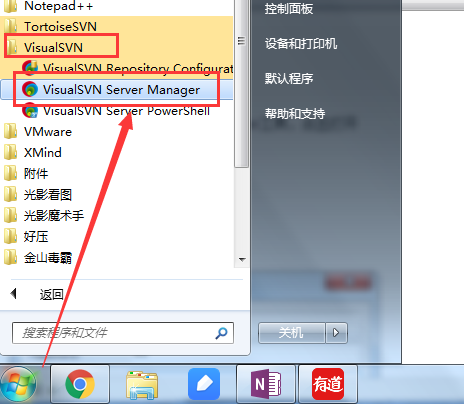
3.1.2在弹出的server manager窗口中找到Users选项,右击选择create user
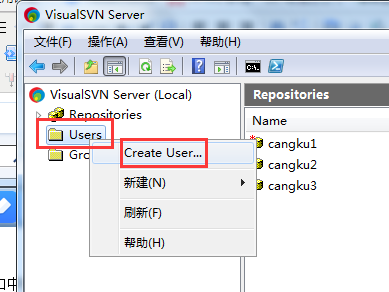
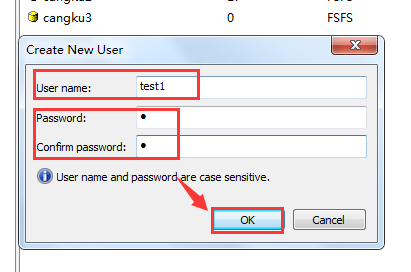
3.1.3 输入用户名及密码点击ok,用户创建成功
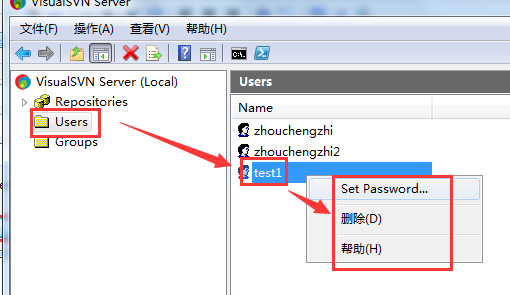
3.1.4 单击Users选项,可以查看已建立的用户,在用户上右击可以选择更改用户密码以及删除用户
3.2 创建组
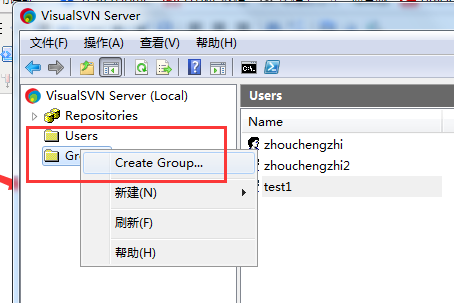
3.2.1 找到Groups选项,右击选择create group
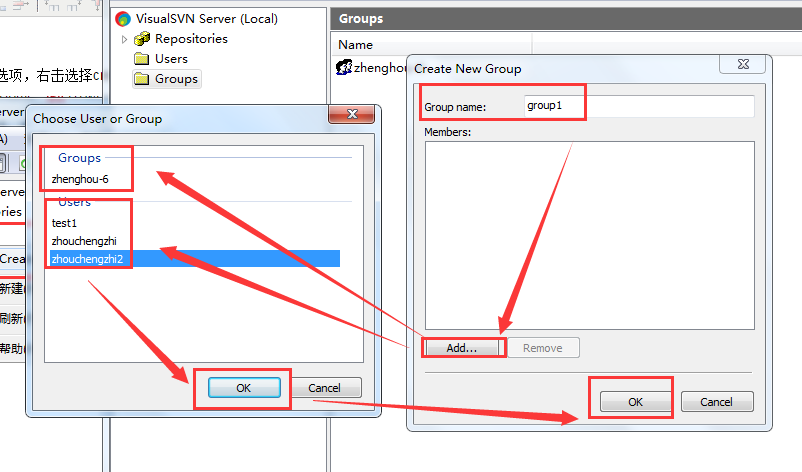
3.2.2 在Group name栏输入组名,点击add按钮,可以以以前的组来直接新建成员或用已有的用户单独添加成员点击ok新建成功
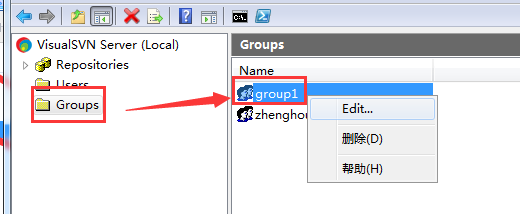
3.2.3 单击Groups按钮可以查看现有分组,在组上右击鼠标可以选择编辑组或删除组。
3.3 新建仓库
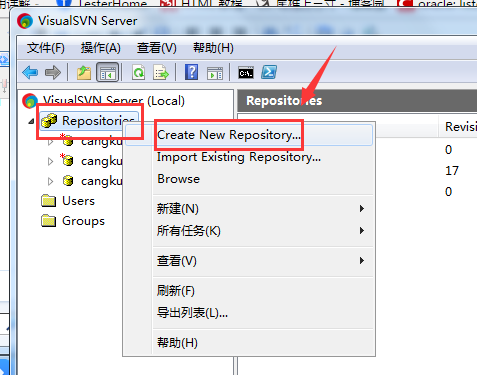
3.3.1 找到repositories选项,右击选择 Create New Repository
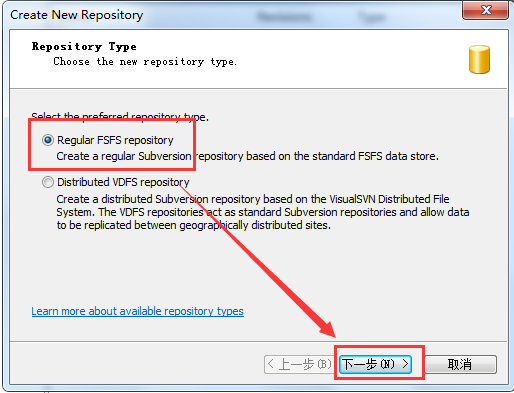
3.3.2 选择常规FSFS存储库,点击下一步
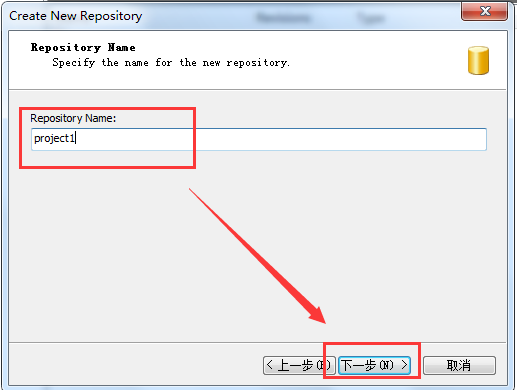
3.3.3 输入仓库名称,点击下一步
3.3.4 选择“empty repository”(空的仓库),点击下一步
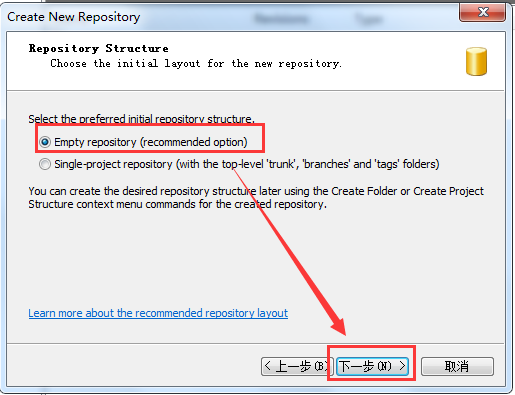
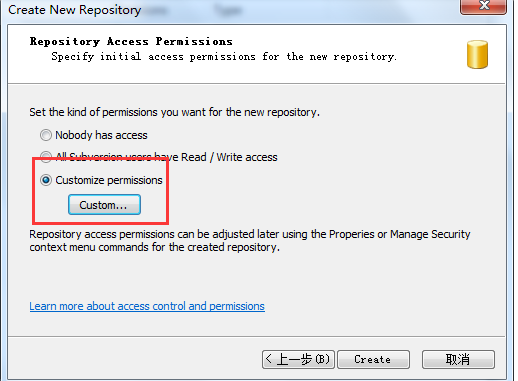
3.3.5 选择Customize permissions(自定义权限),单击Custom按钮
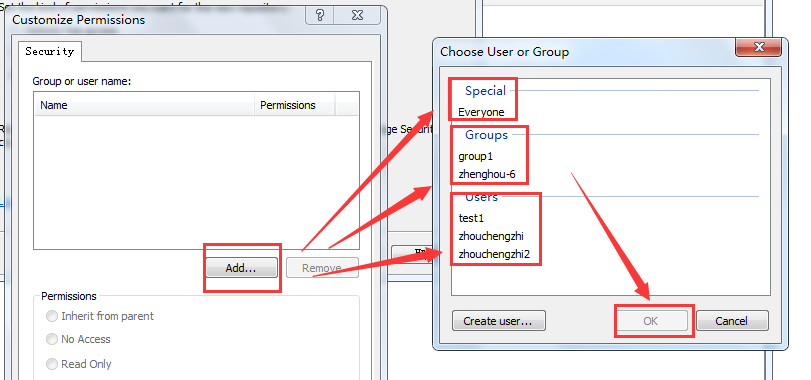
3.3.6 点击add新增用户,可以选择所有人或特定组别或单个用户三种方式添加用户权限,点击ok新建结束
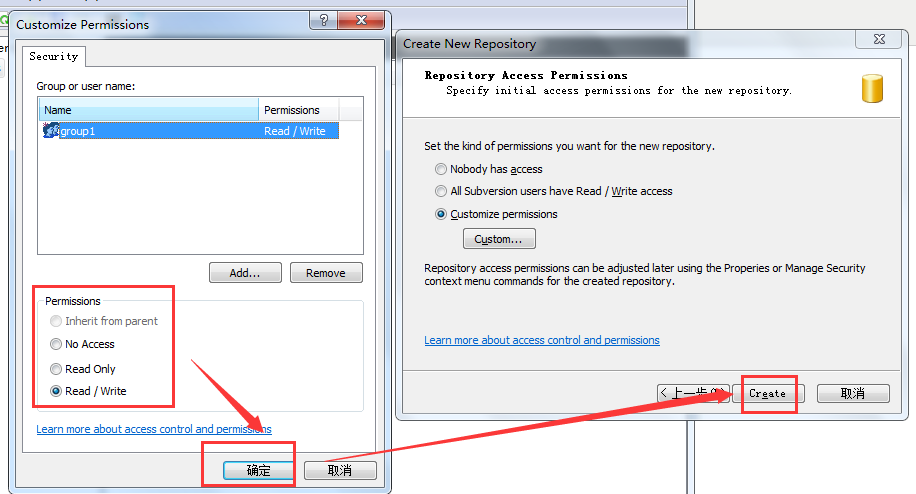
3.3.7 可以选择“无权限、只读和读/写”三种权限,完成后点击确定并点击create
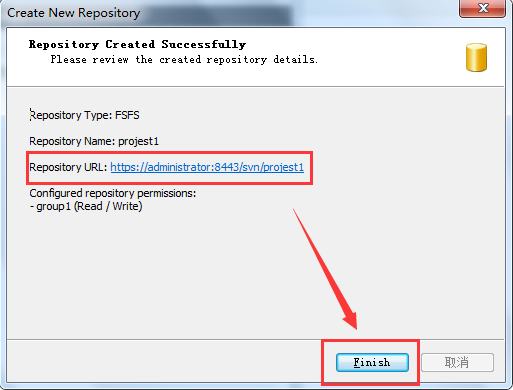
3.3.8 红框中显示的是仓库的URL地址,点击Finish新建仓库完毕
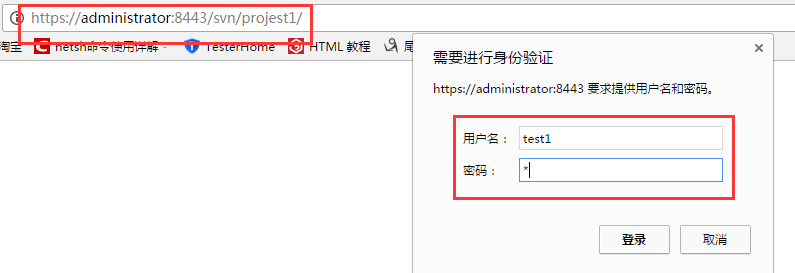
3.3.9 在浏览器地址栏输入仓库URL并输入授权可以浏览的账户点击登录就可以进行浏览

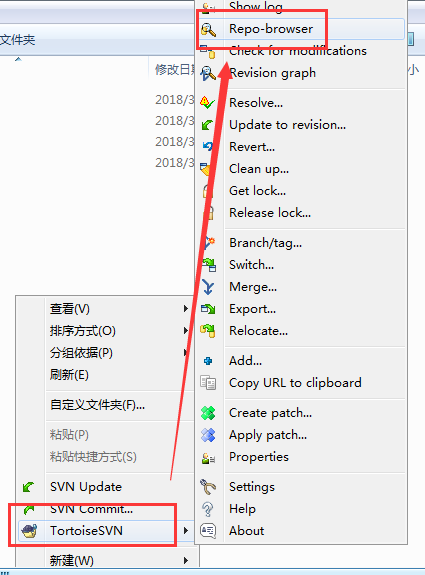
3.3.10 也可以在电脑桌面或任意文件夹中右击>Tortoise>repo-browser
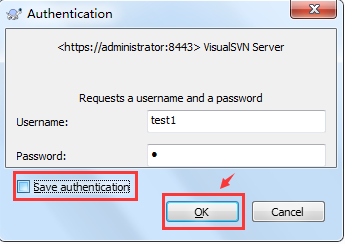
3.3.11 输入被授权的账户及密码点击OK(save authentication:保存用户登录信息)
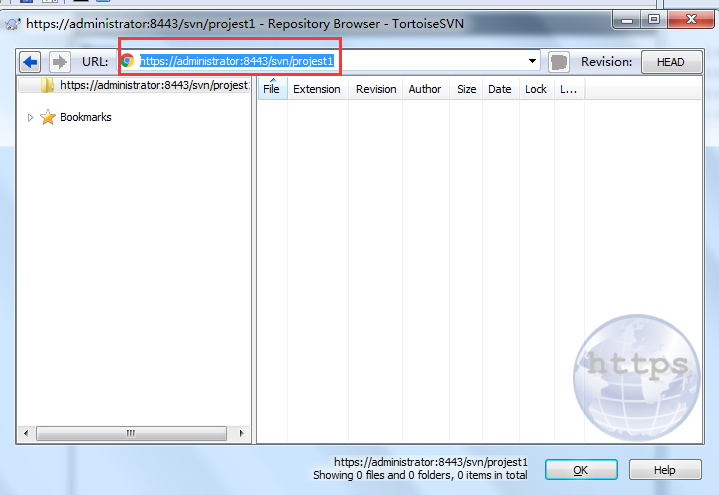
3.3.12 输入仓库URL回车,转到仓库,自此就可以在服务端进行文件的上传和下载
SVN安装操作流程的更多相关文章
- Linux下SVN安装与基本操作
1.安装svn linux下通过yum安装svn yum -y install subversion 本地Windows系统安装TortoiseSVN 2.配置 建立版本库目录 mkdir /home ...
- Tortoise SVN 安装界面
Tortoise SVN 安装界面 TortoiseSVN是Subversion版本控制系统的一个免费开源客户端,不需要为使用它而付费 第一步: 点击TortoiseSVN-1.6.6.17493-w ...
- 【转载】Ubuntu下SVN安装和配置
一.SVN安装 1.安装包 1.$ sudo apt-get install subversion 2.创建项目目录 $ sudo mkdir /home/xiaozhe/svn $ cd /home ...
- SVN安装与配置 SVN整合MyEclipse
SVN安装: 1.安装服务器 ######### 安装文件:SVN服务器############### # http://www.collab.net/downloads/subversion # C ...
- SVN安装笔记
1.先去以下网址去下载服务器端与客户端的SVN 2.服务端SVN的安装 点击next 点击next 再点击next 点击next 点击install 点击Finish,这样服务器端的SVN就安装好了, ...
- linux svn安装和配置
linux svn安装和配置,不结合apache http://blog.51yip.com/server/901.html 张映 发表于 2010-07-07 分类目录: 服务器相关 今天有个同事在 ...
- SVN操作手册(part1&part2)——SVN安装
SVN操作手册 1.关于SVN 有一个简单但不十分精确比喻: SVN = 版本控制 + 备份服务器 简单的说,您可以把SVN当成您的备份服务器,更好的是,他可以帮您记住每次上传到这个服务器的档案内容. ...
- SVN 安装与使用教程总结
转载:http://www.cnblogs.com/armyfai/p/3985660.html SVN简介: 为什么要使用SVN? 程序员在编写程序的过程中,每个程序员都会生成很多不同的版本,这就需 ...
- Svn 安装、配置、使用指南
Svn 安装.配置.使用指南 Svn 是 Subversion 的简称,是一个开放源代码的版本控制系统,它采用了分支管理系统. 1. 安装配置 1.1. 安装 svn 1.2. 创建 svn 仓库 1 ...
随机推荐
- 【CSS】CSS Sprites (CSS 精灵) 技术
CSS Sprites CSS Sprites在国内很多人叫css精灵,是一种网页图片应用处理方式.它允许你将一个页面涉及到的所有零星图片都包含到一张大图中去,这样一来,当访问该页面时,载入的图片就不 ...
- dll和so文件区别与构成
http://www.cnblogs.com/likwo/archive/2012/05/09/2492225.html 动态链接,在可执行文件装载时或运行时,由操作系统的装载程序加载库.大多数操作系 ...
- Java日记
总结关于Java web一些知识 VisualVM性能分析 —— 更好的理解JVM中的参数 JVM初始 —— 理解JVM 自己的Java开发规范 —— 个人Java开发是遵循的 ...
- BNU27937——Soft Kitty——————【扩展前缀和】
Soft Kitty Time Limit: 1000ms Memory Limit: 65536KB 64-bit integer IO format: %lld Java class n ...
- 在myeclipse中换项目的jdk版本,你需要做哪些?
首先,我们必须把jdk在系统中安装好,环境变量配好,才能进行下一步的操作…… 然后在点击项目,右键选择Properties,找到Java Build Path,拉倒最下面,把原来的jdk版本给remo ...
- Mybatis JdbcType与Oracle、MySql数据类型对应列表
1. Mybatis JdbcType与Oracle.MySql数据类型对应列表 Mybatis JdbcType Oracle MySql JdbcType ARRAY JdbcType B ...
- 深入理解JavaScript系列(41):设计模式之模板方法
介绍 模板方法(TemplateMethod)定义了一个操作中的算法的骨架,而将一些步骤延迟到子类中.模板方法使得子类可以不改变一个算法的结构即可重定义该算法的某些特定步骤. 模板方法是一种代码复用的 ...
- 二:Redis数据类型
一.nosql(非关系性数据库): mongoDB hbase redis nulch hive pig mahout zookeeper 二:redis 数据类型 1.存储string: 常用命令 ...
- 前端(一):html标签
HTML(Hypertext Markup Language)超文本标记语言,它负责页面的结构.超文本指的是超链接,使用超链接可以从一个页面跳转到另一个页面. HTML的发展:1993年6月发布第一个 ...
- 使用 WireShark 分析 TCP/IP 三次握手 和 四次挥手
TCP 三次握手 示意图 Wireshark 抓包注意事项 为了演示一个TCP三次握手建立连接的过程,我们通过 Chrome 访问一个网页. 已知 HTTP 协议就是建立在TCP链接上的 比如访问以下 ...