
布局神器:Flexbox
最近的工作内容大多是移动端网页的开发,百分比布局,Media Queries,Bootstrap等常规的响应式/自适应的开发技术皆一一试过,但觉以上都不够灵活,所以,一直再尝试寻求更加灵活的精确的移动端网页设计技术。
寻求的过程中知道了两个让我眼前一亮的解决方案:一个是Flexbox;另外一个是REM。
初次见到Flexbox的神奇用法,是在慕课网上看到《Flexbox,更优雅的布局》的视频教程:http://www.imooc.com/video/6048
让我眼前一亮的是如下的功能:
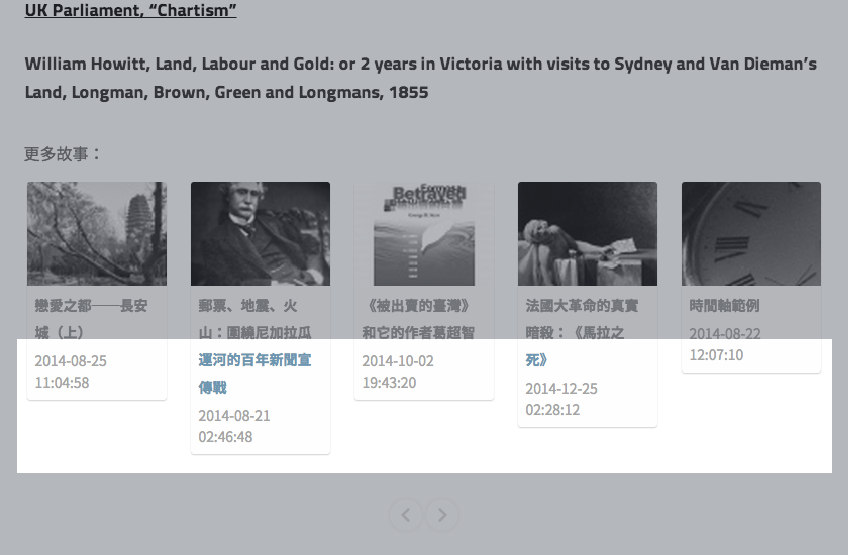
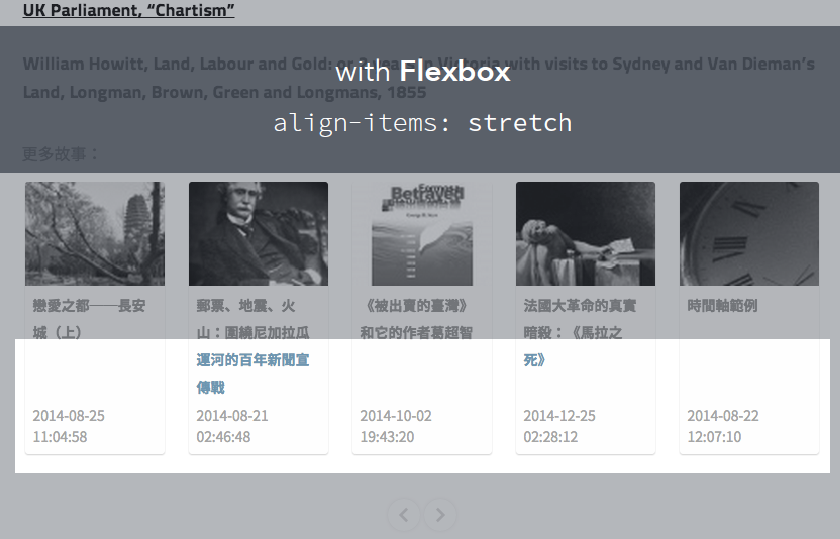
在线测试demo
http://ued.ctrip.com/blog/wp-content/webkitcss/demo/align-items.html
利用工作完成之余,在两天的时间内对Flexbox进行了一次全面的认识与实践,越发喜爱这个神器。
1# 让我们来认识下:什么是Flexbox?
能够按照设置好的规则来排列容器内的项目,而不必去计算每一个项目的宽度和边距。甚至是在容器的大小发生改变的时候,都可以重新计算,以至于更符合预期的排版。不仅解放了计算器,而且更加优美的服务于响应式设计.
flex的字面意思是,伸缩性的、弯曲的,引申含义为可自由配置的、灵活的意思。CSS3中的flex属性也是这么理解,具有flex属性的容器和容器内的项目都具有弹性计算的能力,以至于符合预定的规则
2# Flexbox对浏览器的兼容性
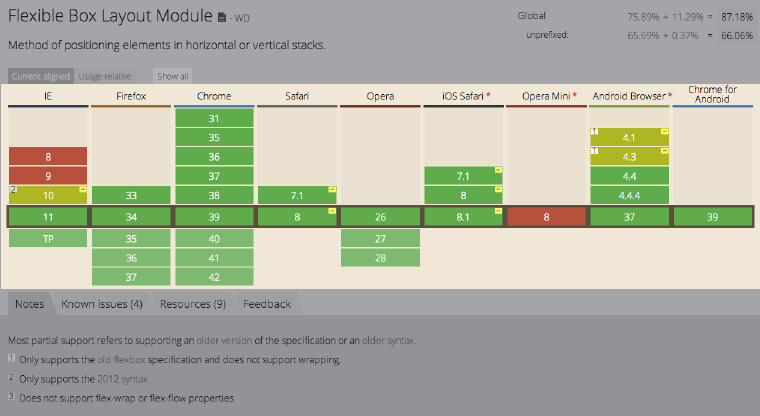
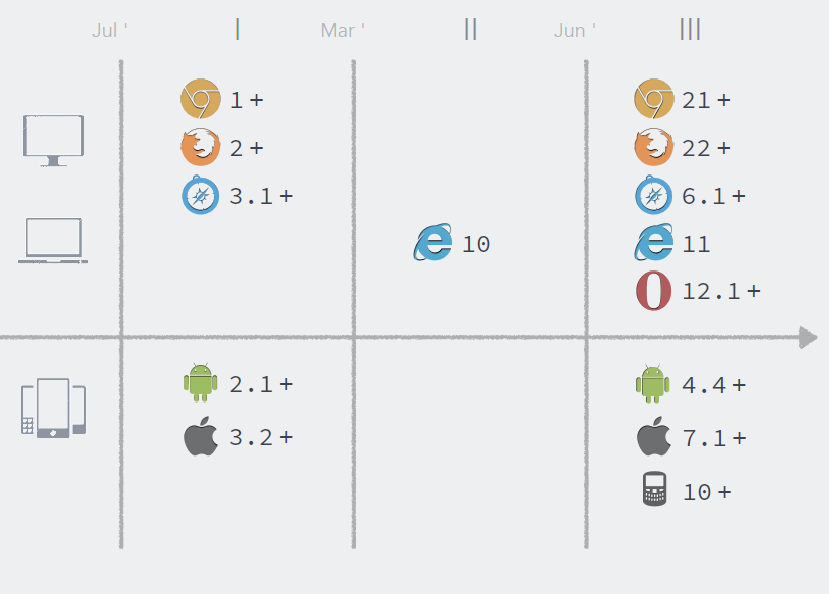
3#Flexbox原理
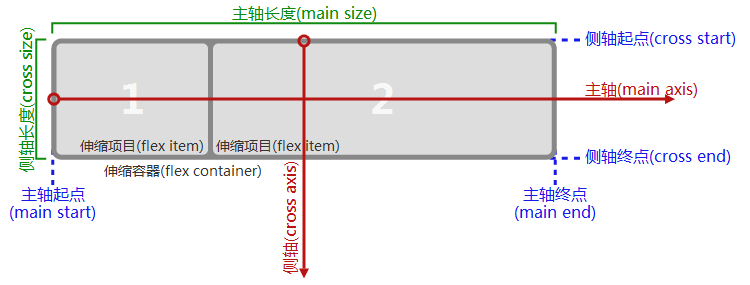
一个设有「display:flex」或「display:inline-flex」的元素是一个伸缩容器,伸缩容器的子元素被称为伸缩项目,这些子元素使用伸缩布局模型来排版。与布局计算偏向使用书写模式方向的块布局与行内布局不同,伸缩布局偏向使用伸缩流的方向。「flex-flow」的值决定了这些术语如何对应到物理方向(上/右/下/左)、物理轴(垂直/水平)、物理大小(宽度/高度)。
4、flex容器属性
4.1、display(应用于flex属性)
flex:相当于block
inline-flex:相当于inline-block
4.2、flex-direction(流动布局的主轴方向)
row(默认):行方向,在“ltr”(left-to-right)排版方式下从左向右排列;在“rtl”(right-to-left)排版方式下从右向左排列。
row-reverse:行反方向,与row排列方向相反。在“ltr”(left-to-right)排版方式下从右向左排列;在“rtl”(right-to-left)排版方式下从左向右排列。
column:列方向,与行方向垂直。在“ttb”(top-to-bottom)排版方式下从上向下排列;在“btt”(bottom-to-top)排版方式下从下向上排列。
column-reverse:类似于row-reverse,与column排列方向相反。在“ttb”(top-to-bottom)排版方式下从下向上排列;在“btt”(bottom-to-top)排版方式下从上向下排列。
4.3、flex-wrap(流动布局的侧轴方向)
nowrap(默认):无侧轴,即不换行。
wrap:侧轴垂直于主轴。在“ltr”、“rtl”排版方式下,侧轴方向向下;在“ttb”、“btt”排版方式下,侧轴方向向左。
wrap-inverse:与wrap属性相反。
4.4、flex-flow(“flex-direction”和“flex-wrap”属性的缩写)
row nowrap为其默认属性值,分别表示flex-direction和flex-wrap属性。
4.5、justify-content(主轴方向内容对齐方式)
flex-srart(默认):与主轴起始方向对齐。
flex-end:向主轴终点方向对齐。
center:向主轴中点方向对齐。
space-between:起始位置向主轴起始方向对齐,终点位置向主轴终点方向对齐,其余位置向主轴中点方向对齐。
space-around:与space-between类似,只是起始位置和终点位置保留一半空白。
以上描述,参考下图:

4.6、align-content(多个主轴沿侧轴方向的内容堆栈对齐方式)
flex-start:多个主轴沿侧轴起始方向对齐。
flex-end:多个主轴沿侧轴终点方向对齐。
center:多个主轴沿侧轴中点方向对齐。
space-between:第一个主轴沿主轴起始方向对齐,末尾主轴沿主轴终点方向对齐,其他主轴均匀分布对齐。
space-around:与space-between类似,只是侧轴起始位置和侧轴终点位置保留一半空白。
stretch(默认):伸缩多个主轴,保持侧轴方向统一距离。
以上描述,参考下图:

4.7、align-items(侧轴方向内容对齐方式)
与justify-content类似,只是这里的参考方向为侧轴。
stretch(默认):在侧轴方向拉伸每个项目,使每个项目保持相同的起始位置和终点位置。
flex-srart:与侧轴起始方向对齐。
flex-end:向侧轴终点方向对齐。
center:向侧轴中点方向对齐。
baseline:在侧轴上保持基线对齐,以第一个项目的基线为准。
以上描述,参考下图:

4.8、flex项目属性3.1、order(排序)
整数,默认为0,负无穷到正无穷。容器中的项目都是依order值从小到大排列,order值越大越就越在主轴方向的末尾。比如:
4.9、flex-grow(空白空间分配比例)
大于0的正数值。
4.10、flex-shrink(项目空间分配比例)
大于0的正数值。
4.11、flex-basis(项目的主轴方向长度)
如果项目制定了实际长度,则此长度为主。否则为自动计算长度。默认为auto。
4.12、flex(flex-grow、flex-shrink和flex-basis三个属性的简写)
格式为:flex: none | [ <'flex-grow'> <'flex-shrink'>? || <'flex-basis'> ]
4.13、align-self(项目在侧轴方向的对齐方式)
参考于容器的align-items(2.7)。
-------------------------------------------------
实例

html
<!DOCTYPE html>

<html lang="en">

<head>

	<meta charset="UTF-8">

	<title>demo:clearfix</title>

	<link rel="stylesheet" type="text/css" href="css/flex.css">

</head>

<body>

<!--flex:垂直/水平居中-->

<div class="wrap">

	<h3>flex:垂直/水平居中:<span class="code">{display:flex;justify-content:center;align-items:center}</span></h3>

<div class="demo">

	<img src="img/1.jpg">

</div>

<div class="demo">

	<img src="img/2.jpg">

</div>

<div class="demo">

<img src="img/3.jpg">

</div>

<div class="demo">

	<img src="img/1.jpg">

</div>

<div class="demo">

	<img src="img/2.jpg">

</div>

<div class="demo">

	<img src="img/4.jpg">

</div>

</div>

<!--水平响应式列表-->

<div class="wrap">

<h3>水平响应式列表:<span class="code">{display:flex;justify-content:space-between;}</span></h3>

	<div class="demo1">

		<div class="item item1">高120px</div>

		<div class="item item2">高50px</div>

		<div class="item item3">高140px</div>

		<div class="item item4">高100px</div>

	</div>

</div>

<!--水平响应式列表底端对齐-->

<div class="wrap">

<h3>水平响应式列表底端对齐:<span class="code">{display:flex;justify-content:space-around;align-items:flex-end;}</span></h3>

	<div class="demo2">

		<div class="item item1">高120px</div>

		<div class="item item2">高50px</div>

		<div class="item item3">高140px</div>

		<div class="item item4">高100px</div>

	</div>

</div>

<!--多行响应式布局-->

<div class="wrap">

<h3>多行响应式布局:<span class="code">{display:flex;justify-content:space-around;align-items:flex-end;flex-wrap:wrap;}</span></h3>

	<div class="demo3">

		<div class="item"></div>

		<div class="item"></div>

		<div class="item"></div>

		<div class="item"></div>

		<div class="item"></div>

		<div class="item"></div>

		<div class="item"></div>

		<div class="item"></div>

	</div>

</div>

<!--左固定右自适应等高布局-->

<div class="wrap">

<h3>左固定右自适应等高布局:<span class="code">{display:flex(父);flex-grow:0(子/固定);flex-grow:1(子/自适应);}</span></h3>

<div class="demo4">

	<div class="left">左边固定宽度为100px,这里设置了高度为auto</div>

	<div class="right">右边宽度自适应,并且左右两个区域是等高的,这里设置了高度为200px</div>

</div>

</div>

<!--左右固定中间自适应宽度底部对齐布局-->

<div class="wrap">

<h3>左右固定中间自适应宽度底部对齐布局:<span class="code">{display:flex(父);flex-grow:0(子/左/固定);flex-grow:1(子/中/自适应);flex-grow:0(子/右/固定);}</span></h3>

<div class="demo5">

	<div class="left">左边固定宽度为200px,这里设置了高度为auto</div>

	<div class="center">中间宽度自适应,并且左右两个区域是等高的,这里设置了高度为200px</div>

	<div class="right">右边固定宽度为200px,这里设置了高度为auto</div>

</div>

</div>

</body>

</html>
 /*

 *built by @kevin

 *2015/4/2

 *for learning flex

 *http://qianduanblog.com/post/css-learning-16-css3-flex-responsive-design.html

 *http://qianduanblog.com/post/css-learning-18-css3-flex-responsive-design-example.html

 *https://github.com/amfe/lib.flexible相关解决方案

  */

 *{

     margin:;

     padding:;

 }

 body{

     padding: 15px;

 }

 .wrap {

     font-family: "microsoft yahei";

     width: 100%;

     margin-bottom: 50px;

    display: inline-block;

 }

 h3{

     text-align: center;

     margin-bottom: 20px;

     color: #999;

 }

 .demo{

     width: 188px;

     height: 188px;

     background: #f5f5f5;

     margin:5px;

     float: left;

     margin-left: 20px;

     /*flex布局(作用于容器)*/

     display: flex;

     /*水平居中(作用于容器)*/

     justify-content: center;

     /*垂直居中(作用于容器)*/

     align-items: center;

 }

 .demo img{

     max-width: 150px;

     max-height: 150px;

     width: auto;

     height: auto;

 }

 /*水平响应列表*/

 .demo-wrap{

     border: 2px solid #ddd;

     background: #f7f7f7;

     height: 300px;

 }

 /*水平响应式列表*/

 .demo1{

     width: 100%;

     background-color: #333;

     /*flex布局(作用于容器)*/

     display: flex;

     /*两端对齐(作用于容器)*/

     justify-content: space-between;

 }

 /*水平响应式列表底端对齐*/

 .demo2{

     width: 100%;

     background-color: #f5f5f5;

     /*flex布局(作用于容器)*/

     display: flex;

     /*两端对齐(作用于容器)*/

     justify-content: space-around;

     align-items:flex-end;

 }

 /*多行响应式布局*/

 .demo3{

     width: 100%;

     /*flex布局(作用于容器)*/

     display: flex;

     /*两端对齐(作用于容器)*/

     justify-content: space-around;

     /*侧轴方向对齐方式(作用于容器)*/

     align-items: flex-end;

     /*换行(作用于容器)*/

     flex-wrap: wrap;

 }

 .demo3 .item{

     width: 300px;

     height: 50px;

     background: #444;

     margin-bottom: 20px;

 }

 /*左固定右自适应等高布局*/

 .demo4{

     display: flex;

     /*项目拉伸对齐,也就是所左边的高度为拉伸到和右边等高,默认是拉伸的*/

     /*align-items: stretch;*/

 }

 .demo4 .left{

     /*左边固定宽度,必须设置其最小宽度和最大宽度*/

     width: 200px;

     min-width: 200px;

     max-width: 200px;

     /*高度自由分配*/

     height:auto;

     background-color: #333;

     color:#fff;

     /*空白区域分配比例为0(作用于项目)*/

     flex-grow:;

 }

 .demo4 .right{

     margin-left: 10px;

     width:auto;

     height:200px;

     background-color: #333;

     color:#fff;

     /*空白区域分配比例为1(作用于项目)

     左右得到的空白比例为0:1,所以右边会分配到剩余的所有空白区域,

     左边成固定的宽度,右边为自适应宽度*/

     flex-grow:;

 }

 /*左右固定中间自适应宽度底部对齐布局*/

 .demo5{

     display: flex;

 }

 .demo5 .left,.demo5 .right{

     width: 200px;

     height: auto;

     max-width: 200px;

     min-width: 200px;

     background-color: #333;

     color:#fff;

     flex-grow:;

 }

 .demo5 .center{

     width: auto;

     height: 200px;

     background-color: #66cccc;

     color:#fff;

     flex-grow:;

 }

  .item{

     width: 100px;

     background: #66cccc;

     color: #C90000;

     font-size: 20px;

     text-align: center;

     line-height: 50px;

 }

  .item1{

     height: 120px;

 }

  .item2{

     height: 50px;

 }

  .item3{

     height: 140px;

 }

 .item4{

     height: 100px;

 }

 .demo6{

     width: 188px;

     background: #f5f5f5;

     margin:5px;

     float: left;

     margin-left: 20px;

 }

 .demo6 img{

     display: none;

 }

 .demo{

     width: 188px;

     height: 188px;

     background: #f5f5f5;

     margin:5px;

     float: left;

     margin-left: 20px;

     /*flex布局(作用于容器)*/

     display: flex;

     /*水平居中(作用于容器)*/

     justify-content: center;

     /*垂直居中(作用于容器)*/

     align-items: center;

 }

 .demo img{

     max-width: 150px;

     max-height: 150px;

     width: auto;

     height: auto;

 }
参考资料
http://qianduanblog.com/post/css-learning-16-css3-flex-responsive-design.html
http://qianduanblog.com/post/css-learning-18-css3-flex-responsive-design-example.html
http://www.imooc.com/video/6048
http://ued.ctrip.com/blog/wp-content/webkitcss/prop/align-items.html
布局神器:Flexbox的更多相关文章
- 响应式布局:Flexbox应用总结
距离上篇文章<布局神器:Flexbox>的发表已有一周时间,转眼这周又到了周五(O(∩_∩)O~~): 习惯性在周五对自己的一周工作进行下总结,记录下这周值得被纪念的工作事件,无论是好的, ...
- 【转】Flexbox——快速布局神器
原文转自:http://www.w3cplus.com/css3/flexbox-basics.html 简介 在很多方面HTML和CSS是一个强大的内容发布机制——易学.灵活和强大.但复杂的布局是他 ...
- 弹性盒布局(FlexBox)
CSS3引入了一种新的布局模式——Flexbox布局,即伸缩布局盒模型(Flexible Box),用来提供一个更加有效的方式制定.调整和分布一个容器里项目布局,即使它们的大小是未知或者动态的,这里简 ...
- 布局神器 display:flex;
布局神器 display:flex; 2009年,W3C提出了一种新的方案--Flex布局,可以简便.完整.响应式地实现各种页面布局.目前已得到所有现在浏览器的支持. 一.Flex布局是什么? Fle ...
- 前端布局神器 display:flex
前端布局神器display:flex 一直使用flex布局,屡试不爽,但是总是记不住一些属性,这里写来记录一下. 2009年,W3C提出了一种新的方案--Flex布局,可以简便.完整.响应式地实现 ...
- flexbox布局神器
前言 2009年,W3C提出了一种新的方案----Flexbox布局(弹性布局),可以简便.完整.响应式地实现各种页面布局.Flex布局模型不同于块和内联模型布局,块和内联模型的布局计算依赖于块和内联 ...
- Flexbox——快速布局神器
Flexbox通常能让我们更好的操作他的子元素布局,例如: 如果元素容器没有足够的空间,我们无需计算每个元素的宽度,就可以设置他们在同一行: 可以快速让他们布局在一列: 可以方便让他们对齐容器的左.右 ...
- 微信小程序开发之搞懂flex布局1——Flexbox
Flexbox ——弹性布局 Flexbox is a layout model for displaying items in a single dimension — as a row or as ...
- 还在为垂直居中苦恼?CSS 布局利器 flexbox 轻轻松松帮你搞定
传统的 CSS 布局方式是基于盒模型(它是根据盒子与父盒子以及兄弟盒子的关系确定大小和位置的算法),实现时依赖于 block, inline, table, position, float 这些属性, ...
随机推荐
- Redmine backlogs 升级
刚装完1.0.3两天,1.0.4发布了,乘项目还没有开始,赶快升级.升级过程 1.设置环境变量: RAILS_ENV=production export RAILS_ENV 2. 获取最新代码: cd ...
- oracle之时间转换
:取得当前日期是本月的第几周 SQL> select to_char(sysdate,'YYYYMMDD W HH24:MI:SS') from dual; TO_CHAR(SYSDATE,'Y ...
- Map Resource Definition 中type为 'ArcGIS Server Local'.
在使用 MapResourceManager, Map进行 地图显示 时, 在 Map Resource Definition 的 type 为 ArcGIS Server Local时概述. 1,打 ...
- OC基础 代理和协议
OC基础 代理和协议 1.协议 (1)oc语言中得协议:一组方法列表,不需要我们自己实现,由遵守协议的类来实现协议所定制的方法. (2)协议的使用步骤:制定协议-->遵守协议-->实现协议 ...
- params参数的使用方法
params 将方法中实际参数列表中跟可变参数数组类型一致的类型,都处理为数组中的的元素 static void Main(string[] arr) { // int[] numbers={2,3, ...
- hdu2896
数据水,但是各种wa各种t各种re最后照着别人的改了改发现了毛病 数组做指针传入的时候系统是不知道传入后的数字的长度的如果用memset他就只会讲指针的地方清零 #include<iostrea ...
- nyoj组合数
算法:深搜 描述 找出从自然数1.2.... .n(0<n<10)中任取r(0<r<=n)个数的所有组合. 输入输入n.r.输出按特定顺序输出所有组合. 特定顺序:每一个组合中 ...
- 在TCP协议下的数据传送
本人小白菜逼一枚,,,,刚建立博客,也写不了太深入的,就写点上课的笔记什么的.有错误希望广大博友指出,我一定虚心学习接收改正. 我的新浪邮箱:liudaohui0805@sina.com 我的QQ邮箱 ...
- Width vs Pitch
1.单位不同,width是像素,pitch是字节.因此一个640*480的8位图和640*480的32位 图他们width一样而pitch不一样. 2.pitch可能大于width个像素所占字节数.w ...
- 关于在transform下的子元素设置fixed无效的困惑
最近的项目是要实现一个点击显示隐藏边栏的效果,而且需要边栏随着滚动而滚动. 思路简单,不就一个css的动画和一个position为fixed,搞定!但不想,设为fixed的子元素竟然无法fixed,这 ...