
再不升级你就Out了 Windows8.1安装实录
2013年10月17日,美国时间凌晨4:00,北京时间晚上19:00,微软于总部雷蒙德正式发布了 Windows 8 的一个升级版本,Windows 8.1。
Windows 8.1 可以进行全新安装,也可以从 Windows 8 升级。我使用 Windows 8.1 已经一个多月的时间了,安装的是RTM版本,整体使用感受还不错。
毕竟,再不疯狂我们就老了,再不升级我们就Out了,勇于尝鲜也是一种不错的感觉。
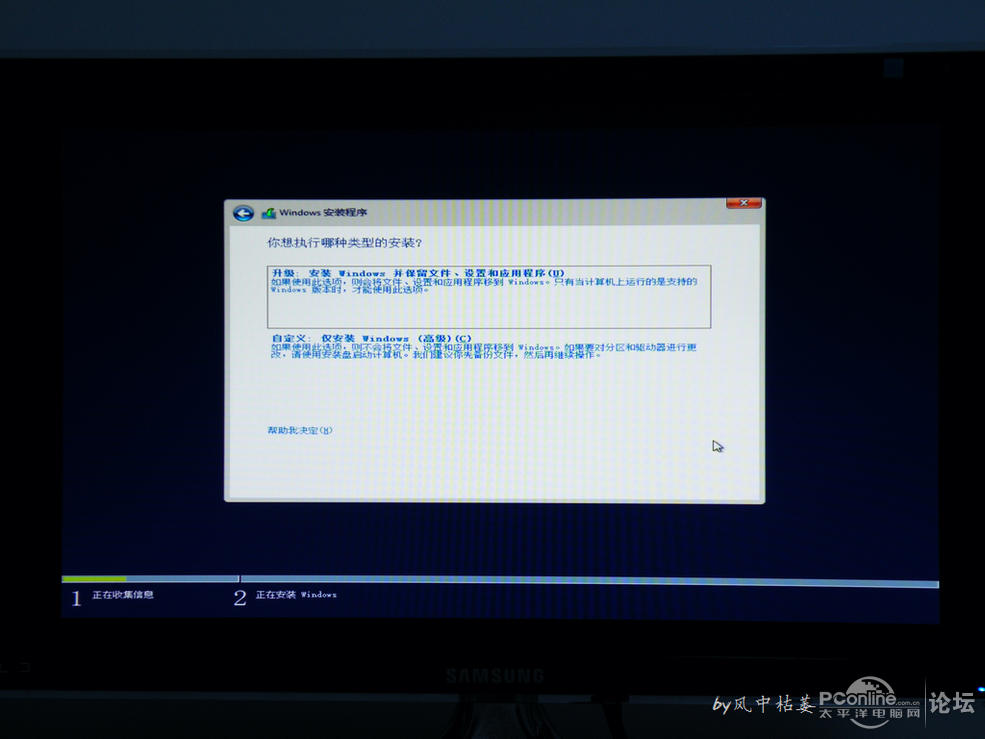
下面来介绍一下 Windows 8.1 全新安装的过程。
首先,下载 Windows 8.1 光盘镜像文件。 我这里选择的是 Windows 8.1 64位 专业版。
Windows 8.1 64位 专业版
文件名:cn_windows_8_1_pro_vl_x64_dvd_2971907.iso
语言:简体中文
文件说明:微软官方正式版原版
发布日期:2013/10/17
文件大小:3.76GB
SHA1:62711AD210B7872A30C1CE188A60724CEB4D606B
下载地址:ed2k://|file|cn_windows_8_1_pro_vl_x64_dvd_2971907.iso|4032598016|1FDA520B3E8880E2FB00B20439E0826E|/
注:复制下载地址下行的全部内容,使用迅雷或电驴进行下载。
Windows 8.1 32位 专业版
文件名:cn_windows_8_1_pro_vl_x86_dvd_2972620.iso
语言:简体中文
文件说明:微软官方正式版原版
发布日期:2013/10/17
文件大小:2.84GB
SHA1:6AC5615556753D3EC163651645C69B169C802DBC
下载地址:ed2k://|file|cn_windows_8_1_pro_vl_x86_dvd_2972620.iso|3049981952|5B396C3A0BA99617647D9AFE8403AFA5|/
注:复制下载地址下行的全部内容,使用迅雷或电驴进行下载。
Windows 8.1 64位 企业版
文件名:cn_windows_8_1_enterprise_x64_dvd_2971863.iso
语言:简体中文
文件说明:微软官方正式版原版
发布日期:2013/10/17
文件大小:3.76GB
SHA1:FBC9DF261E6DBF3E0027A835C7A593D8B524BB73
下载地址:ed2k://|file|cn_windows_8_1_enterprise_x64_dvd_2971863.iso|4039327744|08BAF18320B8FFC58D4C35BCC7A32012|/
注:复制下载地址下行的全部内容,使用迅雷或电驴进行下载。
Windows 8.1 32位 企业版
文件名:cn_windows_8_1_enterprise_x86_dvd_2972257.iso
语言:简体中文
文件说明:微软官方正式版原版
发布日期:2013/10/17
文件大小:2.84GB
SHA1:CA89F9E297BF7E10D714E6316EAC85BED485D071
下载地址:ed2k://|file|cn_windows_8_1_enterprise_x86_dvd_2972257.iso|3050842112|6B60ABF8282F943FE92327463920FB67|/
注:复制下载地址下行的全部内容,使用迅雷或电驴进行下载。
下载微软官方安装U盘制作工具 Windows 7 USB/DVD download tool
下载地址:http://images2.store.microsoft.com/prod/clustera/framework/w7udt/1.0/en-us/Windows7-USB-DVD-tool.exe
关于此工具的详细使用介绍也可以参见:http://itbbs.pconline.com.cn/diy/50497075.html
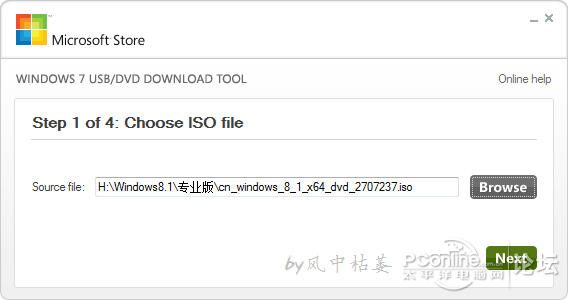
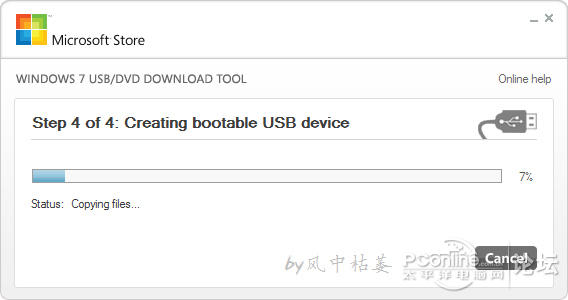
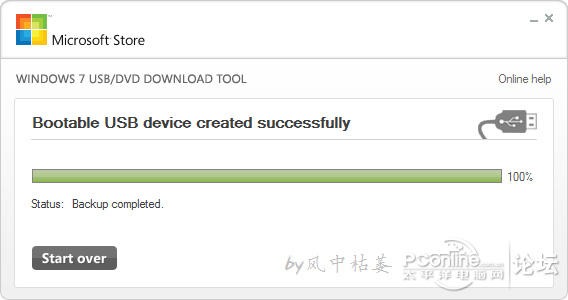
此微软官方安装U盘制作工具,可以制作 Windows 7 安装U盘,也可以制作 Windows 8 和 Windows 8.1 的安装U盘。
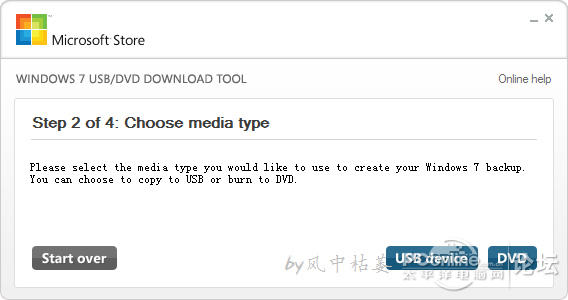
我们制作U盘安装盘,此处选择“USB device”。


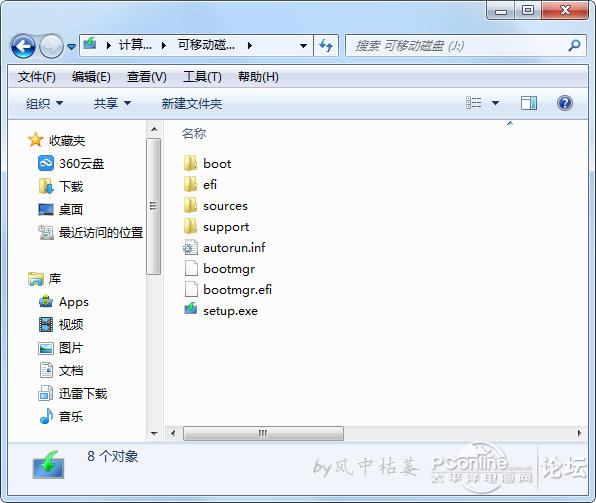
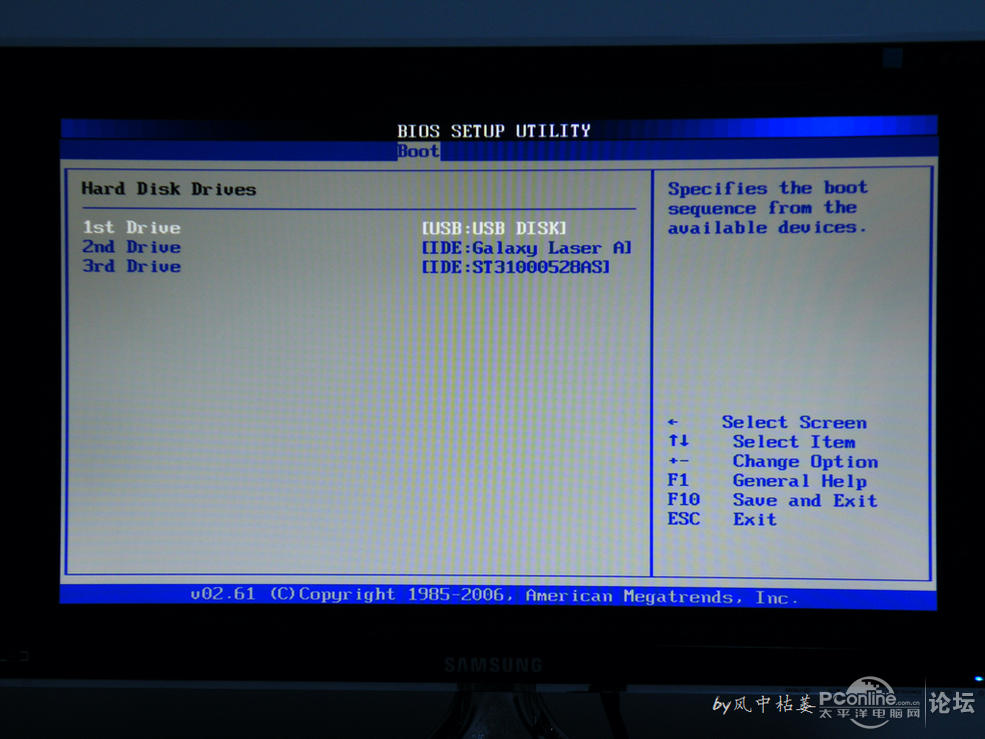
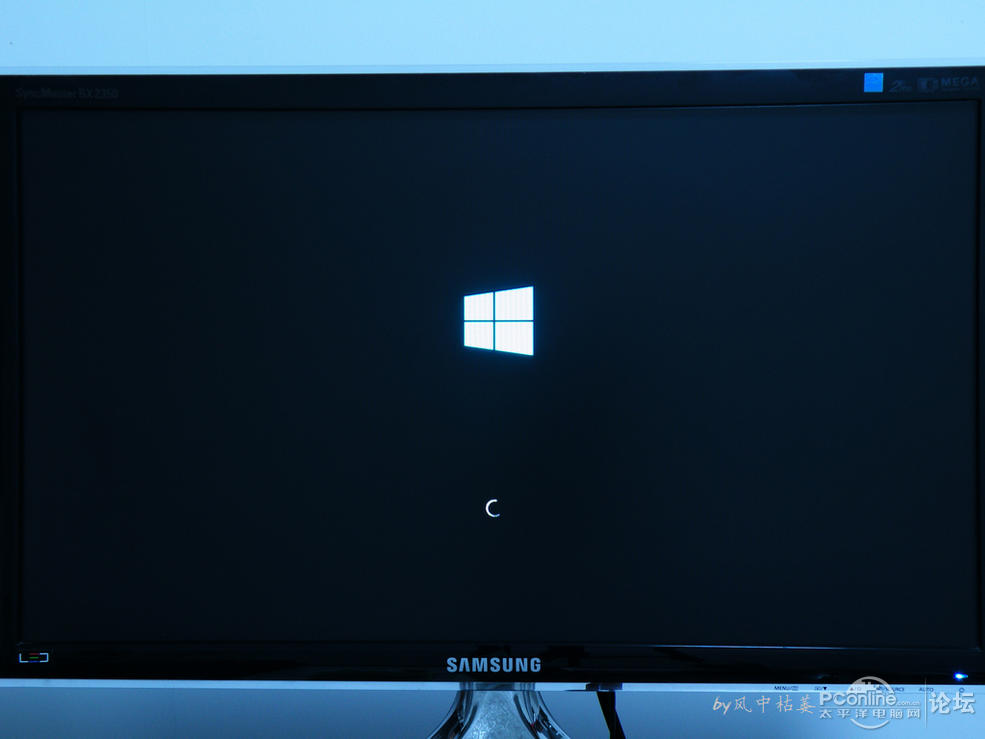
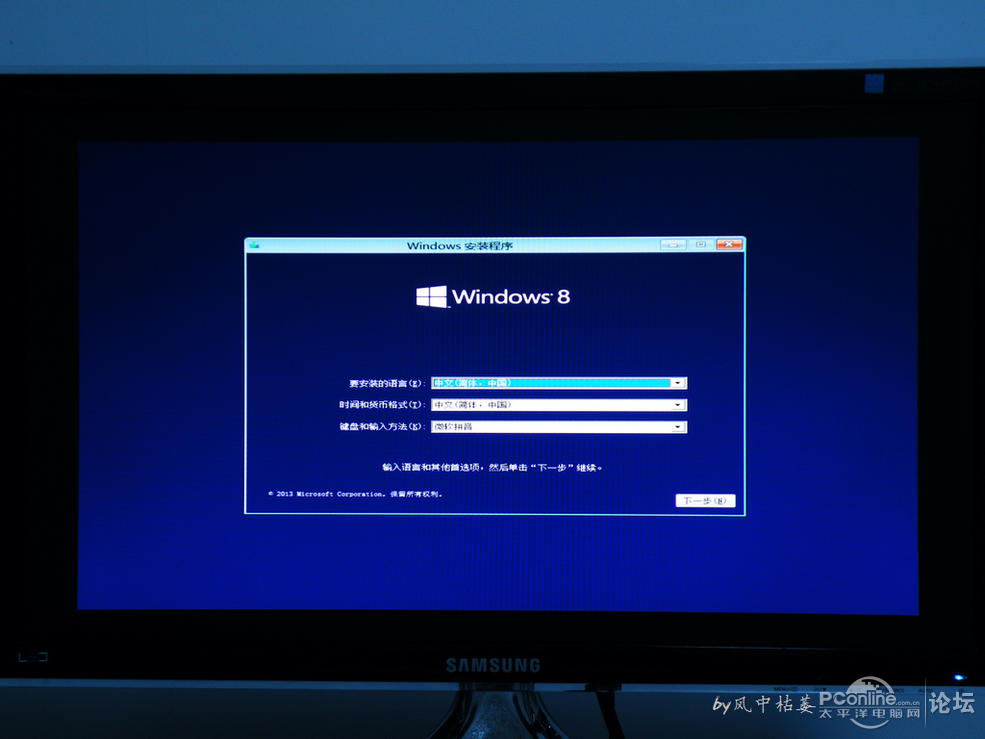
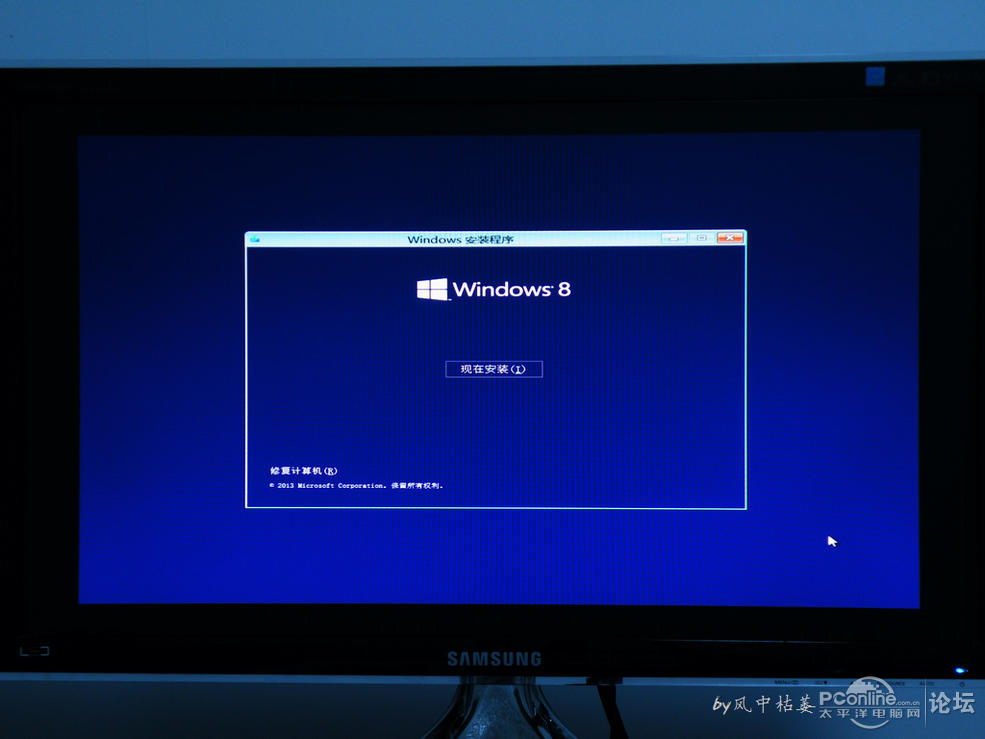
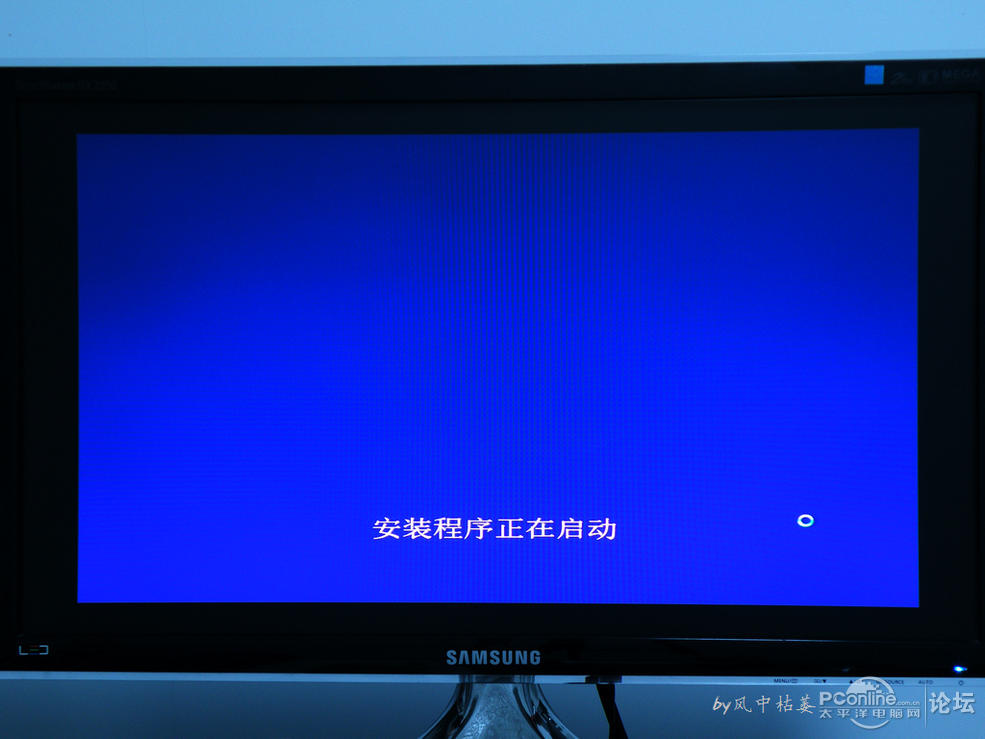
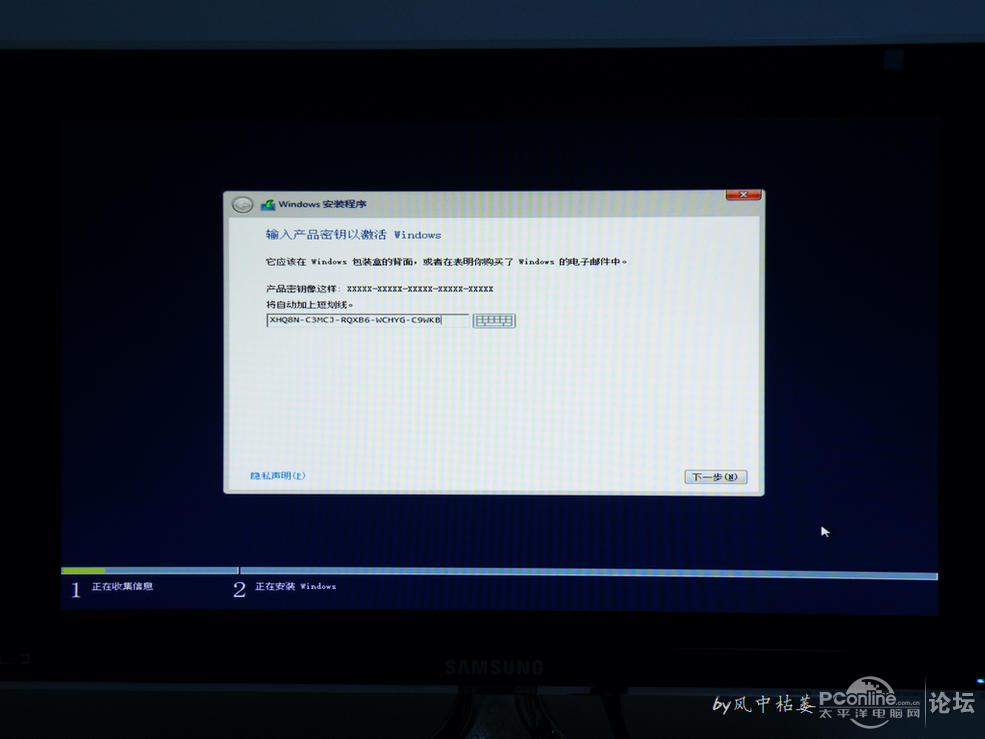
注:安装KEY是专门用来进行安装操作的
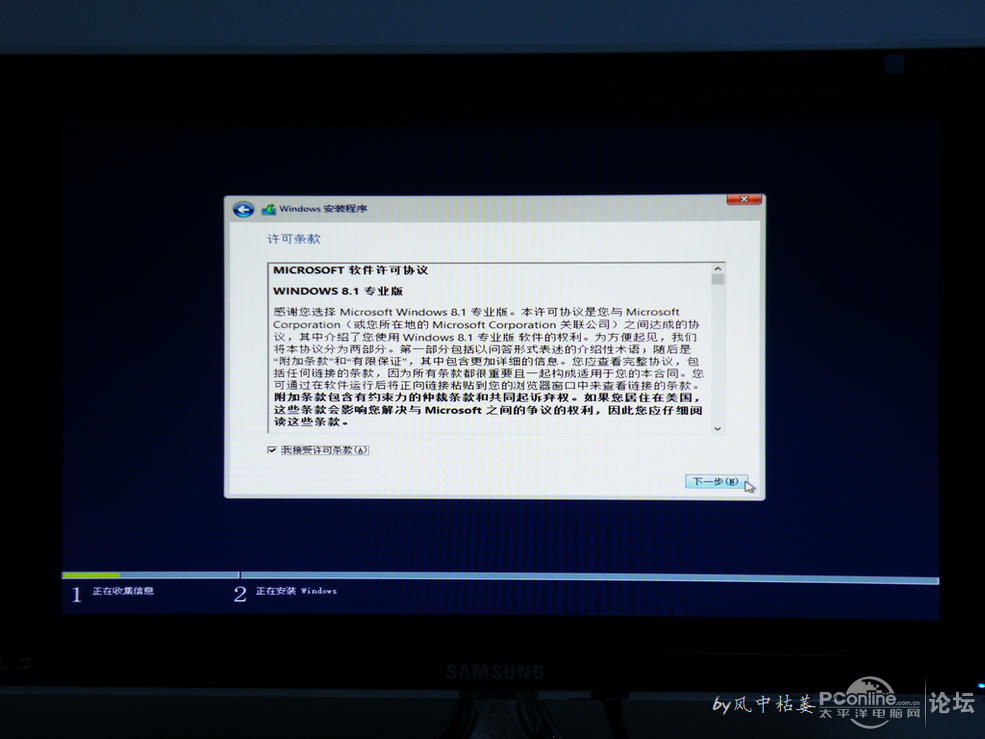
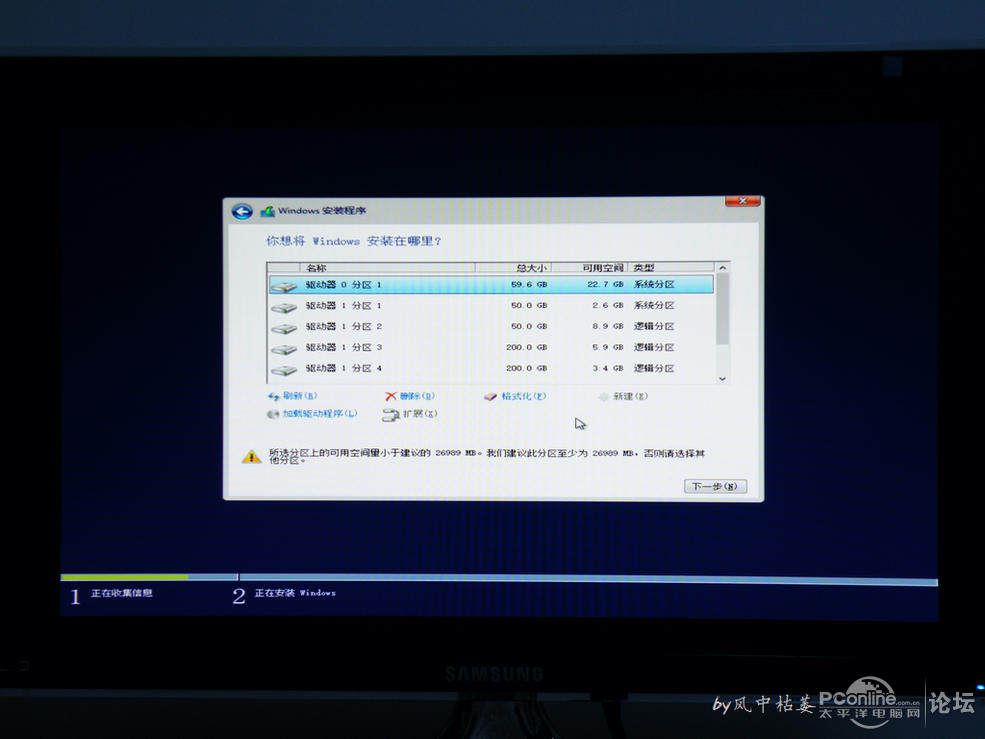
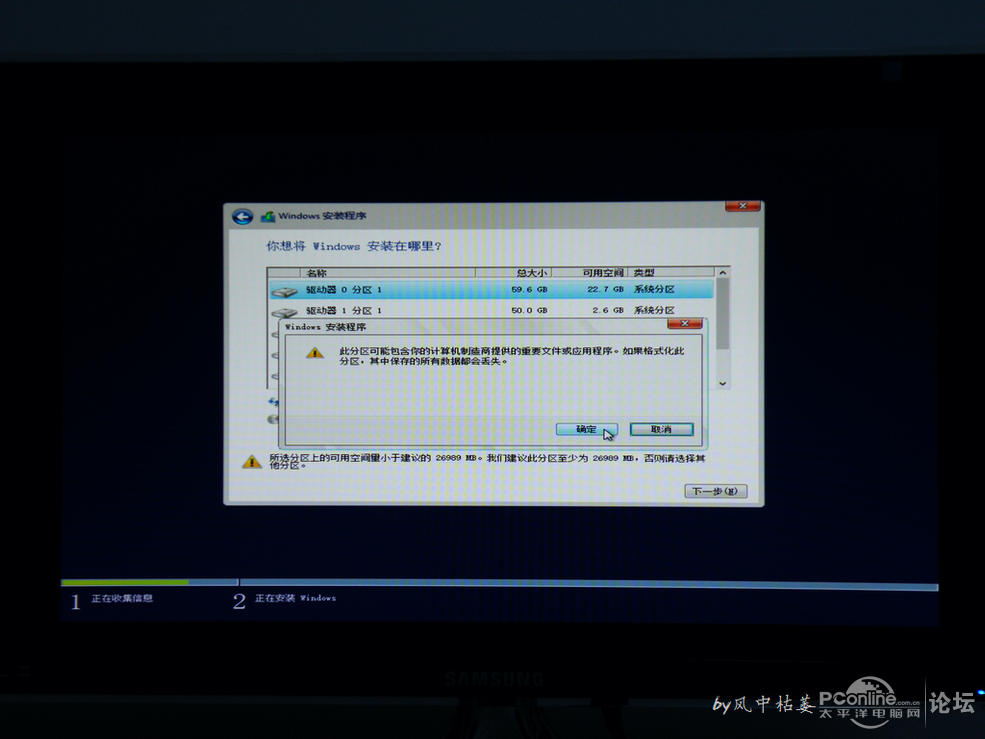
注:进行格式化操作前,请确认你已将C盘你有用的文件备份到其他盘。
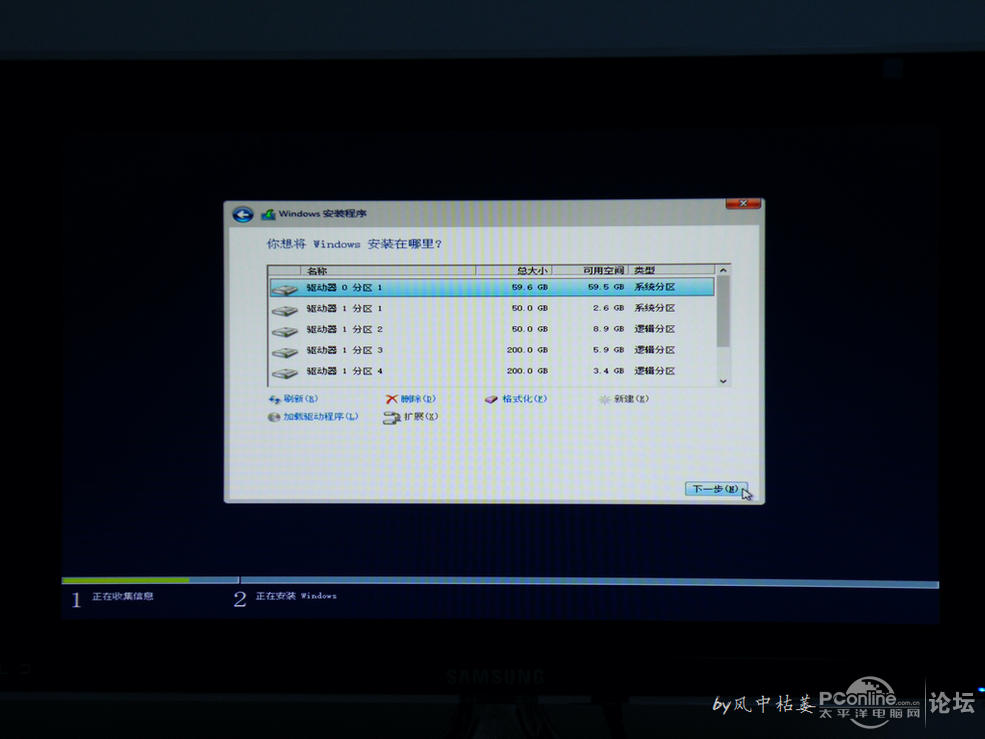
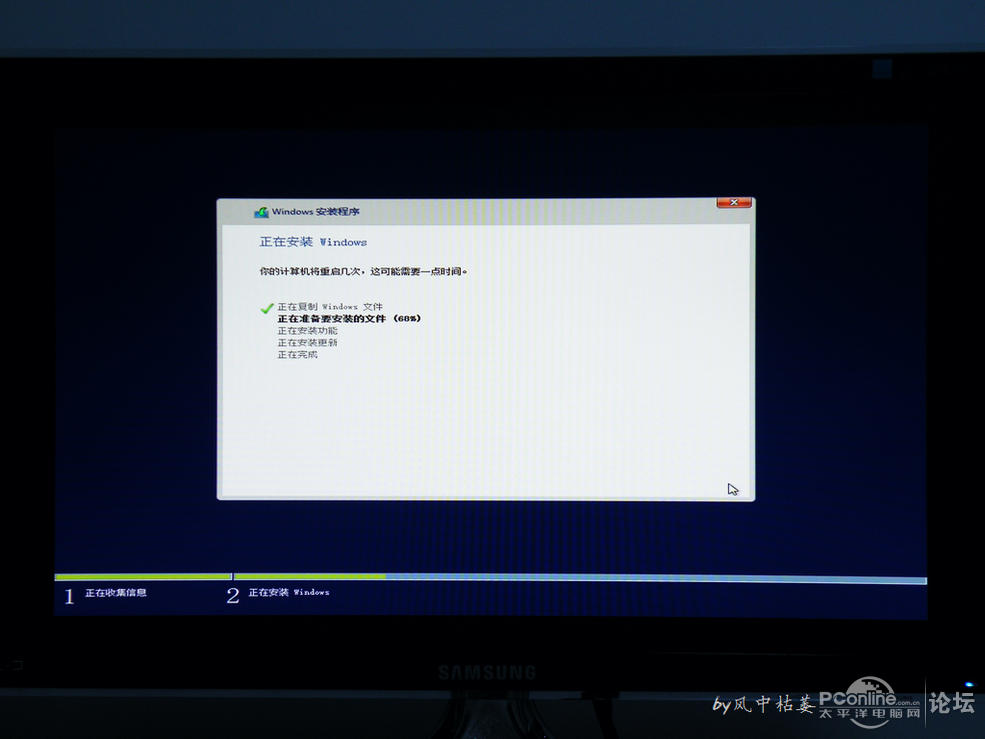
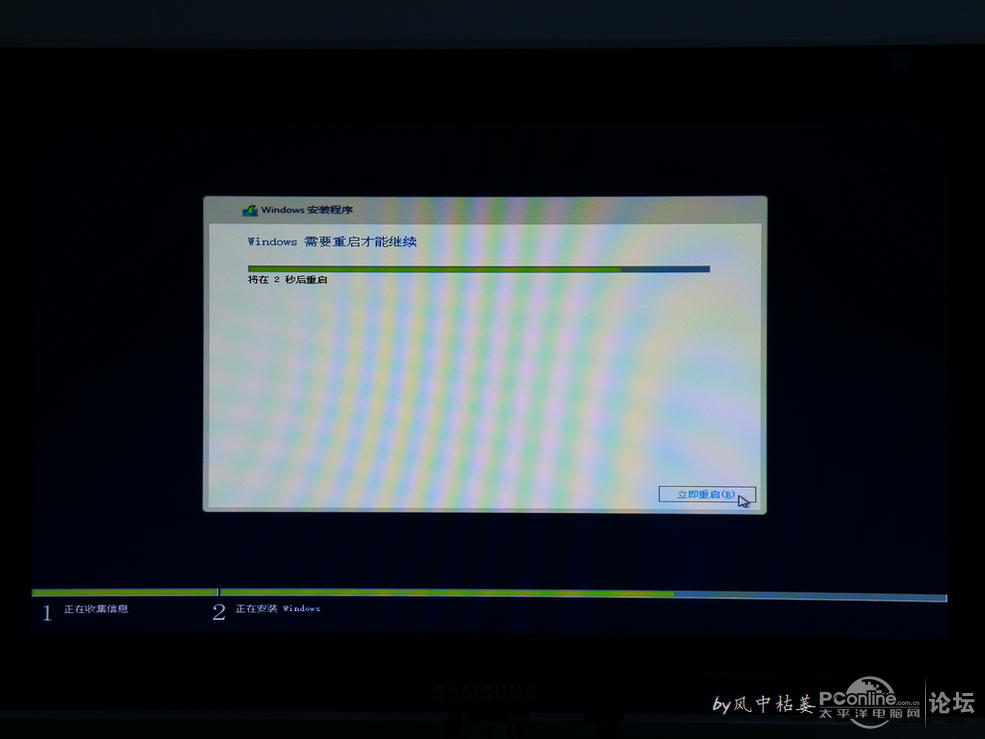
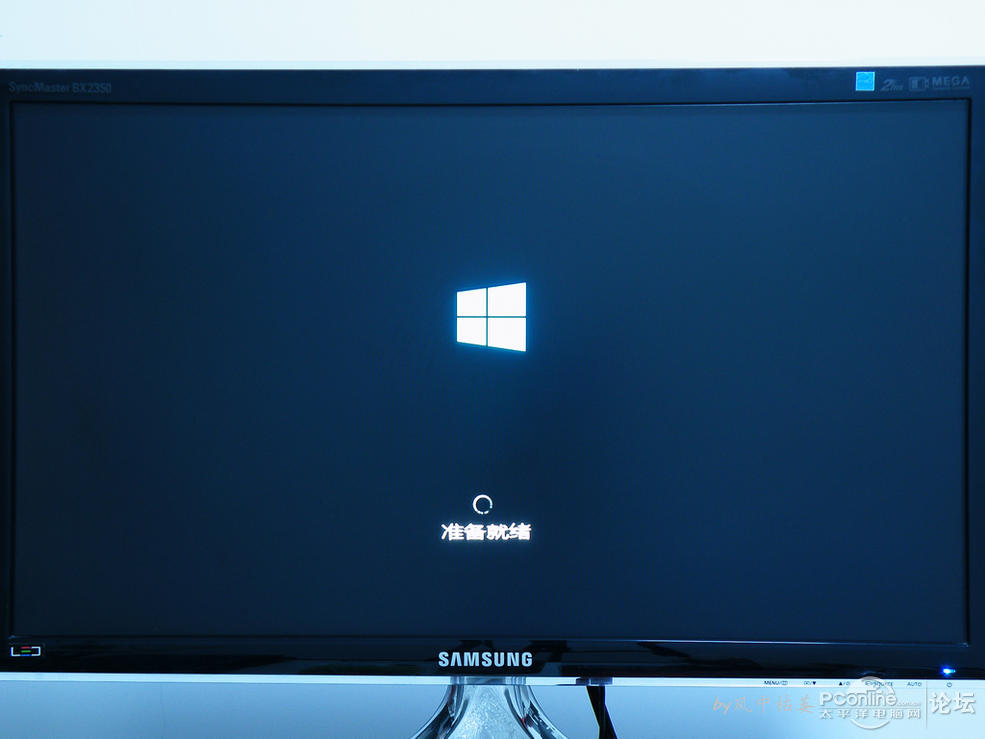
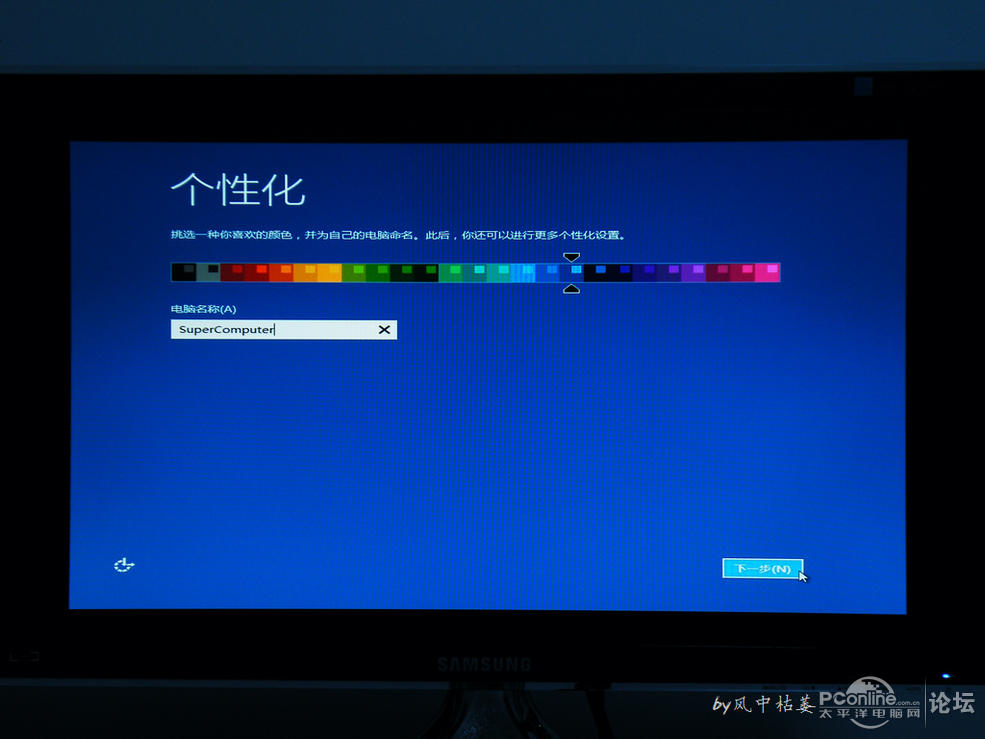
设置好后点击“下一步”。
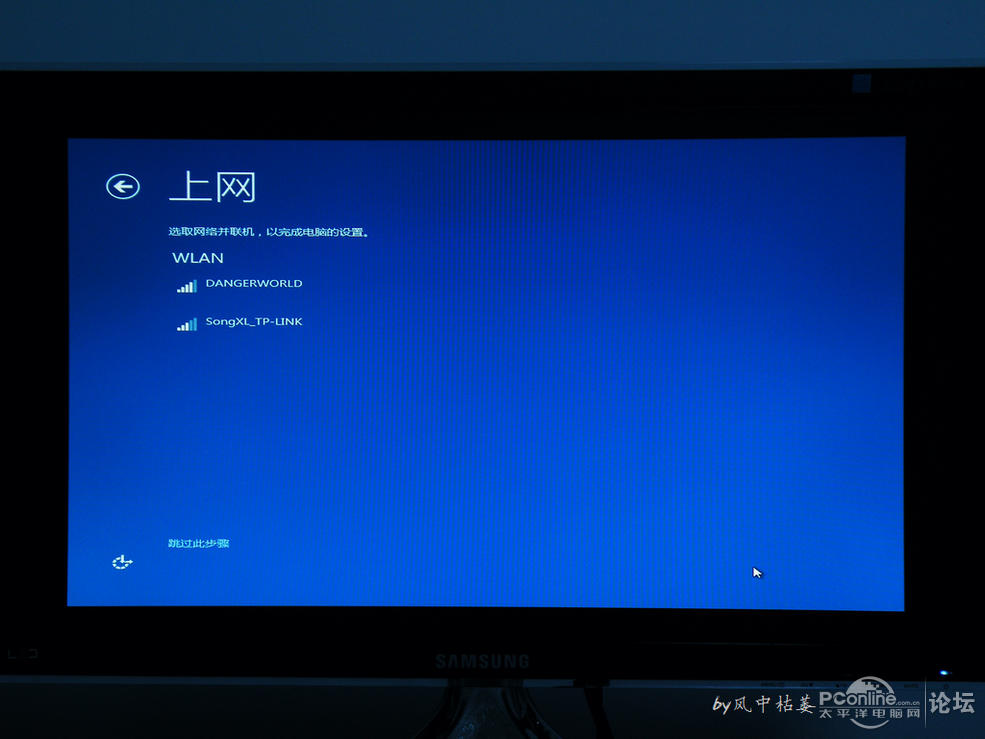
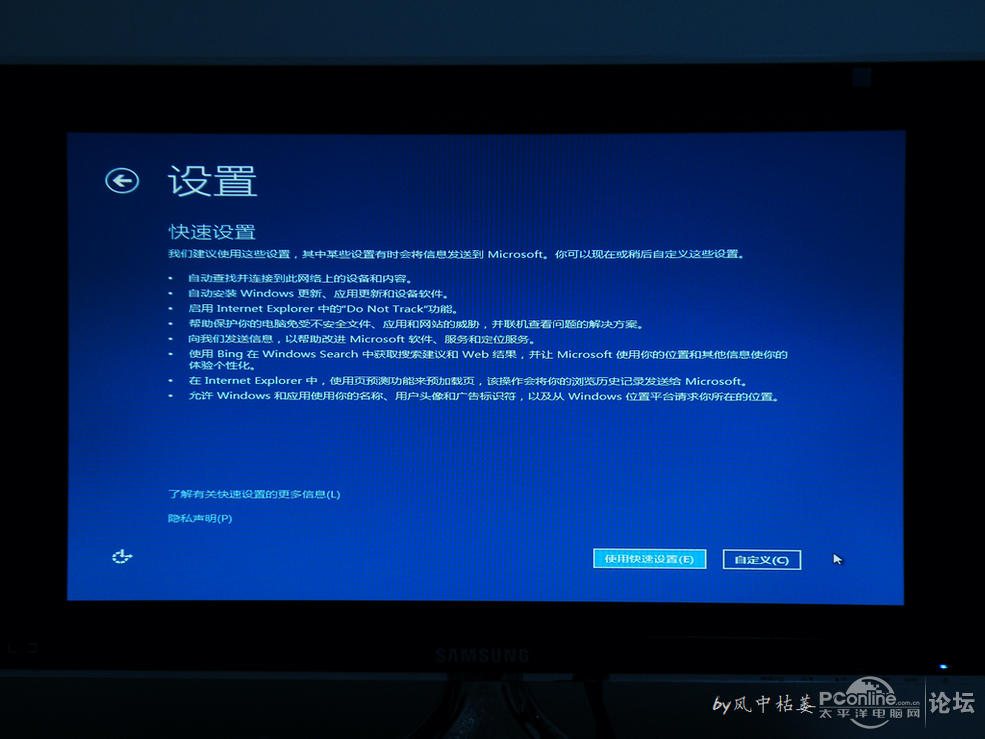
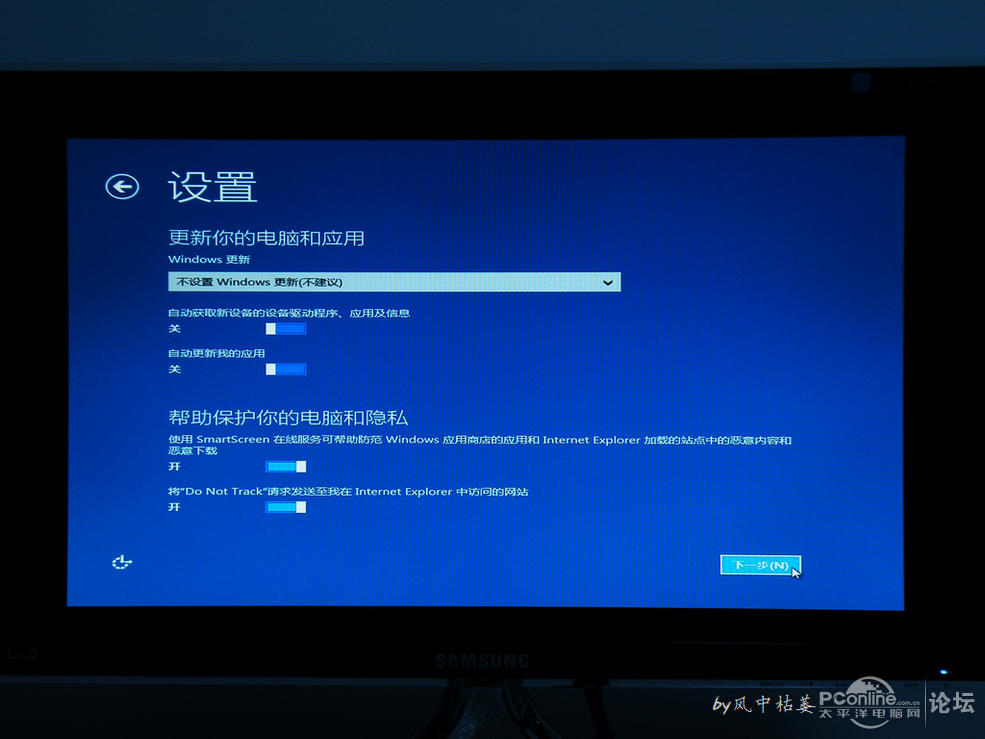
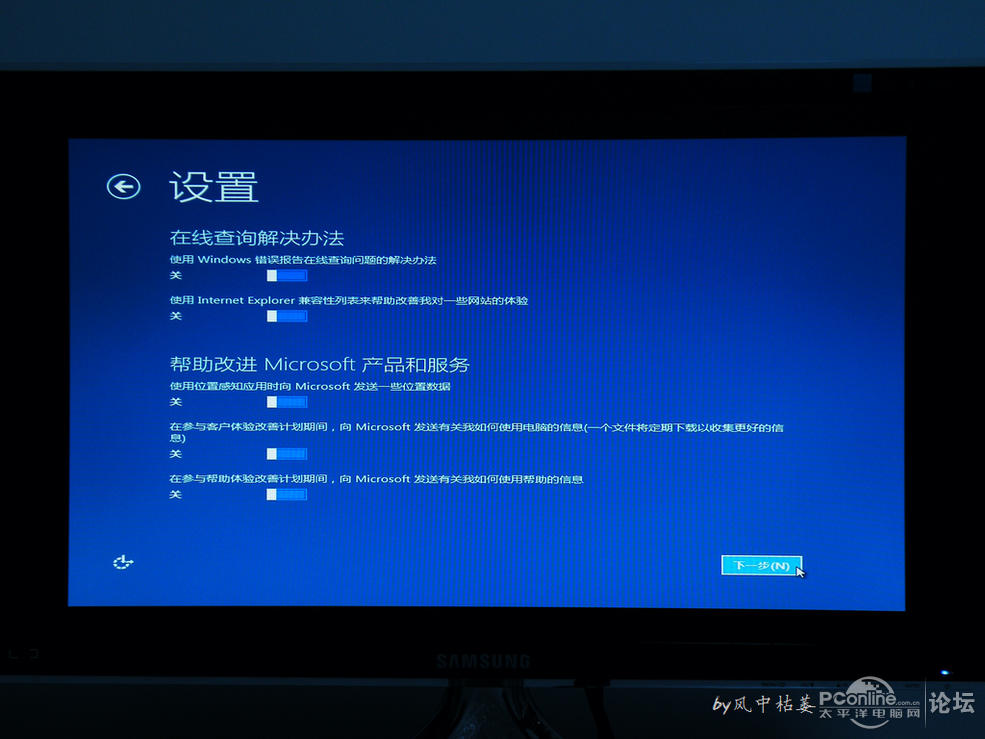
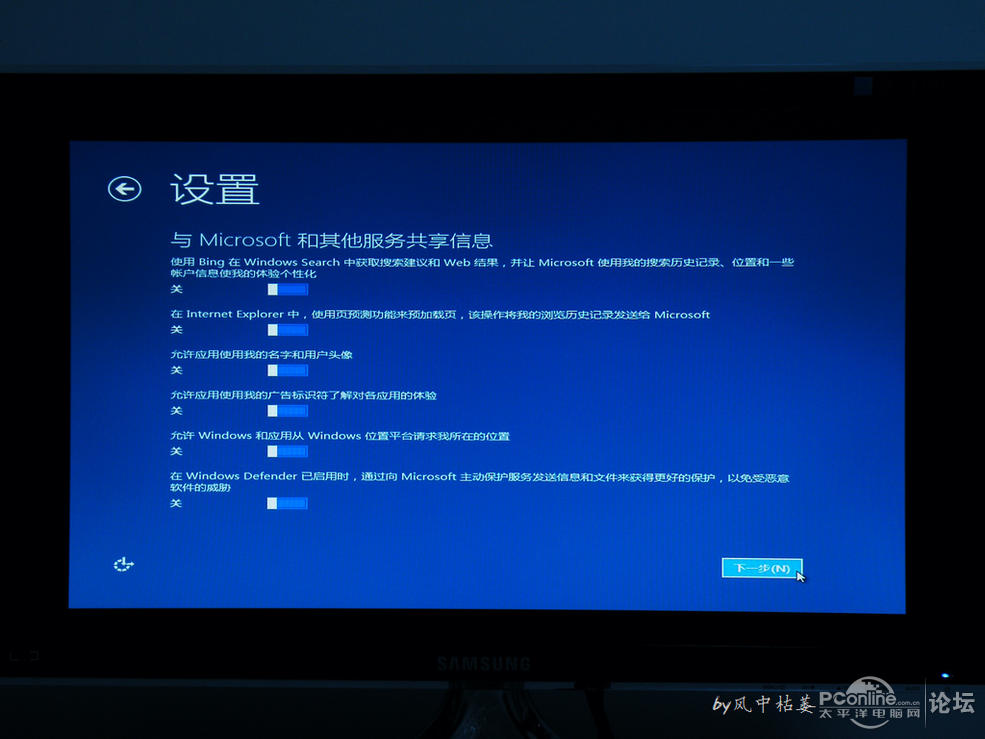
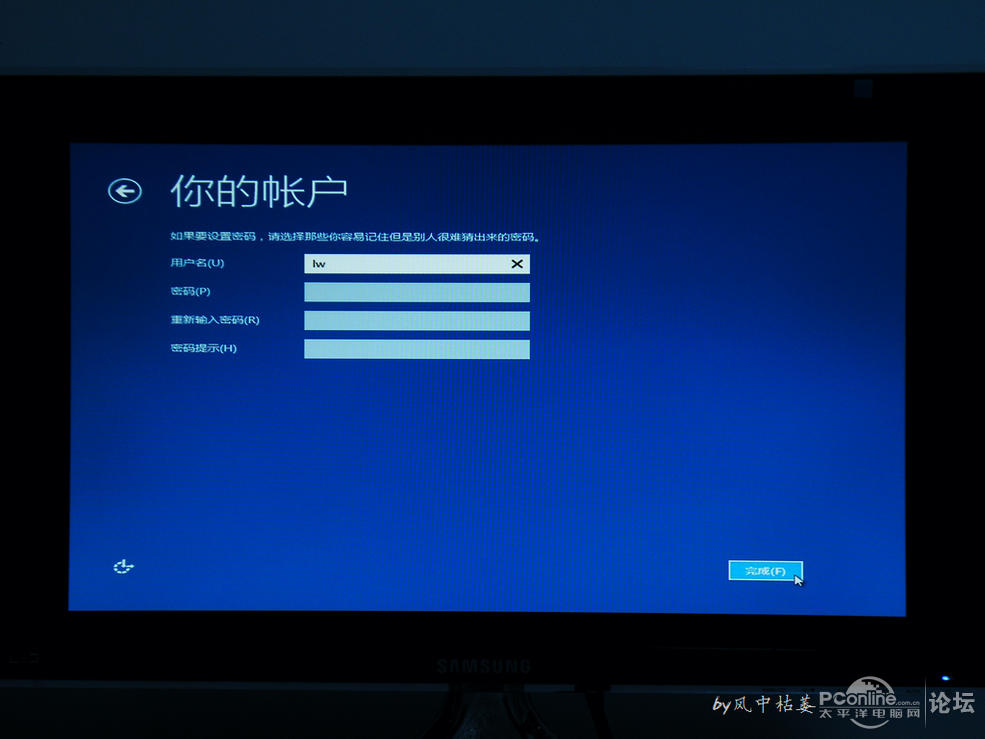
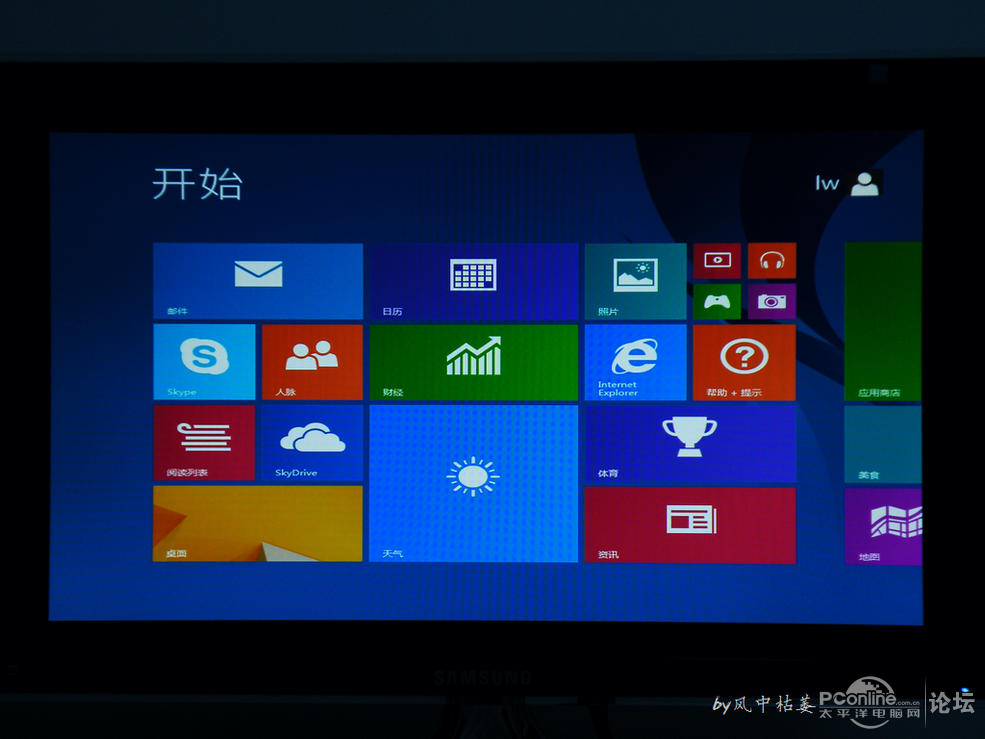
“Windows徽章”键,切换到标准 Windows 桌面。
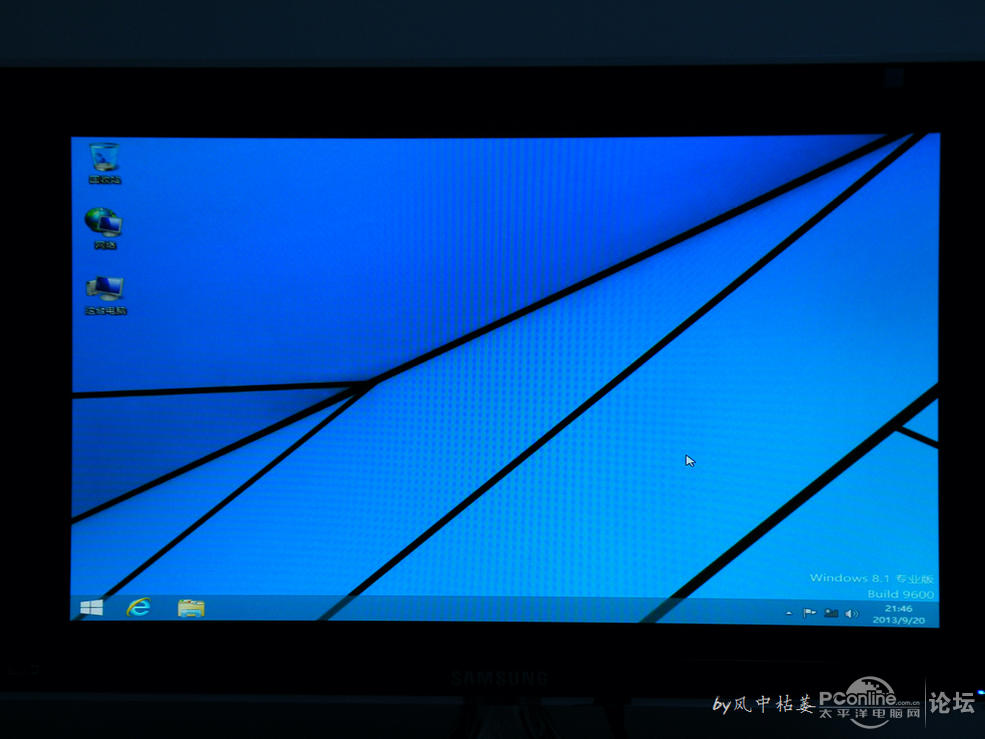
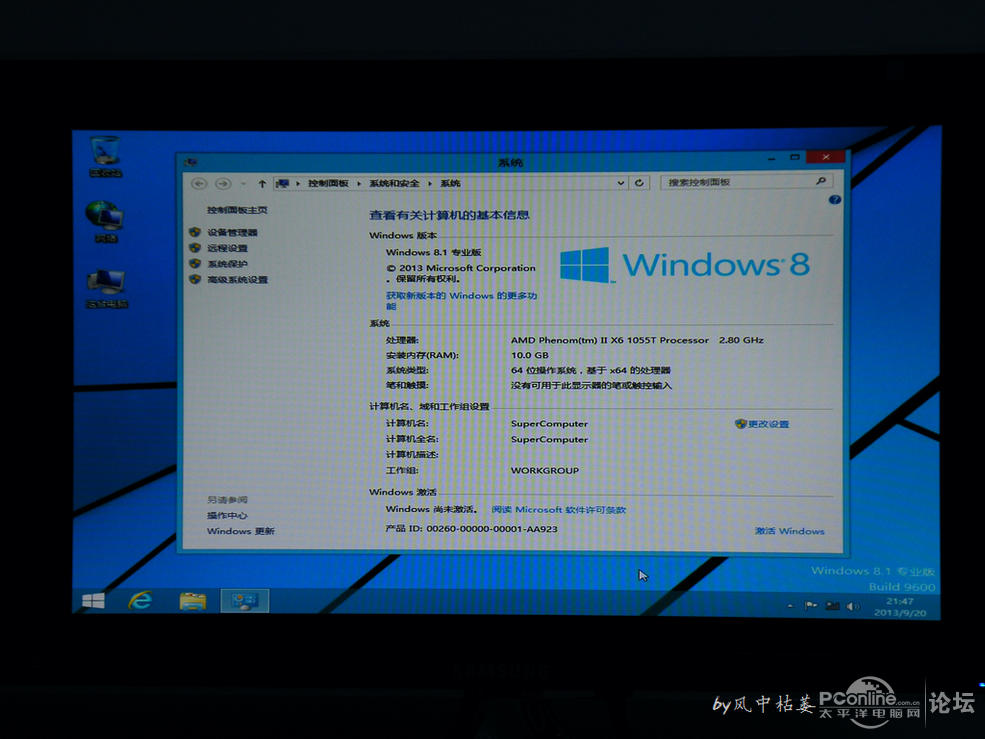
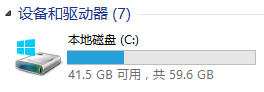
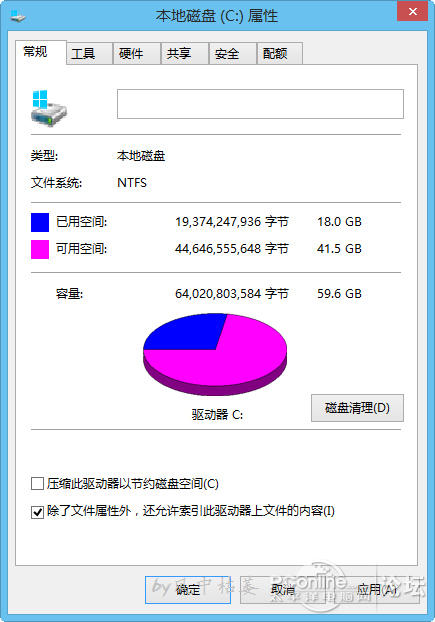
安装好 Windows 8.1 64位 专业版后,如需激活,可以百度搜索“Windows 8.1 电话激活”,进行了解。
关于激活,由于涉及版权问题,此处不便多说,请大家见谅。
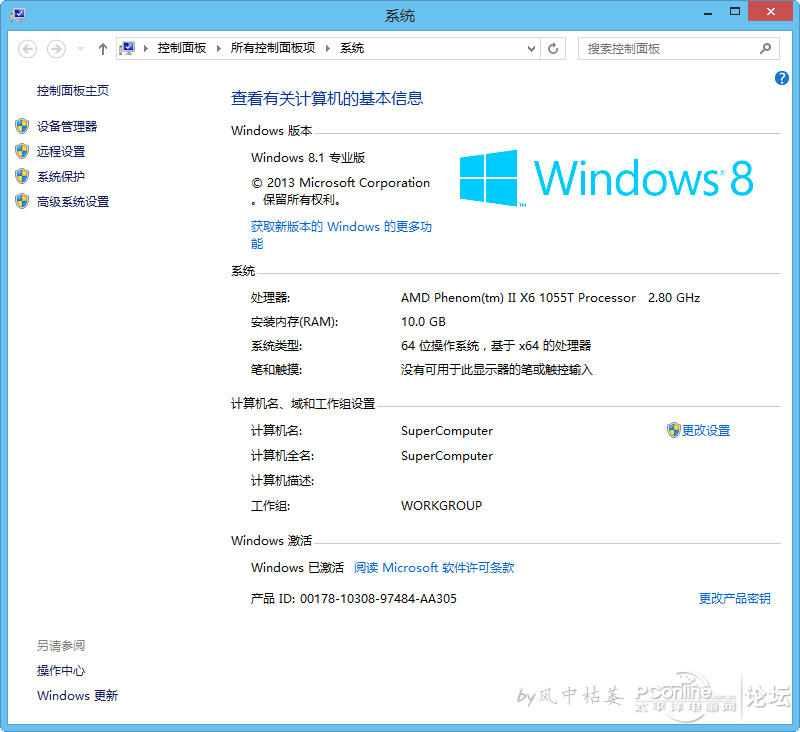
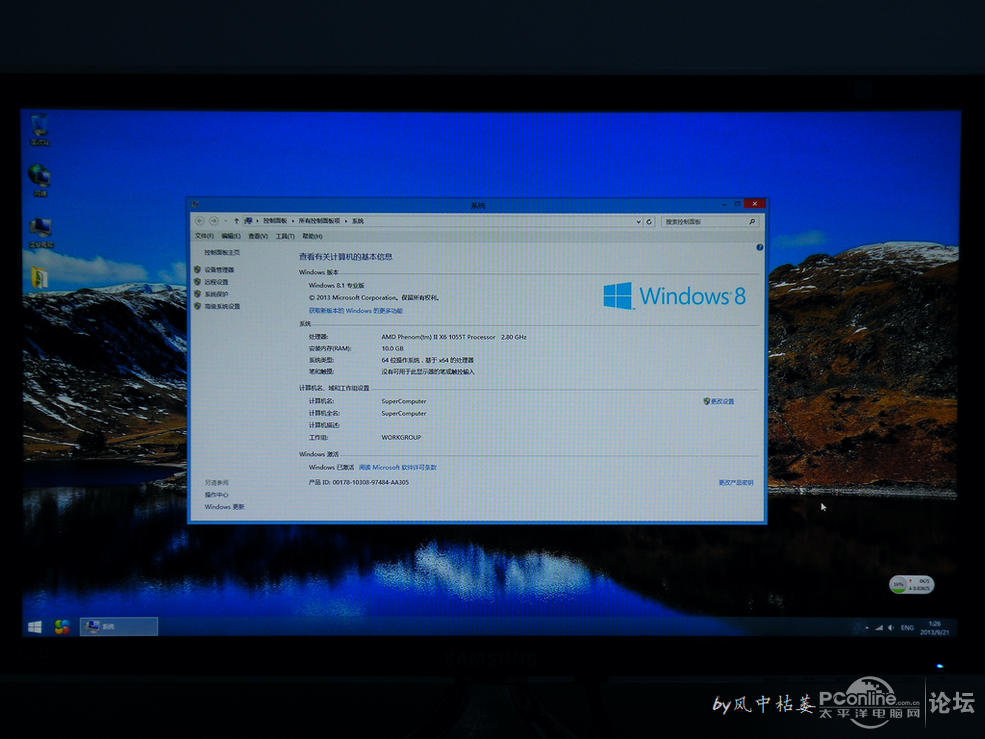
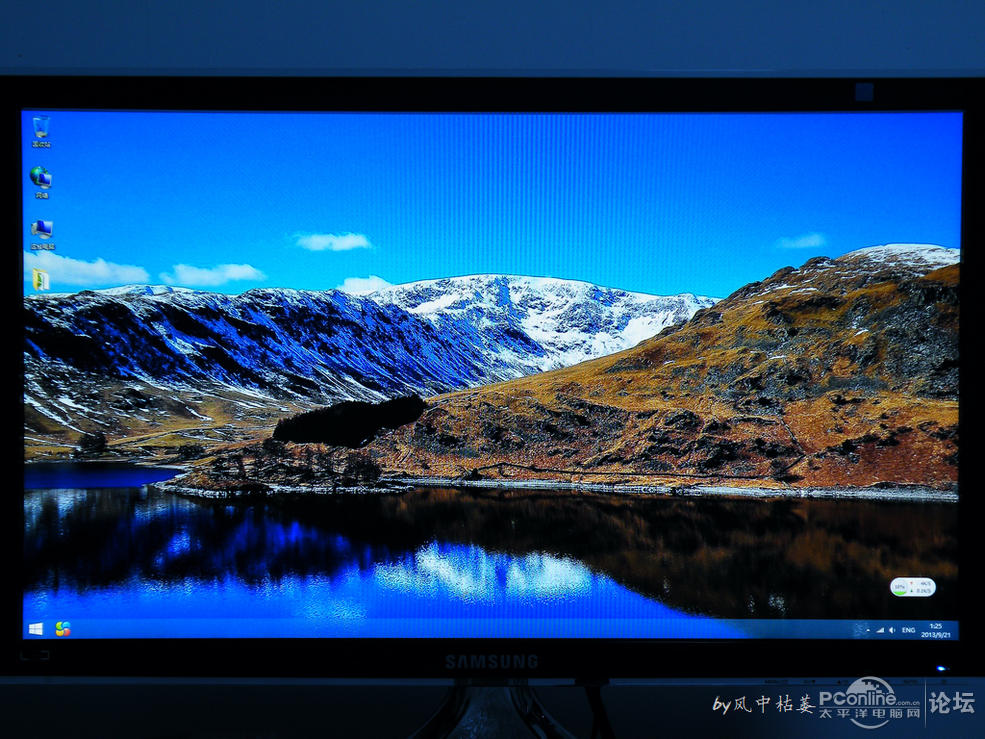
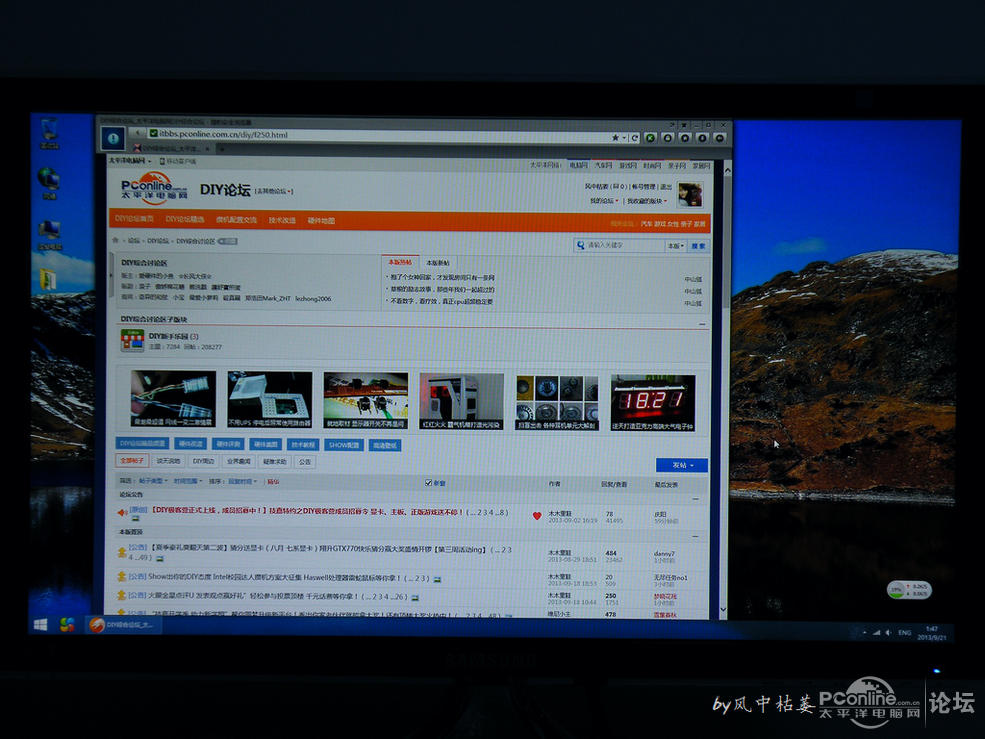
Windows 8.1 使用感受还不错,但目前主要有三个问题:
一、Windows 8.1 的开始菜单回归意义有限,因为和 Windows 7 时的开始菜单并不同。
所以我使用两款第三方开始菜单工具来替代,一款是魔方的开始菜单按钮,一款是360的开始菜单按钮。
二、Windows 8.1 中文输入法和英文输入法切换时很别扭,不如 Windows 7 时切换方便。
我现在是使用第三方软件拦截更改了输入法切换,有所改善,但仍不如 Windows 7 输入法切换顺手。
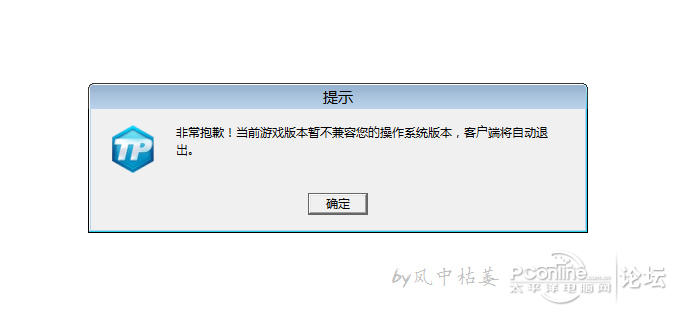
三、Windows 8.1 太新,部分软件及游戏还未更新支持 Windows 8.1 操作系统。
例如:穿越火线

我在使用 Windows 8.1,我感觉还不错,如果你也想尝鲜,那么就快来吧!
再不疯狂我们就老了,再不升级我们就Out了!
再不升级你就Out了 Windows8.1安装实录的更多相关文章
- (原创)Windows8下安装配置WAMP
Windows8下安装配置WAMP 2013/12/28 最近这段时间一直在研究linuxshell编程,虽然还是初级水平,但比之前有了不小的进度,但是shell的命令很多,很难在短时间 ...
- CC++初学者编程教程(9) Windows8.1安装VS2013并捆绑QT与编程助手
我们在Windows8.1安装VS2013并捆绑QT与编程助手需要下列文件. 2. 在虚拟机中开启Windows8.1 3.然后选择VS2013的安装镜像. 4.将镜像复制到虚拟机. 5.我们装载这个 ...
- CC++刚開始学习的人编程教程(9) Windows8.1安装VS2013并捆绑QT与编程助手
我们在Windows8.1安装VS2013并捆绑QT与编程助手须要下列文件. 2. 在虚拟机中开启Windows8.1 3.然后选择VS2013的安装镜像. 4.将镜像拷贝到虚拟机. 5.我们装载这个 ...
- Windows运维之Windows8.1-KB2999226-x64安装提示 此更新不适用你的计算机
摘要:本文主要向大家介绍了Windows运维之Windows8.1-KB2999226-x64安装提示 此更新不适用你的计算机,通过具体的内容向大家展现,希望对大家学习Windows运维有所帮助. 本 ...
- SQL Server2008R2 在windows8上安装,出现“兼容性”和 “执行未经授权的操作”的错误!
本人是windows8.1的操作系统,亲测安装成功 解决方法如下: 1.卸载干净sql Server2008r2,包括注册表内容,删除c盘下的安装路径! 2.关闭防火墙(这步很重要) 3.断开网络连接 ...
- 在Windows8下安装SQL Server 2005无法启动服务
因为尝鲜安装了Windows8,的确很不错,唯一的遗憾就是不支持Sql Server 2005的安装.找了很多办法,基本上都有缺陷.现在终于找到一种完全正常没有缺陷的办法了,和大家分享一下. 0.一定 ...
- windows8.1安装
不小心下载了英文版的windows8.1的操作系统,要添加中文语言,结果遇到不少问题. 第一:安装中文语言包: 可以在控制面板-添加语言中添加,这个方法好像只能在线更新,那速度,不能忍.还可以下载离线 ...
- Python从2.6升级到2.7,使用pip安装module,报错:No Module named pip.log(转载)
From:http://blog.csdn.net/iefreer/article/details/8086834 python升级后,使用pip安装module,错误: 错误原因:版本升级后,之前的 ...
- Windows8.1 安装office2013并激活
之前笔记本上安装的东西太多了,启动比较慢,打算重做系统,正好同事有一个Windows8.1的系统盘,直接做了一个Windows8.1的系统.界面清爽,速度还可以,系统安装完成以后,准备安装office ...
随机推荐
- 15个提高编程技巧的JavaScript工具
原文地址:http://www.imooc.com/wenda/detail/243523 JavaScript脚本库是一个预先用JavaScript语言写好的库,它方便了我们开发基于JavaScri ...
- sicily 1155 Can I Post the letter
题意:判断有向图两点之间是否可通达! 解法:深搜或广搜(注意避免旧路重行) DFS: #include<iostream> #include<vector> #include& ...
- 专访OPPO李紫贵:ColorOS用户过千万 软硬融合生态版图初现
专访OPPO李紫贵:ColorOS用户过千万 软硬融合生态版图初现 专访OPPO李紫贵:ColorOS用户过千万 软硬融合生态版图初现
- Linux磁盘及文件系统管理 2---- 使用fdisk进行磁盘管理
1 FDISK分区工具 1 fsidk是来自IBM的分区工具,支持绝大多数的操作系统,几乎所有的Linux都装有fdisk 2 fdisk是一个支持MBR的分区工具,如果要使用GPT的话我们无法使用f ...
- java_IO流小结
字符流和字节流的主要区别: 1.字节流读取的时候,读到一个字节就返回一个字节: 字符流使用了字节流读到一个或多个字节(中文对应的字节数是两个,在UTF-8码表中是3个字节)时.先去查指定的编码表,将 ...
- js基础例子
创建变量 var obj=value; 其中obj是变量名; value表示可能是数字,数组,函数之类的 多变量进行计算 var a1=200,b1='hello',c1=400; var d1=c1 ...
- js为鼠标添加右击事件
<script language="javascript"> /*document.oncontextmenu=Youji;*/ //为当前文档添加鼠标右击事件,防 ...
- Spring redirect直接返回项目根文件夹
return "redirect:/";
- Android高级图片滚动控件,编写3D版的图片轮播器
转载请注明出处:http://blog.csdn.net/guolin_blog/article/details/17482089 大家好,好久不见了,最近由于工作特别繁忙,已经有一个多月的时间没写博 ...
- 查看Oracle当前用户下的信息(用户,表视图,索引,表空间,同义词,存储过程函数,约束条件)
0.表空间 SQL>select username,default_tablespace from user_users; 查看当前用户的角色 SQL>select * from user ...