
像黑客一样!Chrome 完全键盘操作指南(原生快捷键 + Vimium 插件)
有那么一波小伙伴,多数时候都不需要用到鼠标,通常他们正好是“黑客”。当你开始使用键盘操作一切时,便能体会到无需用鼠标瞄准按钮时的干脆,无需在键盘和鼠标之间移动手时的轻松。
Chrome 原生自带大量快捷键,Vimium 在原生的基础上又增加了大量网页操作。结合两者,你完全能摆脱鼠标。
Chrome 原生快捷键
Chrome 原生快捷键估计多数人都能说出其中的一部分出来,例如 F5 刷新,Ctrl+W 关闭标签页。
这里我列出日常浏览时会用到的快捷键:
F3查找 应该没有人不知道吧Ctrl+G查找下一条Ctrl+Shift+G查找上一条
F6转到地址栏 于是能够立即开始输入新网址Enter跳转页面或搜索 应该没有人不知道吧Ctrl+Enter加上 www. 前缀和 .com 后缀然后打开网站Alt+Enter在新标签页中跳转页面或搜索Ctrl+K转到地址栏并搜索
F10转到 Chrome 菜单按钮F11全屏模式F12打开开发者工具Ctrl+T新建标签页
配合 Vimium,你可以操作 Chrome 界面上的所有按钮了:
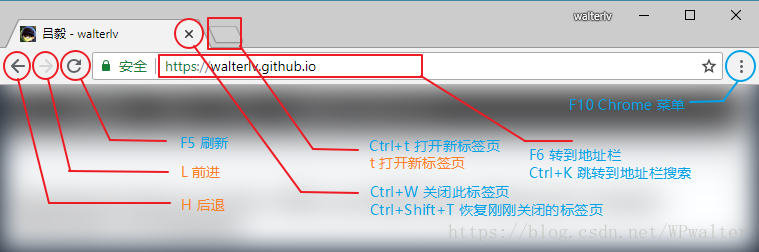
▲ 蓝色表示 Chrome 原生快捷键,橙色表示 Vimium 快捷键
更多 Chrome 快捷键可以去官网上查阅:Chrome 键盘快捷键 - Google Chrome帮助。
Vimium 插件
继续阅读之前,请先点此安装 Vimium 插件。
Vimium = Vim + Chromium
Chromium 是 Chrome 浏览器所用的内核。
Vim,如果你知道这款编辑器,那就最好了,因为我太懒不想介绍。但如果你不知道,我也不会介绍,因为太懒了;不过你可以看看 知乎,它是入门门槛高到爆但功能强大到爆的文本编辑器。
完全键盘操作就靠 Vimium 了。是的,完全可以脱离鼠标!
如果你正在阅读这篇博客,那么直接按下 “?” 试试!(我想你应该记得要加上 Shift 才能输入 “?” 吧!)
于是你打开了 Vimium 的快捷键帮助页面:
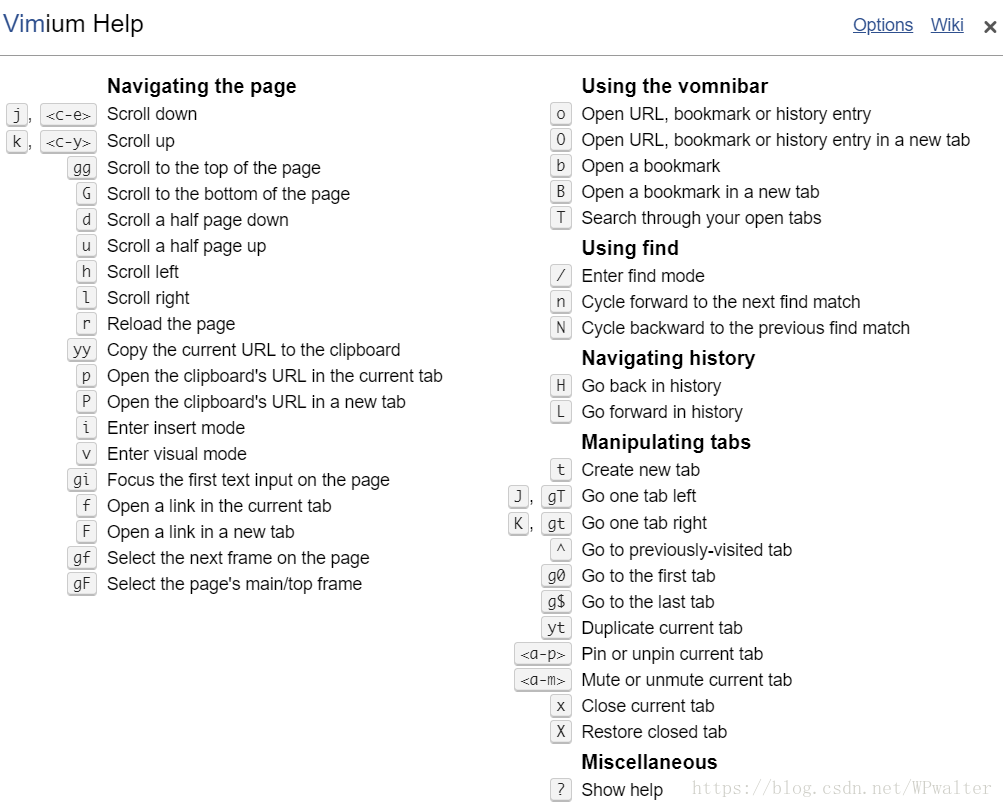
如果英文阅读吃力,可以阅读下面我精简过后的中文版:
- 页面滚动
j按住向下滚,直到松开k按住向上滚,直到松开gg滚到顶部G滚到底部d向下滚半页u向上滚半页h按住向左滚,直到松开l按住向右滚,直到松开
- 页面导航
yy复制当前标签页的 urlp在当前标签页粘贴并打开 urlP在新标签页粘贴并打开 urlf在当前页打开链接F在新标签页中打开链接H后退L前进
- 快速启动框
o检索书签或历史记录,找到网址后打开O检索书签或历史记录,找到网址后在新标签页中打开b检索书签,找到网址后打开B检索书签,找到网址后在新标签页中打开T检索打开的标签页,选择后切换到此标签页
- 页面标签
t打开一个新标签页J切换到左边的标签页K切换到右边的标签页^切换到刚刚访问的标签页g0切换到第一个标签页g$切换到最后一个标签页yt复制当前的标签页x关闭当前标签页X恢复刚刚关闭的标签页
你应该已经注意到了,多数情况下小写字母表示当前标签页,大写字母表示新标签页。而区分大小写也是 Vimium 与 Chrome 原生快捷键很大的一个不同点(不信你试试按下 CapsLock 键)。
Vimium 不止是快捷键,你应该页注意到上面的 “快速启动框” 了,凭借着模糊搜索,你能迅速定位到你曾经访问过的网页,而无需再用鼠标一个个去翻找了。
而这么多的快捷键中唯一一个能被别人看出来你是在用 Vimium 的只有 f 和 F 了,因为按下后网页上会显示每个链接的快捷键,按下屏幕上新显示的快捷键能够打开链接(或在新标签页中打开链接)。
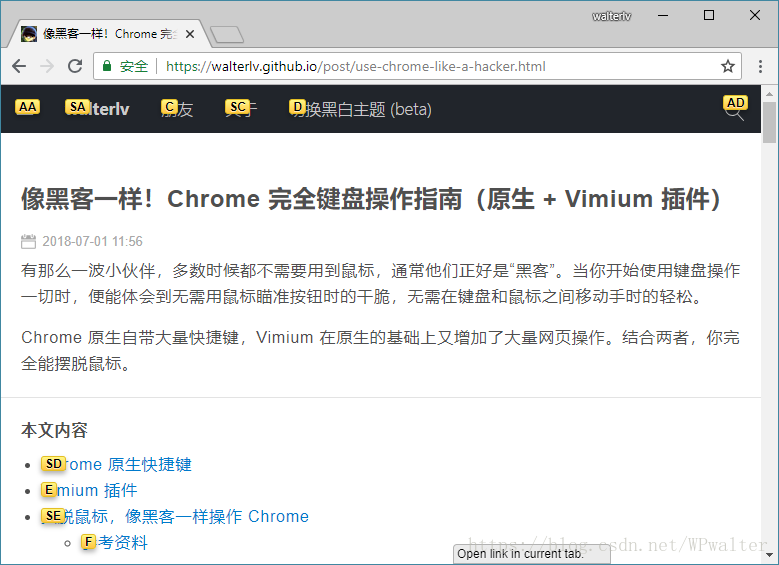
摆脱鼠标,像黑客一样操作 Chrome
快捷键虽然多,但其实只需要练习几个小时就熟练了,双手不需要再不断在鼠标和键盘之间移动时,你的效率已暗中提高了。
我会偷偷告诉你我鼠标坏了吗?
参考资料
像黑客一样!Chrome 完全键盘操作指南(原生快捷键 + Vimium 插件)的更多相关文章
- Chrome DevTools – 键盘和UI快捷键参考
Chrome DevTools有几个内置的快捷键,可以节省你的日常工作的时间. 本指南提供了Chrome DevTools中每个快捷键的快速参考.虽然一些快捷方式在全局范围内可用,但其他的快捷方式用于 ...
- Chrome也疯狂之Vimium插件
Chrome也疯狂之安装Vimium插件 由于最近换上了Mac,深感外设的累赘,脱离了外接鼠标以及键盘之后发现操作更加的流畅了(可怜我入手不到一年的机械键盘).当然脱离鼠标用触摸板来操作浏览器有时候还 ...
- chrome - Vimium 插件超级方便快捷键
Vimium插件作用 安装后,可以用定义好的快捷键操作浏览器,好用到爆粗口 下载地址 https://chrome.google.com/webstore/detail/vimium/dbepggeo ...
- 开发原生安卓cordova插件(基础)
cordova应用如果需要调用原生安卓接口,方法是使用cordova插件,cordova官方提供了主流原生功能的插件,但如果还不能满足需求,也可以自己开发cordova插件 以下介绍开发一个最简单的插 ...
- MAC 打开Chrome打开开发者工具的快捷键
mac下safari和chrome打开开发者工具的快捷键相同,都是 option(alt)+command+i 这个是我的默认配置,没有更改过的.
- Chrome谷歌浏览器web前端开发好用插件(自己用)备忘
Chrome谷歌浏览器web前端开发好用插件(自己用)备忘 一.总结 英语好一点的话要什么工具就直接去Chrome插件里面找非常方便. 二.测试题-简答题 1.Chrome修改页面字符集是什么? 解答 ...
- win10下通过编译源码方式在chrome中成功安装react-devtools开发工具插件
win10下通过编译源码方式在chrome中成功安装react-devtools开发工具插件 1.去git上下载react-devtools文件到本地,https://github.com/fac ...
- 自制 移动端 纯原生 Slider滑动插件
在Google搜关键字“slider”或“swiper”能找到一大堆相关插件,自己造轮子是为了能更好的理解其中的原理. 给这个插件取名为“veSlider”是指“very easy slider”非常 ...
- chrome 浏览器 手动同步书签 && 安装离线插件
现在查的很严,所以使用chrome浏览器 同步功能不是特别好,就算是FQ也会出现 同步延迟的情况,所以定时使用手动同步还是很靠谱的行为,就在网上找了下,借鉴下.亲测可用. 在Chrome浏览器没有一个 ...
随机推荐
- Linux安装jdk、删除Open jdk
1.将jdk解压安装完成后,在bin目录下查看当前jdk的版本号 命令: ./java -version 2.编辑修改配置 1. 修改profile文件 进入命令: vi /etc/profil ...
- 安装webpack命令环境
1.通过cnpm安装webpack命令环境,如图 2.安装完后查看webpack的版本,如图
- Java_SQL_类型对应_资料
1.http://argel-lj.iteye.com/blog/1183123 2.http://www.fx114.net/qa-119-110105.aspx JDBC 的"类型&qu ...
- w3c标准盒模型与IE传统模型的区别
一.盒子模型(box model) 在HTML文档中的每个元素被描绘为矩形盒子.确定其大小,属性——比如颜色.背景.边框,及其位置是渲染引擎的目标. CSS下这些矩形盒子由标准盒模型描述.这个模型描述 ...
- 如何高效的使用 Git
-- 代码昨天还是运行好好的今天就不行了. 代码被删了. 突然出现了一个奇怪的 bug,但是没人知道怎么回事. 如果你出现过上面的任何一种情况,那本篇文章就是为你准备的. 除了知道 git add, ...
- CSS布局框架 960GS
1.960GS 特点 小巧简单,功能单一(仅仅做排版的工作,其他东西靠自己.)(三个文件:reset.css,960.css,font.css) 界面宽960px,适合目前主流1/2以上显示器都满屏宽 ...
- Python 排序---sort与sorted学习
当我们从数据库中获取一写数据后,一般对于列表的排序是经常会遇到的问题,今天总结一下python对于列表list排序的常用方法: 第一种:内建方法sort() 可以直接对列表进行排序 用法: list. ...
- Ansible 开发调试 之【模块调试】
本地调试 需要安装jinja2 库 yum -y install python-jinja2 使用官方提供的测试脚本调试 git clone git://github.com/ansible/ansi ...
- 022——VUE中remove()方法的使用:
<!DOCTYPE html> <html lang="en"> <head> <meta charset="UTF-8&quo ...
- c#批量上传图片到服务器示例分享
这篇文章主要介绍了c#批量上传图片到服务器示例,服务器端需要设置图片存储的虚拟目录,需要的朋友可以参考下 /// <summary> /// 批量上传图片 /// </summary ...