
带清空按钮TextBox的实现(WPF)
博文内容:通过Style制定包含清空Button的TextBox样式模板,通过在Style中引入自定义类的附加属性完成对TextBox的内容清空。
- <span style="font-family: Arial, Helvetica, sans-serif; background-color: rgb(255, 255, 255);">博文目的:帮助刚入门的WPF开发人员或有需要的人快速了解该样式的实现。由于本人水平有限,难免有不足的地方,欢迎请指正,共同进步!</span>
正题:
带清空按钮TextBox的实现(WPF)分为两部分:样式模板(Style)部分和附加属性类(TextBoxHelper)部分。
一、样式模板(Style)
我们先定义Style,目标类型:TextBox
下面针对TextBox的Template部分详细说明:
关键代码如下(只保留核心属性设置)
- <ControlTemplate TargetType="{x:Type TextBox}">
- <Border >
- <DockPanel LastChildFill="True">
- <Button x:Name="Part_ClearButton" DockPanel.Dock="Right" Width="{Binding ActualHeight, RelativeSource={RelativeSource Self}}" />
- <ScrollViewer x:Name="PART_ContentHost" DockPanel.Dock="Left" />
- </DockPanel>
- </Border>
- <ControlTemplate.Triggers>
- <DataTrigger Binding="{Binding RelativeSource={RelativeSource Self}, Path=Text}" Value="">
- <Setter TargetName="Part_ClearButton" Property="Visibility" Value="Collapsed" />
- </DataTrigger>
- ................................省略
- </ControlTemplate.Triggers>
- </ControlTemplate>
为了方便直观理解,下图为样式模板(ControlTemplate)的示意图。
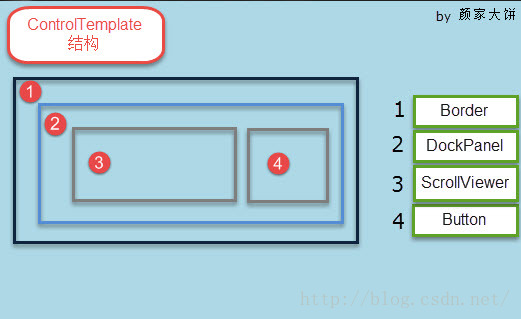
关于ControlTemplate相信大家都有个大概了解了,下面针对其中容易出错的地方补充几点说明:
1.关于最外层的Border对于它的 BorderBrush、BorderThickness、 SnapsToDevicePixels、 Background最好都不要自己设定尽量都使用TemplateBinding绑定到应用模板的TextBox上。原因嘛,当然是为了留给用户使用时尽量多的对于TextBox外观自主权,总不能说用了这个Style后边框、背景都不能设定吧。
2.对于DockPanel,其属性LastChildFill="True",本身默认值即为“True”,可以省略不写,但是一定要知道。
3.关于DockPanel中ScrollViewer和Button的布局,一定要先定义Button,后定义ScrollViewer。原因:就是因为第2条的LastChildFill="True"属性,如果先定义ScrollViewer,后定义Button会出现什么效果,大家可以自己试试看。
4.对于ScrollViewer 它的名字一定要是"PART_ContentHost" 否则将Windows将无法识别导致不能显示文字。
5.对于Button为了是Button显示正方形所以Width="{Binding ActualHeight, RelativeSource={RelativeSource Self}}" 将自己的宽绑定到了实际显示高度上。最好将Focusable设为False。原因:防止输入时点击清空按钮导致ScrollViewer失去焦点,具体表现为点击清空按钮,输入框的光标不闪烁了。FontSize尽量TemplateBinding到应用模板的目标控件上。
将Style重构提取,最后放入资源词典以供重用。
提炼后的Style
- <!--获得焦点后边框颜色-->
- <SolidColorBrush x:Key="FocusedBorderBrush" Color="Black"/>
- <!--鼠标移上时背景色-->
- <SolidColorBrush x:Key="MouseOverBackground" Color="LightGray"/>
- <!--清空按钮模板样式-->
- <ControlTemplate x:Key="ClearButtonTemplate" TargetType="Button">
- <Grid>
- <Rectangle x:Name="rctButton" Fill="Transparent" HorizontalAlignment="Stretch" VerticalAlignment="Stretch"></Rectangle>
- <ContentPresenter Content="{Binding Content, RelativeSource={RelativeSource TemplatedParent}}"
- HorizontalAlignment="Center"
- VerticalAlignment="Center">
- </ContentPresenter>
- </Grid>
- <ControlTemplate.Triggers>
- <Trigger Property="IsMouseOver" Value="True">
- <Setter TargetName="rctButton" Property="Fill" Value="{DynamicResource MouseOverBackground}"/>
- </Trigger>
- </ControlTemplate.Triggers>
- </ControlTemplate>
- <!--带有清空按钮的TextBox风格-->
- <Style x:Key="ClearButtonTextBoxStyle" TargetType="{x:Type TextBox}">
- <Setter Property="Template">
- <Setter.Value>
- <ControlTemplate TargetType="{x:Type TextBox}">
- <Border x:Name="bdRoot"
- BorderBrush="{TemplateBinding BorderBrush}"
- BorderThickness="{TemplateBinding BorderThickness}"
- SnapsToDevicePixels="{TemplateBinding SnapsToDevicePixels}"
- Background="{TemplateBinding Background}">
- <DockPanel LastChildFill="True">
- <Button x:Name="Part_ClearButton"
- UC:TextBoxHelper.IsClearButton="True"
- Content="X"
- DockPanel.Dock="Right"
- Focusable="False"
- Width="{Binding ActualHeight, RelativeSource={RelativeSource Self}}"
- Template="{DynamicResource ClearButtonTemplate}"
- FontSize="{TemplateBinding FontSize}">
- </Button>
- <ScrollViewer x:Name="PART_ContentHost" DockPanel.Dock="Left" Background="{TemplateBinding Background}"/>
- </DockPanel>
- </Border>
- <ControlTemplate.Triggers>
- <DataTrigger Binding="{Binding RelativeSource={RelativeSource Self}, Path=Text}" Value="">
- <Setter TargetName="Part_ClearButton" Property="Visibility" Value="Collapsed" />
- </DataTrigger>
- <Trigger Property="IsFocused" Value="True">
- <Setter TargetName="bdRoot" Property="BorderBrush" Value="{DynamicResource FocusedBorderBrush}"/>
- </Trigger>
- <Trigger Property="IsMouseOver" Value="True">
- <Setter TargetName="bdRoot" Property="BorderBrush" Value="{DynamicResource FocusedBorderBrush}"/>
- </Trigger>
- </ControlTemplate.Triggers>
- </ControlTemplate>
- </Setter.Value>
- </Setter>
- </Style>
二、附加属性类
为什么不采用Trigger置空Text实现而要采用附加属性类?
以下为原因,不关心的可以跳过...
- <DataTrigger Binding="{Binding IsPressed,ElementName=Part_ClearButton}" Value="True">
- <Setter Property="Text" Value=""/>
- </DataTrigger>
当清空按钮按下时,触发
- <Setter Property="Text" Value=""/>
- <TextBox Text="{Binding xxx}"
- Visibility="Collapsed"
- Height="24"
- Width="250"
- Style="{DynamicResource ClearButtonTextBoxStyle}"
- >
- </TextBox>
或
- <TextBox Text="xxx"
- Visibility="Collapsed"
- Height="24"
- Width="250"
- Style="{DynamicResource ClearButtonTextBoxStyle}"
- >
- </TextBox>
此时,风格中 的触发器将失效,无法清空文本内容,经尝试,Trigger、DataTrigger均会失效,而且"Text"属性不支持StoryBorad也无法通过故事板清空。
使用附加属性清空文本内容
原理,通过在Style的ControlTemplate中 的清空按钮Part_ClearButton
加上自定义的附加属性,在附加属性改变的回调函数中获得依赖对象,该对象即为我们定义的Part_ClearButton
,获得按钮后为它的Click挂上我们的自定义事件,这样当点击清空按钮时,即可执行我们的自定义事件,只需要在事件里通过VisualTreeHelper.GetParent向上获取到应用模板的TextBox,然后通过TextBox.Clear()清空内容即可.
- public class TextBoxHelper
- {
- #region 附加属性 IsClearButton
- /// <summary>
- /// 附加属性,是否带清空按钮
- /// </summary>
- public static readonly DependencyProperty IsClearButtonProperty =
- DependencyProperty.RegisterAttached("IsClearButton", typeof(bool), typeof(TextBoxHelper), new PropertyMetadata(false, ClearText));
- public static bool GetIsClearButton(DependencyObject obj)
- {
- return (bool)obj.GetValue(IsClearButtonProperty);
- }
- public static void SetIsClearButton(DependencyObject obj, bool value)
- {
- obj.SetValue(IsClearButtonProperty, value);
- }
- #endregion
- #region 回调函数和清空输入框内容的实现
- /// <summary>
- /// 回调函数若附加属性IsClearButton值为True则挂载清空TextBox内容的函数
- /// </summary>
- /// <param name="d">属性所属依赖对象</param>
- /// <param name="e">属性改变事件参数</param>
- private static void ClearText(DependencyObject d, DependencyPropertyChangedEventArgs e)
- {
- Button btn = d as Button;
- if (d != null && e.OldValue != e.NewValue)
- {
- btn.Click -= ClearTextClicked;
- if ((bool)e.NewValue)
- {
- btn.Click += ClearTextClicked;
- }
- }
- }
- /// <summary>
- /// 清空应用该附加属性的父TextBox内容函数
- /// </summary>
- /// <param name="sender">发送对象</param>
- /// <param name="e">路由事件参数</param>
- public static void ClearTextClicked(object sender, RoutedEventArgs e)
- {
- Button btn = sender as Button;
- if (btn != null)
- {
- var parent = VisualTreeHelper.GetParent(btn);
- while (!(parent is TextBox))
- {
- parent = VisualTreeHelper.GetParent(parent);
- }
- TextBox txt = parent as TextBox;
- if (txt != null)
- {
- txt.Clear();
- }
- }
- }
- #endregion
- }
最后我们在Style所在地引入TextBoxHelper命名空间,在Style的ControlTemplate里的按钮加上改附加属性即可
- <Button x:Name="Part_ClearButton"
- UC:TextBoxHelper.IsClearButton="True"
- Content="X"
- DockPanel.Dock="Right"
- Focusable="False"
- Width="{Binding ActualHeight, RelativeSource={RelativeSource Self}}"
- Template="{DynamicResource ClearButtonTemplate}"
- FontSize="{TemplateBinding FontSize}">
- </Button>
总结
经过以上博文,相信大家都理解带清空按钮TextBox的实现,当然这只是一个开始!最后把源代码上传,分享给大家,有什么不足的地方欢迎指正,谢谢!
带清空按钮TextBox的实现(WPF)的更多相关文章
- android自定义文本框,后面带清空按钮
android常见的带清空按钮的文本框,获得焦点时如果有内容则显示,否则不显示 package com.qc.health.weight; import com.qc.health.R; import ...
- 带清空按钮的EditText
public class ClearEditText extends EditText implements OnFocusChangeListener, TextWatcher { // 删除按钮的 ...
- WPF 带清除按钮的文字框SearchTextBox
原文:WPF 带清除按钮的文字框SearchTextBox 基于TextBox的带清除按钮的搜索框 样式部分: <!--带清除按钮文字框--> <Style TargetType=& ...
- WPF 实现带标题的TextBox
这篇博客将分享在WPF中如何创建一个带Title的TextBox.首先请看一下最终的效果, 实现思路:使用TextBlock+TextBox来实现,TextBlock用来显示Title. 实现代码, ...
- easyui datebox 扩展清空按钮及日期判断
<input id="EndHavDate" class="easyui-datebox" data-options="prompt:'请选择结 ...
- [iOS-UI]点击清空按钮,却会有提交的感觉
一,问题分析 1.感觉像是点击清空按钮时调用了添加按钮的事件. 2.插入断电后,还真是这样. 3.仔细想想,才发现,原来是我复制了添加按钮,变成为添加按钮,进而点击清空时,不仅清空了所有内容,还把最新 ...
- jquery图片滚动仿QQ商城带左右按钮控制焦点图片切换滚动
jquery图片滚动仿QQ商城带左右按钮控制焦点图片切换滚动 http://www.17sucai.com/pins/demoshow/382
- EasyUI 1.3.6 DateBox添加清空按钮
EasyUI 1.3.6 DateBox添加清空按钮 效果如图: EasyUI datebox是没有清空按钮的,可通过如下方法加入: 打开jquery.easyui.min.js看到这样如此乱的代码, ...
- 为jEasyUi的日期控件添加一个“清空”按钮----通过修改1.4的easyui.min.js
为 jQuery EasyUI 1.4 的datebox或datetimebox添加一个清空按钮 使用场景:为用户指定了日期的格式,且日期可以为空 修改语言包easyui-lang-zh_CN.js ...
随机推荐
- C++设计模式实现--职责链(Chain of Responsibility)模式
一. 概述 职责链模式: 使多个对象都有机会处理请求.从而避免请求的发送者和接收者之间的耦合关系.将这些对象连成一条链,并沿着这条链传递该请求,直到有一个对象处理它为止. 二. 举个样例 员工要求加薪 ...
- dom与jquery互相转换
/*取得<input>标签中的value属性的内容[dom对象->jquery对象] var inputElement = document.getElementById(" ...
- maven常用的一些依赖
<dependencies> <dependency> <groupId>junit</groupId> <artifactId>junit ...
- DataTable转List,转对象
DataTable转List public static List<T> ToListModel<T>(this DataTable table) where T : new( ...
- 函数适配器bind2nd 、mem_fun_ref 源码分析、函数适配器应用举例
一.适配器 三种类型的适配器: 容器适配器:用来扩展7种基本容器,利用基本容器扩展形成了栈.队列和优先级队列 迭代器适配器:(反向迭代器.插入迭代器.IO流迭代器) 函数适配器:函数适配器能够将仿函数 ...
- Spark in meituan http://tech.meituan.com/spark-in-meituan.html
Spark在美团的实践 忽略元数据末尾 回到原数据开始处 引言:Spark美团系列终于凑成三部曲了,Spark很强大应用很广泛, 文中Spark交互式开发平台和作业ETL模板的设计都很有启发借鉴意义. ...
- unity, RT .DiscardContents ()导致android上RT不显示
RT .DiscardContents ()可以消除pc上的warning,但是会导致android上RT不显示.
- apache 2.2设置单IP多端口的虚拟主机
系统配置为Centos 5.5 x85版,使用yum安装httpd 对于没有安装vim的,可以使用此命令安装: yum -y install vim-enhanced 配置httpd.conf文件 ...
- vsftpd被动模式配置
1.vsftp配置 参考文章http://linux008.blog.51cto.com/2837805/6105992.设置vsftpd.conf开启被动模式参数 #vim pasv ...
- Netty(七):流数据的传输处理
Socket Buffer的缺陷 对于例如TCP/IP这种基于流的传输协议实现,接收到的数据会被存储在socket的接受缓冲区内.不幸的是,这种基于流的传输缓冲区并不是一个包队列,而是一个字节队列.这 ...