
Gitlab基本管理<一>
一. 创建Gitlab中第一个项目
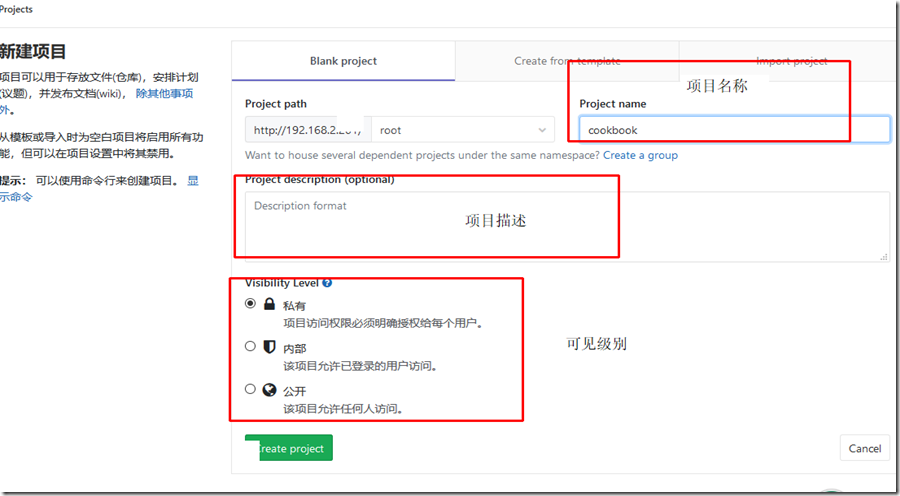
1. Gitlab项目的可见类型有三种级别。
- Private project: 该级别是只有项目拥有者或者已经得到授权的人可以访问该项目,或者这些人是该项目组的成员。
- Internal project: 只要有用户名和密码,可以登陆该项目所在的Gitlab服务器的,均可访问该项目。
- public projects: 只要知道该项目的具体位置,就是路径,都可以访问该项目。它们默认的使用的是guest权限。
注意:可见的级别并不是和该项目的权限一一对应的。比如,可以访问Intelnal project,但并不意味着可以在该项目上进行删除、添加文件等操作。仅代表你可以刻隆该项目,查看问题等。
2. 改变可见级别步骤:
(1)进入项目视图
(2)点击编辑按钮
(3)改变可见级别选项。
3. 创建项目步骤
二. 在Unix、Linux系统上产生SSH key。
1. 实验环境:
主机名称: C7201 --------Gitlab服务器
C7202 ---------模拟Gitlab服务器客户端
2. 实验步骤:
(1)首先来检查一下是否已经存在ssh key。 执行以下命令来检查是否有文件id_rsa.pub或者id_dsa.pub.
ls ~/.ssh
(2) 执行以下命令来产生SSH-KEY文件。
[root@c7202 ~]# ssh-keygen -t rsa -C "Comment for key"
Generating public/private rsa key pair.
Enter file in which to save the key (/root/.ssh/id_rsa):
Created directory '/root/.ssh'.
Enter passphrase (empty for no passphrase):
Enter same passphrase again:
Your identification has been saved in /root/.ssh/id_rsa.
Your public key has been saved in /root/.ssh/id_rsa.pub.
The key fingerprint is:
SHA256:zihLgXaDZXunp3BJP7uWH+gep1s0fMEnZXV9dzDcqlM Comment for key
The key's randomart image is:
+---[RSA 2048]----+
| .=++|
| . o..B|
| o + ..+|
| = . . +E |
| + = o S + .o |
| . . = O o oo |
| + = O.+ . |
| . = +oB . |
| . .oB+. |
三. 在Windows 主机上产生SSH-Key文件。
(1)在以下网址进行下载https://git-scm.com/downloads,安装,具体步骤(略)。
(2)打开Git命令行窗口。
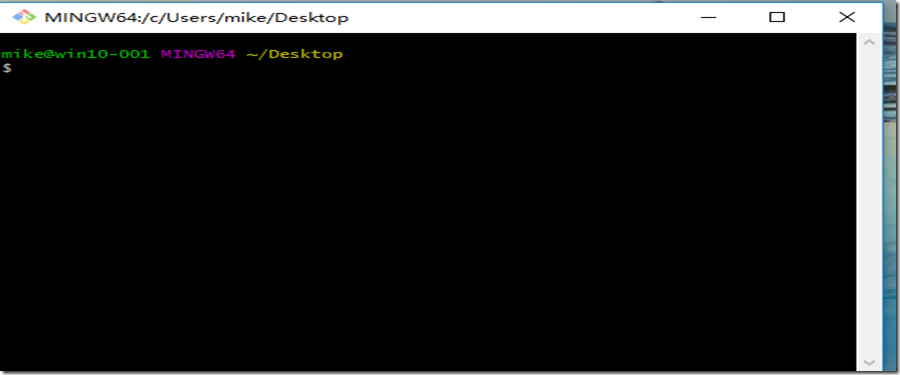
(3)执行以下命令产生SSH-KEY文件
$ ssh-keygen
Generating public/private rsa key pair.
Enter file in which to save the key (/c/Users/mike/.ssh/id_rsa):
Enter passphrase (empty for no passphrase):
Enter same passphrase again:
Your identification has been saved in /c/Users/mike/.ssh/id_rsa.
Your public key has been saved in /c/Users/mike/.ssh/id_rsa.pub.
The key fingerprint is:
SHA256:us30pESKeTghRu8MfEMnX+WZJ4M+FjA5sqNrWuIKKIA mike@win10-001
The key's randomart image is:
+---[RSA 2048]----+
| o. . |
| . oo + o |
| . oo..+ * . |
|.o oo+ o . + |
|E =.=.. S |
|o..* * = . |
|= ..B + o . |
|+oo o * + |
|++ . + . |
四. 添加SSH key文件到Gitlab服务器
(1)找到如下位置。
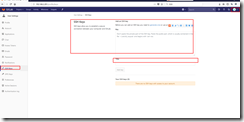
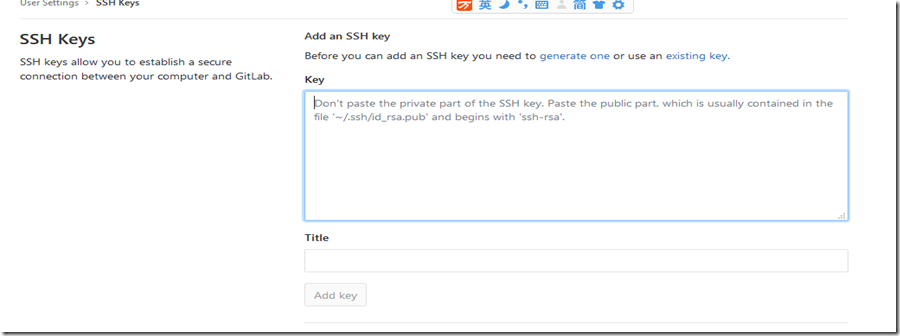
(2)把我们第二步或者第三步产生的密钥公钥放在此处。
LINUX上查看公钥内容:
[root@c7202 ~]# cat ~/.ssh/id_rsa.pub
ssh-rsa AAAAB3NzaC1yc2EAAAADAQABAAABAQCugkcsdX4qe4cc5HjryGY7judYrqV4B688z3As1NYE/Pbn/RjFRmCzgKSzWRp7EN3SSMoN5yfdq84DUJ3lzzUC0k6+x7lL8Ma3uNMbpzLwdfGLWjMo0wB6ZIBuNEEgyfrfOg1xI9MWhaZKRlEKAW8ibhrx5GPojWbZHPDxy1y9a8Qsnufkqu1NgM9vnu8y2NWqFXGrZwbl8LAsCGwYr9JIqR5DJNklnNV5oWCZpdVtjeRljUPlPmF7d6+k7mrEdxIdhr7vtM6d1G1wBVqYv7DpMBZGy49xBT+V3fM66lOMO0wfTM4gTQQDvysWtchv2RzP1ViYuSrI94851OENxd2r Comment for key
WINDOWS 查看公钥内容:
$ cat id_rsa.pub
ssh-rsa AAAAB3NzaC1yc2EAAAADAQABAAABAQC4xHkRoc9QuEwdojNtB7Q1yRVF2PxsHeNdfAuMKnl2mqxoFKE3XXvKMyAm6ZKWxMeeuVB81lVB0xqkUKfOCCioMF/dtSglpnCWW4sxWVPSRPLD5NbY3Em3By7a/QuaYwe1O32kD6QdlPZrBuddbCh1gbUw5F46ta1X2qD3QWRC0J1ohv0SzH96b3U3bxyl/foCarLl7ZWIhe27+n/JX6KPDi/Hnmp7+Tz2w9wbnbcY31TDVgz9gg1d8UrO0ARramW+Ba5d4SPeV5z8HJwttxUjtf8HNBwKWZUgXOrUsMmj/+ZI5oYge3U2YWGUdqJxFcZRwOB/Lrhf4h6XBguv7cg1 mike@win10-001
五. 在本地创建第一个git 项目。
(1)打开windows下git的窗口终端或者LINUX下的终端。
(2)创建一个super-git文件夹,然后切换到该文件夹。
mike@win10-001 MINGW64 ~
$ mkdir super-gitmike@win10-001 MINGW64 ~
$ cd super-git/
(3)使该文件夹作为Git项目 ,需要告诉Git去监控该文件夹。执行以下命令。
$ git init
Initialized empty Git repository in C:/Users/mike/super-git/.git/
(4)创建一个文件并把它添加到库中,该文件名字命名为README.md
mike@win10-001 MINGW64 ~/super-git (master)
$ echo "HELLO README" > README.md
(5)添加新文件到Git,执行以下命令。
$ git add README.md
(6)提交文件到本地库。
mike@win10-001 MINGW64 ~/super-git (master)
$ git commit -m "Our first commit"
[master (root-commit) d6c9c4a] Our first commit
1 file changed, 1 insertion(+)
create mode 100644 README.md
六. 刻隆仓库和推送代码到仓库
(1)找到想要刻隆仓库的地址,样式如下:
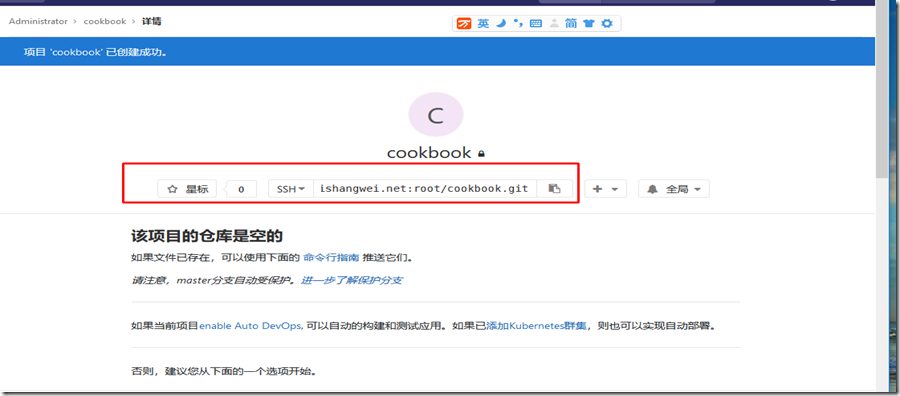
(2)使用以下命令进行刻隆。
mike@win10-001 MINGW64 ~/cookbook
$ git clone git@gitlab.aishangwei.net:root/cookbook.git
Cloning into 'cookbook'...
The authenticity of host 'gitlab.aishangwei.net (192.168.2.201)' can't be established.
ECDSA key fingerprint is SHA256:HvXTteW8UQ0MtxDAlMhL9XNOElAVV69d8nDsWjixrXI.
Are you sure you want to continue connecting (yes/no)? yes
Warning: Permanently added 'gitlab.aishangwei.net,192.168.2.201' (ECDSA) to the list of known hosts.
warning: You appear to have cloned an empty repository.
(3)进入我们刻隆的文件夹,可以通过以下命令查看是否是GIT文件夹。
$ git status
On branch masterNo commits yet
nothing to commit (create/copy files and use "git add" to track)
(4)创建一个文件。
mike@win10-001 MINGW64 ~/cookbook/cookbook (master)
$ echo "Hello Gitlab" >> README.md
(5)添加这个文件到stage状态。
mike@win10-001 MINGW64 ~/cookbook/cookbook (master)
$ git add README.md
warning: LF will be replaced by CRLF in README.md.
The file will have its original line endings in your working directory.
(6)执行以下命令,提交这个改变。
mike@win10-001 MINGW64 ~/cookbook/cookbook (master)
$ git commit -m "Added readme file"
[master (root-commit) 53ec2ca] Added readme file
1 file changed, 1 insertion(+)
create mode 100644 README.md
(7)把该文件推送到gitlab服务器上。
mike@win10-001 MINGW64 ~/cookbook/cookbook (master)
$ git push -u origin master
Counting objects: 3, done.
Writing objects: 100% (3/3), 225 bytes | 112.00 KiB/s, done.
Total 3 (delta 0), reused 0 (delta 0)
To gitlab.aishangwei.net:root/cookbook.git
* [new branch] master -> master
Branch 'master' set up to track remote branch 'master' from 'origin'.
(8) 在Gitlab服务器上查看信息如下:
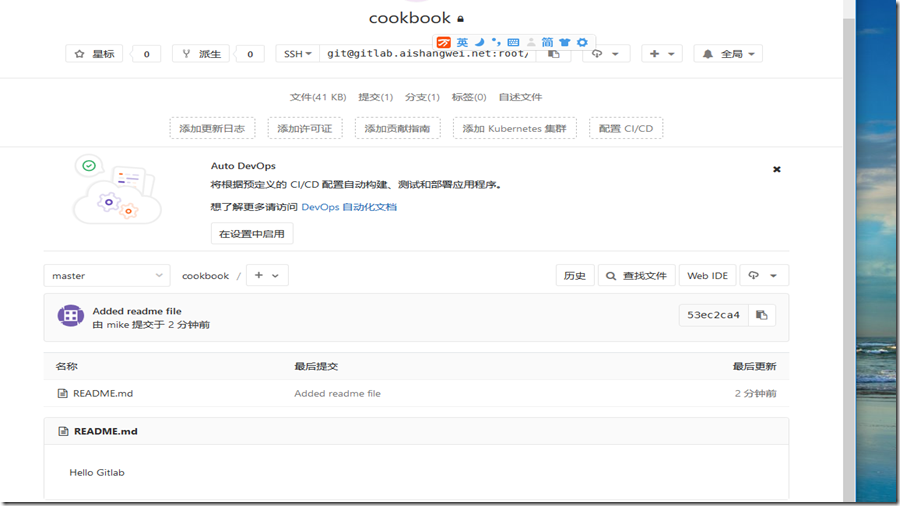
Gitlab基本管理<一>的更多相关文章
- github/gitlab同时管理多个ssh key
之前一直用github,但是github有一个不好的地方,要是创建私有的项目的话需要付费,而gitlab上则可以免费创建管理私有的项目.由于最近想把自己论文的一些东西整理一下,很多东西还是不方便公开, ...
- GitLab管理之 - Gitlab 用户管理
1. 移除用户 (1) 使用管理员登陆Gitlab服务器 (2) 点击管理区域 (3) 点击Users. (4)点击[Block User] 2. 添加用户(1)用root 管理员登陆.(2)点击[管 ...
- Gitlab+Jenkins学习之路(三)之gitlab权限管理--issue管理
1.创建Group,User,Project 创建一个组,组名为java Group path http://192.168.56.11/java Visibility Level: #为权限级别,一 ...
- 基于Docker搭建GitLab代码管理
关于Git.SVN的优缺点就不再重复了,本篇主要以实际搭建为主. 1.下载镜像文件 在命令行窗口执行如下指令,预计下载完成4分钟. docker pull beginor/gitlab-ce:11.0 ...
- Centos7 安装 GitLab 代码管理服务器
一.安装依赖 yum -y install policycoreutils openssh-server openssh-clients postfix 二.启动postfix,并设置开机自启动 sy ...
- Gitlab权限管理-issue管理[六]
标签(linux): git 笔者Q:972581034 交流群:605799367.有任何疑问可与笔者或加群交流 设置好密码后登录进入管理目录 创建组 设置组名和权限 创建用户 已有四个用户了 给p ...
- 自动化部署之gitlab权限管理--issue管理
一.删除测试项目 先进入项目,选择编辑项目 二.拉取到最下方,移除项目 三 输入你要删除的项目名称 二 创建Group,User,Project 2.1 创建一个组,组名为java Group pat ...
- idea本地将本地现有的项目和gitlab进行管理并提交到线上
备注:通过这个操作可以让本地的项目与远程gitlab进行关联,并将本地的代码提交到gitlab上面 1.在idea的菜单项选择 VCS>Import into Version Control&g ...
- Gitlab权限管理
使用管理员登陆gitlab(版本为8.9)创建一个组 给用户授权 创建新用户 再创建两个dev1和dev2 然后再到项目界面授权给pm授权master 创建库(事先先建一个java组) 设置权限 创建 ...
- Gitlab基本管理(二)
一. Gitlab分支 1. 切换到项目位置. 2. 创建一个项目的一新分支. mike@win10-001 MINGW64 ~/cookbook/cookbook (master) $ git br ...
随机推荐
- grafana模板
1.安静了这么久,换了一家公司,还有过年,去了上海,去了苏州,去了杭州,认识了一个人,跟老司机他们一起学k8s,所以很累很累,这是监控,也是在老司机的帮助下熟悉使用,3q!
- mysql 给用户赋值权限
解决办法 grant all privileges on *.* to joe@localhost identified by '1'; flush privileges; 拿 joe 1 登陆 附: ...
- 修改Docker默认镜像和容器的存储位置
一.Why Docker默认的镜像和容器存储位置在/var/lib/docker中,如果仅仅是做测试,我们可能没有必要修改,但是当大量使用的时候,我们可能就要默认存储的位置了. 二.How 2.1 修 ...
- WebSocket解释及如何兼容低版本浏览器
WebSocket类似HTTP 协议,是为了弥补HTTP 协议的缺陷:通信只能由客户端发起,HTTP 协议做不到服务器主动向客户端推送信息. WebSocket 协议在2008年诞生,2011年成为国 ...
- OpenCV---ROI(region of interest)和泛洪填充
一:ROI 感兴趣区(Region of Interest,ROIs) 是图像的一部分,它通过在图像上选择或使用诸如设定阈值(thresholding) 或者从其他文件(如矢量> 转换获得等方法 ...
- [LeetCode] Gas Station,转化为求最大序列的解法,和更简单简单的Jump解法。
LeetCode上 Gas Station是比较经典的一题,它的魅力在于算法足够优秀的情况下,代码可以简化到非常简洁的程度. 原题如下 Gas Station There are N gas stat ...
- Linux系统调用和库函数
#include <sys/types.h> #include <sys/stat.h> #include <fcntl.h> #include <unist ...
- Python学习笔记(八)sorted
摘抄自:https://www.liaoxuefeng.com/wiki/0014316089557264a6b348958f449949df42a6d3a2e542c000/001431823058 ...
- git使用(1)----推送代码到远程
git使用(1) 首先要明白git上有三个区域 1.工作区 2.暂存区 3.历史记录区 步骤: 1.git init 2.配置环境(如果配置一次了以后就不用再继续配置) git config - ...
- DELPHI中的快捷方式一览(完全版)
1.SHIFT+鼠标左键 先选中任一控件,按键后可选中窗体(选中控件后按Esc效果一样)2.Shift+F8 调试时弹出CPU窗口.3.Shift+F10 等于 ...