
群晖下 gitea+drone+harbor实现CI/CD 发布到云服务器
常用命令
sudo -i然后输入密码登录root账户(群晖默认只能使用admin账号登陆)

vim xxx编辑(编辑是进去之后按i,退出并保存是按esc,然后:wq!再回车)

mkdir xx创建文件夹
准备
1. 群晖一般默认安装docker
我们不需要进行安装,如果没有安装,则去套件中心进行安装即可
2. 域名
这个不做详细赘述 比如,此文中域名是www.mydomain.com
3. 文件夹权限
在群晖的volume2的docker文件夹下创建/volume2/docker/gitea/data、/volume2/docker/gitea/data、/volume2/docker/harbor/common/config,并赋予Everyone权限
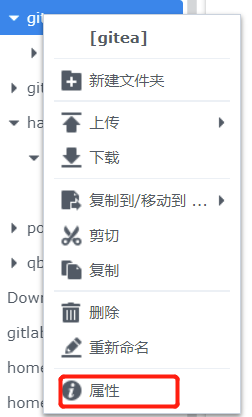
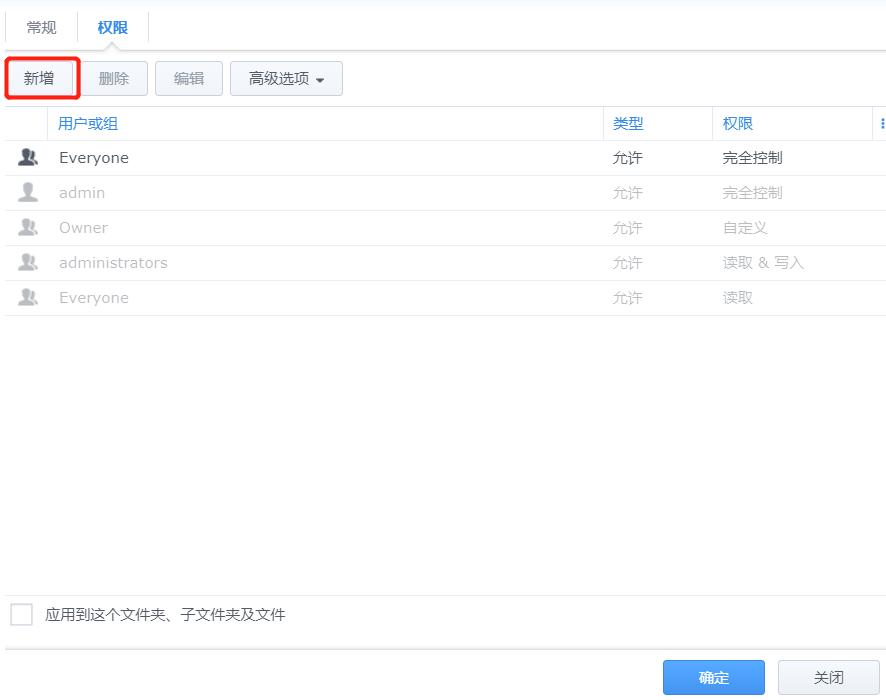
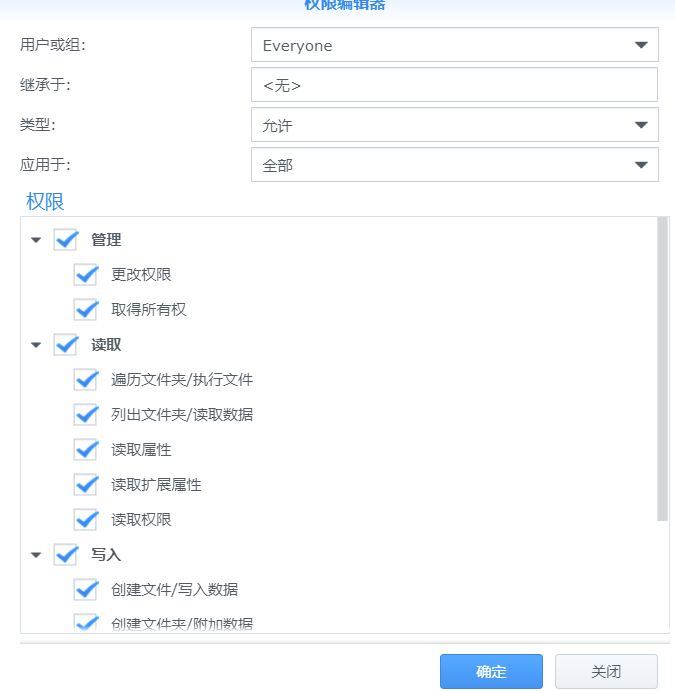

4. root权限
drone的deploy步骤需要root权限来进行docker发布,所以需要群晖的root也开一下,但是群晖默认关闭root
ssh中sudo -i进入root权限

vim /etc/ssh/sshd_config

将#PermitRootLogin 这一行去掉注释,修改为PermitRootLogin yes

保存退出,然后执行synouser --setpw root xxxxxx  (xxxxxx就是你的root密码)

reboot重启群晖即可
安装PostgreSQL
执行下面的语句,安装postgres数据库,安装成功之后,用户名是postgres,密码是postgrespw,端口号是14332,初始数据库是postgres

docker run --name postgres -e POSTGRES_PASSWORD=postgrespw -v /volume2/docker/postgres/data:/var/lib/postgresql/data -d -p 14332:5432 postgres

执行成功之后我们可以使用导航猫(navicat)连接试一下,连接成功之后添加一个gitea数据库
安装gitea
执行下面的语句,安装gitea

docker run -d --name=gitea -p 10022:22 -p 13000:3000 -v /volume2/docker/gitea/data:/data gitea/gitea
安装成功之后进入http://www.mydomain.com:13000,此时是一个gitea初始化的界面设置数据库连接是postgresql,数据库名称是gitea;修改站点名称,服务器域名www.mydomain.com,http端口3000,基础URL:http://www.mydomain.com:13000/ , 管理员账号密码填写gitea账号密码(比如账号是myusername),邮箱写一个然后点击安装
安装成功之后我们将进入http://www.mydomain.com:13000,输入账号密码进入,新建一个仓库,这个仓库可以是从其他网站仓库地址拉过来的,拉取过来的仓库只有只读权限,我们需要将仓库更改为普通仓库(在仓库设置=>危险操作区=>转移仓库所有权),否则会造成无法提交的问题(gitea mirror repository is read-only)
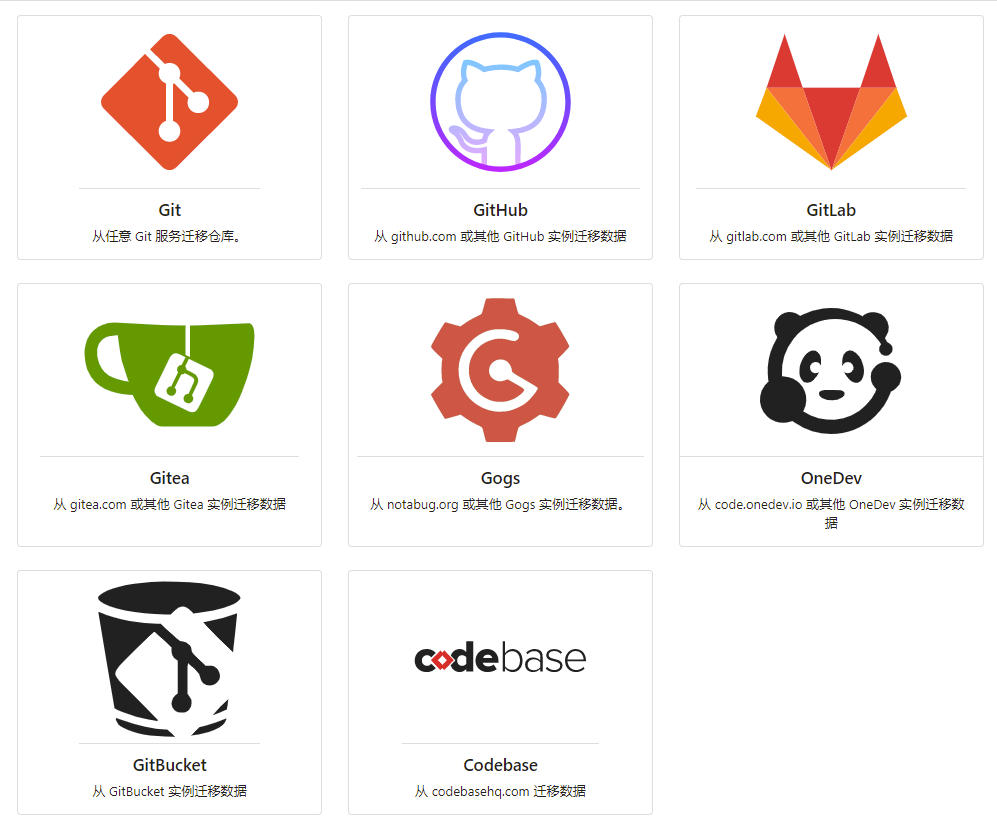
下一步,进行drone设置,此时我们的drone未安装,但是我们将14000端口分配给它使用,也就是http://www.mydomain.com:14000
点击头像(右上角)=>设置=>应用=>创建新的 OAuth2 应用程序,应用名称填写drone,重定向 URI填写http://www.mydomain.com:14000/login,点击创建应用,记录一下client-id、client-secret
安装drone
在安装之前,我们可以先执行一下
openssl rand -hex 16来获取一个共享的key,这个key值我们下面将使用到(当然也可以使用其他方法来随机获取一个加密程度更高的key)
安装drone server
docker run \

  --volume=/var/lib/drone:/data \

  --env=DRONE_GITEA_SERVER=http://www.mydomain.com:13000 \

  --env=DRONE_GITEA_CLIENT_ID=client-id \

  --env=DRONE_GITEA_CLIENT_SECRET=client-secret \

  --env=DRONE_RPC_SECRET=共享的key \

  --env=DRONE_SERVER_HOST=www.mydomain.com:14000 \

  --env=DRONE_DATABASE_DRIVER=postgres \

  --env=DRONE_DATABASE_DATASOURCE=postgres://postgres:postgrespw@172.17.0.1:14332/postgres?sslmode=disable \

  --env=DRONE_SERVER_PROTO=http \

  --publish=14000:80 \

  --publish=14443:443 \

  --restart=always \

  --detach=true \

  --name=drone \

  --env=DRONE_USER_CREATE=username:myusername,admin:true \

  drone/drone:2
安装drone-runner
docker run --detach \

  --volume=/var/run/docker.sock:/var/run/docker.sock \

  --env=DRONE_RPC_PROTO=http \

  --env=DRONE_RPC_HOST=www.mydomain.com:14000 \

  --env=DRONE_RPC_SECRET=共享的key \

  --env=DRONE_RUNNER_CAPACITY=2 \

  --env=DRONE_RUNNER_NAME=test-runner \

  --env=DRONE_AGENTS_ENABLED=true \

  --publish=14300:3000 \

  --restart=always \

  --name=runner \

  drone/drone-runner-docker:1
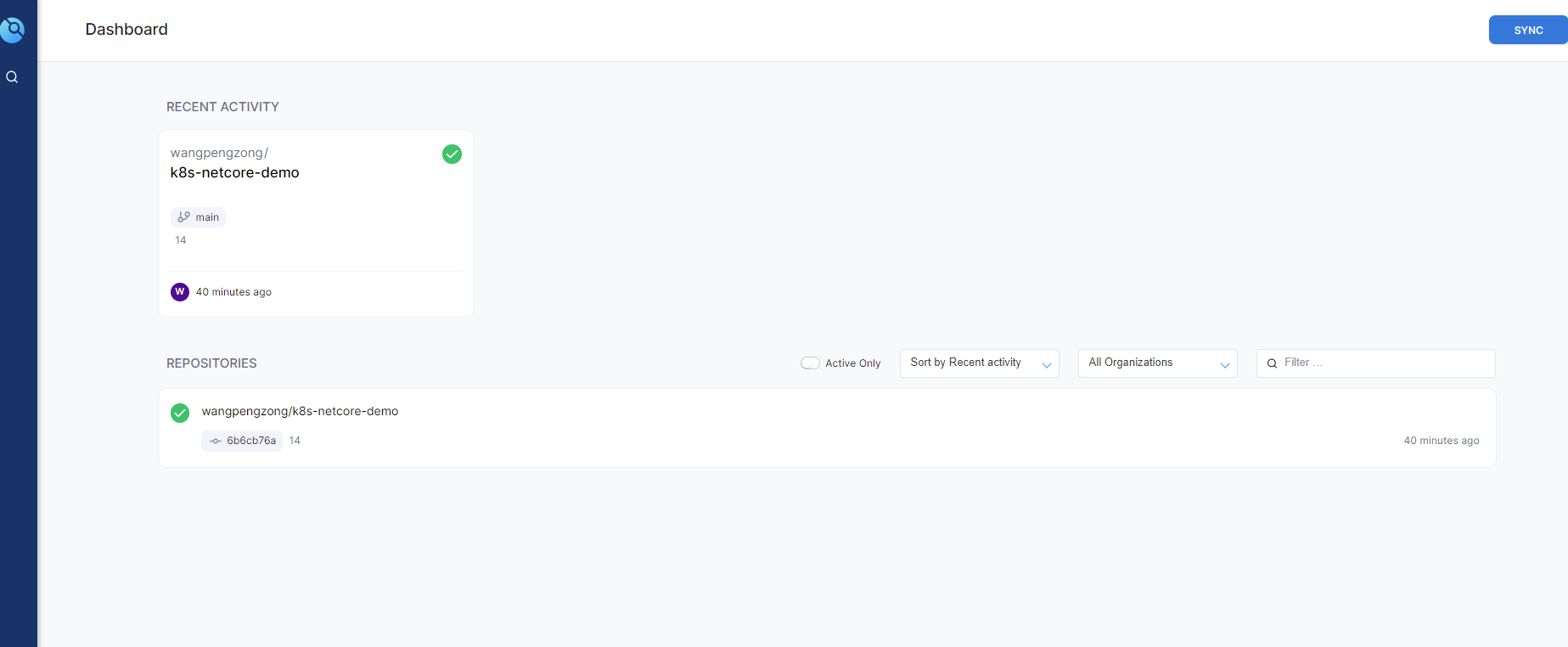
安装成功之后,进入http://www.mydomain.com:14000,应该可以看到刚才我们在gitea创建的仓库了
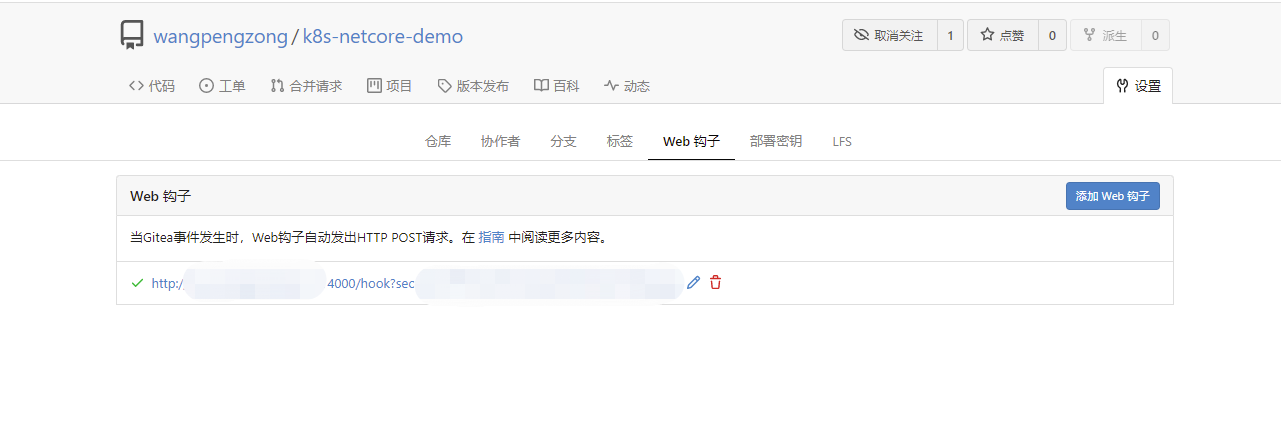
在此时的gitea里面,我们在这个项目的设置=>Web 钩子里面能看到一个网址连接,这个网址连接就指向的是drone
点击仓库进去,在settings里面打开Trusted
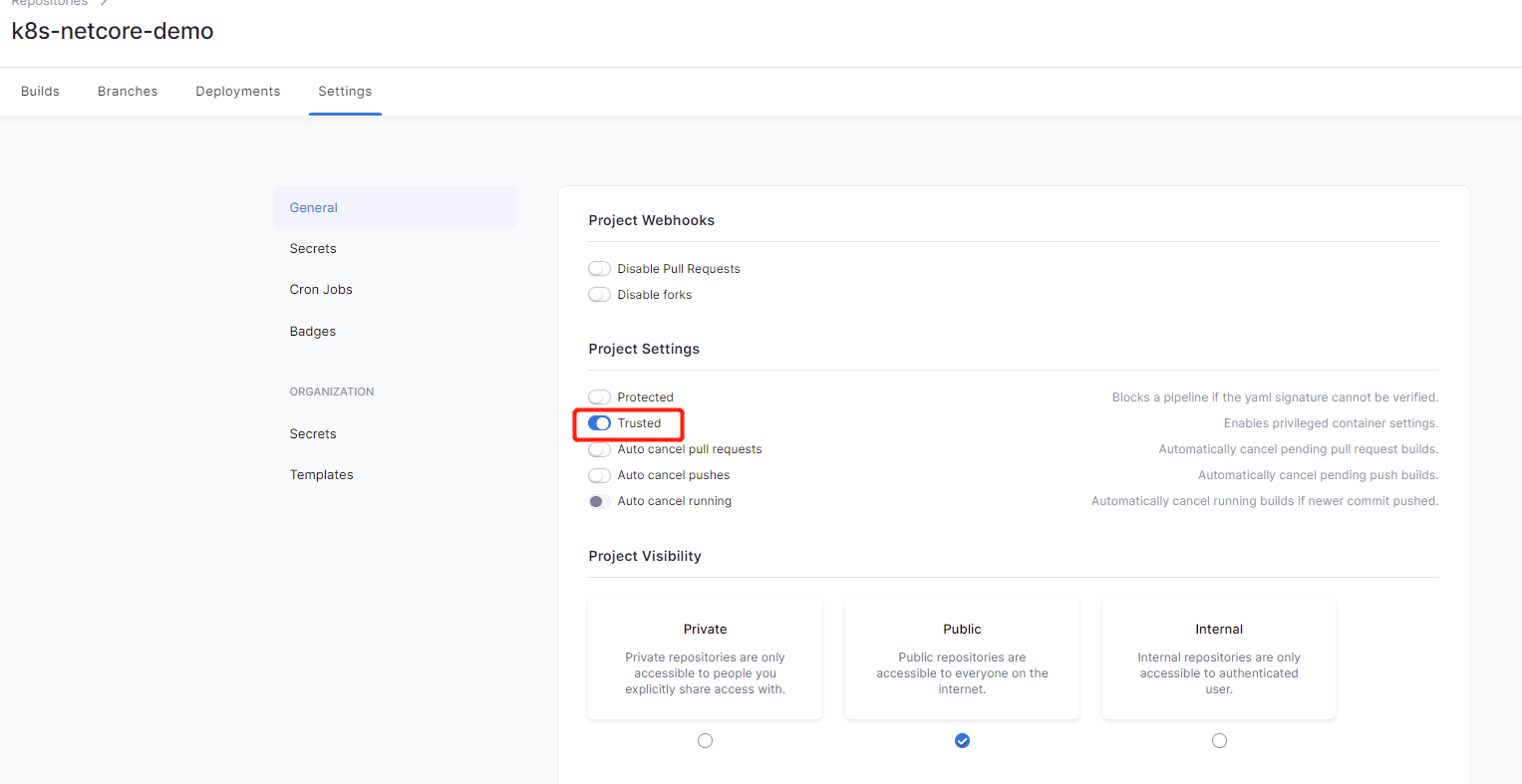
然后在左下角的setting里面添加用户test-runner(对应drone-runner安装里面的DRONE_RUNNER_NAME)

此时,我们的gitea和drone已经OK了,我们来安装一下harbor
安装harbor
1. 安装过程
参考使用Harbor搭建Docker私有镜像仓库,去[goharbor/harbor/releases (https://github.com/goharbor/harbor/releases)下载一下最新版的harbor-offline-installer-vx.x.x.tgz,建议首先
cd /volume2/docker

wget https://github.com/goharbor/harbor/releases/download/v1.10.11/harbor-offline-installer-v1.10.11.tgz

tar -zxvf harbor-offline-installer-v1.10.11.tgz

cd harbor

mkdir common

cd common

mkdir config

cd /volume2/docker/harbor

vim harbor.yml  //修改一下hostname和port,比如hostname:www.mydomain.com , port:19080, 然后保存退出

sudo ./install.sh //最后会输出`Harbor has been installed  and started successfully`,说明安装成功
我们进入http://www.mydomain.com:19080,然后输入账号admin,密码Harbor12345,进入后去更改一下密码(!!!注意,此时的密码不能有特殊符号,否则不会保存,更改harbor.yml时,里面的所有密码最好不要随意更改)
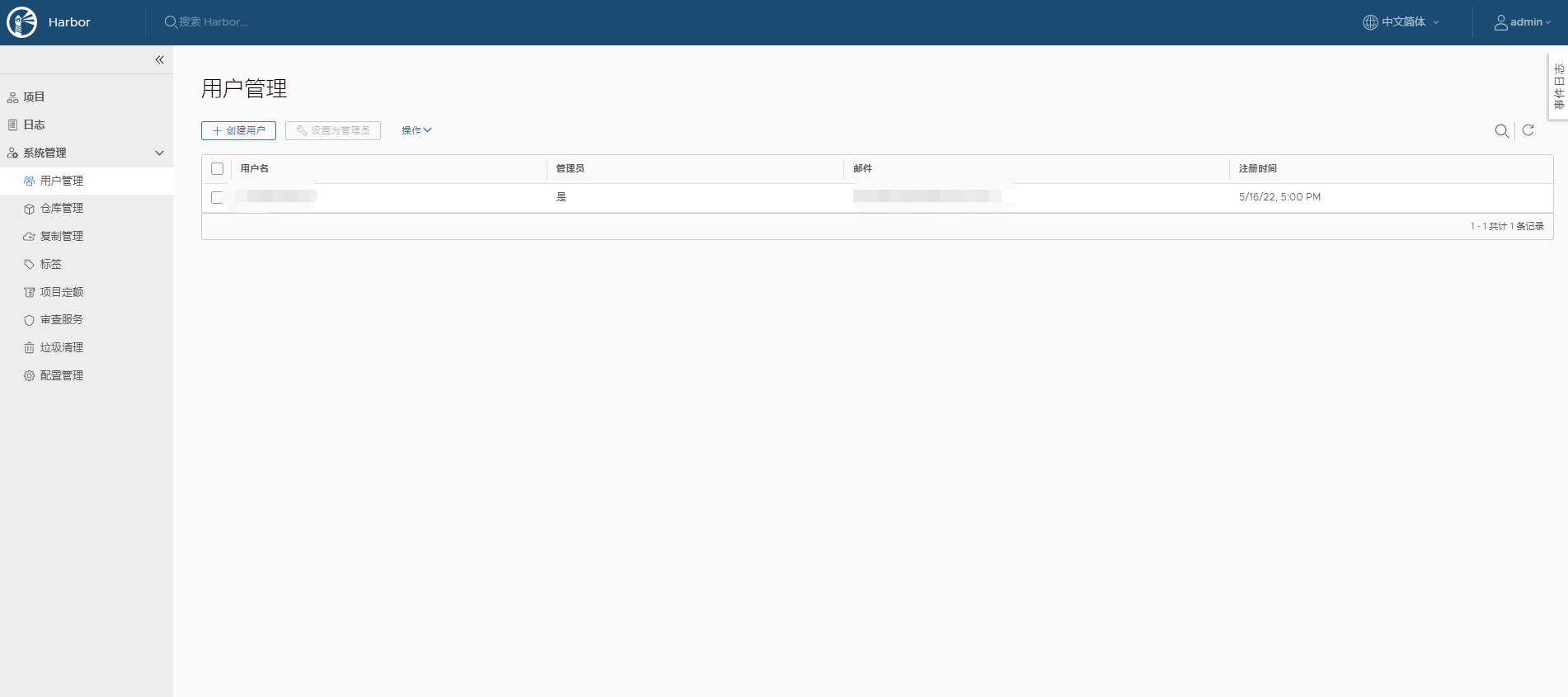
然后去系统设置=>用户管理新增一个用户(用户名:myharborname,密码:myharborpw),便于一会儿进行docker的操作
同时点击项目=>library=>成员=>添加用户,将myharborname添加进来,权限设置成项目管理员(否则有可能出现publish阶段的denied: requested access to the resource is denied问题,该问题也可以通过docker login www.mydomain.com:19080登陆一下来尝试解决)
2. 问题
- 如果出现了harbor-db容器经常重启的问题,可以通过
docker logs --tail="100" harbor-db //查看最近100行日志,如果日志是could not write lock file "postmaster.pid": No space left on device或者通过cat /var/log/harbor/postgresql.log | tail -20查出来的日志包含could not close temporary statistics file "pg_stat_tmp/db_12406.tmp": No space left on device,那说明docker提交太频繁导致内存不足,
cat /volume2/docker/harbor/docker-compose.yml --查看一下postgresql的映射路径,发现是/data/database

cd /data/database

rm -rf /data/database

cd /data

mkdir database

cd /volume2/docker/harbor

docker-compose down -v --关闭所有的harbor容器

cd /volume2/docker/harbor/common/config

rm -rf *

cd /volume2/docker/harbor

sudo ./install.sh --重新安装一下,密码、用户等需要重新添加一次
- 如果出现了http://www.mydomain.com:19080登陆报错500,那么一般去重启一下harbor的nginx容器即可
CI和CD
我们再去drone中刚才的仓库中setting=>Secret新增两个Secret
分别是:
docker_username 值:myharborname ; docker_password 值:myharborpw

之前的仓库我们拉取到本地,推荐使用Sourcetree,拉取之后在仓库的根目录下面创建两个文件.drone.yml和Dockerfile
我这里使用的是.net 6,所有Dockerfile内容:
FROM mcr.microsoft.com/dotnet/aspnet:6.0

COPY . .

WORKDIR /app

EXPOSE 29029/tcp

ENTRYPOINT ["dotnet", "k8s-netcore-demo.dll"]
.drone.yml的内容:
kind: pipeline

type: docker

name: deployment

steps:

- name: ls

  image: alpine

  commands:

  - ls -la

  - ls -la Dockerfile  --查看当前文件夹是否包含了Dockerfile

- name: build

  image: mcr.microsoft.com/dotnet/sdk:6.0

  commands:

  - dotnet restore

  - dotnet build -c Release -o /drone/src_temp/k8s-netcore-demo/ --no-restore  --build之后的文件输出到/drone/src_temp/k8s-netcore-demo/目录中,因为项目文件默认在/drone/src/目录,而build默认输出也是/drone/src/,我们后面发布到docker里面只需要发布build的文件即可,所以先输出到临时目录

  - mv /drone/src/Dockerfile /drone/src_temp/k8s-netcore-demo/ --将项目文件目录中的Dockerfile也移动到临时目录

  - rm -rf *   --删除项目文件/drone/src/下面的所有文件

  - mv /drone/src_temp/k8s-netcore-demo/* /drone/src  --将临时目录的文件移动到drone执行的默认目录中

  - ls -la  --查看最后的/drone/src/下文件,可以验证一下是不是build之后+Dockerfile文件

  - pwd  --输出当前文件夹路径

  - echo 项目生成成功

- name: publish 2 harbor

  image: plugins/docker

  settings:

    dockerfile: Dockerfile

    tags: latest

    insecure: true

    registry: www.mydomain.com:19080

    repo: www.mydomain.com:19080/library/k8s-netcore-demo

    storage_driver: vfs

    username:

      from_secret: docker_username

    password:

      from_secret: docker_password

- name: deploy

  image: appleboy/drone-ssh

  pull: true

  settings:

    host: 云服务器IP

    port: 22

    username: root

    password: root密码

    command_timeout: 2m

    script:

      - source /etc/profile

      - ls -la

      - docker info

      - echo $(docker ps -aqf "name=k8s-netcore-demo")

      - docker stop $(docker ps -aqf "name=k8s-netcore-demo")

      - docker container rm k8s-netcore-demo

      - docker rmi k8s-netcore-demo

      - echo 查看是否成功删除k8s-netcore-demo

      - docker ps -a

      - echo 从harbor拉取docker镜像

      - sudo docker container rm xxxxxx/k8s-netcore-demo

      - sudo docker pull www.mydomain.com:19080/library/k8s-netcore-demo:latest

      - sudo docker tag www.mydomain.com:19080/library/k8s-netcore-demo:latest xxxxxx/k8s-netcore-demo:latest

      - sudo docker run --name k8s-netcore-demo -p 29029:80 xxxxxx/k8s-netcore-demo

      - /usr/local/bin/docker system prune -f

      - echo docker容器启动成功
这里简单解释一下
- image: mcr.microsoft.com/dotnet/aspnet:6.0,原来的Gogs + Drone 实现CI/CD(CD)中image是microsoft/dotnet,但是实际会出现错误(Error response from daemon: pull access denied for microsoft/dotnet, repository does not exist or may require 'docker login': denied: requested access to the resource is denied),从Unable to build pipeline: pull access denied for microsoft/dotnet, repository does not exist or may require 'docker login': denied: requested access中找到问题,是因为微软把docker库迁走了,这个仓库没有对应的dotnet镜像了。。。所以我们要根据自己的项目版本自己去更改, 不要使用mcr.microsoft.com/dotnet/aspnet:6.0,要使用sdk
- dockerfile: Dockerfile这里我没有使用drone-ci-demo/Dockerfile,因为Dockerfile其实是在根目录下,可以查看name: ls的输出,查阅问题链接unable to evaluate symlinks in Dockerfile path: lstat /drone/src/Dockerfile: no such file or directory
- 增加storage_driver: vfs,解决链接Plugins/Docker on Synology DSM
- 因为群晖默认没有开root,所以要按照准备工作第三步进行操作,打开root,如果使用admin账号,则会出现权限问题,是因为admin不能在ssh中调用docker和其他script指令(第一次尝试我是按照部署到群晖执行的(群晖的dotnet SDK安装之后软连接好像有问题,无法执行),所以有上面的一句话,如果发布到云服务器,可以给其他账户开权限,这样就不必使用root账户了)
其他
1. 群晖与其他linux的不同
   #### 1. docker的daemon.json地址

          不是`/etc/docker/daemon.json`,而是`/var/packages/Docker/etc/dockerd.json`

   #### 2. 常用命令不是`systemctl`或者`service`

          常用命令不是`systemctl`或者`service`,而是`synoservice`,前面加一个`syno`,可以通过`synoservicecfg --list`查看群晖下运行的所有服务,其中套件中心的服务前面需要加`pkgctl-`作为前缀,例如`synoservice –restart pkgctl-Docker`
2. 云服务器安装dotnet,自己可以去查阅微软的文档 在 Linux 发行版上安装 .NET
参考链接
https://discourse.drone.io/
https://plugins.drone.io/plugins/docker
https://65535.pub/2020/06/01/gitea-drone-群晖搭建/
https://www.cnblogs.com/fallTakeMan/p/11944042.html
https://www.cnblogs.com/fallTakeMan/p/11866584.html
https://www.cnblogs.com/fallTakeMan/p/11875846.html
https://www.hafuhafu.cn/267/
https://www.cnblogs.com/manastudent/p/15938616.html
https://www.msnao.com/2019/04/26/568.html
群晖下 gitea+drone+harbor实现CI/CD 发布到云服务器的更多相关文章
- 群晖下虚拟机编译部署WOW服务端TrinityCore
前言 前几天突然想玩WOW了,但是我是一个特别轻度的玩家,以前点卡的时候,我就是上去一个人做做任务,跑跑地图,不怎么玩副本和PVP,现在让我花钱充月卡,不太现实,没那个时间玩,所以,就考虑玩个私服,但 ...
- 容器云平台No.10~通过gogs+drone+kubernetes实现CI/CD
什么是CI/CD 持续集成(Continous Intergration,CI)是一种软件开发实践,即团队开发成员经常集成它们的工作,通常每个成员每天至少集成一次,也就意味着每天可能会发生多次集成.每 ...
- 超详细实操教程!在现有K8S集群上安装JenkinsX,极速提升CI/CD体验!
在2018年年初,Jenkins X首次发布,它由Apache Groovy语言的创建者Jame Strachan创建.Jenkins X 是一个高度集成化的 CI/CD 平台,基于 Jenkins ...
- [转]gitlab ci/cd 发布
转自 https://meigit.readthedocs.io/en/latest/configure_gitlab_i18n_and_create_gitlab_ci_with_gitlab_ru ...
- Go-Zero 短链项目 DevOps 实战,利用 Drone CI/CD 打通上云(Kubernetes)迭代流程
Go-Zero 官方短链项目教程:快速构建高并发微服务 关于 go-zero,大家可以看文档.为少认为它是中国目前最好用的 golang 微服务框架. 完整的 Go-Zero ShortUrl Dev ...
- Ubuntu下使用终端ssh访问设置了密钥的云服务器
首先先安装OpenSSH客户端,可以直接apt-get安装 sudo apt-get install openssh-server 然后将私钥权限修改为600 chmod 600 keyfile 最后 ...
- 在群晖NAS上运行URLOS之后竟然能安装Discuz! Q!!
如果我们手头上有1台群晖NAS时,有没有考虑过把群晖NAS当成服务器来使用,这样会不会很有意思呢? 现在,我们终于可以尝试一番了,把群晖NAS变成一台实实在在的服务器,在上面跑各种运行环境!其实很简单 ...
- 群晖NAS网络存储服务器防盗防小偷
群晖NAS网络存储服务器防盗防小偷 根据群晖NAS的实际测量外形尺寸到淘宝网邮购金属 配电箱(弱电箱). 把配电箱(弱电箱)用粗螺丝固定到机柜或墙壁上. 把群晖NAS用密码纯铜挂锁锁在配电箱(弱电箱 ...
- redis 与java的连接 和集群环境下Session管理
redis 的安装与设置开机自启(https://www.cnblogs.com/zhulina-917/p/11746993.html) 第一步: a) 搭建环境 引入 jedis jar包 co ...
随机推荐
- 转载:介绍AD另外一种奇葩的多通道复用的方法
原文链接:http://www.eda365.com/forum.php?_dsign=74fe4957&mod=viewthread&page=1&tid=110710 在设 ...
- Polymer API开发指南 (二)(翻译)
公开 property 当你公开一个 Polymer 元素的 property 名字时,就等于把这个 property 设置为公开API了.公开 property 会有如下的特性: 支持声明数据双向绑 ...
- jsp笔记---标签
<meta>标签 <meta> 标签提供了 HTML 文档的元数据.元数据不会显示在客户端,但是会被浏览器解析. META元素通常用于指定网页的描述,关键词,文件的最后修改时间 ...
- springboot插件
目前spring官网(http://spring.io/tools/sts/all)上可下载的spring插件只有:springsource-tool-suite-3.8.4(sts-3.8.4).但 ...
- Java中if else条件判断语句的执行顺序
学习目标: 掌握 if else 条件判断的使用 学习内容: 1.if语法 if(boolean表达式) { 语句体; } if后面的{}表示一个整体-代码块,称之为语句体,当boolean表达式为t ...
- for 循环打印直角三角形、正三角形、棱形
学习目标: 熟练掌握 for 循环的使用 例题: 1.需求:打印直角三角形 代码如下: // 左直角 for(int i = 0; i < 5; i++) { for(int j = 0; j ...
- CSS简单样式练习(二)
运行效果: 源代码: 1 <!DOCTYPE html> 2 <html lang="zh"> 3 <head> 4 <meta char ...
- Exchange统计邮箱数量
以Exchange管理员身份登录,打开PowerShell控制台. 1.查询Exchange组织邮箱数量 键入以下命令. Get-Mailbox | Measure-Objcet 2.查询某数据库邮箱 ...
- 升级DLL plugin 到AutoDllPlugin
为了使打包构建速度加快使用的DLLPlugin,但是我们还是需要手动把dll文件引入文件, HTMLwebpackplugin 结合autoDLLplugin可以自动引入打包文件, 十份地方便
- 使用babel编译器将es6代码转为es5的方法
1.首先需要安装工具 babel-cli ========= npm i babel-cli -g install 可以使用i 代替 2.安装插件 npm i --save-dev babe ...