
G&GH02 储存库创建/同步
注意事项与声明
平台: Windows 10
作者: JamesNULLiu
邮箱: jamesnulliu@outlook.com
博客: https://www.cnblogs.com/jamesnulliu
学习笔记 转载请注明出处 欢迎留言
0. 前言
本系列文章是 git & github 的入门教程.
本系列文章优势:
- 零基础
- 深入浅出
- 知识点涵盖面广
尽管如此, 想要真正学会 git & github 建议不要看任何教程, 直接看 git 的 官方文档.
1. 在 GitHub 新建 Remote repository
在完成GitHub 和 Git 的初始化和设置后, 我们先在 github 新建一个 远程资源库 (remote repository). 下图的两种方法皆可.

在新建储存库页面, 我们分条解释所有内容:
- 先给 remote repository 取个名字 (我们这里就叫 test), Despcription 是可选的.
- Public 指公开 repository, 任何人都能在 github 中搜索到, 也能通过网址打开; Private 指不公开, 只有你指定的用户能看见你的 repository.
- README file 是指在你的 repository 中添加一个 "README.md" 文档, 这是介绍和解释项目的文档, 使用 markdown 语法编写 (这篇文章也是用 md 语法编写的). 一个规范的项目必须要有 "README.md". 我们这里先不添加.
- .gitignore 是指在你的 repository 中添加一个 ".gitignore" 文档, 该文档指定了哪些文件应该被 git 忽略. 我们这里先不添加.
- License 是指你整个项目的许可证. 许可证限制了他人如何使用你的项目; 如果没有许可证, 法律上任何人是不可以使用你的项目的.
这里我使用了 Apache License 2.0, 粗略地说是任何人可以永久使用 (或部分使用) 我的源码, 但在例如申请专利时需要保留我的版权声明; 任何人可以在他的项目中修改我的源码, 但需要明确标识; 也可以在修改处添加自己的版权声明.
这里插一句, 在 Copy&Paste 别人的项目时我们是需要阅读他们的 License 的.
点击 Create Repository, 储存库创建成功.
2. 建立 git repository
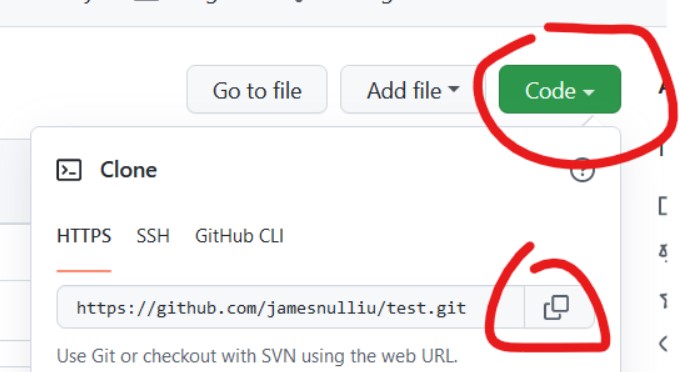
现在你建立了 remote repository, 在 github 上进入这个 repository 看到如下图的界面, 点击 code 再点击那两个小方块 (复制 https URL 的意思).
这里我们希望把远程资源库 clone 到 project 这个文件夹内部, 因此一开始的 working dictionary 应该为 project 这个文件夹,
因此在 project 文件夹内部空白处右键, 在菜单栏运行 git bash here.
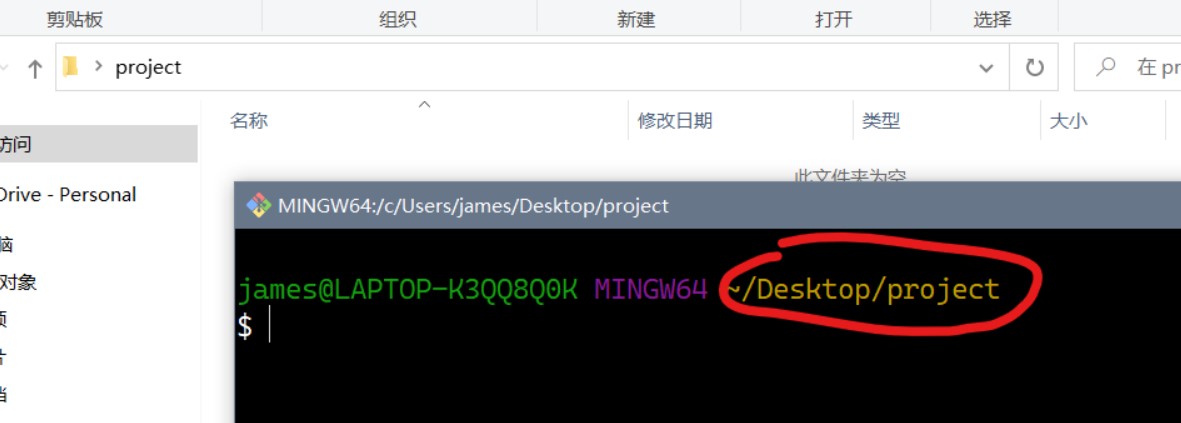
橙色的路径表示这里是现在的 working dictionary,
如果从 github 上 clone 一个叫 "test" 的项目下来, 那么 ~/Destop/project/ 内就会出现一个叫 "test" 的文件夹, 里面是项目内容.
为做到这点, 我们输入以下指令 ("<repo>" 整个替换成我们前面复制的 https 地址).
$ git clone <repo>
clone 成功后 ~/Destop/project/ 内出现 test 文件夹, 点击进入, 里面有一个 "LICENSE" 文件, 这是我们在 github 上建立 remote repositroy 时选择的 Apache License 2.0; 可以选择用记事本打开, 并修改里面的内容和署名.
要注意的是, 这里我们连接 remote repository 的方式是用该项目的 https URL, 如果想用 ssh 协议连接, 请参考 G&GH03 使用 SSH 协议.
另外, 如果需要, 我们可以先设置一下 git 的 http/https 代理.
输入以下命令 (按需更改):
$ git config --global http.proxy 127.0.0.1:7890

$ git config --global https.proxy 127.0.0.1:7890
如果想取消代理, 则输入以下命令:
$ git config --global --unset http.proxy

$ git config --global --unset https.proxy
3. 项目同步实例
3.1. 储存区概念
先粗略看一看下 git repository 的示意图 (下图中 repository 是指 git repository, 而非 github 中的 remote repository).
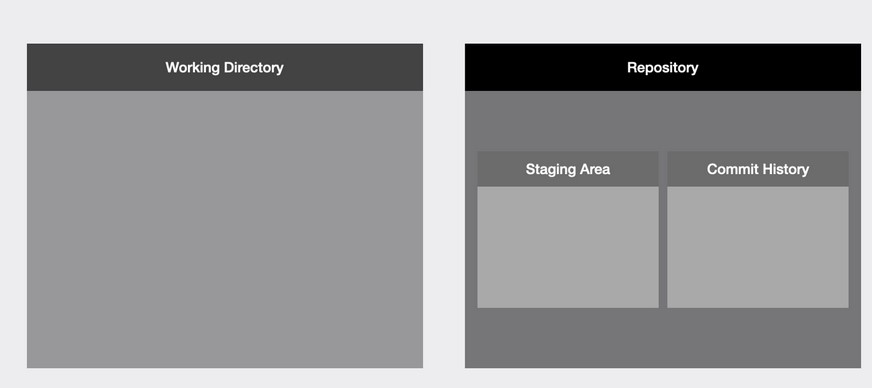
对 git 来说, 分三个区域: working dictionary, staging area, git repository.
working dictionary (工作文件夹) 就是用户能够执行更改操作的本地项目文件夹,
staging area (缓存区) 和 git repository (git储存库) 是我们用 git 所操作的部分. 后文将详细介绍操作方式.
另一个要注意的点是: 在 github 上创建的是 "remote repository (远程文储存库)", 这和 git 所控制的三个区域是不同的; 在git 中, 默认用 origin 指向 remote repository.
3.2. 在 Remote Repository 创建文件
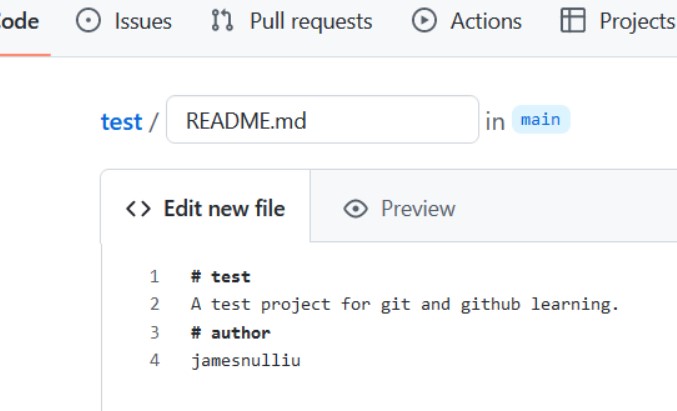
如图操作创建新文件. 需要注意的是, 在 github 上是不能删除 remote repository 中的文件的, 我们只能在本地利用 git 删除已经存在于 remote repository 中的文件.
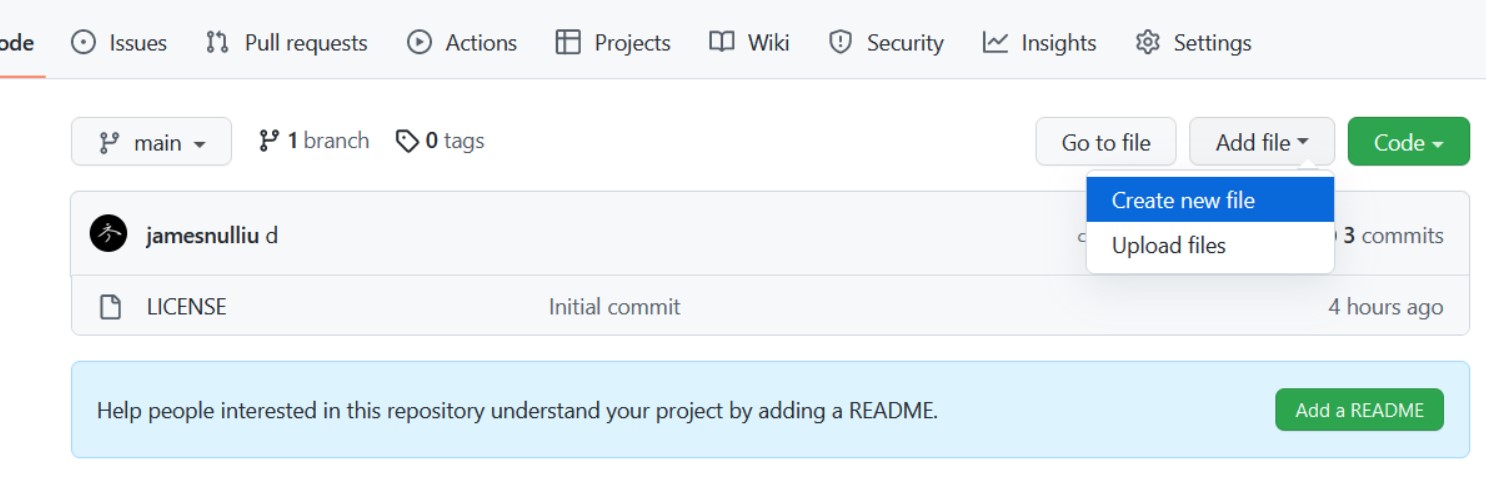
我们创建一个名为 "README.md" 的文件, 在里面随便写点内容.
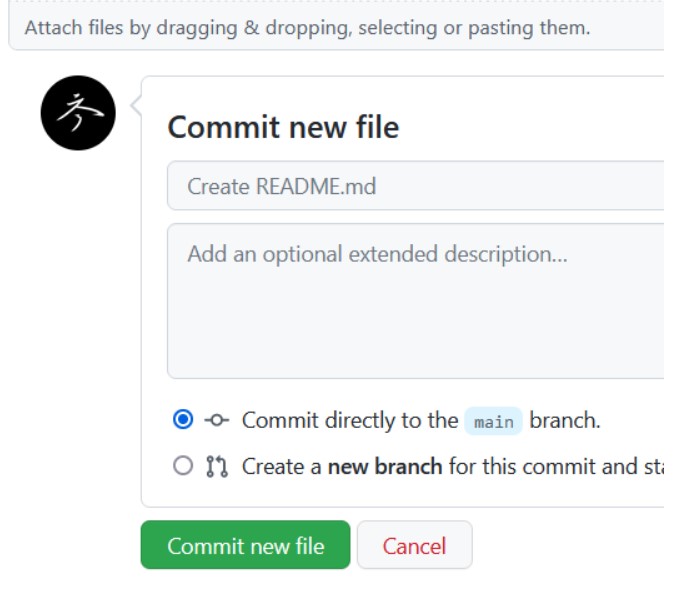
向下滚动鼠标滚轮, 选择把本文件 commit 到 main branch. 然后点击 "Commit new file" 即可.
3.3. [pull] 同步 Remote 的更改至 git repository
打开 test 文件夹, 在空白处右键, 打开 git bash, 这时橙色字体显示的 working dictionary 路径应该是以 xxx/test 结尾的.
刚才我们更改了 github 上 remote repository 中的内容 (添加了一个文件), 而目前 working dictionary (本地 test 文件夹内部) 以及 git repository 是未同步的状态.
在终端输入以下指令:
$ git pull
终端返回一堆内容表示 pull 完成, 此时再看 working dictionary (本地 test 文件夹内部) 出现了 "README.md", 用记事本打开, 内容与我们在 github 上写的相同.
在 git 执行 pull 操作时, remote repository 中更改的内容会被 pull 至本地, 并且 同时修改 working dictionary 中的内容并将修改记录在 git repository 中.
3.4. 在 git repository 创建文件
在 test 文件夹内新建两个空文件夹命名为 "source" 和 "bin", 然后在终端输入以下指令 (注意, 你的 working dictionary 应该仍保持在 test 而非其他文件夹).
$ touch sync_1.txt

$ touch source/sync_2.txt

$ touch source/sync_2.txt

$ touch source/doNotSync_1.donot

$ touch bin/doNotSync_2.donot

$ touch bin/doNotSync_3.donot.plz
通过查看文件夹发现, 上面这些指令在对应位置创建了对应文件. 后缀名是无关紧要的, 关键是这些新的文件确实被加入到了我们的 working dictionary (本地 test 文件夹内部) 中.
3.5. [push] 同步 Local 的更改至 Remote Repository
如果我们想要把 local 的更改 push 至 remote repository, 需要执行三个步骤,
首先利用 git add 把 working dictionary 的更改添加到 staging area,
再利用 git commit 将 staging area 的更改提交到 git repository,
最后用 git push 将 git repository 的更改推送到 remote repository.
但我先做另一件事.
在终端输入以下指令.
$ git status
输出了很多语句, 其中 Untracked files 指的是:
存在于 working dictiona, 但未被追踪 (没有被 add 至 staging area 且不存在于 git repository) 的文件或者文件夹.
对于 untracked 的文件夹, git 不会显示其内部的文件 (比如此时终端应该只会显示 bin/, 不会显示 bin 中的文件).
我们把 README.md 用记事本打开, 随意更改一些内容, 然后保存;
再回到终端输入 git status, 发现相较原先多了一个 Changes not stages for commit,
这是因为 README.md 原本存在于 git repository, 它的状态是 tracked, 而它现在被更改了内容.
我们先做第一件事:
利用 git add 把 working dictionary (本地 test 文件夹内部) 的更改添加到 staging area.
$ git add README.md

$ git add sync_1.txt

$ git add source/sync_2.txt

$ git add bin
添加完后, 再利用 git status 查看状态, 发现只有 "source/doNotSync_1.donot" 没有被添加到 staging area.
这里需要注意一个问题是:
当 add 整个文件夹(比如 bin), 文件夹里的所有文件都会被 add 到 staging area;
但如果 add 文件夹中的某个文件 (比如 source/sync_2.txt), 文件夹会转入 tracked 状态, 于是 git status 会检查该文件夹内部所有文件的状态 (所以显示 "source/doNotSync_1.donot" untracked) .
再做第二件事:
输入以下命令 ( <message> 替换为你对这次更新的简要说明, 例如: "first initialization"):
$ git commit -m "<message>"
这一步是把 staging area 的更改 commit 至 git repository.
最后做第三件事:
输入以下命令 (注意, 这里是 mian 因为我们目前在 mian 分支上工作):
$ git push origin main
来到 github, 打开自己的 remote repository, 看见除了 "source/doNotSync_1.donot", 其他文件都已同步完成.
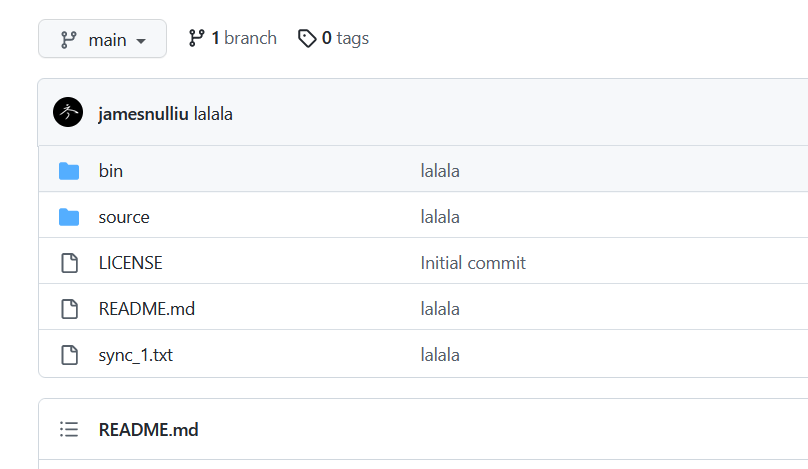
如果你希望查看 commit 记录, 可以用以下命令实现 (-2 表示上两次 commit 记录):
$ git log -2
你也可以用 --since --until 查看一段时间的 commit 记录, 例如:
$ git log --since=2020-1-1 --until=2.days
$ git log --after=1.week
$ git log --before=1.day.100.minutes
如果出现 log 太多, 最后终端可能会返回一个 END 导致你无法输入任何命令, 这时候在键盘上敲一下 'q' 即可.
参考:
Pro Git, 2nd Edition(2014), Scott Chacon
git日志过多最后显示end无法输入命令
推荐阅读:
G&GH03 使用 SSH 协议
G&GH04 git储存库连接至远程储存库
G&GH02 储存库创建/同步的更多相关文章
- Oracle 通过触发器 来创建 同步临时表 及处理 通过 自治事务 来解决 查询 基表的问题
// 触发器 create or replace trigger tr_sync_BD_MARBASCLASS after INSERT or UPDATE on BD_MARBASCLASS for ...
- django 模块创建 同步数据表 使用方法
1 配置数据库 100行左右 DATABASES = { 'default': { 'ENGINE': 'django.db.backends.mysql', # 'NAME': 'student ...
- 使用SSIS创建同步数据库数据任务
国外相关的文章:http://blog.dxuf.com/sql-tutorial/use-ssis-to-create-the-synchronization-database-data-task. ...
- [转]使用SSIS创建同步数据库数据任务
本文转自:http://www.cnblogs.com/heqichang/archive/2012/09/19/2693214.html SSIS(SQL Server Integration Se ...
- angular2使用ng g component navbar创建组件报错
Error: ELOOP: too many symbolic links encountered, stat 'C:\Users\inn\angulardemo\node_modules\@angu ...
- G&GH01 注册/安装/设置
注意事项与声明 平台: Windows 10 作者: JamesNULLiu 邮箱: jamesnulliu@outlook.com 博客: https://www.cnblogs.com/james ...
- GCD使用dispatch_semaphore_t创建多线程网络同步请求
一.简介: dispatch_semaphore_t:表示信号,生成信号的方法是 dispatch_semaphore_t semaphore= dispatch_semaphore_create(0 ...
- 【Android Developers Training】 95. 创建一个同步适配器
注:本文翻译自Google官方的Android Developers Training文档,译者技术一般,由于喜爱安卓而产生了翻译的念头,纯属个人兴趣爱好. 原文链接:http://developer ...
- Java中创建只读容器,同步容器
我们通过Collections.unmodifiableX来得到只读容器,因为容器被设为只读的,所以必须填入有意义的数据之后才进行设置 import java.util.ArrayList; impo ...
随机推荐
- 这么强?!Erda MySQL Migrator:持续集成的数据库版本控制
为什么要进行数据库版本控制? 现代软件工程逐渐向持续集成.持续交付演进,软件一次性交付了事的场景逐渐无法满足复杂多变的业务需求,"如何高效地进行软件版本控制"成为我们面临的挑战.同 ...
- 【每天学一点-04】使用脚手架搭建 React+TypeScript+umi.js+Antd 项目
一.使用脚手架搭建项目框架 1.首先使用脚手架搭建React项目(React+TypeScript+Umi.js) 在控制台输入命令:yarn create @umijs/umi-app 2.引入An ...
- 题解 P2657 【[SCOI2009] windy 数】
数位 dp. // 数位 dp 其实是爆搜加记忆化 #include<iostream> #include<cstring> #include<cmath> usi ...
- 2537-springsecurity系列--关于session的管理2-session缓存和共享
版本信息 <parent> <groupId>org.springframework.boot</groupId> <artifactId>spring ...
- 简短截说阐述redis中事务的使用
原文转载自「刘悦的技术博客」https://v3u.cn/a_id_127 我们知道,在关系型数据库中,比如mysql,如果要使用事务,首先向数据库服务器发送 BEGIN ,然后执行各个相互一致的写操 ...
- PostgreSQL 备份
# WAL日志: # 我们对数据库的增删改查创建之前先是将sql语句记录在WAL日志中, # 只有日志记录刷新到磁盘后,才能写入数据库文件. # 遵从这个过程,不需要在每个事务提交时都刷新数据页到数据 ...
- 英特尔CPU系列
1.酷睿(Core)系列,主要应用于管理 3D.高级视频和照片编辑,玩复杂游戏,享受高分辨率 4K 显示. 2.奔腾(PenTIum)系列,主要应用于借助功能丰富的处理器,加快便携式 2 合 1 电脑 ...
- Windows Embedded CE 6.0开发环境的搭建(2)
最近开始在学习嵌入式,在这里首先得安装Windows Embedded CE 6.0,其中遇到了很多问题,电脑的系统以及相关配置都会在安装过程中受到影响,因此笔者就安装中的问题以及环境搭建来介绍一下. ...
- 只要9.9元!零基础学习MySQL
GreatSQL社区原创内容未经授权不得随意使用,转载请联系小编并注明来源. 导语 经过一段时间的筹备和整理,万里数据库<零基础学习MySQL>课程正式在腾讯课堂上线了. 课程地址:htt ...
- 计算机的主存储器(RAM)
主存储器是存放指令和数据的,并能由 CPU 直接随机存取的存储器.主要由存储体.控制线路.地址寄存器.数据寄存器和地址译码电路五部分组成.