
微信小程序-媒体组件
audio
音频。
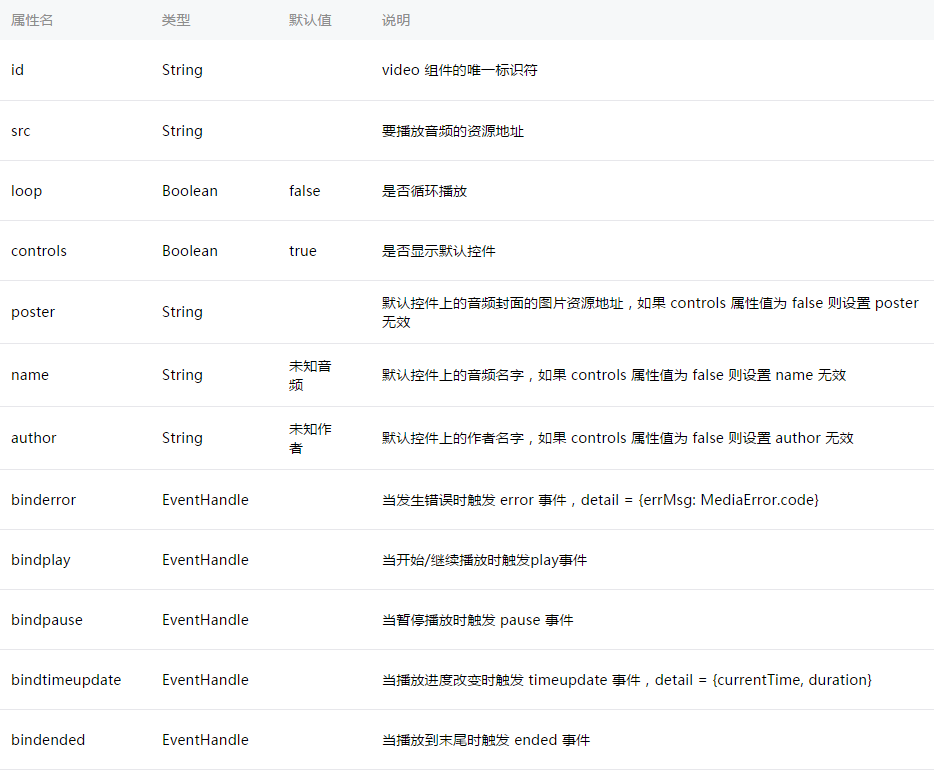
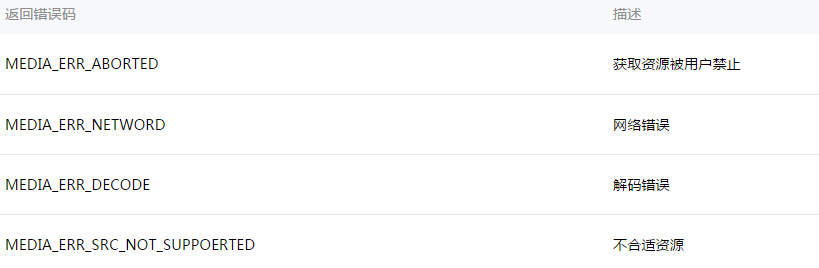
MediaError.code
示例代码:
<!-- audio.wxml -->
<audio poster="{{poster}}" name="{{name}}" author="{{author}}" src="{{src}}" id="myAudio" controls loop></audio>

<button type="primary" bindtap="audioPlay">播放</button>
<button type="primary" bindtap="audioPause">暂停</button>
<button type="primary" bindtap="audio14">设置当前播放时间为14秒</button>
<button type="primary" bindtap="audioStart">回到开头</button>
// audio.js
Page({
  onReady: function (e) {
    // 使用 wx.createAudioContext 获取 audio 上下文 context
    this.audioCtx = wx.createAudioContext('myAudio')
  },
  data: {
    poster: 'http://y.gtimg.cn/music/photo_new/T002R300x300M000003rsKF44GyaSk.jpg?max_age=2592000',
    name: '此时此刻',
    author: '许巍',
    src: 'http://ws.stream.qqmusic.qq.com/M500001VfvsJ21xFqb.mp3?guid=ffffffff82def4af4b12b3cd9337d5e7&uin=346897220&vkey=6292F51E1E384E06DCBDC9AB7C49FD713D632D313AC4858BACB8DDD29067D3C601481D36E62053BF8DFEAF74C0A5CCFADD6471160CAF3E6A&fromtag=46',
  },
  audioPlay: function () {
    this.audioCtx.play()
  },
  audioPause: function () {
    this.audioCtx.pause()
  },
  audio14: function () {
    this.audioCtx.seek(14)
  },
  audioStart: function () {
    this.audioCtx.seek(0)
  }
})
image
图片。
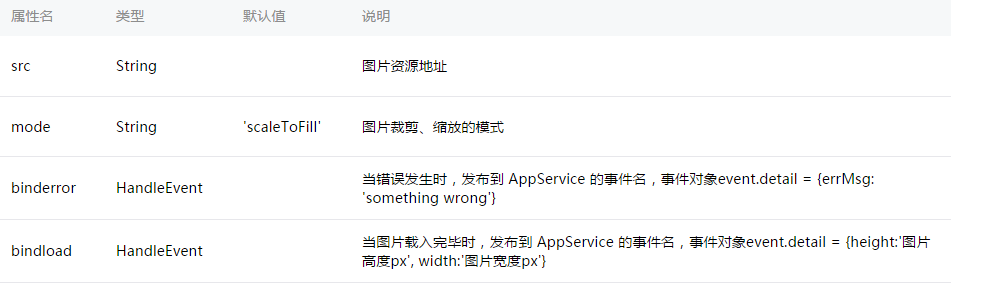
注:image组件默认宽度300px、高度225px
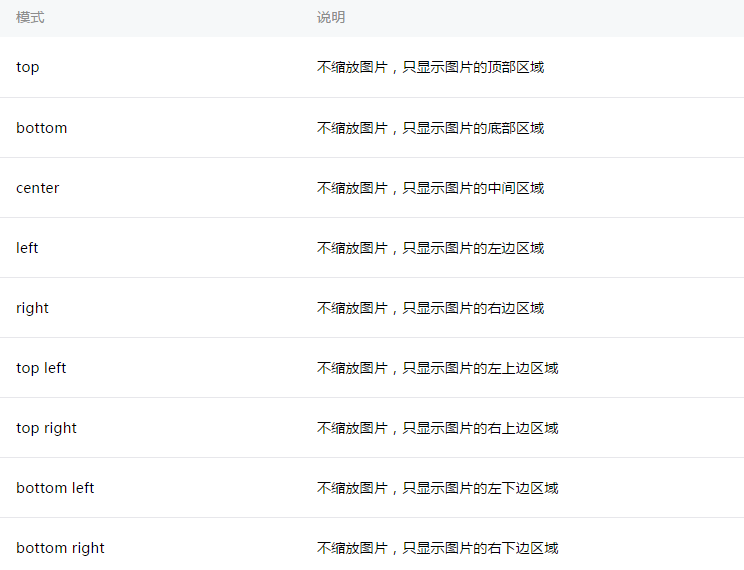
mode有12种模式,其中3种是缩放模式,9种是裁剪模式。
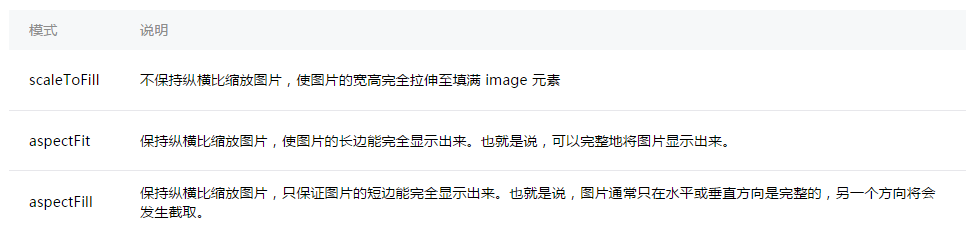
裁剪模式
示例:
<view class="page">
  <view class="page__hd">
    <text class="page__title">image</text>
    <text class="page__desc">图片</text>
  </view>
  <view class="page__bd">
    <view class="section section_gap" wx:for="{{array}}" wx:for-item="item">
      <view class="section__title">{{item.text}}</view>
      <view class="section__ctn">
        <image style="width: 200px; height: 200px; background-color: #eeeeee;" mode="{{item.mode}}" src="{{src}}"></image>
      </view>
    </view>
  </view>
</view>
Page({
  data: {
    array: [{
      mode: 'scaleToFill',
      text: 'scaleToFill:不保持纵横比缩放图片,使图片完全适应'
    }, {
      mode: 'aspectFit',
      text: 'aspectFit:保持纵横比缩放图片,使图片的长边能完全显示出来'
    }, {
      mode: 'aspectFill',
      text: 'aspectFill:保持纵横比缩放图片,只保证图片的短边能完全显示出来'
    }, {
      mode: 'top',
      text: 'top:不缩放图片,只显示图片的顶部区域'
    }, {
      mode: 'bottom',
      text: 'bottom:不缩放图片,只显示图片的底部区域'
    }, {
      mode: 'center',
      text: 'center:不缩放图片,只显示图片的中间区域'
    }, {
      mode: 'left',
      text: 'left:不缩放图片,只显示图片的左边区域'
    }, {
      mode: 'right',
      text: 'right:不缩放图片,只显示图片的右边边区域'
    }, {
      mode: 'top left',
      text: 'top left:不缩放图片,只显示图片的左上边区域'
    }, {
      mode: 'top right',
      text: 'top right:不缩放图片,只显示图片的右上边区域'
    }, {
      mode: 'bottom left',
      text: 'bottom left:不缩放图片,只显示图片的左下边区域'
    }, {
      mode: 'bottom right',
      text: 'bottom right:不缩放图片,只显示图片的右下边区域'
    }],
    src: '../../resources/cat.jpg'
  },
  imageError: function(e) {
    console.log('image3发生error事件,携带值为', e.detail.errMsg)
  }
})
video
视频。
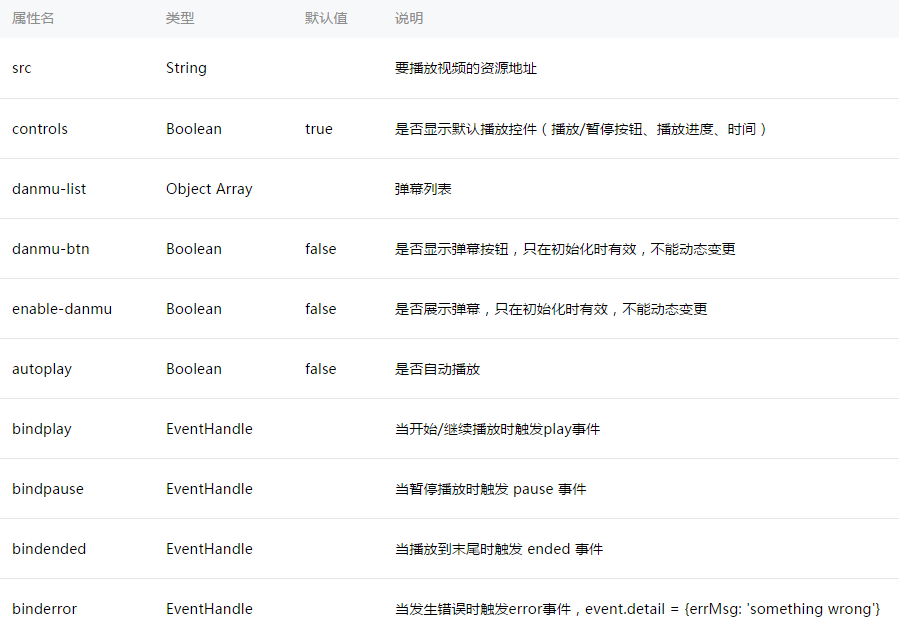
video标签认宽度300px、高度225px,设置宽高需要通过wxss设置width和height。
示例代码:
<view class="section tc">
  <video src="{{src}}"   controls ></video>
  <view class="btn-area">
    <button bindtap="bindButtonTap">获取视频</button>
  </view>
</view>

<view class="section tc">
  <video id="myVideo" src="http://wxsnsdy.tc.qq.com/105/20210/snsdyvideodownload?filekey=30280201010421301f0201690402534804102ca905ce620b1241b726bc41dcff44e00204012882540400&bizid=1023&hy=SH&fileparam=302c020101042530230204136ffd93020457e3c4ff02024ef202031e8d7f02030f42400204045a320a0201000400" binderror="videoErrorCallback" danmu-list="{{danmuList}}" enable-danmu danmu-btn controls></video>
  <view class="btn-area">
    <button bindtap="bindButtonTap">获取视频</button>
    <input bindblur="bindInputBlur"/>
    <button bindtap="bindSendDanmu">发送弹幕</button>
  </view>
</view>
function getRandomColor () {
  let rgb = []
  for (let i = 0 ; i ; ++i){
    let color = Math.floor(Math.random() * 256).toString(16)
    color = color.length == 1 ? '0' + color : color
    rgb.push(color)
  }
  return '#' + rgb.join('')
}

Page({
  onReady: function (res) {
    this.videoContext = wx.createVideoContext('myVideo')
  },
  inputValue: '',
    data: {
        src: '',
    danmuList: [
      {
        text: '第 1s 出现的弹幕',
        color: '#ff0000',
        time: 1
      },
      {
        text: '第 3s 出现的弹幕',
        color: '#ff00ff',
        time: 3
      }
    ]
    },
  bindInputBlur: function(e) {
    this.inputValue = e.detail.value
  },
    bindButtonTap: function() {
        var that = this
        wx.chooseVideo({
            sourceType: ['album', 'camera'],
            maxDuration: 60,
            camera: ['front','back'],
            success: function(res) {
                that.setData({
                    src: res.tempFilePath
                })
            }
        })
    },
  bindSendDanmu: function () {
    this.videoContext.sendDanmu({
      text: this.inputValue,
      color: getRandomColor()
    })
  },
    videoErrorCallback: function(e) {
      console.log('视频错误信息:')
      console.log(e.detail.errMsg)
    }
})
微信小程序-媒体组件的更多相关文章
- 微信小程序------媒体组件(视频,音乐,图片)
今天主要是简单的讲一下小程序当中的媒体组件,媒体组件包括:视频,音乐,图片等. 先来看看效果图: 1:图片Image <!-- scaleToFill:不保持纵横比缩放图片,使图片的宽高完全拉伸 ...
- 微信小程序的组件总结
本文介绍微信小程序的组件 视图容器 基础内容 表单组件 导航组件 媒体组件 视图容器 view 布局容器 <view hover-class='bg'>222</view> 可 ...
- 微信小程序image组件binderror使用例子(对应html、js中的onerror)
官方文档 binderror HandleEvent 当错误发生时,发布到 AppService 的事件名,事件对象event.detail = {errMsg: 'something wrong' ...
- 微信小程序倒计时组件开发
今天给大家带来微信小程序倒计时组件具体开发步骤: 先来看下最终效果: git源:http://git.oschina.net/dotton/CountDown 分步骤-性子急的朋友,可以直接看最后那段 ...
- 微信小程序input组件抖动及textarea组件光标错位解决方案
问题一: 使用微信小程序input组件时,在移动端唤起focus或blur事件时,因光标占位导致内容出现叠影及抖动现象. 解决方案: 用<textarea>组件代替了<input/& ...
- 5个最优秀的微信小程序UI组件库
开发微信小程序的过程中,选择一款好用的组件库,可以达到事半功倍的效果.自从微信小程序面世以来,不断有一些开源组件库出来,下面5款就是排名比较靠前,用户使用量与关注度比较高的小程序UI组件库.还没用到它 ...
- 微信小程序弹窗组件
概述 自己封装的一个比较简单微信弹窗小组件,主要就是教会大家对微信小组件的用法和理解,因为微信小程序对组件介绍特别少,所以我就把自己的理解分享给大家 详细 代码下载:http://www.demoda ...
- Wuss Weapp 一款高质量,组件齐全,高自定义的微信小程序 UI 组件库
Wuss Weapp 一款高质量,组件齐全,高自定义的微信小程序 UI 组件库 文档 https://phonycode.github.io/wuss-weapp 扫码体验 使用微信扫一扫体验小程序组 ...
- 微信小程序UI组件库 iView Weapp快速上手
概述 今天在网上突然看到iView新出了一个微信小程序的组件库iView Weapp,自己就上手试了一下,发现用起来还是不错的,把自己使用的过程与大家分享下. 一 预览iView组件 1.可以在手机上 ...
随机推荐
- New line
The concepts of line feed (LF) and carriage return (CR) are closely associated, and can be either co ...
- 替换jenkins上打包完成的安装包的方法
修改 /root/.jenkins/jobs/Item名称/lastSuccessful/archive/*/obj 文件夹下的文件,就可以在下图二中下载新修改的文件,需要注意的是,此文件夹下不能有新 ...
- powershell
function 怎么执行: http://www.cnblogs.com/bradwarden/p/3370260.html PowerShell script can be used in: 1. ...
- [原创]java WEB学习笔记109:Spring学习---spring对JDBC的支持:使用 JdbcTemplate 查询数据库,简化 JDBC 模板查询,在 JDBC 模板中使用具名参数两种实现
本博客的目的:①总结自己的学习过程,相当于学习笔记 ②将自己的经验分享给大家,相互学习,互相交流,不可商用 内容难免出现问题,欢迎指正,交流,探讨,可以留言,也可以通过以下方式联系. 本人互联网技术爱 ...
- 家长-Parents表增加字段Token,Gender,Email,Portrait
家长-Parents表增加字段Token,Gender,Email,Portrait ) ) ) )
- Nodejs express 文件上传
文件上传 以下我们创建一个用于上传文件的表单,使用 POST 方法,表单 enctype 属性设置为 multipart/form-data. index.htm 文件代码修改如下: <html ...
- 移动设备如何打开RMS加密的文档
关键字:RMS. AZure RMS.IPhone.Android.Office365.Sharepoint.Exchange 最近总是碰到要求用苹果手机及安卓手机阅读RMS加密文档的需求,经过查找相 ...
- CentOS7安装MariaDB10.1.14
1.下载MariaDB 下载地址:https://downloads.mariadb.org/mariadb/10.1.14/ 这里选择mariadb-10.1.14-linux-x86_64.tar ...
- Win8+VMware12+CentOS7网络设置
VMware提供了三种将虚拟网卡和物理网卡捆绑起来的方式,即桥接(Bridge)模式,网络地址转换(Network Address Transformation, NAT)模式和主机(Host Onl ...
- 手动建库时一个小错误:ORA-32004: obsolete or deprecated parameter(s) specified for RDBMS instance
此前执行了CREATE SPFILE FROM MEMORY. 重新使用SPFILE启动时,出错如下: SYS@ bys3>startup ORA-32004: obsolete or dep ...