
Oracle 基础系列之1.1 oracle的安装
一、
1、以下是安装Oracle的一些硬件上的条件:
(1)、操作系统最后是windows2000(也就是服务器版的操作系统)
(2)、内存最好在1G以上,当然越大越好(因为Oracle服务启动就要消耗操作系统几百兆的内存,加上操作系统自己也要消耗内存)
(3)、硬盘空间需要2G以上,当然越大越好
2、安装过程中,主要注意的点:
(1)、全局数据库名和SID的设置
与Sql Server数据库不同的是,我们在安装完Sql Server之后,系统会自动给我们安装很多类型的数据库,而Oracle不会,Oracle的初次安装过程中,会让我们首先初始化安装一个数据库,并为它指定全局数据库名和SID,如果不理解这两个概念,请参考Oracle 数据库名、实例名、Oracle_SID。
注意全局数据库名的长度不能超过8个字符!
(2)、字符集的设置
在Oracle安装过程中,会存在字符集的设置过程,这是设置oracle数据库的语言类型,可以设置为默认的字符集,也可以设置为其他的,更具你所在的办公地点,酌情设置!
(3)、Oracle安装过程中会自动生成sys用户和system用户
sys用户是超级用户,具有最高权限,有sysdba的角色,具有create database的权限,sys用户的默认密码是:manager
system用户是系统操作员,权限也很大,具有sysoper(system operation)的角色,但是他没有create database的权限,system用户的默认密码是:change_on_install
(4)、一把来说对数据库的维护,使用system用户就可以了
二、安装步骤
1、去oralce官网下载oracle db,下载地址是http://www.oracle.com/technetwork/database/enterprise-edition/downloads/index.html

先接受下载协议,否则你会发现无法下载,然后再去选择要下载的版本。
2、选择要下载的版本
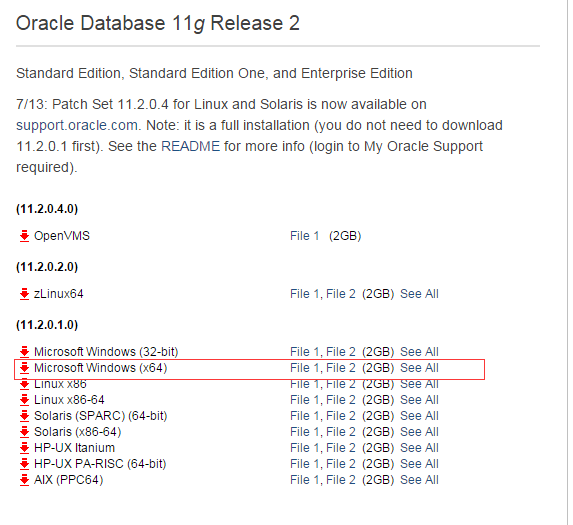 红框内是我要下载的版本,当然,具体版本根据你自身的需要,进行下载。
然后点击File1,File2两个文件,进行下载。
3、文件加载完毕之后,将File1和File2文件拷贝到oracle的安装盘,具体哪里,自己决定。然后解压两个文件到同一个文件夹。
 左图是解压完的效果
4、开始安装
双击database文件中的
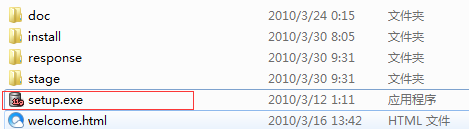
进行安装
5、配置安装更新
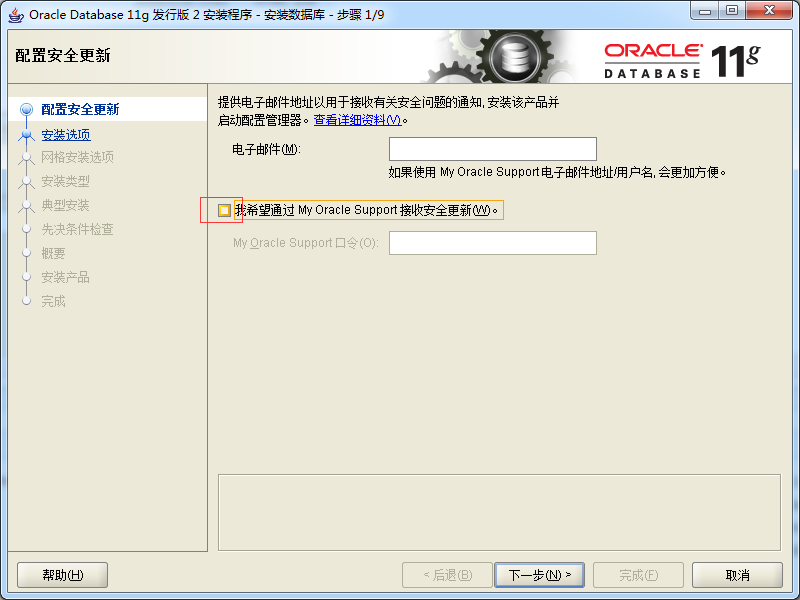
取消红框内的勾,电子邮件可填可不填,具体看个人情况,然后点击下一步
6、选择安装选项
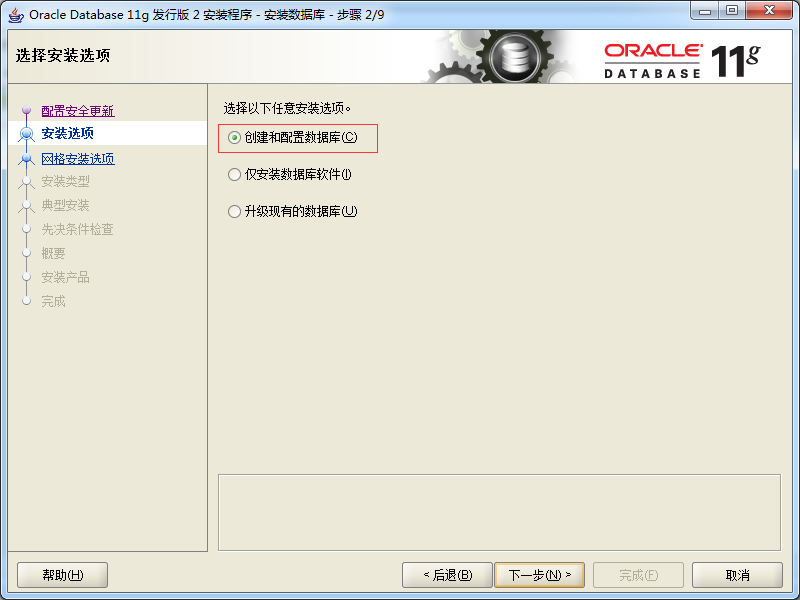
默认选择红框内的"创建和配置数据库",点击下一步
7、系统类
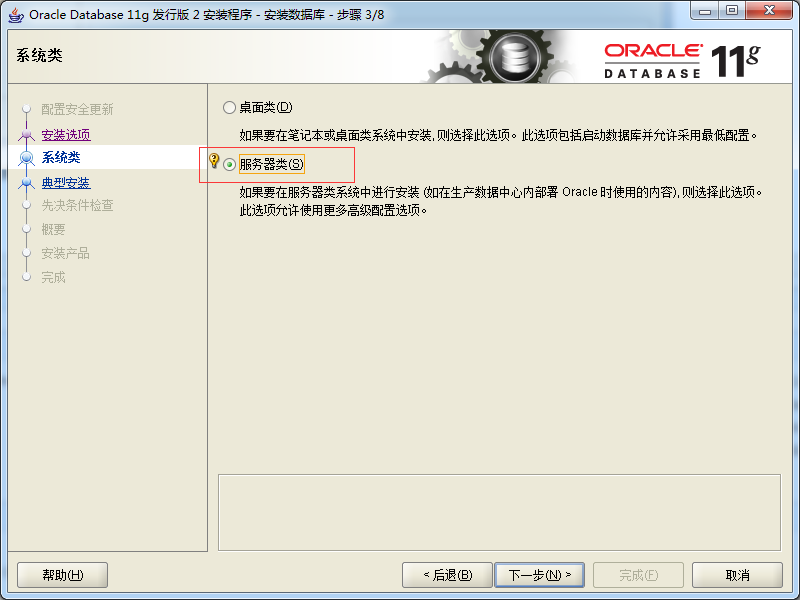
由于我们要安装的是Oracle服务端,所以红框打勾,然后点击下一步
8、网格安装选项

这里选择单实例数据库安装,即安装一个数据库,至于为什么请参考Oracle 数据库实例和数据库
9、选择安装类型

选择高级安装,因为要设置语言之类的东西,除非你英语很六
10、选择产品语言

不多说
11、选择数据库版本

企业版比较全
注: 点击这个里面有
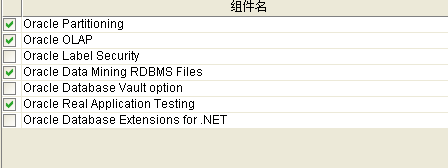
可以根据需要选择安装
12、指定安装位置
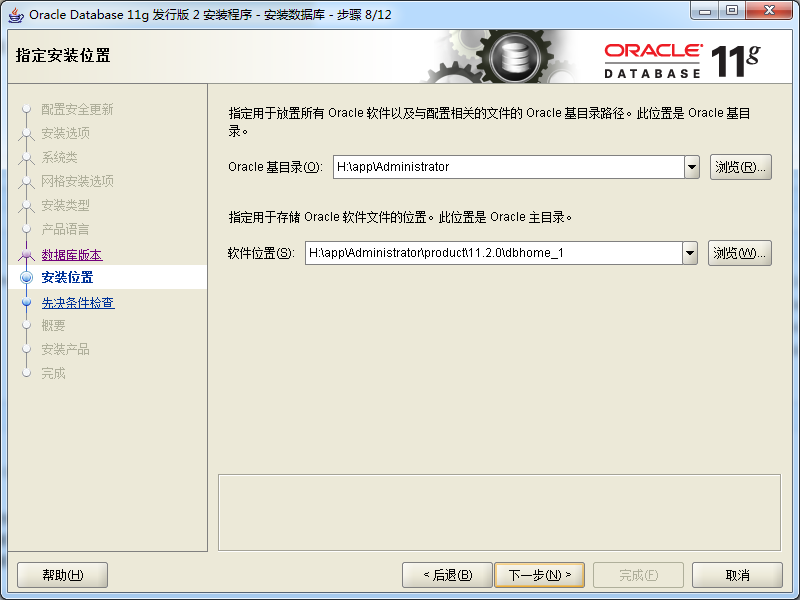
这个是安装程序,自动读取过来的,所以没有特殊情况,直接下一步即可
13、选择配置类型

选红框,点击下一步,不要问我数据仓库是干嘛的,自己百度.比较高端.
14、指定数据库标识符
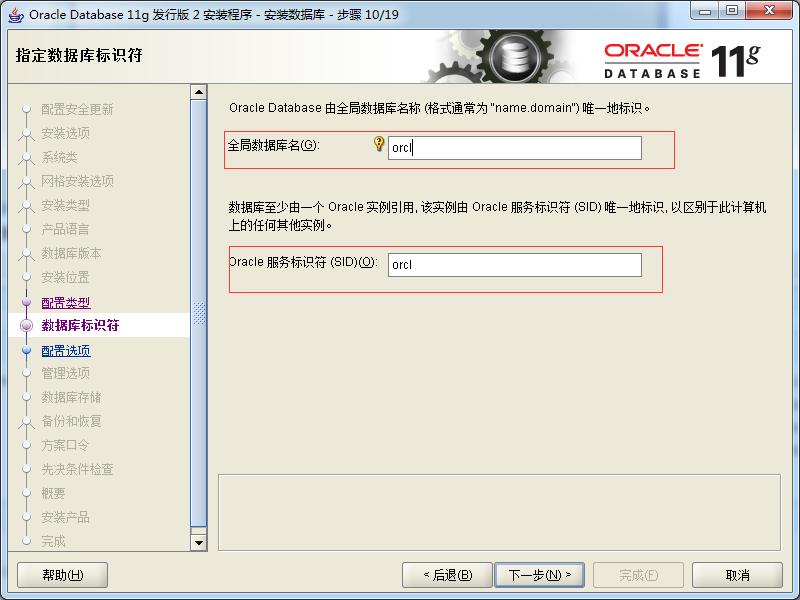
红框内的也是安装程序自动生成的,想要知道红框内的参数是什么意思,请参考Oracle 数据库名、实例名、Oracle_SID,ok点击下一步
15、指定配置选项
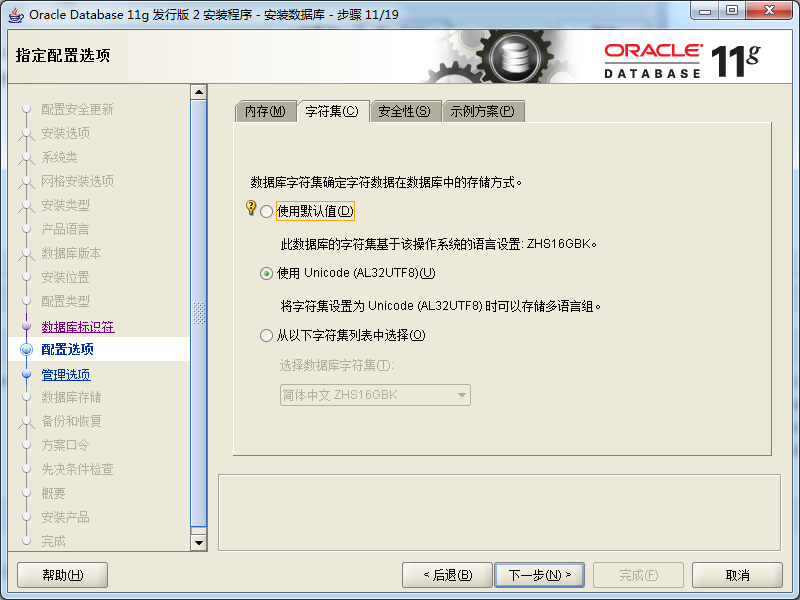
除了字符集选择Unicode其他都保持默认,点击下一步
16、指定管理选项
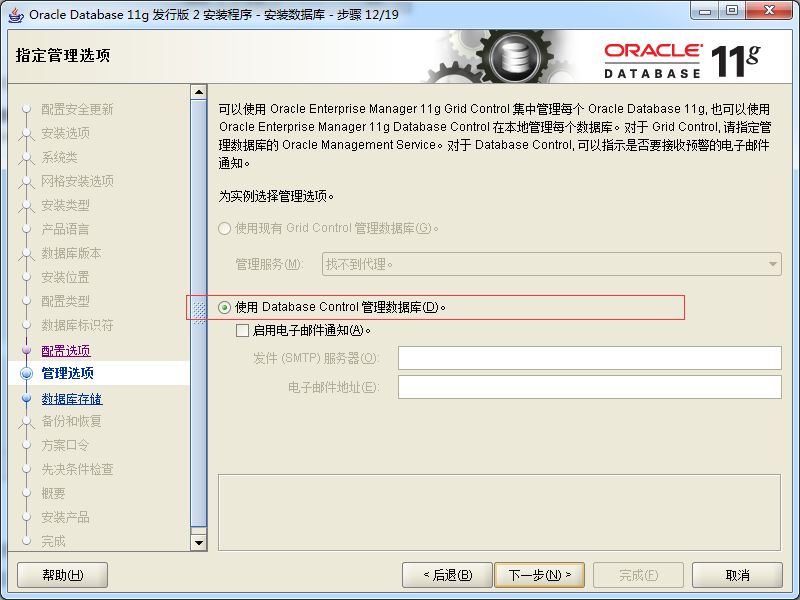
17、指定存储选项
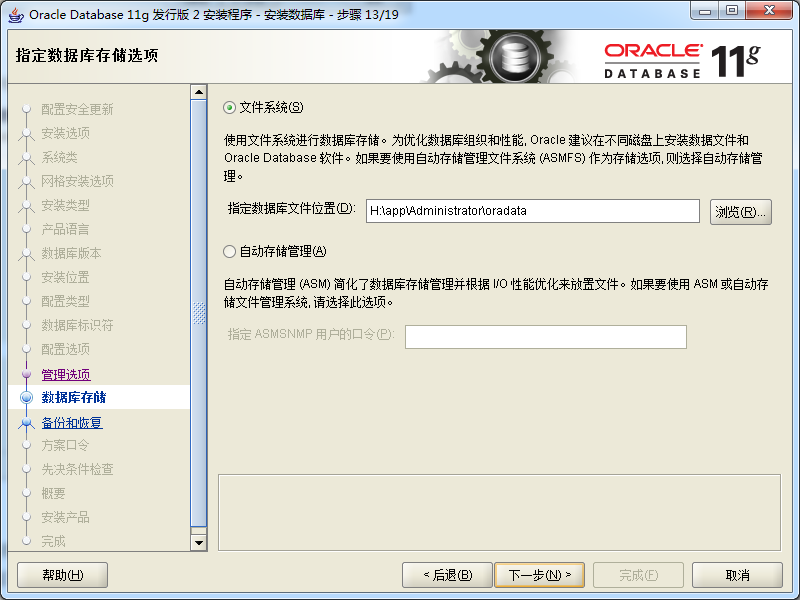
默认下一步
18、指定恢复选项
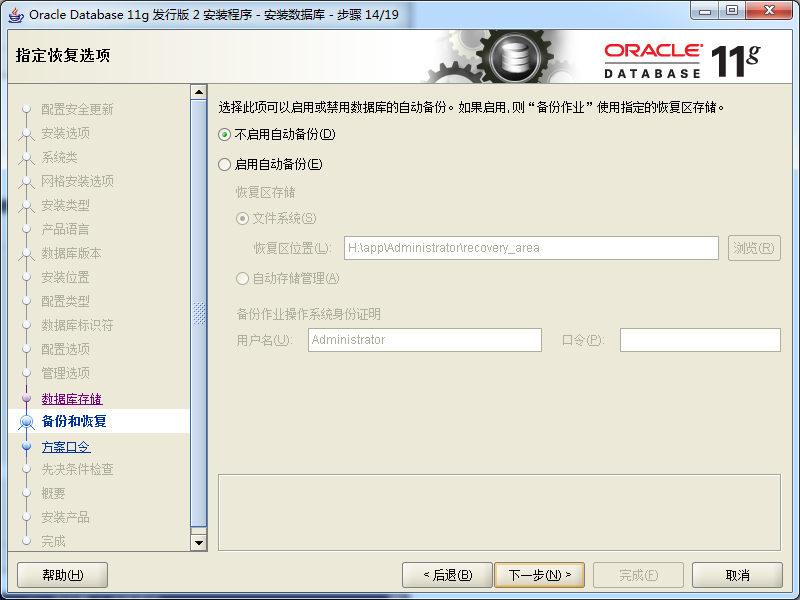
学习作用,不启用备份,如果是生产环境,那就得考虑是否要启用了
19、设置口令
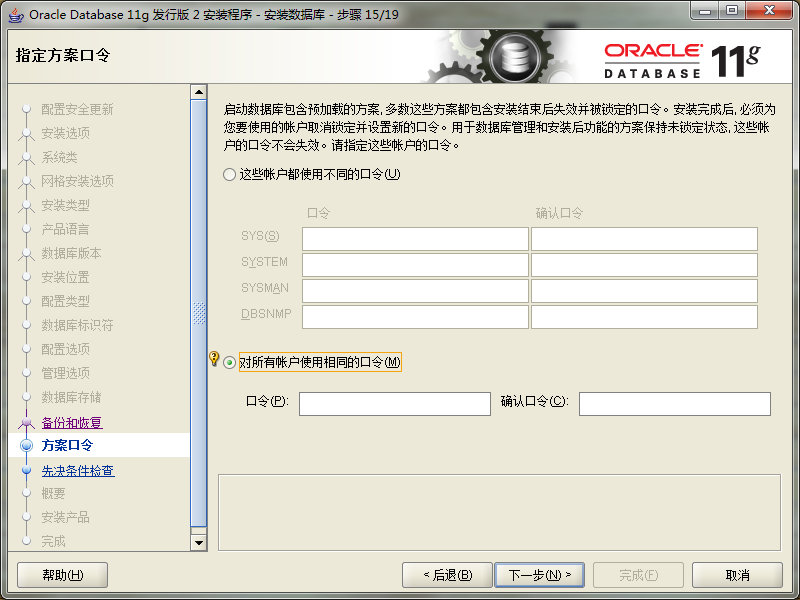
设置密码,点击下一步,下一步,ok!
注:本地安装Oracle服务端,那么Oracle客户端也同时会捆绑安装,也就说到这一步,Oracle服务端和Oracl客户端的安装同时完成!
21、设置监听程序和本地网络服务(如果你打算使用Oracle自带的SQL Developer进行Oracle数据库的管理,那么跳过这一步,直接进行22操作,如果你打算使用第三方的Oracle客户端管理软件(如PL/SQL Developer)进行Oracle数据库的管理,那么请进行这一步的操作)
Oracle Net Configuration(监听程序和网络服务配置)
22、客户端管理软件安装
下载PL/SQL Developer软件,然后..........傻瓜式安装,安装完成,打开PL/SQL Developer

点击红框,直接进入工具
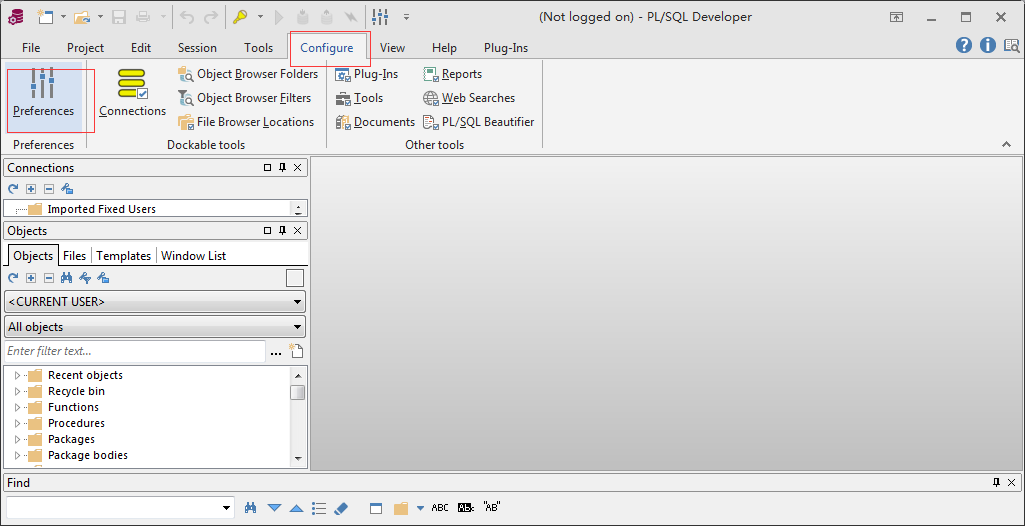

设置Oracle Home为Oracle的安装路径为:F:\app\Administrator\product\11.2.0\dbhome_1,我是安装在F盘的
设置OCI library路径为:F:\app\Administrator\product\11.2.0\dbhome_1\BIN\oci.dll
点击确认
重新登录,ok,完成配置,登陆成功!!!
Oracle 基础系列之1.1 oracle的安装的更多相关文章
- Oracle 基础系列之1.2 oracle的基本使用
在1.1的安装过程完成之后,进入第二部分,oracle的基本使用,在使用前,首先测试下,oracle是否安装成功,以及检查oracle的关键服务时候开启 1.首先测试下,oracle是否安装成功 打开 ...
- oracle基础教程(8)oracle修改字符集
oracle基础教程(8)oracle修改字符集 1.用dba连接数据库 -->sqlplus / as sysdba 2.查看字符集 -->SELECT parameter, value ...
- Oracle 基础系列之1.3 用户管理
一.概述 1.当我们使用sysdba创建一个新用户时,该用户是没有任何权限的,甚至连登录数据库的权限都没有,代码如下: 这里使用sysdba创建了一个用户名为'zc'的新用户,接着输入代码进行登录 e ...
- 大数据入门基础系列之Hadoop1.X、Hadoop2.X和Hadoop3.X的多维度区别详解(博主推荐)
不多说,直接上干货! 在前面的博文里,我已经介绍了 大数据入门基础系列之Linux操作系统简介与选择 大数据入门基础系列之虚拟机的下载.安装详解 大数据入门基础系列之Linux的安装详解 大数据入门基 ...
- Oracle学习系列1-7
Oracle学习系列1 两个服务必须启动: OracleOraDb10g*TNListener 和 OracleService*** 使用sqlplusw先进行环境的设置 set linesize 3 ...
- 【锁】Oracle锁系列
[锁]Oracle锁系列 1 BLOG文档结构图 2 前言部分 2.1 导读和注意事项 各位技术爱好者,看完本文后,你可以掌握如下的技能,也可以学到一些其它你所不知道的知识,~O(∩_∩)O~: ...
- oracle入坑日记<二>认识oracle(含sqlplus基础使用)
1.SID(数据库实例) 1.1. oracle安装的时候有一项叫[全局数据库名]的填写项,这个就是oracle的SID也是数据库的唯一标识符: 1.2.一个oracle数据库有且只有一个SID(一般 ...
- Oracle DSI系列 01 DSI初识BBED
DSI是Data Server Internals的缩写,是Oracle公司内部用来培训Oracle售后工程师使用的教材. 1 bbed工具使用BBED工具介绍BBED stands for Bloc ...
- Oracle基础维护01-常用管理命令总结
概览: 1.Oracle 内存管理 2.Oracle 数据库启动关闭 3.Oracle 参数文件 4.Oracle 控制文件 5.Oracle redo日志文件 6.Oracle undo表空间管理 ...
随机推荐
- datatables表格行内编辑的实现
Datatables是一款jquery表格插件,它是一个高度灵活的工具,灵活就意味着很多功能需要自己去实现,比如说行内编辑功能. Datatables自己是没有行内编辑功能的,最简单的是通过modal ...
- js中的arguments 参数
function sum (a,b) { } //1,2 为实参 3,4 为形参 sum(1,2,3,4) 打印参数长度 arguments.length 函数实参长度 函数名.length
- Sql 查询过慢,尝试重建索引
DBCC showcontig('Table') DBCC DBREINDEX('Table') 分析表的索引建立情况:DBCC showcontig('Table') DBCC SHOWCONTIG ...
- SharePoint 2013在浏览器中打开pdf文档
在没有安装Office Web Apps的情况下,SharePoint 2013是支持在IE上直接打开pdf和Excel文档的(只能查看,不能编辑,部分Excel会报错). 当然,需要现在管理中心做一 ...
- C#backgroundWorker
private void button1_Click(object sender, EventArgs e) { backgroundWorker1.RunWorkerAsync(); } priva ...
- angular 辅助路由
- 201621123012 《Java程序设计》第6周学习总结
1. 本周学习总结 1.1 面向对象学习暂告一段落,请使用思维导图,以封装.继承.多态为核心概念画一张思维导图或相关笔记,对面向对象思想进行一个总结. 注1:关键词与内容不求多,但概念之间的联系要清晰 ...
- rtabmap and rtabmap_ros make error(rtabmap编译错误)
Build from source following README.nd in rtabmap_ros rtabmap make error Error 1 make[2]: *** No rule ...
- Atcoder Grand Contest 031C(构造,思维,异或,DFS)
#include<bits/stdc++.h>using namespace std;int n,a,b,sum;void dfs(int x,int y,int ban){ if( ...
- Scrapy爬虫入门Request和Response(请求和响应)
开发环境:Python 3.6.0 版本 (当前最新)Scrapy 1.3.2 版本 (当前最新) 请求和响应 Scrapy的Request和Response对象用于爬网网站. 通常,Request对 ...