
CentOS7.2 GitLab部署
1、使用安装包的方式安装gitlab
# vim /etc/yum.repos.d/gitlib.repo

[gitlab-ce]

name=gitlab-ce

baseurl=http://mirrors.tuna.tsinghua.edu.cn/gitlab-ce/yum/el7

repo_gpgcheck=0

gpgcheck=0

enabled=1

gpgkey=https://packages.gitlab.com/gpg.key

# yum install gitlab-ce
2、修改配置文件:
# vim /etc/gitlab/gitlab.rb

external_url 'http://X.X.X.X:8088'

......

gitlab_rails['time_zone'] = 'Asia/Shanghai'

gitlab_rails['gitlab_email_from'] = 'xxxxxx@163.com'

......

gitlab_rails['smtp_enable'] = true

gitlab_rails['smtp_address'] = "smtp.163.com"

gitlab_rails['smtp_port'] = 25

gitlab_rails['smtp_user_name'] = "xxxxxx@163.com"

gitlab_rails['smtp_password'] = "111111"           # 客户端授权密码

gitlab_rails['smtp_domain'] = "163.com"

gitlab_rails['smtp_authentication'] = "login"

gitlab_rails['smtp_enable_starttls_auto'] = true

......

user["git_user_email"] = "xxxxxx@163.com"

.....

unicorn['listen'] = '127.0.0.1'

unicorn['port'] = 8080    #配置文件默认为8080,若其他程序使用了8080端口,需要修为其他端口,否则网页报错502
3、执行配置并启动服务
# 只要修改配置文件就要reconfigure

# gitlab-ctl reconfigure

# gitlab-ctl  start

# gitlab-ctl  stop

# gitlab-ctl  restart
4、检验端口及状态:
# gitlab-ctl status

run: gitlab-workhorse: (pid 67759) 314s; run: log: (pid 28482) 22876s

run: logrotate: (pid 67767) 314s; run: log: (pid 28631) 22858s

run: nginx: (pid 67773) 313s; run: log: (pid 28558) 22869s

run: postgresql: (pid 67781) 313s; run: log: (pid 27722) 22935s

run: redis: (pid 67790) 312s; run: log: (pid 27508) 22946s

run: sidekiq: (pid 67796) 311s; run: log: (pid 28442) 22878s

run: unicorn: (pid 67802) 311s; run: log: (pid 28402) 22879s
ss -tnl | grep PORT
5、访问web页面
- 有时出现502,可以刷新网页或者再次reconfigure
- 有时需要sudo gitlab-ctl restart nginx
- 初次访问Web页面会强制让你改密码,初始用户名/密码:root/5iveL!fe
- 禁止前台注册
登录后:右上角 Admin Area --> Settings --> Sign-in Restrictions

然后保存
- 修改admin的邮箱
Admin Area --> Users --> Edit
然后保存
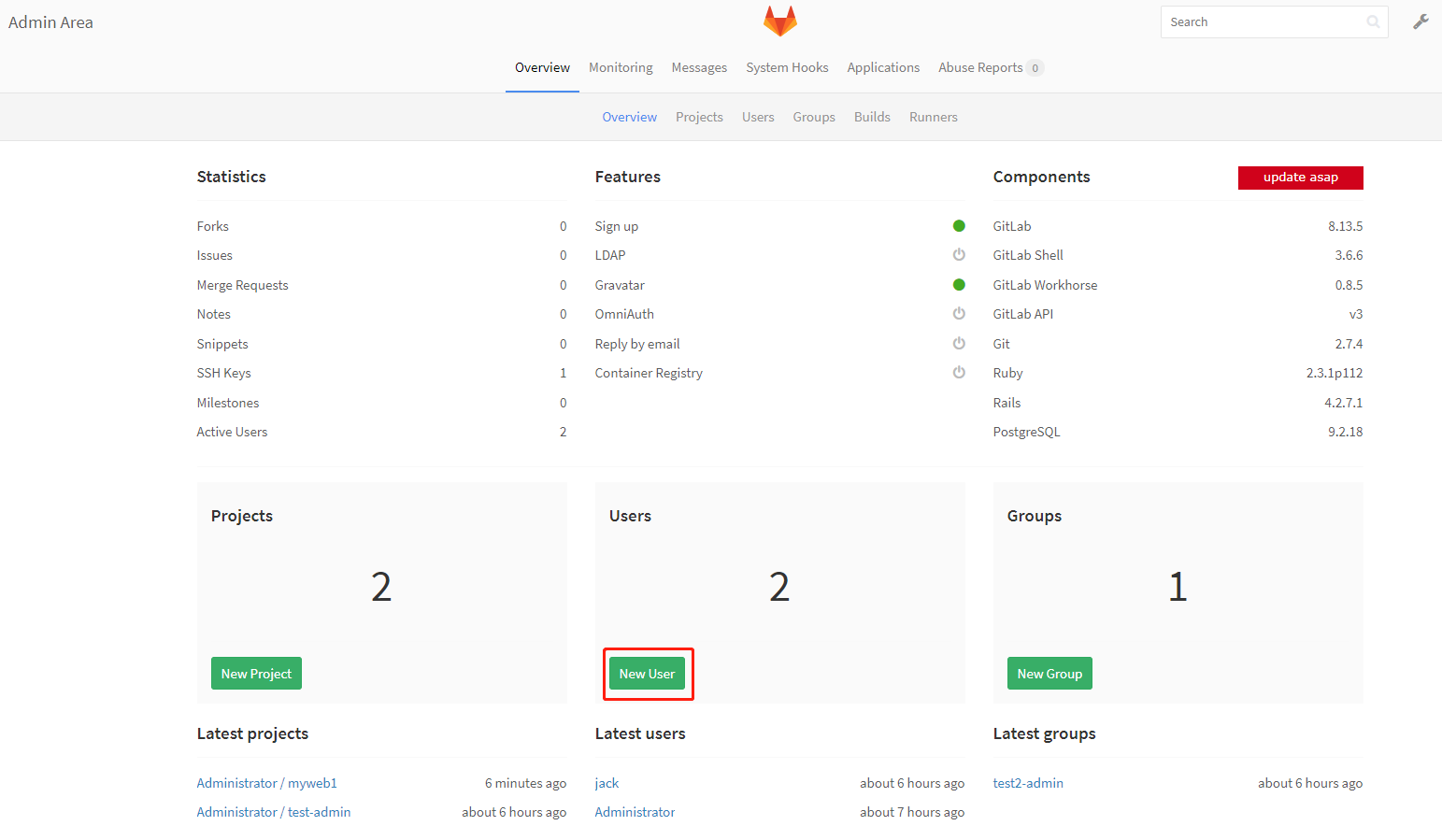
6、新建用户
- 点击右上角的
 添加用户
添加用户
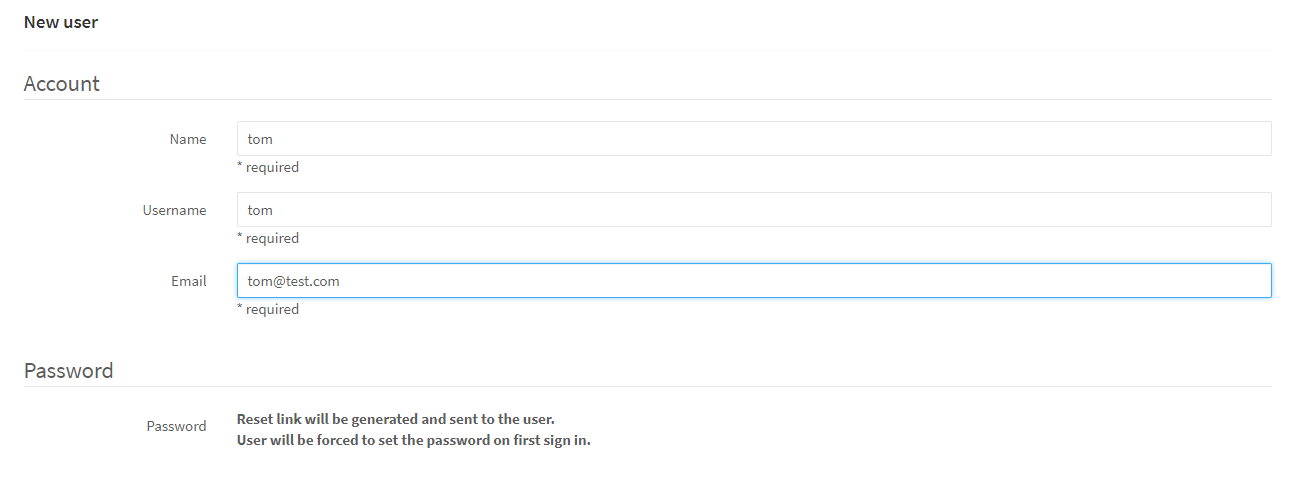
- 填写用户信息并提交即可
7、新建项目和组
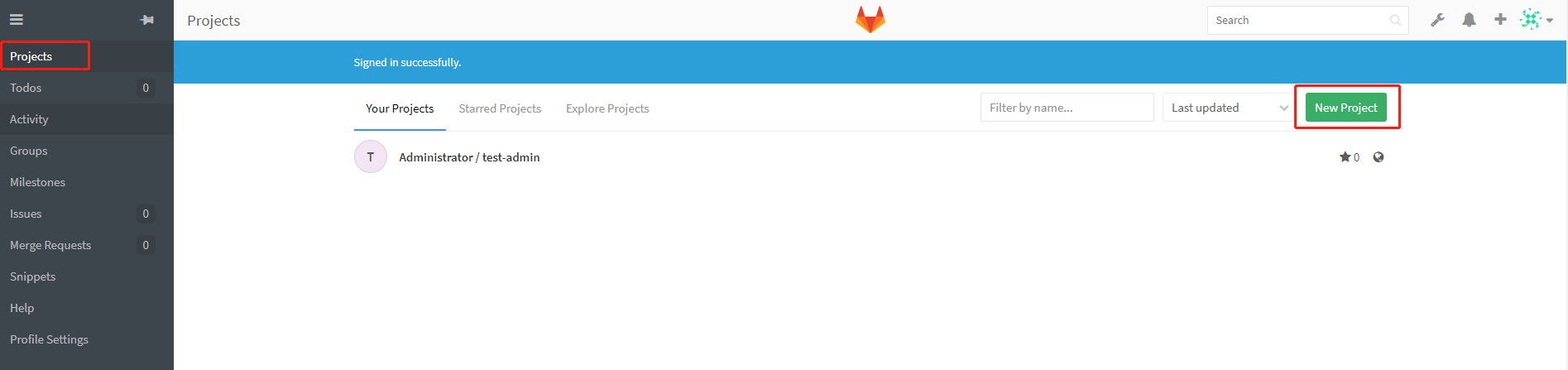
- 登陆root用户或其他需要创建项目的账户,点击左侧的 Projects --> New Project ,即可新建项目
- 填写项目名称,选择项目是共有仓库还是私有仓库,创建
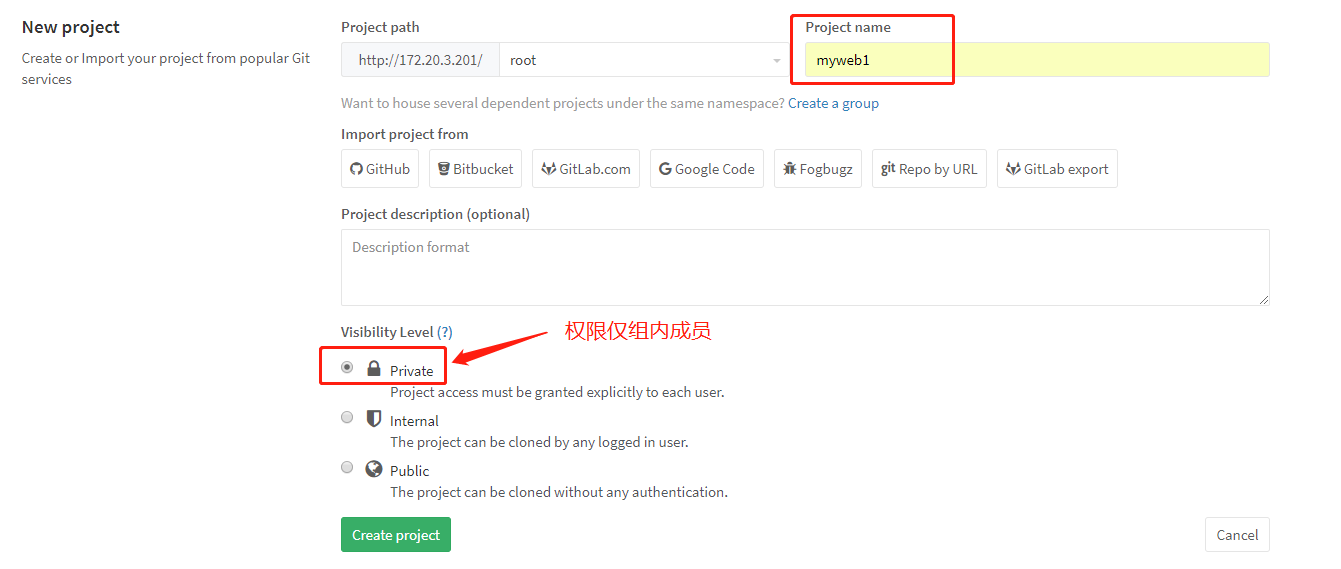
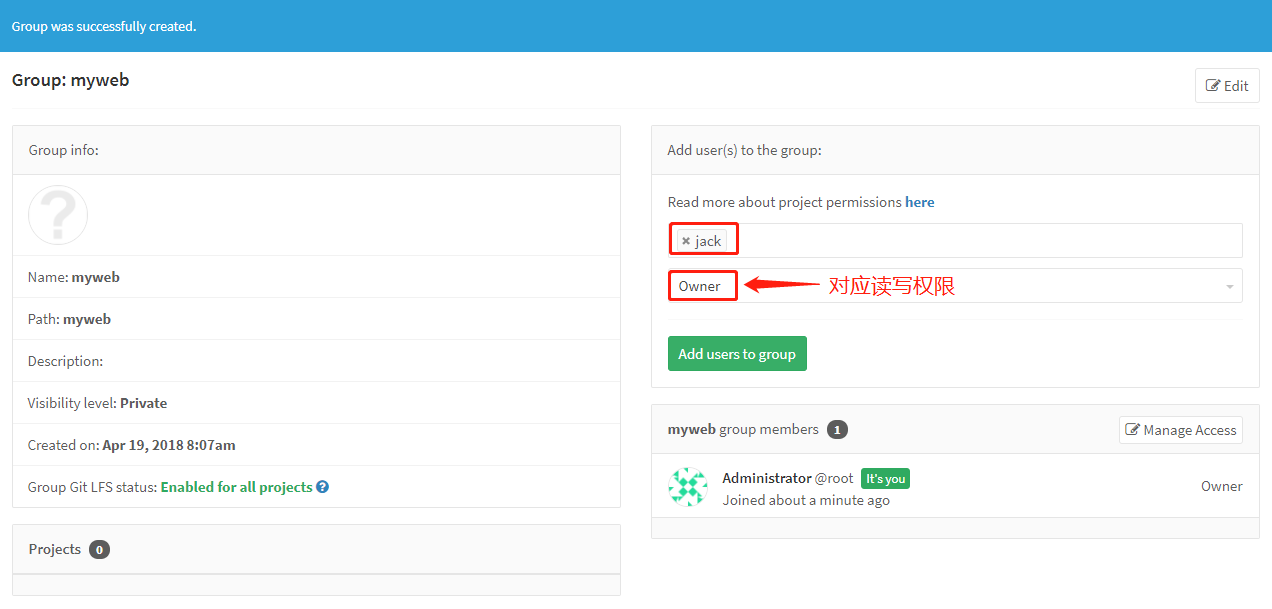
- 若创建私有仓库,需要把其他用户添加到此组中,并确保具有读写权限即可(否则无法拉取和更新代码)
- 点击右上角的添加组
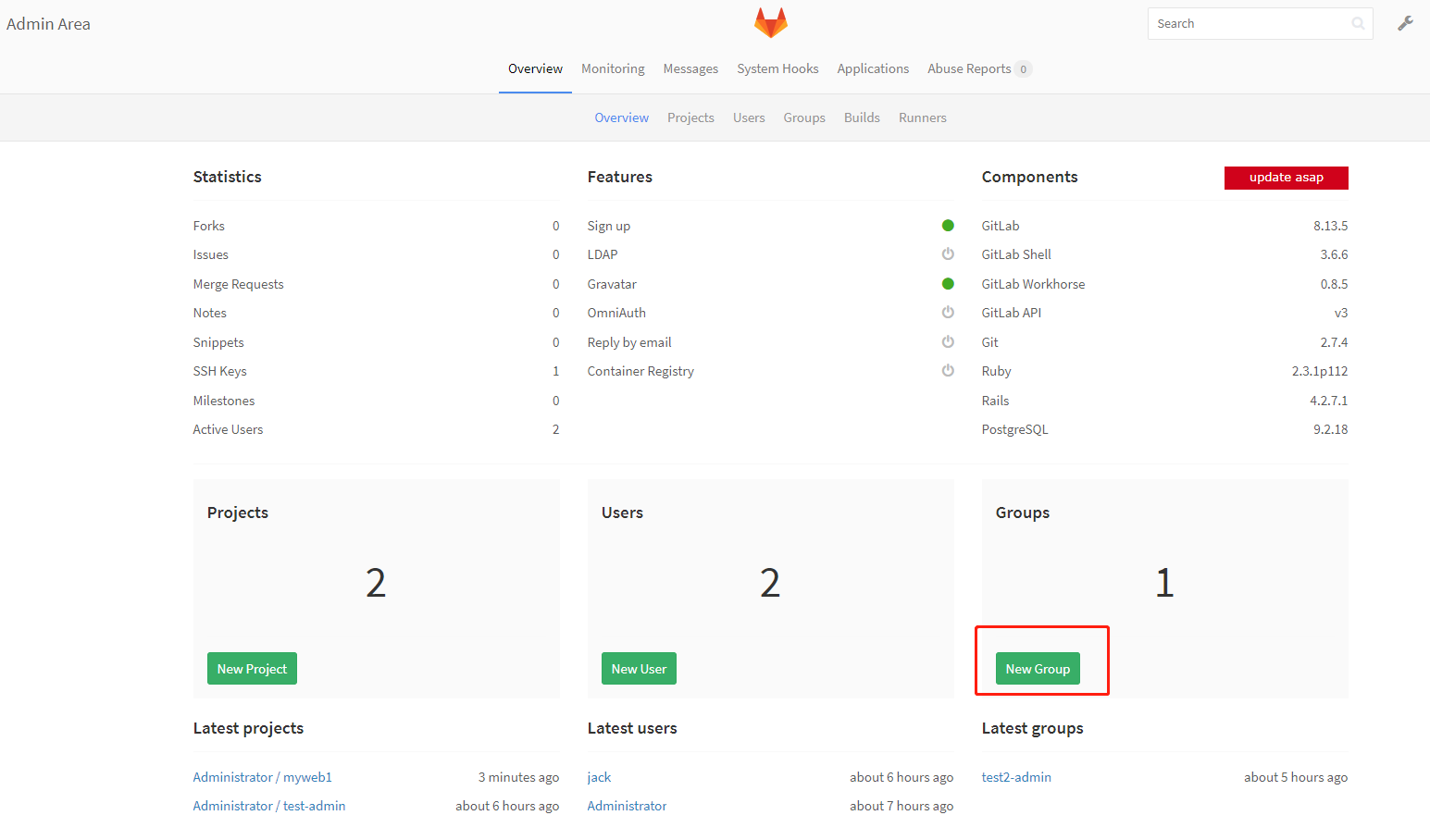
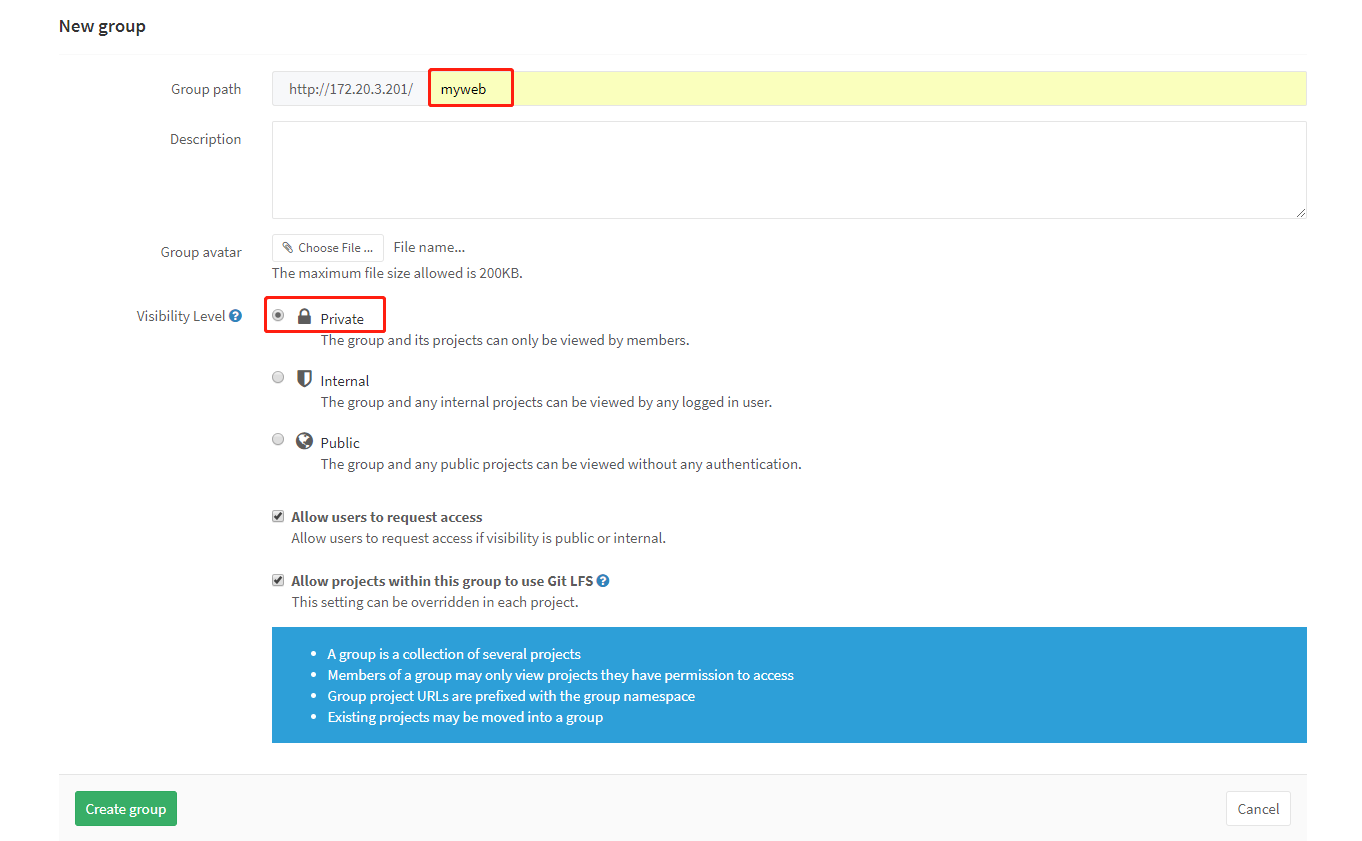
- 选择我们创建的myweb项目,并创建组
- 添加指定的用户到组
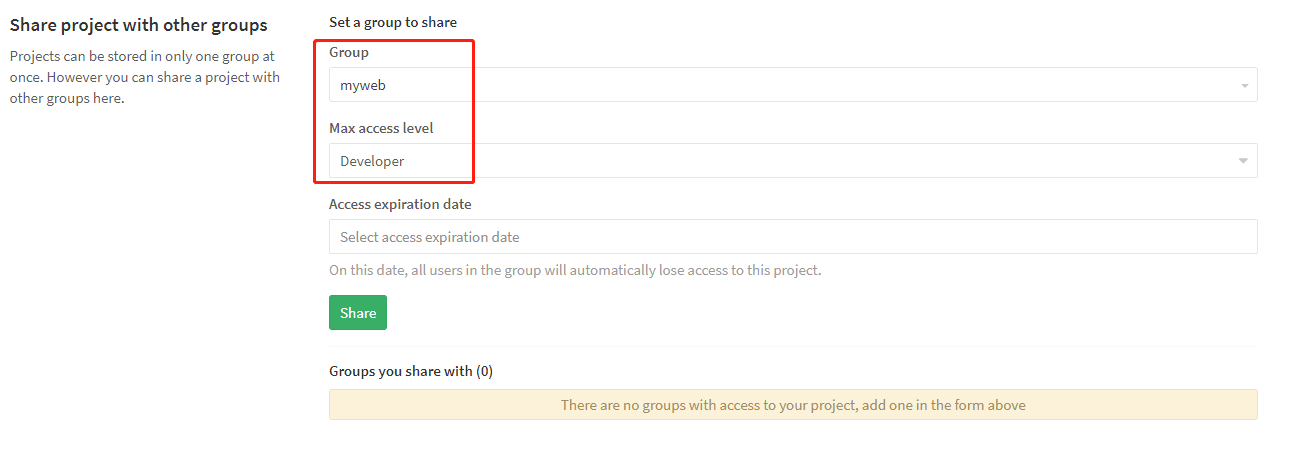
- 关联项目和组,点击左侧导航栏 Projects ,点击 myweb1 项目

- 选择项目右侧管理中的 Groups
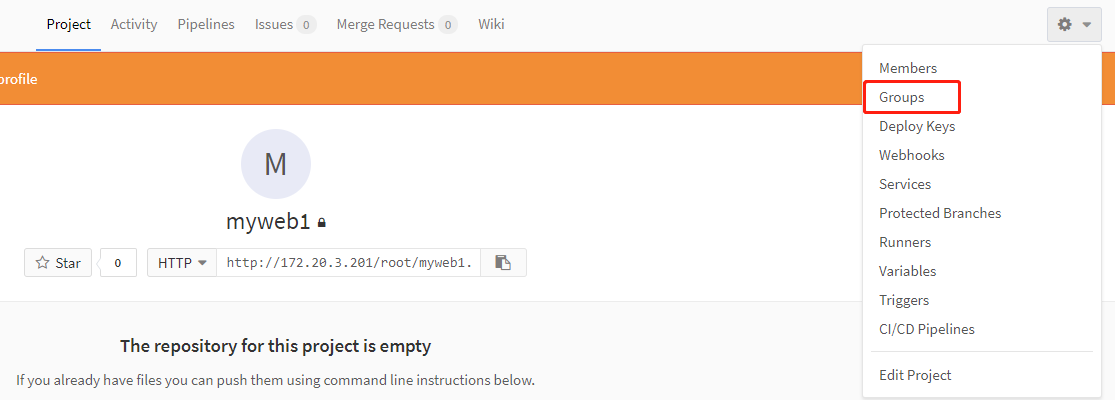
- 关联上myweb组,并设置权限
8、上传主机公钥
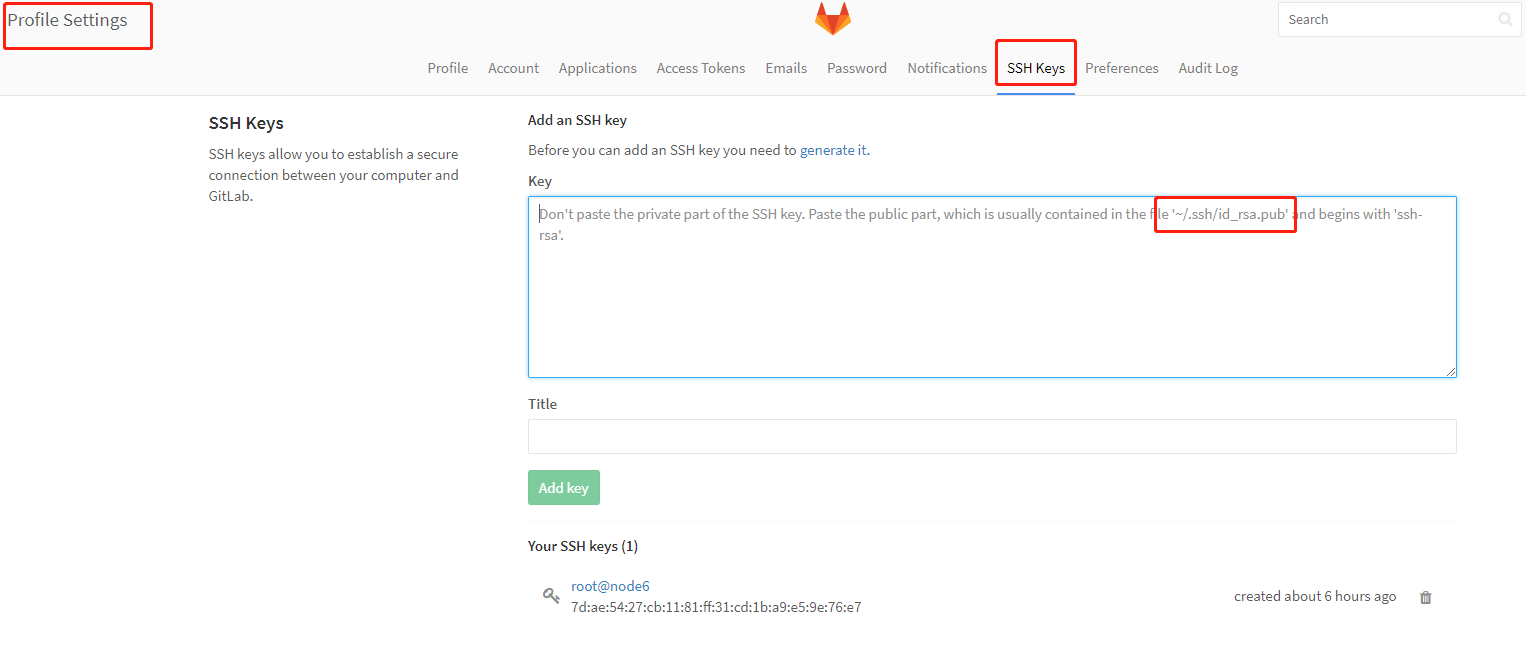
- 登陆指定的用户(例如jack),点击左侧导航栏 Profile Settings --> SSH Keys ,在Key中输入对应主机的公钥即可。Linux主机可以使用命令: ssh-keygen 生成用户公钥和私钥信息
9、测试无需账户密码获取代码
- 安装 git 命令
yum install git -y
- 执行 git clone 命令无需账户密码即成功
# mkdir  /source

# cd /source/

# git clone git@172.20.3.201:root/myweb1.git
10、Git常用命令
# git config --global user.name “name“ #设置全局用户名

# git config --global user.email  mail #设置全局邮箱

# git config --global –list #列出用户全局设置

# git add index.html  #添加文件到暂存区

# git add --all ./  #添加文件到暂存区

# git commit -m “11“  #提交文件到工作区

# git status #查看工作区的状态

# git push #提交代码到服务器

# git pull  #获取代码到本地

# git log #查看操作日志

# vim  .gitignore  #定义忽略文件

# git reset --hard  HEAD^  #git版本回滚, HEAD为当前版本,加一个^为上一个,^^为上上一个版本

# git reflog # #获取每次提交的ID,可以使用--hard根据提交的ID进行版本回退

# git reset --hard 5ae4b06 #回退到指定id的版本

# git branch  #查看当前所处的分支

# git checkout --  file  #从服务器更新某个那文件覆盖本地的文件
CentOS7.2 GitLab部署的更多相关文章
- 【补充】Gitlab 部署 CI 持续集成
上一篇:<劈荆斩棘:Gitlab 部署 CI 持续集成> 上一篇所配置的.gitlab-ci.yml: stages: - build - test before_script: - ec ...
- 劈荆斩棘:Gitlab 部署 CI 持续集成
阅读目录: install configue gitlab-ci-multi-runner restore nuget packages bulid .sln run unit tests confi ...
- centos7 下zookeeper 部署 单机多实例模式
centos7 下zookeeper 部署 本文参考https://www.linuxidc.com/Linux/2016-09/135052.htm 1.创建/usr/local/zookeeper ...
- centos7 下 安装部署nginx
centos7 下 安装部署nginx 1.nginx安装依赖于三个包,注意安装顺序 a.SSL功能需要openssl库,直接通过yum安装: #yum install openssl b.gzip模 ...
- CentOS7.4下部署hadoop3.1.1
CentOS7.4下部署hadoop3.1.1 契机 由于工作原因要部署hadoop的集群,习惯使用最新的稳定版本2018年的时候由于时间紧破部署了2.7.2版本,最新由于又要部署有研究了一下3.x的 ...
- Hadoop生态圈-CentOs7.5单机部署ClickHouse
Hadoop生态圈-CentOs7.5单机部署ClickHouse 作者:尹正杰 版权声明:原创作品,谢绝转载!否则将追究法律责任. 到了新的公司,认识了新的同事,生产环境也得你去适应新的集群环境,我 ...
- CentOS7.4安装部署openstack [Liberty版] (二)
继上一篇博客CentOS7.4安装部署openstack [Liberty版] (一),本篇继续讲述后续部分的内容 一.添加块设备存储服务 1.服务简述: OpenStack块存储服务为实例提供块存储 ...
- CentOS7.4安装部署openstack [Liberty版] (一)
一.OpenStack简介 OpenStack是一个由NASA(美国国家航空航天局)和Rackspace合作研发并发起的,以Apache许可证授权的自由软件和开放源代码项目. OpenStack是一个 ...
- CentOS7服务器上部署深度/机器学习环境推荐首选anaconda3
CentOS7服务器上部署深度/机器学习环境推荐首选anaconda3,亲测~~ 因为可以创建不同的环境版本或虚拟环境 CentOS7服务器安装anaconda3后,CentOS7服务器开启后自动将a ...
随机推荐
- Docker容器技术-优化Docker镜像
一.优化Docker镜像 1.降低部署时间 一个大的Docker应用是如何影响在新Docker宿主机上的部署时间. (1)编写Dockerfile创建一个大Docker镜像 [root@bogon ~ ...
- copy deepcopy辨析
copy deepcopy讲的是复制源对象的改变对copy出来的对象的影响: 我们寻常意义的复制就是深复制,即将被复制对象完全再复制一遍作为独立的新个体单独存在. 所以改变原有被复制对象不会对已经复制 ...
- Java中Arrays.sort()和Collections.sort()
1.简单示例 sort方法的使用非常的简单明了,下面的例子中,先定义一个比较Dog大小的Comparator,然后将其实例对象作为参数传给sort方法,通过此示例,你应该能够快速掌握Arrays.so ...
- 通过join方法顺序执行多个线程
方法一:直接用多线程之间的通讯去解决 package com.toov5.test; import javax.imageio.ImageTypeSpecifier; class Res1{ char ...
- 手写RateLimiter
自定义注解 封装 如果需要让接口实现限流RateLimiter使用 网关:一般拦截所有的接口 实现限流 秒杀 抢购 或者大流量的接口才会实现限流.灵活 不是所有接口都需要限流 秒杀等接口需要限流 设 ...
- mysql基础(3)-高级查询
聚合函数 count 返回查询结果的条数 max 返回查询结果的最大值 min 返回查询结果的最小值 sum 返回查询结果的和 avg 返回查询结果的平均值 统计分数大于等于90的人数: mysq ...
- UOJ180 【UR #12】实验室外的攻防战
本文版权归ljh2000和博客园共有,欢迎转载,但须保留此声明,并给出原文链接,谢谢合作. 本文作者:ljh2000 作者博客:http://www.cnblogs.com/ljh2000-jump/ ...
- Http协议与生命周期
一.Http知识: 1.基于socket 浏览器(格式一) web服务器(格式一) MYSQL客户端(格式二) MYSQL服务端(格式三) ...
- 子矩阵(暴搜(全排列)+DP)
子矩阵(暴搜(全排列)+DP) 一.题目 子矩阵 时间限制: 1 Sec 内存限制: 128 MB 提交: 1 解决: 1 [提交][状态][讨论版] 题目描述 给出如下定义: 1. 子矩阵:从一 ...
- Sharded数据分片定位数据
[http://www.tuicool.com/articles/UNnqUnU] Jedis分片 动机 在普通的Redis主/从方式,通常有一个主服务器负责"write"请求,多 ...