
Centos7+LVS-NAT+apache实验
一、简介
1、理论已经在上一篇博客简述,不了解得可以看看
https://www.cnblogs.com/zhangxingeng/p/10497279.html
2、LVS-NAT优缺点复习
关于这种模式
1、RIP和DIP一般处于同一私有网段中。但并非必须,RS的网关要指向DIP,这样能保证将响应数据交给Director
2、支持端口映射,可修改请求报文的目标端口;
3、VS/NAT模式的最大缺点使Director负责所有进出数据:不仅处理客户端发起的请求,还负责将响应传输给客户端。而响应数据一般比请求数据大得多,调度器Director容易出现瓶颈。(也就是像7层负载的处理方式一样,但却没有7层负载那么多功能)
4、vs必须使linux系统,RS可以是任何系统
缺点:在整个过程中,所有输入输出的流量都要经过LVS调度器,调度器网络I/O压力就会非常大,因此很容易称为瓶颈,特别使对请求流量很小,而响应流量很大的web类应用来说更为如此;
优点:NAT模式配置管理简单,由于使用了NAT技术,LVS调度器及应用服务器可以在不同网段中,网络架构灵活,应用服务器只需要进行简单的网络设定即可加入集群。
3、实验拓扑
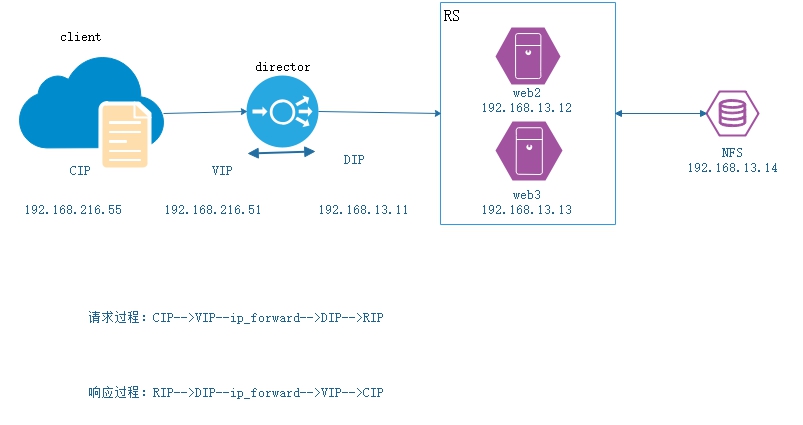
说明:虚拟机做实验有关网段的设计,Director调度器需要配置两块网卡,我们CIP和VIP可以用NAT模式,DIP、RS、NFS可以用仅主机模式。
二、开始部署
1、网络配置
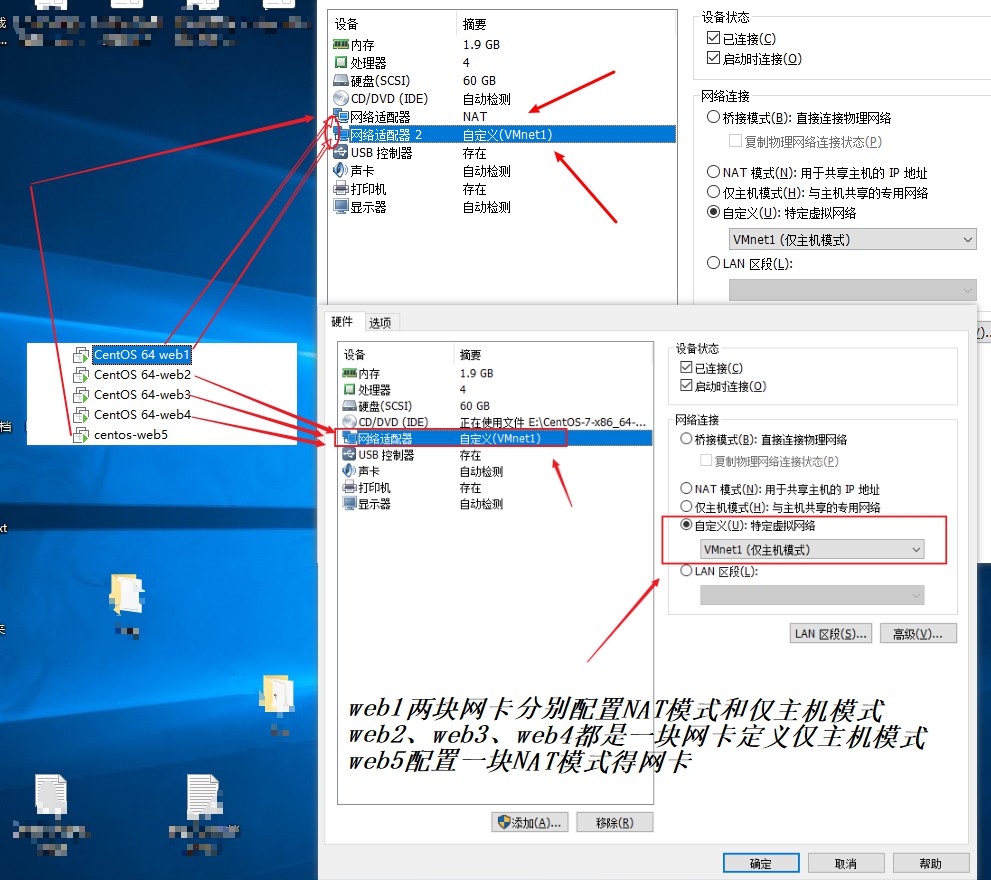
添加网卡后别忘了点击设备状态“已连接”
 [root@web1 ~]# cat /etc/sysconfig/network-scripts/ifcfg-ens37

 TYPE="Ethernet"

 3 BOOTPROTO="static"

 DEFROUTE="yes"

 IPV4_FAILURE_FATAL="no"

 IPV6INIT="yes"

 IPV6_AUTOCONF="yes"

 IPV6_DEFROUTE="yes"

 IPV6_FAILURE_FATAL="no"

 IPV6_ADDR_GEN_MODE="stable-privacy"

 NAME="ens37"

 UUID="4f788070-131a-4f10-85a8-179b4f14gg48"

 DEVICE="ens37"

 ONBOOT="yes"

15 DNS1=192.168.13.2

16 IPADDR=192.168.13.11

 #PREFIX=

18 GATEWAY=192.168.13.2

 IPV6_PEERDNS=yes

 IPV6_PEERROUTES=yes

 ~

 [root@web1 ~]# cat /etc/sysconfig/network-scripts/ifcfg-ens33

 TYPE="Ethernet"

24 BOOTPROTO="static"

 DEFROUTE="yes"

 IPV4_FAILURE_FATAL="no"

 IPV6INIT="yes"

 IPV6_AUTOCONF="yes"

 IPV6_DEFROUTE="yes"

 IPV6_FAILURE_FATAL="no"

 IPV6_ADDR_GEN_MODE="stable-privacy"

 NAME="ens33"

 UUID="4f788080-131a-4f10-85a8-179b4f14ab48"

 DEVICE="ens33"

 ONBOOT="yes"

36 DNS1=192.168.216.2

37 IPADDR=192.168.216.51

 PREFIX=

39 GATEWAY=192.168.216.2

 IPV6_PEERDNS=yes

 IPV6_PEERROUTES=yes
#在添加一块网卡后,没有网卡设置,请按照自己得ip自行配制即可
 [root@web1 ~]# cat /etc/sysconfig/network-scripts/ifcfg-ens37
 TYPE="Ethernet"
44 BOOTPROTO="static"
 DEFROUTE="yes"
 IPV4_FAILURE_FATAL="no"
 IPV6INIT="yes"
 IPV6_AUTOCONF="yes"
 IPV6_DEFROUTE="yes"
 IPV6_FAILURE_FATAL="no"
 IPV6_ADDR_GEN_MODE="stable-privacy"
52 NAME="ens37"
 UUID="4f788070-131a-4f10-85a8-179b4f14gg48"
54 DEVICE="ens37"
 ONBOOT="yes"
56 DNS1=192.168.13.2
57 IPADDR=192.168.13.11
58 #PREFIX=24
59 GATEWAY=192.168.13.2
 IPV6_PEERDNS=yes
 IPV6_PEERROUTES=yes
2、关闭防火墙及selinux
       systemctl stop firewalld

       systemctl disable firewalld

       sed -i '/SELINUX/s/enforcing/disabled/' /etc/selinux/config
3、安装软件
       51上安装ipvsadm

2         yum install ipvsadm -y

3       、13安装httpd

4         yum install httpd -y

5       14上安装nfs,rpcbind

6         yum install nfs-utils rpcbind -y
4、配置web2、web3的网关改为192.168.13.11
       web2

         echo "welcom to web2" >/var/www/html/index.html

       web3

         echo "welcom to web3" >/var/www/html/index.html

       两台同时配置网关
            响应报文的目标地址是CIP,所以RS网关需要执行Director的DIP


         route add default gw 192.168.13.11

         systemctl restart httpd

         systemctl enable httpd
5、配置director调度器
       开启转发功能
          director接收到CIP的数据包,需要转发给RS处理,接着VIP收到数据需要转发DIP,所以需要开启转发功能


         echo  > /proc/sys/net/ipv4/ip_forward

       配置负载调度器SNAT转发规则

         ipvsadm -A -t 192.168.216.51: -s rr

         ipvsadm -a -t 192.168.216.51: -r 192.168.13.12: -m -w

         ipvsadm -a -t 192.168.216.51: -r 192.168.13.13: -m -w

       检查规则

         ipvsadm -Ln


 [root@web1 ~]# ipvsadm -Ln

 IP Virtual Server version 1.2. (size=)

 Prot LocalAddress:Port Scheduler Flags

 -> RemoteAddress:Port Forward Weight ActiveConn InActConn

 TCP 192.168.216.51: rr

 -> 192.168.13.12: Masq

 -> 192.168.13.13: Masq

 [root@web1 ~]#
6、测试功能
director调度器上基本测试
ping两台RS,并访问web
 [root@web1 ~]# ping 192.168.13.12

 PING 192.168.13.12 (192.168.13.12) () bytes of data.

  bytes from 192.168.13.12: icmp_seq= ttl= time=0.683 ms

  bytes from 192.168.13.12: icmp_seq= ttl= time=2.15 ms

 ^C

 --- 192.168.13.12 ping statistics ---

  packets transmitted,  received, % packet loss, time 1001ms

 rtt min/avg/max/mdev = 0.683/1.418/2.153/0.735 ms

 [root@web1 ~]# ping 192.168.13.13

 PING 192.168.13.13 (192.168.13.13) () bytes of data.

  bytes from 192.168.13.13: icmp_seq= ttl= time=0.654 ms

  bytes from 192.168.13.13: icmp_seq= ttl= time=0.589 ms

 ^C

 --- 192.168.13.13 ping statistics ---

  packets transmitted,  received, % packet loss, time 1000ms

 rtt min/avg/max/mdev = 0.589/0.621/0.654/0.040 ms

 [root@web1 ~]# curl 192.168.13.12

 welcom to web2

 [root@web1 ~]# curl 192.168.13.13

20 welcom to web3
 [root@web1 ~]#
client上访问192.168.216.51
 [root@web5 ~]# curl 192.168.216.51

 welcom to web3

 [root@web5 ~]# curl 192.168.216.51

 welcom to web2

 [root@web5 ~]# curl 192.168.216.51

 welcom to web3

 [root@web5 ~]# curl 192.168.216.51

 welcom to web2
7、配置后端共享存储NFS
前面已经安装了程序包这里只需要配置
 #设置共享目录,权限

 [root@web4 cdrom]# mkdir -p /data/www/

 [root@web4 cdrom]# vim /etc/exports

 /data/www 192.168.13.0/(ro,sync,no_root_squash)

 #设置index.html文件

 [root@web4 cdrom]# cd /data/www/

 [root@web4 www]# echo "this is www data" index.html

 #启动并开机自启

 [root@web4 cdrom]# systemctl start rpcbind

 [root@web4 cdrom]# systemctl start nfs

 [root@web4 cdrom]# systemctl enable rpcbind

 [root@web4 cdrom]# systemctl enable nfs

 #查看可挂载目录,13网段其他机器也可以使用测试

 [root@web4 www]# showmount -e 192.168.13.14

 Export list for 192.168.13.14:

 /data/www 192.168.13.0/
测试
web2、web3执行挂载
 [root@web2 yum.repos.d]# showmount -e 192.168.13.14

 Export list for 192.168.13.14:

 /data/www 192.168.13.0/

 [root@web2 yum.repos.d]# mount 192.168.13.14:/data/www /var/www/html
client测试
 root@web5 ~]# curl 192.168.216.51

 this is www data

 [root@web5 ~]# curl 192.168.216.51

 this is www data

 [root@web5 ~]# curl 192.168.216.51

 this is www data

 [root@web5 ~]# curl 192.168.216.51

 this is www data

 [root@web5 ~]# curl 192.168.216.51

 this is www data

 [root@web5 ~]# curl 192.168.216.51

 this is www data
调度器上可以看到统计信息及连接条目
 [root@web1 ~]# ipvsadm -ln --stats  #统计信息

 IP Virtual Server version 1.2. (size=)

 Prot LocalAddress:Port               Conns   InPkts  OutPkts  InBytes OutBytes

   -> RemoteAddress:Port

 TCP  192.168.216.51:

   -> 192.168.13.12:

   -> 192.168.13.13:

 [root@web1 ~]# ipvsadm -lnc   #连接条目

 IPVS connection entries

 pro expire state       source             virtual            destination

 TCP :  TIME_WAIT   192.168.216.55: 192.168.216.51:  192.168.13.12:

 TCP :  TIME_WAIT   192.168.216.55: 192.168.216.51:  192.168.13.12:

 TCP :  TIME_WAIT   192.168.216.55: 192.168.216.51:  192.168.13.12:

 TCP :  TIME_WAIT   192.168.216.55: 192.168.216.51:  192.168.13.13:

 TCP :  TIME_WAIT   192.168.216.55: 192.168.216.51:  192.168.13.13:

 TCP :  TIME_WAIT   192.168.216.55: 192.168.216.51:  192.168.13.12:

 TCP :  TIME_WAIT   192.168.216.55: 192.168.216.51:  192.168.13.13:

 [root@web1 ~]#
转载请注明出处:https://www.cnblogs.com/zhangxingeng/p/10538679.html
Centos7+LVS-NAT+apache实验的更多相关文章
- LVS/NAT 配置
LVS/NAT 配置 实验环境 三台主机:Linux Centos 6.4 32位 调度器Director:192.168.1.160(内网IP).192.168.2.20(公网IP) HTTP真实服 ...
- 负载均衡集群介绍、LVS介绍、LVS调度算法、LVS NAT模式搭建
7月4日任务 18.6 负载均衡集群介绍18.7 LVS介绍18.8 LVS调度算法18.9/18.10 LVS NAT模式搭建 扩展lvs 三种模式详解 http://www.it165.net/a ...
- Linux centosVMware 负载均衡集群介绍、LVS介绍、LVS调度算法、LVS NAT模式搭建
一.负载均衡集群介绍 主流开源软件LVS.keepalived.haproxy.nginx等 其中LVS属于4层(网络OSI 7层模型),nginx属于7层,haproxy既可以认为是4层,也可以当做 ...
- LVS DR模式实验
LVS DR模式实验 三台虚拟机,两个台节点机(Apache),一台DR实验调度机 一:关闭相关安全机制 systemctl stop firewalld iptables -F setenforce ...
- LVS NAT模型
1,环境 VMWare10, CentOS6.3 2,LVS NAT网络规划 可以看到Director机器有2个IP,也就是说需要2张网卡:Real Server只需要一个网卡. VIP: 虚拟IP, ...
- CentOS 6.3下部署LVS(NAT)+keepalived实现高性能高可用负载均衡【转】
CentOS 6.3下部署LVS(NAT)+keepalived实现高性能高可用负载均衡 一.简介 VS/NAT原理图: 二.系统环境 实验拓扑: 系统平台:CentOS 6.3 Kernel:2 ...
- centos LB负载均衡集群 三种模式区别 LVS/NAT 配置 LVS/DR 配置 LVS/DR + keepalived配置 nginx ip_hash 实现长连接 LVS是四层LB 注意down掉网卡的方法 nginx效率没有LVS高 ipvsadm命令集 测试LVS方法 第三十三节课
centos LB负载均衡集群 三种模式区别 LVS/NAT 配置 LVS/DR 配置 LVS/DR + keepalived配置 nginx ip_hash 实现长连接 LVS是四层LB ...
- Vmware虚拟机配置LVS/NAT模式遇到的坑。
这两天在研究LVS的负载均衡,先从最简单的LVS/NAT模式开始入手. 最后配置完之后能够相互之间Ping通,并且能够直接访问real服务器提供的web服务,而且防火墙也已经关闭了. 但是通过访问LV ...
- 负载均衡集群相关、LVS介绍、LVS调度算法、LVS NAT模式搭建
1.负载均衡集群相关 2.LVS的三种模式:NAT.DR .IP tunnel 3. LVS的调度算法(共有8种) 4.LVS NAT模式搭建准备条件: 在分发服务器上安装:yum install ...
- Centos7安装配置Apache+PHP+Mysql+phpmyadmin
转载自: Centos7安装配置Apache+PHP+Mysql+phpmyadmin 一.安装Apache yum install httpd 安装成功后,Apache操作命令: systemctl ...
随机推荐
- BZOJ_3503_[Cqoi2014]和谐矩阵_高斯消元
BZOJ_3503_[Cqoi2014]和谐矩阵_高斯消元 题意: 我们称一个由0和1组成的矩阵是和谐的,当且仅当每个元素都有偶数个相邻的1.一个元素相邻的元素包括它本身,及他上下左右的4个元素(如果 ...
- 显著性检测(saliency detection)评价指标之NSS的Matlab代码实现
calcNSSscore.m function [ score ] = calcNSSscore( salMap, eyeMap ) %calcNSSscore Calculate NSS score ...
- mysql循环插入数据
实验中经常会遇到需要多条数据的情况就想到了用SQL语句循环生成数据 DROP PROCEDURE if EXISTS test_insert; DELIMITER ;; CREATE PROCEDUR ...
- 入门级 JAVA反射机制
1.什么是反射? Java中的反射机制是Java语言的一个很重要的特性,是Java “动态性” 的重要体现.Java反射机制让我们在程序运行状态中,对于任意一个类,都能知道这个类的所有属性和方法:对于 ...
- python接口自动化(二十)--token登录(详解)
简介 为了验证用户登录情况以及减轻服务器的压力,减少频繁的查询数据库,使服务器更加健壮.有些登录不是用 cookie 来验证的,是用 token 参数来判断是否登录.token 传参有两种一种是放在请 ...
- 如何在ASP.NET Core中使用Azure Service Bus Queue
原文:USING AZURE SERVICE BUS QUEUES WITH ASP.NET CORE SERVICES 作者:damienbod 译文:如何在ASP.NET Core中使用Azure ...
- 聊聊 JUC 并发包
今天开始我们聊聊 Java 并发工具包中提供的一些工具类,本文主要从并发同步容器和并发集合工具角度入手,简单介绍下相关 API 的用法与部分实现原理,旨在帮助大家更好的使用和理解 JUC 工具类. 在 ...
- 什么是TensorFlow?
前言 只有光头才能变强. 文本已收录至我的GitHub仓库,欢迎Star:https://github.com/ZhongFuCheng3y/3y 回顾前面: 从零开始学TensorFlow[01-搭 ...
- 解决Configuration 'compile' is obsolete and has been replaced with implementation
项目中Gradle版本升级到4.4后,项目构建时,每次出现红色的警告信息: WARNING: Configuration 'compile' is obsolete and has been repl ...
- Springboot 系列(六)Spring Boot web 开发之拦截器和三大组件
1. 拦截器 Springboot 中的 Interceptor 拦截器也就是 mvc 中的拦截器,只是省去了 xml 配置部分.并没有本质的不同,都是通过实现 HandlerInterceptor ...