
Centos7 编译安装Nginx 教程
相信经过上篇博文的学习,聪明的你已经学会了如何在Centos7 上通过yum 方式安装Nginx ,但是有时候有些场景或者特俗情况下,我们往往需要通过编译源码方式安装,以便于更灵活地定制我们的Nginx.
这节课我们将一起学习如何在centos7 上使用编译源码的方式安装Nginx.
本博文翻译自Youtube, 看英文原版请移步 YouTube视频资料 文档资料
在开始之前,我们先来看看源码编译安装的优缺点,这样以便于我们更好地理解什么时候用哪种安装方式比较好。
要知道,源码编译安装并不是件容易的事情,所以这种方式有一些缺点,如下所示:
- 所用的时间。
- 单独安装软件的所有依赖项。
- 完整掌握软件编译。
但是在以下情况下重新编译是有用的:(优点)
- 编译你的有用模块而不是全部。
- 使用最新版本而不是旧版本。
- 可以使用您自己的对您的项目有用的配置。
- 创建一个新的Centos机器:
本博文教程在Centos7 上演示,所以没有Linux 环境的可以参考鄙人的另外一篇博文 VMWare Workstation虚拟机 安装Centos7 图文指南
1. 安装前我们最好使用yum更新下
yum -y update
2. 我们还是最好退一个层级目录
因为当我们打开终端,默认是这样的,

所以我们最好退一个目录,否则可能运行命令会失败
cd ..
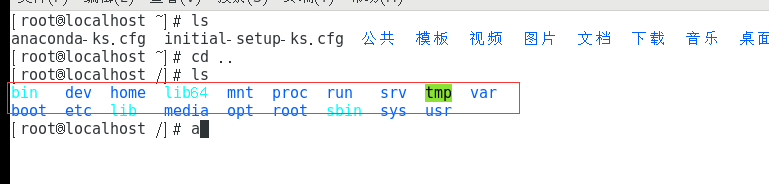
Tips: cd 和.. 之间要有空格哦
2. 安装Nginx 编译所需所有依赖项
yum -y install gcc gcc-c++ make zlib-devel pcre-devel openssl-devel
3. 编译我们需要下载源代码。
有两个地方都可以进行下载
下载一: http://nginx.org/download/
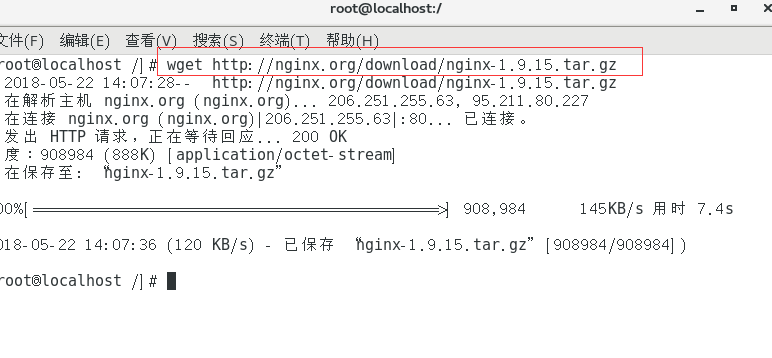
centos7 下载命令
wget http://nginx.org/download/nginx-1.9.15.tar.gz
下载成功后如图所示:
下载二: https://github.com/nginx/nginx
git clone git@github.com:nginx/nginx.git
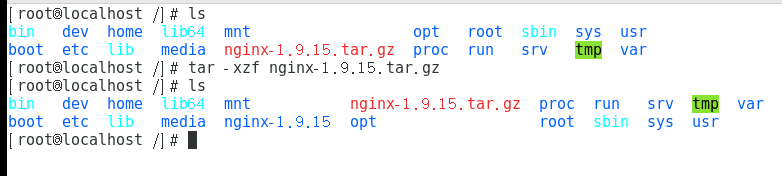
4. 下载完毕后我们需要解压他们
tar -xzf nginx-1.9.15.tar.gz
5. 进入nginx-1.9.15.tar.gz 文件夹
cd nginx-1.9.
6.选择安装的模块
nginx是非常大的软件,它内部有很多模块。 在这里你必须选择哪个模块对你的网站有用。 您可以查看下面的列表。 您也可以按照以下命令通过自己的系统进行检查:
./configure \

--user=nginx \

--group=nginx \

--prefix=/etc/nginx \

--sbin-path=/usr/sbin/nginx \

--conf-path=/etc/nginx/nginx.conf \

--pid-path=/var/run/nginx.pid \

--lock-path=/var/run/nginx.lock \

--error-log-path=/var/log/nginx/error.log \

--http-log-path=/var/log/nginx/access.log \

--with-http_gzip_static_module \

--with-http_stub_status_module \

--with-http_ssl_module \

--with-pcre \

--with-file-aio \

--with-http_realip_module \

--without-http_scgi_module \

--without-http_uwsgi_module \

--without-http_fastcgi_module
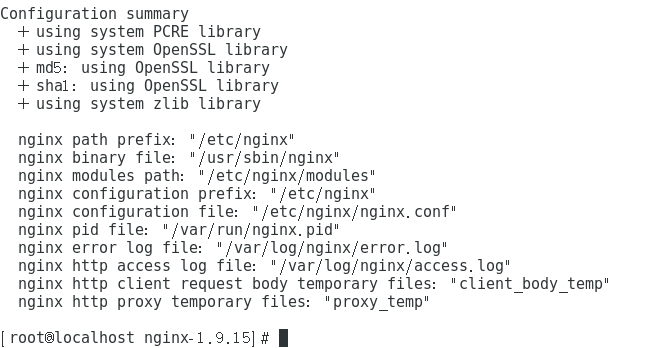
执行完上面的指令后会看到这样的回显
7.执行编译指令,输入以下命令
make
8.执行成功后再输入安装指令
make install
编译安装成功后会有如下回显
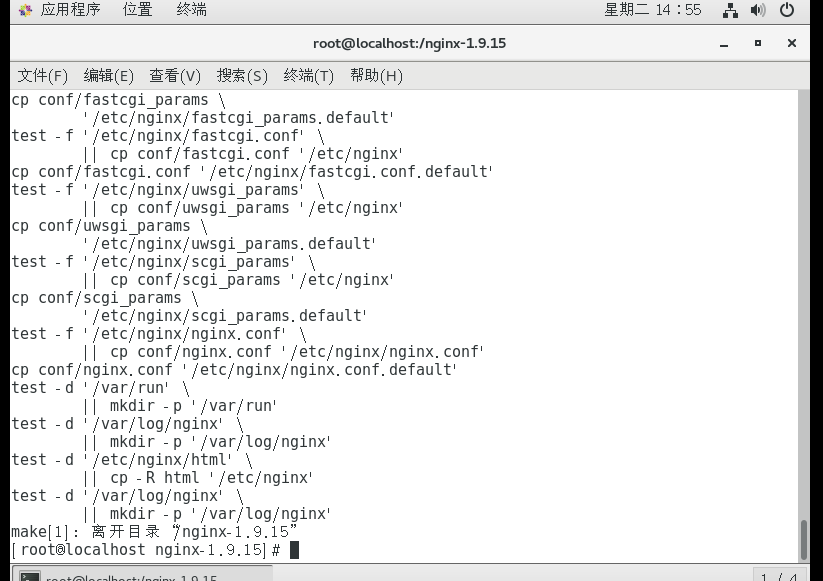
9. 我们需要在init.d文件夹中创建nginx启动文件。 这样每次服务器重新启动init进程都会自动启动我们的Web服务器
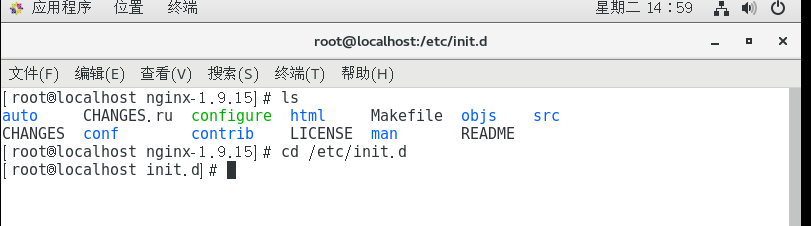
cd /etc/init.d
成功进入后会有这样的回显
8. 创建nginx 配置文件
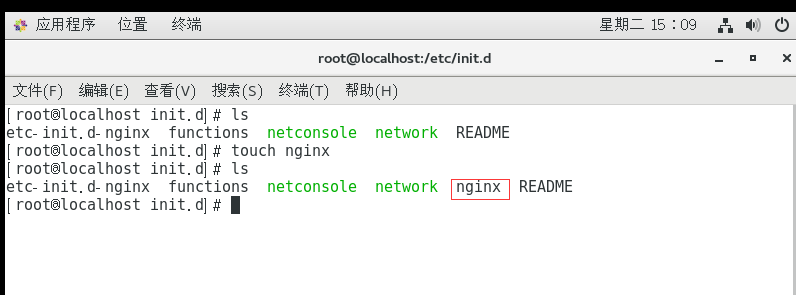
touch nginx
执行前后如图所示:
10. 编辑这个文件
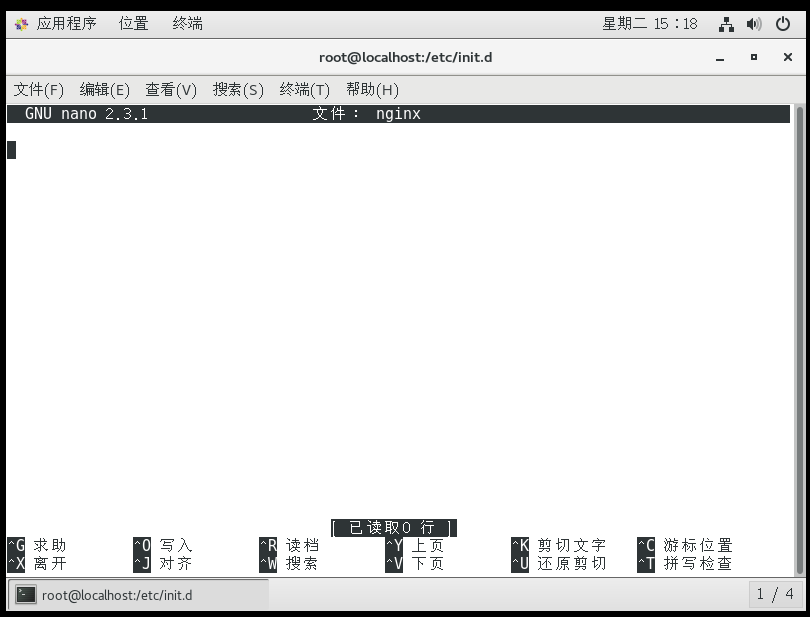
nano nginx
打开成功的话可以看到这样
11. 复制以下内容到这个编辑器中
编辑文件内容如下:
#!/bin/sh

#

# nginx - this script starts and stops the nginx daemin

#

# chkconfig:   - 85 15

# description:  Nginx is an HTTP(S) server, HTTP(S) reverse \

#               proxy and IMAP/POP3 proxy server

# processname: nginx

# config:      /etc/nginx/nginx.conf

# pidfile:     /var/run/nginx.pid

# user:        nginx

# Source function library.

. /etc/rc.d/init.d/functions

# Source networking configuration.

. /etc/sysconfig/network

# Check that networking is up.

[ "$NETWORKING" = "no" ] && exit 0

nginx="/usr/sbin/nginx"

prog=$(basename $nginx)

NGINX_CONF_FILE="/etc/nginx/nginx.conf"

lockfile=/var/run/nginx.lock

start() {

    [ -x $nginx ] || exit 5

    [ -f $NGINX_CONF_FILE ] || exit 6

    echo -n $"Starting $prog: "

    daemon $nginx -c $NGINX_CONF_FILE

    retval=$?

    echo

    [ $retval -eq 0 ] && touch $lockfile

    return $retval

}

stop() {

    echo -n $"Stopping $prog: "

    killproc $prog -QUIT

    retval=$?

    echo

    [ $retval -eq 0 ] && rm -f $lockfile

    return $retval

}

restart() {

    configtest || return $?

    stop

    start

}

reload() {

    configtest || return $?

    echo -n $"Reloading $prog: "

    killproc $nginx -HUP

    RETVAL=$?

    echo

}

force_reload() {

    restart

}

configtest() {

  $nginx -t -c $NGINX_CONF_FILE

}

rh_status() {

    status $prog

}

rh_status_q() {

    rh_status >/dev/null 2>&1

}

case "$1" in

    start)

        rh_status_q && exit 0

        $1

        ;;

    stop)

        rh_status_q || exit 0

        $1

        ;;

    restart|configtest)

        $1

        ;;

    reload)

        rh_status_q || exit 7

        $1

        ;;

    force-reload)

        force_reload

        ;;

    status)

        rh_status

        ;;

    condrestart|try-restart)

        rh_status_q || exit 0

            ;;

    *)

        echo $"Usage: $0 {start|stop|status|restart|condrestart|try-restart|reload|force-reload|configtest}"

        exit 2

esac
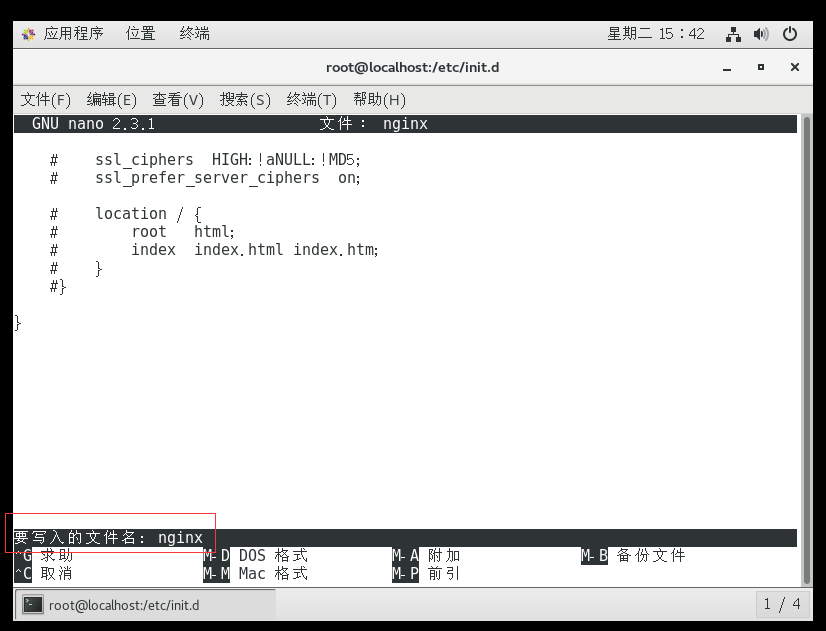
12. Ctrl +O 快捷键保存,看到下面提示,按下回车键
13. 然后再按下 Ctrl + X 离开

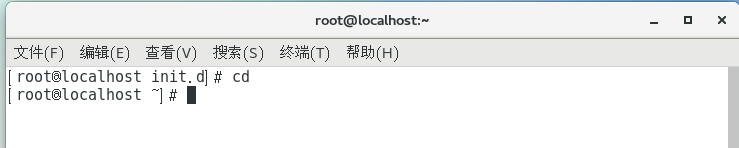
14. 会到上层目录
cd
执行前后效果如图所示
15. 创建一个用户
useradd -r nginx
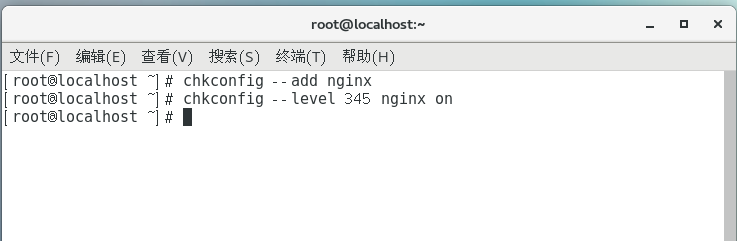
16. 校验配置文件依次输入下列命令
chkconfig --add nginx
chkconfig --level 345 nginx on
执行成功后如图所示:
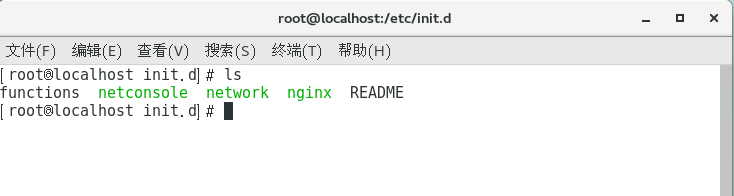
17. 进入init.d 文件夹
cd /etc/init.d/
当前文件所在目录
18. 给这个文件添加执行权限
chmod +x nginx
执行成功后看到这样的回显

19.退出当前目录
cd ..
20. 打开Nginx 配置文件
nano /etc/nginx/nginx.conf
21. 在配置文件中default_type 下面添加这两行内容
types_hash_bucket_size 64;

server_names_hash_bucket_size 128;
效果如图所示:
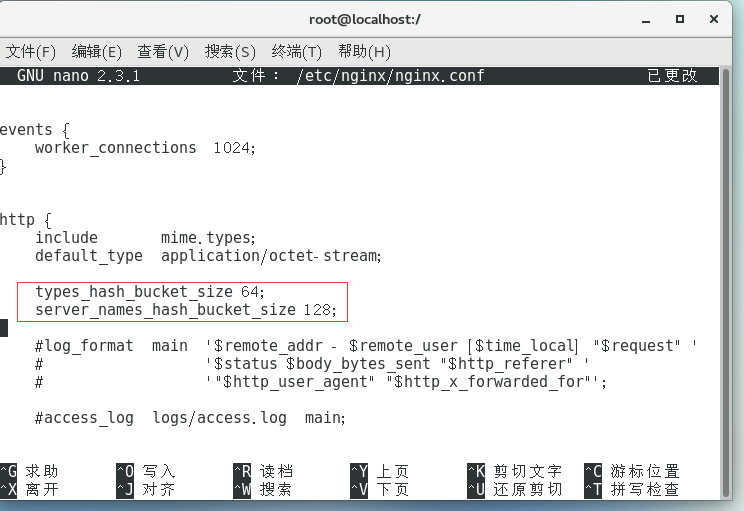
Ctrl +O 写入,然后键盘快捷键Ctrl+X 退出编辑器
有时候由于Linux 服务器上防火墙会端口拦截,所以我们需要在防火墙中开放80 端口,方便我们待会在物理机上查看
firewall-cmd --permanent --add-port=80/tcp --zone=public
执行成功看到回显

重新加载防火墙配置
firewall-cmd --reload
防火墙配置重新加载成功回看到这个

22. 启动nginx服务
service nginx start
23. 查看当前IP地址输入命令:
ifconfig
执行成功后可以看到我们的Linux 操作系统IP地址是 192.168.233.129

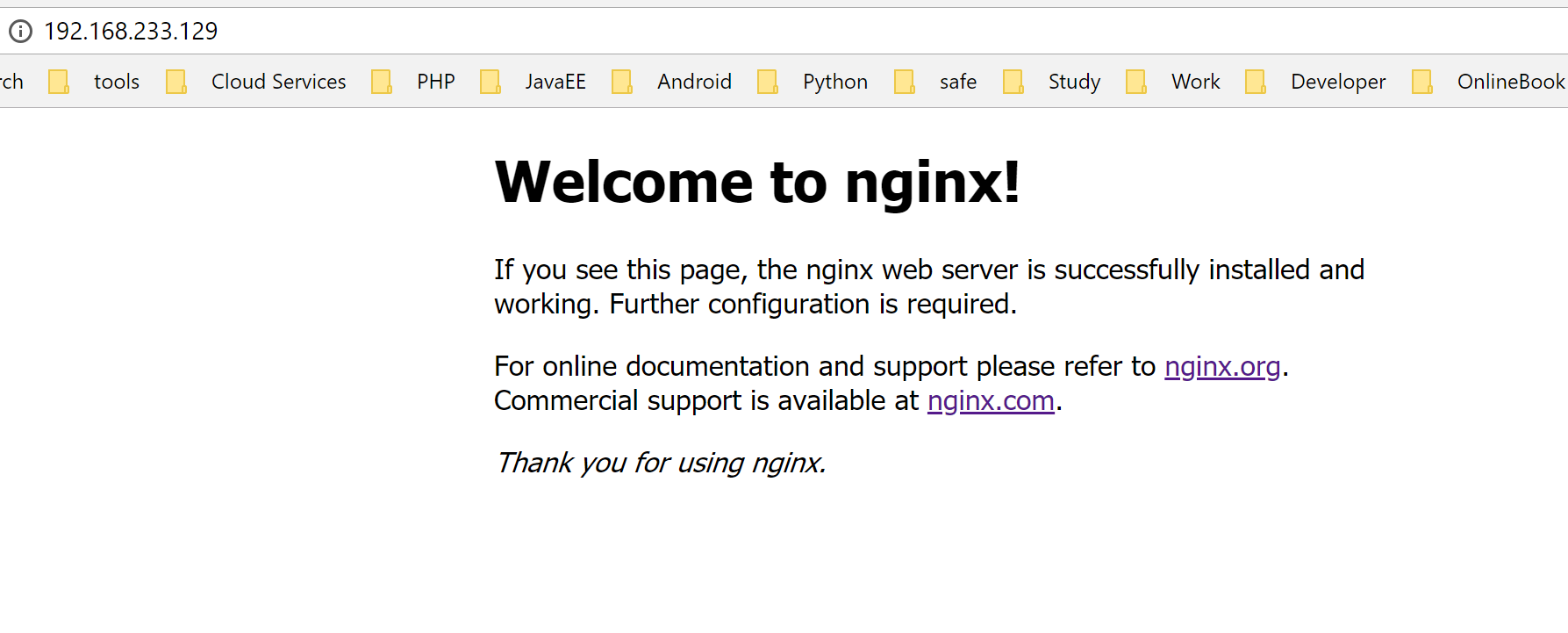
然后在我们的windows 主机Chrome 浏览器上输入IP地址:
http://192.168.233.129
可以看到结果
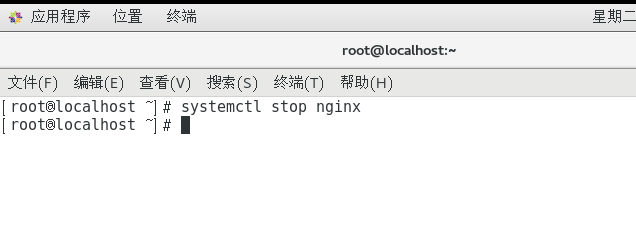
停止Nginx服务
systemctl stop nginx
(本篇完~)
Centos7 编译安装Nginx 教程的更多相关文章
- Centos7 编译安装 Nginx PHP Mariadb Memcached 扩展 ZendOpcache扩展 (实测 笔记 Centos 7.3 + Mariadb 10.1.20 + Nginx 1.10.2 + PHP 7.1.0 + Laravel 5.3 )
环境: 系统硬件:vmware vsphere (CPU:2*4核,内存2G,双网卡) 系统版本:CentOS-7-x86_64-Minimal-1611.iso 安装步骤: 1.准备 1.0 查看硬 ...
- CentOS7 编译安装 Nginx (实测 笔记 Centos 7.0 + nginx 1.6.2)
环境: 系统硬件:vmware vsphere (CPU:2*4核,内存2G,双网卡) 系统版本:CentOS-7.0-1406-x86_64-DVD.iso 安装步骤: 1.准备 1.1 显示系统版 ...
- Centos7 编译安装 Nginx Mariadb Asp.net Core2 (实测 笔记 Centos 7.3 + Openssl 1.1.0h + Mariadb 10.3.7 + Nginx 1.14.0 + Asp.net. Core 2 )
环境: 系统硬件:vmware vsphere (CPU:2*4核,内存2G,双网卡) 系统版本:CentOS-7-x86_64-Minimal-1611.iso 安装步骤: 1.准备 1.0 查看硬 ...
- Centos7 编译安装 Nginx PHP Mariadb Memcached 扩展 ZendOpcache扩展 (实测 笔记 Centos 7.3 + Openssl 1.1.0e + Mariadb 10.1.22 + Nginx 1.12.0 + PHP 7.1.4 + Laravel 5.4 )
环境: 系统硬件:vmware vsphere (CPU:2*4核,内存2G,双网卡) 系统版本:CentOS-7-x86_64-Minimal-1611.iso 安装步骤: 1.准备 1.0 查看硬 ...
- Centos7 编译安装 Nginx、MariaDB、PHP
前言 本文主要大致介绍CentOS 7下编译安装Nginx.MariaDB.PHP.面向有Linux基础且爱好钻研的朋友.技艺不精,疏漏再所难免,还望指正. 环境简介: 系统: CentOS 7,最小 ...
- Centos7 编译安装 Nginx PHP Mariadb Memcache扩展 ZendOpcache扩展 (实测 笔记 Centos 7.0 + Mariadb 10.1.9 + Nginx 1.9.9 + PHP 5.5.30)
环境: 系统硬件:vmware vsphere (CPU:2*4核,内存2G,双网卡) 系统版本:CentOS-7-x86_64-Minimal-1503-01.iso 安装步骤: 1.准备 1.1 ...
- centos7编译安装nginx及无缝升级https
安装依赖: yum install -y gcc-c++ pcre pcre-devel zlib zlib-devel openssl openssl-devel 下载nginx: wget -c ...
- Centos7编译安装Nginx+keepalived
一.安装环境.主机信息及软件版本 Nginx:1.12.2keepalived:2.0.12时间同步(同步后确认各服务器时间是否一致,不一致需要修改一下时区) 关闭防火墙 二.编译安装Nginx 1. ...
- centos7 源码编译安装nginx教程 nginx安装脚本 lua-nginx-module
安装nginx需要pcre zlib openssl的库,下文都是在官网直接下载用作编译安装 该nginx安装教程,有安装maxmind IP 库 该nginx安装教程有安装lua-nginx-mod ...
随机推荐
- DB Query Analyzer 5.05 is released, 65 articles concerned have been published
DB Query Analyzer 5.05 is released, 65 articles concerned have been published DB Query Analyzer is p ...
- linux下64位汇编的系统调用(1)
现在基本上系统都是64位了,而64位系统下的汇编和32位有了较大的变化,无论是系统调用的接口还是C标准库的接口都和32位汇编有所不同:下面简单谈一下在64位linux下如何利用汇编直接调用系统调用. ...
- obj-c编程13:归档
这篇归档内容的博文也挺有趣的,笨猫对好玩的东西一向感兴趣啊!如果用过ruby就会知道,obj-c里的归档类似于ruby中的序列化概念,不过从语法的简洁度来说,我只能又一次呵呵了. 下面大家将会看到2种 ...
- ASP.NET Core 使用UrlFirewall对请求进行过滤
一. 前言 UrlFirewall 是一个开源.轻便的对http请求进行过滤的中间件,可使用在webapi或者网关(比如Ocelot),由我本人编写,并且开源在github:https://githu ...
- 听晴明老师从头讲React Native(原价399)百度云下载 百度网盘
适用人群 能使用至少一门主流编程语言:有基本的面向对象的概念:最好有一些web相关的知识和概念. 课程概述 新颖.实用.详尽的ReactNative零基础课程,由国内权威的ReactNative中文网 ...
- 合法的json数组字符串,转换json
List list = JSON.parseArray("[{'id':1,'name':'a'},{'id':2,'name','b'}]", JSONObject.class) ...
- 用eclipse怎样将本地的项目打成jar包上传到maven仓库
使用maven的项目中,有时需要把本地的项目打成jar包上传到mevan仓库. 操作如下: 前提:pom文件中配置好远程库的地址,否则会报错 1.将maven 中的settings文件配置好用户名和密 ...
- 2.3MySQL 自带工具使用介绍
1.mysql 首先看看“-e, --execute=name”参数,这个参数是告诉mysql,我只要执行“-e”后面的某个命令,而不是要通过mysql 连接登录到MySQL Server 上面.此参 ...
- 数据库scheme设计(9.4 小结)
通过这一章的内容,希望能够让大家明白一个道理,“数据库系统的性能不是优化出来的,更多的是设计出来的”.数据库Schema 的设计并不如很多人想象的那样只是一个简单的对象对应实现,而是一个系统工程.要想 ...
- 【抽象那些事】不完整的抽象&多方面抽象&未用的抽象&重复的抽象
不完整的抽象 抽象未支持所有互补或相关的方法时,将导致这种坏味. 为什么要有完整的抽象? 一种重要的抽象实现手法是创建内聚而完整的抽象.抽象未支持相关的方法时,可能会影响抽象的内聚性和完整性.如果抽象 ...