
sublime使用技巧之集成VI
熟悉开发工具,减少多余的操作流程有助于提高开发效率,而Sublime Text 2是sublime产品的经典版本,因此本文基于Sublime Text 2讲解sublime的使用技巧。
VI的主要作用是:抛弃鼠标的使用,完全通过键盘实现操作。
1. 将sublime2添加到右键菜单(也适用于其他软件)
1.0 打开方式对比
传统打开文件方式:右键点击文件 -- 打开方式 -- sublime2,
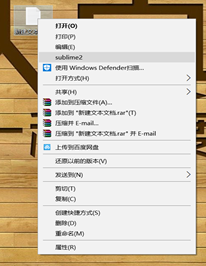
本文采用方法则是:右键点击文件 -- sublime2
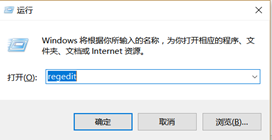
1.1 打开注册表(Win+R -- 输入regedit -- 确定)
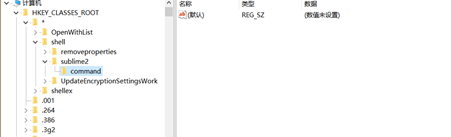
1.2 找到HKEY_CLASSES_ROOT\*\shell,右击shell,新建项sublime2;再 右击sublime2,新建项command(目录结构如下图)
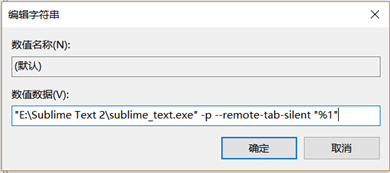
1.3 双击上图中的(默认),添加数值数据: “软件安装路径” -p --remote-tab-silent "%1",然后确定
注:软件安装路径可通过 ‘右击软件 -- 属性 -- 目标’ 获取
1.4 关闭注册表。右键点击要打开的文件,选择sublime2
2. 在sublime2中集成VI(文本编辑器)
2.0 阐述
VI包含两个插件:vintage和vintageEx。其中,vintageEx是vintage的拓展包。Vintage插件sublime2本身已经安装,所以我们只需要安装vintageEx以及更改配置。
2.1 下载VintageEx插件
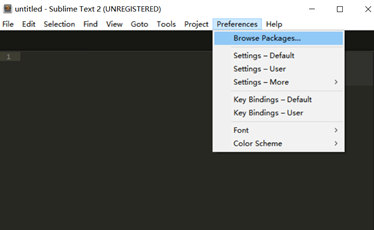
2.2 在sublime中打开Preference -- Browse Packages...
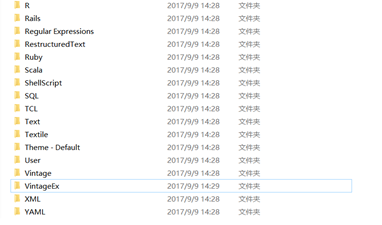
2.3 将VintageEx文件夹复制到该目录下,然后关闭该窗口
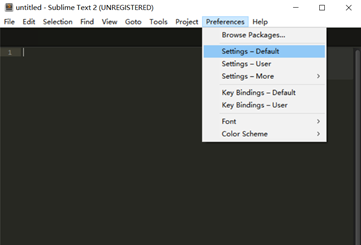
2.4 在sublime2中打开Preference -- Settings-Default
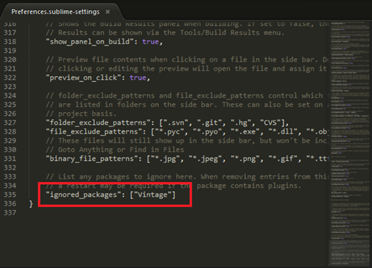
2.5 将文件拉到最后一行,删除”ignored_pakages”的[]中的内容,即:“Vintage”。然后保存
2.6 sublime集成VI完成
3. 在sublime2中使用VI
3.0 注意事项
命令要区分大写
3.1 VI的三种模式
3.1.1 输入模式(INSERT MODE): 用来输入文本
3.1.2 命令模式(COMMAND MODE):用来输入各种操作命令(处理文本的命令,例如:复制、粘贴等)
3.1.3 末行模式 :用于操作软件(例如:保存、退出软件等)
3.2 VI模式之间的切换
3.2.1 命令模式 --- > 输入模式

3.2.2 命令模式 --- > 末行模式

3.2.3 输入/末行模式 --- > 命令模式

3.2.4 模式转换图

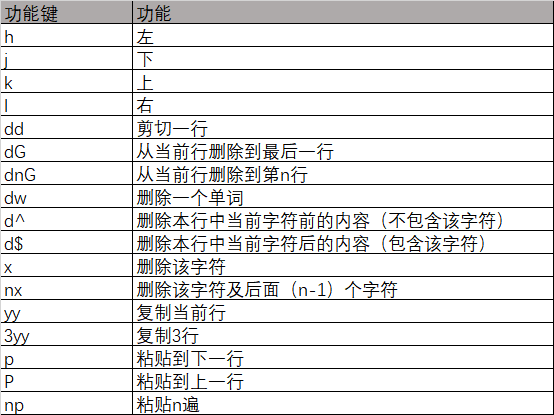
3.3 命令模式
3.4 末行模式

更多内容,请关注:http://www.cnblogs.com/BlueStarWei/
sublime使用技巧之集成VI的更多相关文章
- sublime使用技巧之添加到右键菜单、集成VI
熟悉开发工具,减少多余的操作流程有助于提高开发效率,而Sublime Text 2是sublime产品的经典版本,因此本文基于Sublime Text 2讲解sublime的使用技巧. VI的主要作用 ...
- sublime使用技巧汇总
sublime使用技巧 Ubuntu下安装sublime text 3143版本 Install the GPG key: wget -qO - https://download.sublimetex ...
- PHP使用Sublime Text3技巧
1 下载安装 2 安装Package Control 3 安装插件 4 快捷键 5 项目管理 6 设置代理 PHP开发时,笔者用过EditPlus3.Nodpad++.Vi.Vim和Netbeans, ...
- [转]sublime 使用技巧总结
原文链接:http://www.cnblogs.com/yingzi/archive/2012/04/24/2469056.html 对于用惯了editplus的人来说,突然接触到sublime有点无 ...
- Sublime Text 技巧
让sublime text2支持中文 安装Sublime Package Control 在Sublime Text 2上用Ctrl+-打开控制台并在里面输入以下代码,Sublime Text 2就会 ...
- sublime 使用技巧
使用sublime使遇到的问题: 1.左侧菜单栏隐藏恢复:View ->Side Bar ->Show Side Bar 2.顶部菜单栏隐藏恢复:按住ctrl+shift+p,出现一个框, ...
- Sublime 操作技巧
吐槽一下:刚下载的subime不是等宽字体,空格.表达.字母i什么的都很窄,看着不方便: 根据网上说的换成等宽字体,试了好多种字体,字体变了.但宽度没变. 然后有装了soda,和相应的color-th ...
- selenium的使用技巧及集成到scrapy
为了爬取拉钩,今天学习了selenum的使用技巧. from scrapy.http import HtmlResponse class JSPageMiddleware(object): ...
- sublime使用技巧(1)-- 下载与插件安装
一.下载 到官网下载最新的版本 https://www.sublimetext.com/ Sublime官方插件网站 https://packagecontrol.io/ 二.插件安装配置 1.打开S ...
随机推荐
- 文件夹或者文件比对工具 Beyond Compare
文件夹或者文件比对工具 Beyond Compare 之前有同事离职了. 没有工作交接. 同事的代码有一部分也没有提交版本库. 结果就是线上的代码和版本库中的文件数 ...
- 《java入门第一季》之泛型方法和泛型接口
一.泛型方法. /* * 泛型方法:把泛型定义在方法上.格式:public <泛型类型> 返回类型 方法名(泛型类型 t) public <T> void show(T t){ ...
- PO核准通知界面修改
想在notification頁面把供應商的稅捐代碼帶出來,添在如下紅框中 PO_WF_PO_NOTIFICATION head information:get_po_approve_msg line ...
- int*p[ ]与int(*p)[ ]的不同
举例说明: 1)int* p[2] 是一个指向int型的指针数组,即:p是包含两个元素的指针数组,指针指向的是int型. 可以这样来用: #include <iostream> using ...
- Android必知必会--NinePatch图片制作
本文为CSDN学院免费课程<NinePatch图片制作从入门到精通>的笔记,建议新手先观看视频,整理此笔记是为了便于自己复习,有NinePatch基础的朋友可以直接观看第四部分.--[转载 ...
- H5学习之旅-H5的框架(13)
H5框架语法介绍 :frame:框架对于页面的设计有很大的作用 frameSet:框架集标签定义如何将窗口分割为框架 ,每一个frameset定义一些列行或者列,rowS/COLS规定了每行或者每列占 ...
- ffdshow 源代码分析 6: 对解码器的dll的封装(libavcodec)
===================================================== ffdshow源代码分析系列文章列表: ffdshow 源代码分析 1: 整体结构 ffds ...
- 优雅的App完全退出方案(没有任何内存泄漏隐患)
在Android开发过程中,特别是界面比较多的情况下,用平常的退出方式往往是不能完全退出这个应用,网络上也好多各种退出方案.其中一种应该是被广大开发者采纳使用,也非常的清晰方便,就是在Applicat ...
- STL中算法分类
操作对象 直接改变容器的内容 将原容器的内容复制一份,修改其副本,然后传回该副本 功能: 非可变序列算法 指不直接修改其所操作的容器内容的算法 计数算法 count.count_if 搜 ...
- AngularJS进阶(四)ANGULAR.JS实现下拉菜单单选
ANGULAR.JS: NG-SELECT AND NG-OPTIONS PS:其实看英文文档比看中文文档更容易理解,前提是你的英语基础还可以.英文文档对于知识点讲述简明扼要,通俗易懂,而有些中文文档 ...