
QT-第一个程序 Hello QT , 以及QT creator介绍
第一个程序 - Hello QT
首先写main.cpp:
#include <QApplication>

#include <QMainWindow>

#include <QPushButton>

int main(int argc, char* argv[])

{

  QApplication a(argc, argv);    // Qapplication表示一个应用程序,而它的成员函数exec()则用来执行程序以及消息处理

  QMainWindow w;                 //定义一个QmainWindow主窗口对象w

  QPushButton b(&w);             //通过&w,在主窗口上定义QpushButton按钮对象b

  b.setText("Hello QT!");        //通过b对象的成员函数setText(),设置按钮名字为Hello QT

  w.show();                      //显示主窗口

  return a.exec();               //通过exec()执行程序以及消息处理

}
win平台上,命令行编译
进入main.cpp所在目录“1.Hello QT”,输入:
qmake   -project                              //通过-project参数,将源码生成(*.pro)工程文件

qmake                                         //根据工程文件生成makefile

make                                          //根据makefile进行编译,生成debug文件夹
接下来,进入debug文件,运行1.exe:

如果想删除配置:
make clean                                       //删除配置文件,如果想再次编译,只需要make即可

make distclean                                  //删除配置文件以及make,如果想再次编译,可以通过qmake和make
linux平台上,命令行编译
同样输入:
qmake   -project                                   //通过-project参数,将源码生成(*.pro)工程文件

qmake                                              //根据工程文件生成makefile

make                                               //根据makefile进行编译,生成可执行文件
运行:
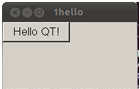
3.使用Qt creator编译
注意:构建项目时,如果出现以下问题,则可能环境变量未设置好,或者环境变量的qt路径前面有 “(” 或 “)” 字符,从而导致:Interrupt/Exception caught code = 0xc00000fd

调试
调试分为两种
打印调试
头文件 #include <QDebug>
比如打印5,代码里输入:
qDebug()<<;
断点调试
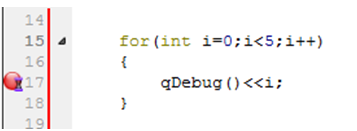
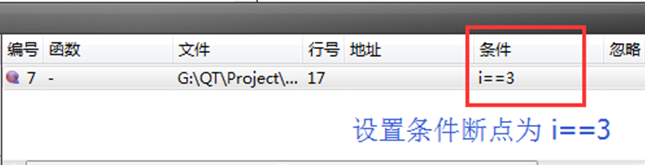
除了设置普通断点外,还可以设置条件断点(指程序满足条件,将会暂停)
如下图所示,在第17行处设断点:
然后设置17行处的断点的条件为i==3:
开始调试
从打印处可以看到,代码运行到i=3时便暂停了:

QT creator介绍
构建(bulid)
对项目中所有文件进行编译,最终生成可执行程序
Debug版
用来进行调试的版本,程序中会包含调试信息,所以运行效率低
Release版
最终发布的版本,无调试信息,运行效率高
QT Creator工程介绍
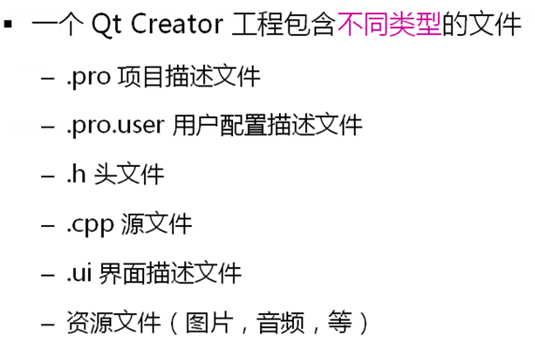
.pro项目描述文件
其本质就是一个简化的Makefile,通过不同平台的qmake生成不同平台的Makefile,如下图所示:
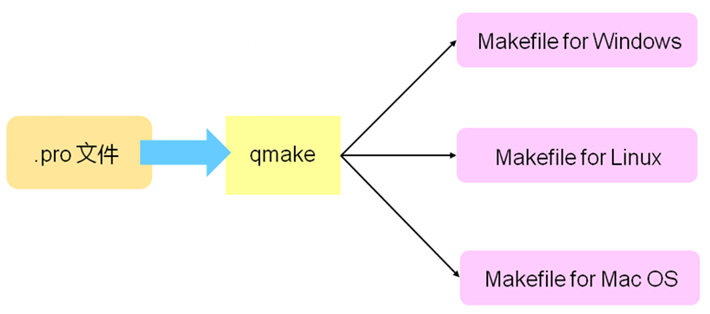
.pro项目描述文件介绍
基本构成如下图所示:
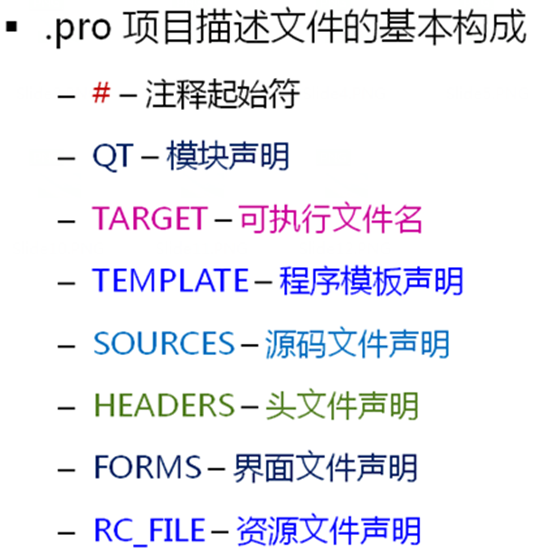
高级变量如下图所示:

其中CONFIG的常用选项有:
- debug : 构建debug版本的可执行程序
- release : 构建release版本的可执行程序
- debug_and_release : 同时构建debug和release版本
- wran_on : 尽可能多的输出警告信息
- wran_off : 不输出警告信息
通过上面的学习,我们就能看懂下面的.pro项目描述文件了:
QT += core gui                      #添加core和gui模块(QT不仅只涉及显示模块,还有数据库,多线程,网络等等)

greaterThan(QT_MAJOR_VERSION, ): QT += widgets  #如果当前版本大于4.0,则需要widgets模块

TARGET = HelloWorld            #以win平台为例,生成的程序为:HelloWorld.exe

TEMPLATE = app                 #声明编译出来的是app程序,而不是库文件

INCLUDEPATH += E:/BCC/include \        #指定头文件路径

               E:/VC/include

SOURCES += Main.cpp \                 #源文件

           HelloWorld.cpp

HEADERS += HelloWorld.h              #头文件名

FORMS   += HelloWorld.ui              #指定界面描述文件

RC_FILE += MyIco.rc                #指定资源文件,比如图片

LIBS    += -LE:/vlc-1.11/sdk/lib           #指定外部库

CONFIG  += warn_on debug                   #构建debug版本,并输出警告信息

#

# if 'debug' option is set for CONFIG

#

CONFIG(debug) {                               #如果CONFIG有debug选项

    DEFINES += DEBUG_LOG                      #则定义: #define DEBUG_LOG

    SOURCES += DebugLog.cpp                   #并添加debug相关文件

    HEADERS += DebugLog.h

}
注意:
- QT Creator生成的.pro.user文件,包含的是与平台相关的配置信息,与我们无关,不需要修改该文件
- 移植项目时需要删除.pro.user这个文件,需要时,再由QT Creator自动生成即可.3
- QT MingGW版本可以在GNU/Linux和Windows平台生成本地的Windows程序而不需要第三方运行时库。
接下来,下章继续学习 : 2.QT-窗口组件(QWidget),QT坐标系统,初探消息处理(信号与槽)
QT-第一个程序 Hello QT , 以及QT creator介绍的更多相关文章
- Qt开发的程序在没有安装Qt环境的机器上可能出现的一些问题
Qt开发的程序在没有安装Qt环境的机器上可能出现的一些问题,如:除png外的其它类型的图片,如:jpg.ico.bmp等,还有中文乱码等问题,出现这些问题的本质是Qt对这类文件格式或编码格式的支持方式 ...
- QT学习之第一个程序
QT学习之第一个程序 目录 手动创建主窗口 居中显示 添加窗口图标 显示提示文本 Message Box的应用 手动连接信号与槽 手动创建主窗口 窗口类型 QMainWindow: 可以包含菜单栏.工 ...
- QT源码解析(一) QT创建窗口程序、消息循环和WinMain函数
QT源码解析(一) QT创建窗口程序.消息循环和WinMain函数 分类: QT2009-10-28 13:33 17695人阅读 评论(13) 收藏 举报 qtapplicationwindowse ...
- Qt 第一步,环境搭建与测试
晚上离散数学课下课后就开始安装Qt. 最先安装的是5.2版本的,这个最新的版本集成了所有必须的工具,不需要配置,直接就可以运行的. 但是,看书和社区教程以及参考资料时候,发现大多是4.8版本的.于是, ...
- linux下对qt编写的程序进行部署
当我们完成程序设计之后,需要将可执行程序交付客户,而运行环境里面可能是没有相关支持库的,这个时候就涉及到部署的相关问题.对于我们在Linux下基于QT编写的图像处理程序,我们采用linuxdeploy ...
- Windows下用VC与QT编译MPI程序入门
MPI是信息传递接口的简称,常用来进行进程间.机器间的通信与并行计算.一般而言,MPI都会部署在*nix系统下,在Windows下面直接编译.配置MPI并不容易.本文利用MS提供的编译好的MPI的版本 ...
- QT创建窗口程序、消息循环和WinMain函数(为主线程建立了一个QEventLoop,并执行exec函数)
使用QT也有一段时间了,有的时候需要跟踪代码到QT的源码中去查找问题.在这里我将记录一下我跟踪QT源码学习到的一些知识. 我的开发环境是VC6.0+QT4.3.3.QT已经不为VC6.0提供addin ...
- Qt for Android 程序禁止屏幕旋转
有时候我们希望让一个程序的界面始终保持在一个方向,不随手机(平板)方向旋转而变化:在AndroidManifest.xml的每一个需要禁止转向的Activity配置中加入 android:screen ...
- Qt+VS2015应用程序发布
本文以Qt 5.9.1+VS2015编译环境为例介绍应用程序发布流程,也适用于Qt+mingw的情况. 1. Qt依赖库 将需要发布的exe(如test.exe),放到单独的目录. 在"开始 ...
随机推荐
- 用C#开发的一个通用的地铁换乘查询工具
日常生活中,上班下班坐地铁已经是常事,每当我想去某一个远一点的地方,如果有地铁首选就是地铁,因为方便嘛!每次坐地铁,我们都是凭肉眼去得出我们心中最佳的换乘方案,但是,如果对于线路较少的城市来说,这个方 ...
- 数据库 --> SQL Server 和 Oracle 以及 MySQL 区别
SQL Server 和 Oracle 以及 MySQL 区别 三者是目前市场占有率最高(依安装量而非收入)的关系数据库,而且很有代表性.排行第四的DB2(属IBM公司),与Oracle的定位和架构非 ...
- java各种概念 Core Java总结
Base: OOA是什么?OOD是什么?OOP是什么?{ oo(object-oriented):基于对象概念,以对象为中心,以类和继承为构造机制,来认识,理解,刻画客观世界和设计,构建相应的软件系统 ...
- 手写ButterKnife
开发中使用注解框架可以极大地提高编码效率,注解框架用到的技术可以分为两种,运行时注解跟编译时注解.运行时注解一般配合反射机制使用,编译时注解则是用来生成模板代码.这里我们分别使用这两种方法实现Butt ...
- Java多线程:Callable,Future,FutureTask
一.Future Future和Callable基本是成对出现的,Callable负责产生结果,Future负责获取结果. 1.Callable接口类似于Runnable,只是Runnable ...
- Android 的消息队列模型
Android 的消息队列模型 Android是参考Windows的消息循环机制来实现Android自身的消息循环的. Android通过Looper.Handler来实现消息循环机制,Andr ...
- 关于input内容改变的触发时间
1.onchange onchange 事件会在域的内容改变时触发.支持的标签<input type="text">, <textarea>, <se ...
- 软件工程结对编程-2017282110264&2017282110249
0 小组成员 李世钰 / 2017202110264 王成科 / 2017282110249 1 项目 GitHub 地址 && 演示地址 GitHub: https://github ...
- MyGod_alpha版本测试报告
买尬-Alpha版本测试报告 @(二手市场APP)[MyGod团队|团队项目|版本测试] 项目名称:武汉大学校园二手市场APP--买尬 软件版本:1.0.0 开发团队:MyGod 开发代表:程环宇 张 ...
- 08-TypeScript中的类
类的概念通常是在后端开发中实现的思想,比如C#.C++或Java,传统的JavaScript开发通过使用原型模式来模拟类的功能.在TypeScript中,天生就是支持类 的,可以让前端的开发更加具有面 ...