
Node.js系列文章:如何进行代码调试
使用任何一门编程语言,都少不了代码调试这一功能。我们在使用JavaScript编写浏览器端代码时,Chrome提供了强大的调试工具Dev Tools,但是在编写Node.js代码时,大多数人最开始都使用console.log来进行跟踪调试,开发过程因此变得相当繁琐。其实Node.js也提供了一些内置的调试功能,使用这些调试功能可以大大提高开发速度,今天就来简单介绍一下如何在Node.js环境使用debug功能。
首先,我们创建一个debug目录,在这个目录内再创建一个index.js文件,如图所示:

源代码文件index.js内容如下:
global.x = 5;

function fn() {
    console.log('calling fn');
}

setTimeout(() => {

    console.log('world');

    debugger;

    fn();

}, 1000);

console.log('hello');
命令行调试界面
在使用`node`命令执行该文件时,加上一个`inspect`参数,即可进入命令行调试界面:
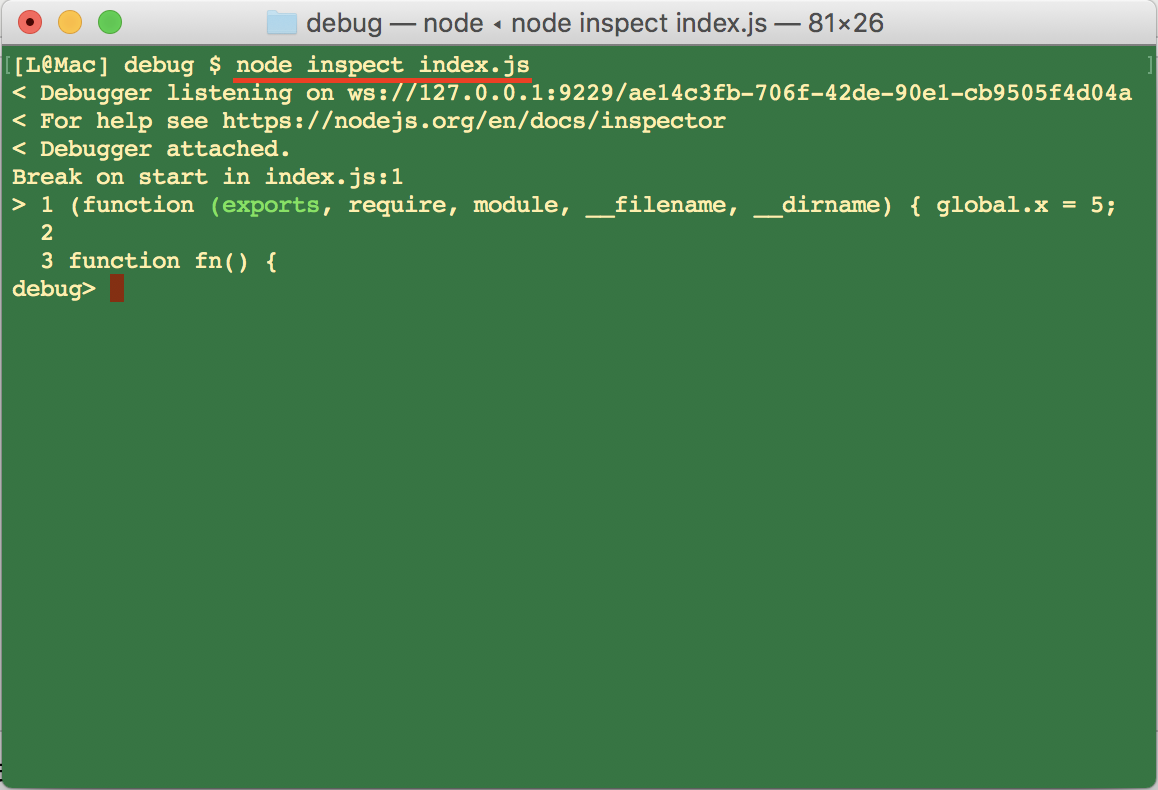
上图中是经过预处理后的代码,可以看到,我们的源代码被外层函数包裹起来了,该函数的参数分别是`exports`、`require`、`module`、`__filename`、`__dirname`,这也是我们可以直接在Node.js源代码中直接使用的原因。
在上图的界面中,我们可以执行如下命令,来完成调试的控制流程:
next 执行下一步 简写形式:n
cont 继续执行,直到下一个断点 简写形式:c
step 进入函数内部 简写形式:s
out 跳出当前执行函数 简写形式:o
list(n) 显示前后个n行的调试界面
watch(expr) 添加一个表达式到监测列表
watchers 列出监测列表中所有的表达式
unwatch(expr) 从监测列表移除指定的表达式
exec expr 执行指定的表达式
backtrace 打印出当前代码的执行栈信息 简写形式:bt
.exit 退出调试界面
图形化调试界面
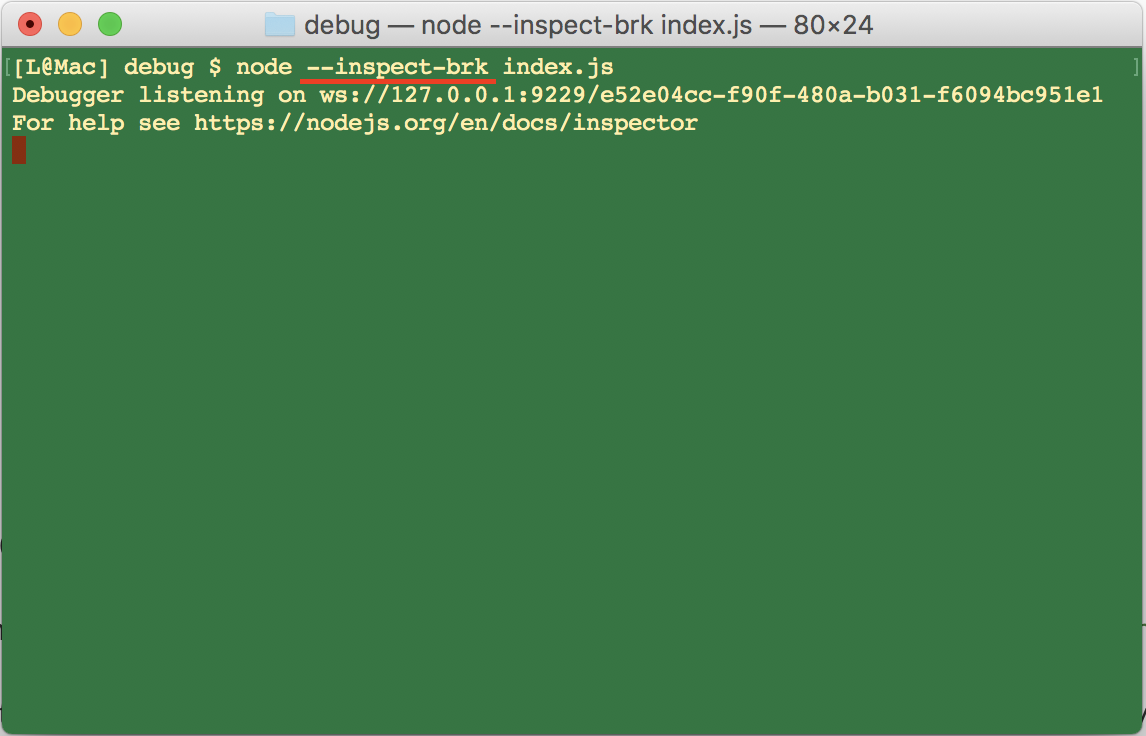
图形化调试界面是利用Chrome的Dev Tools来完成的,只需在执行程序时稍微改变一下命令行参数即可。对于普通的Node.js程序,需要使用`--inspect-brk`命令行参数,该参数会在程序的第一行设置断点,如下图所示:
然后在Chrome当前Tab页打开Dev Tools:
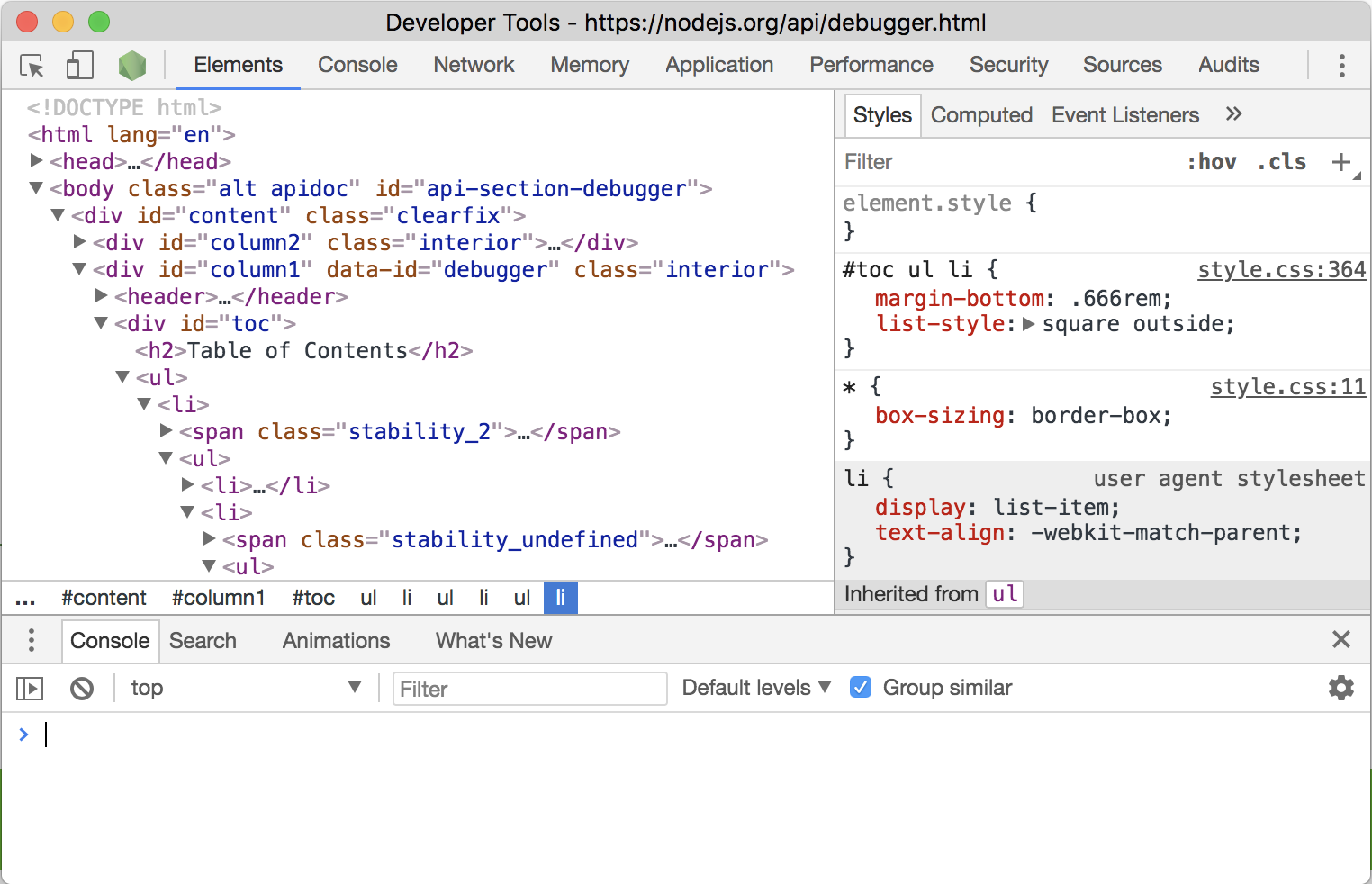
然后点击左上角绿色的Node.js图表,进入调试界面,调试方法和浏览器端代码一致,如下图所示:
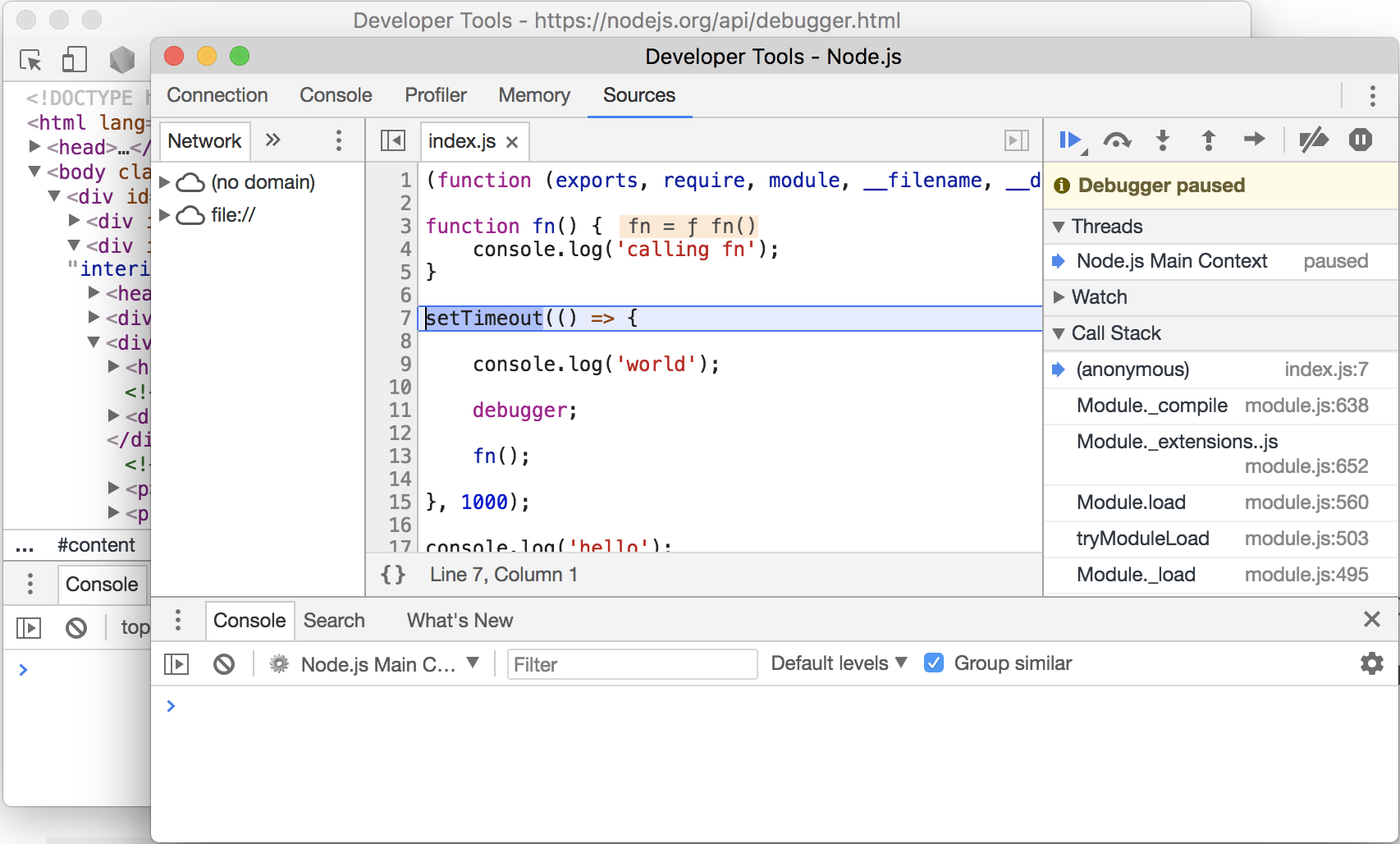
调试过程中,Dev Tools和命令行会同步输出结果:
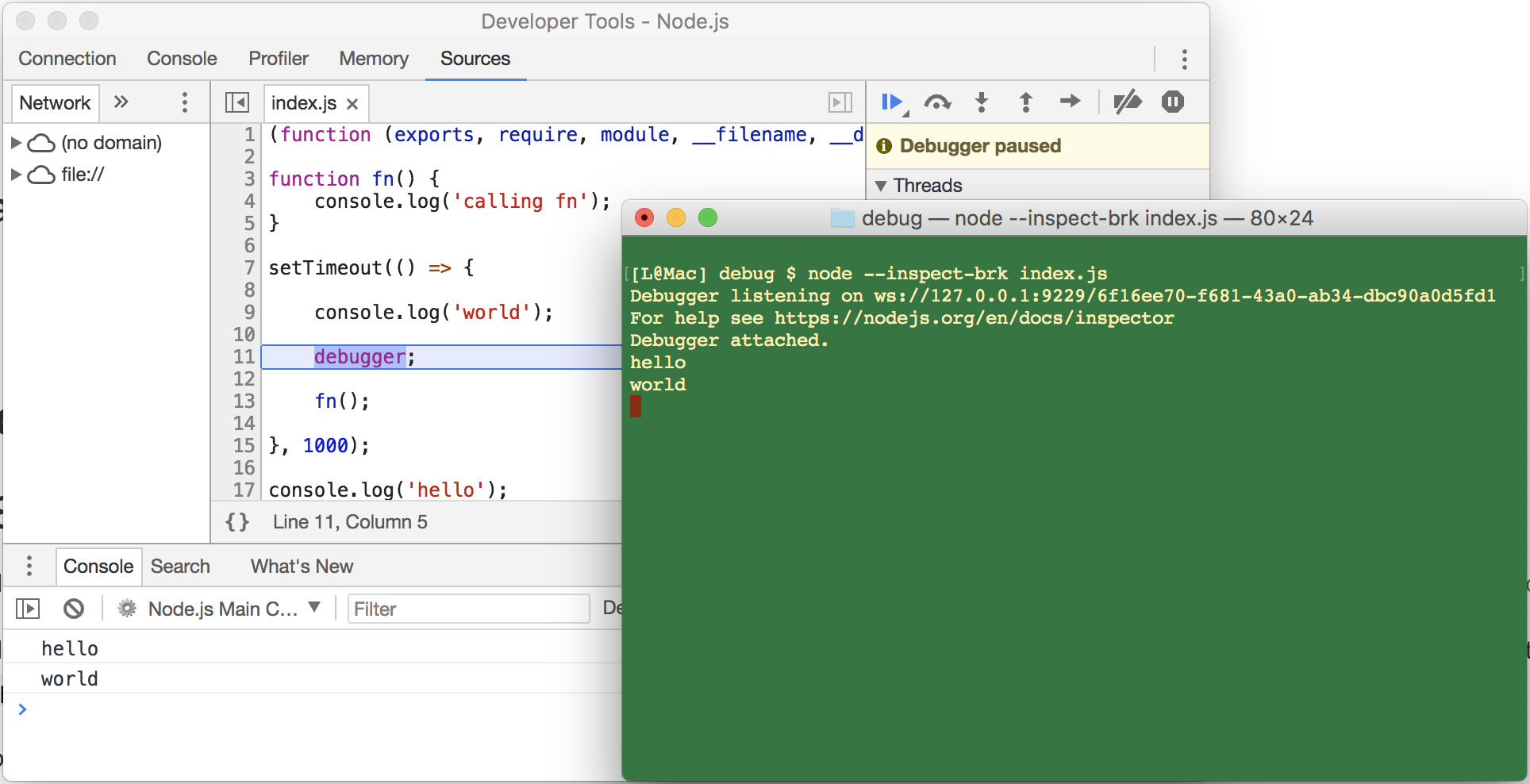
如果我们的程序是一个Web服务程序,开发人员想要调试用户的请求处理流程,那么命令行参数会稍微有所不同,只需指定`--inspect`即可,我们先添加一个server.js文件,内容如下:
let http = require('http');

let hostname = '127.0.0.1';
let port = 3000;

let reqTimes = 0;

let server = http.createServer((req, res) => {
    res.statusCode = 200;
    res.setHeader('Content-Type', 'text/plain');
    res.end(`reuqest times: ${++reqTimes}`);
});

server.listen(port, hostname, () => {
    console.log(`Server running at http://${hostname}:${port}/`);
});
然后使用下面命令启动:

最后,我们就可以在Dev Tools中打开调试界面并手动设置断点了:
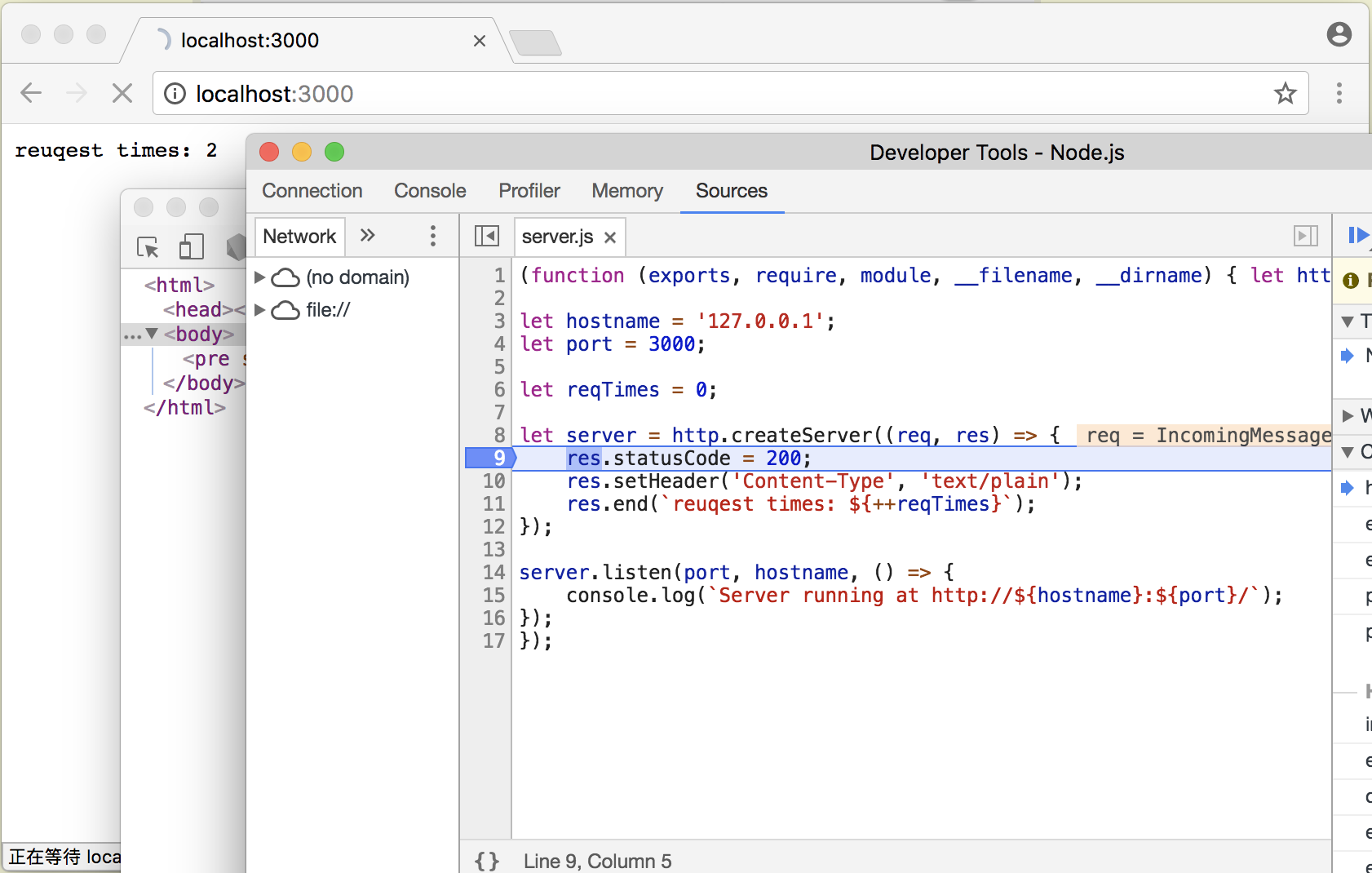
参考资料:
https://nodejs.org/api/debugger.html
Node.js系列文章:如何进行代码调试的更多相关文章
- Node.js系列文章:编写自己的命令行界面程序(CLI)
CLI的全称是Command-line Interface(命令行界面),即在命令行接受用户的键盘输入并作出响应和执行的程序. 在Node.js中,全局安装的包一般都具有命令行界面的功能,例如我们用于 ...
- Node.js系列文章:利用console输出日志文件
通常我们在写Node.js程序时,都习惯使用console.log打印日志信息,但这也仅限于控制台输出,有时候我们需要将信息输出到日志文件中,实际上利用console也可以达到这个目的的,今天就来简单 ...
- 微信JS图片上传与下载功能--微信JS系列文章(三)
概述 在前面的文章微信JS初始化-- 微信JS系列文章(一)中已经介绍了微信JS初始化的相关工作,接下来本文继续就微信JS的图片上传功能进行描述,供大家参考. 图片上传 $(function(){ v ...
- 微信JS分享功能--微信JS系列文章(二)
概述 在上一篇文章微信JS初始化-- 微信JS系列文章(一)中已经介绍了微信JS初始化的相关工作,接下来本文继续就微信JS的分享功能进行描述,供大家参考. 代码 $(document).ready(f ...
- Ember.js系列文章
JS前端框架之Ember.js系列文章 本文为文章索引,主要是罗列Ember.js的相关文章便于阅读. 相关演示代码:github for free. 基础篇 1. EmberJs之What|Why| ...
- node.js系列笔记之node.js初识《一》
node.js系列笔记之node.js初识<一> 一:环境说明 1.1 Linux系统CentOS 5.8 1.2 nodejs v0.10.15 1.3 nodejs源码下载地址 htt ...
- Node.js系列-express(上)
前言 Node.js系列的第一篇:http,大概描述了通过使用node.js内置的api创建一个服务并监听request实现简单的增删改查.现在,我们就通过通读express官网及使用express框 ...
- Node.js系列——(4)优势及场景
背景 之前几篇系列文章简单介绍了node.js的安装配置及基本操作: Node.js系列--(1)安装配置与基本使用 Node.js系列--(2)发起get/post请求 Node.js系列--(3) ...
- TraceGL监控Node.js应用或者浏览器JavaScript代码
https://github.com/traceglMPL/tracegl TraceGL能够监控Node.js应用或者浏览器JavaScript代码的运行过程和细节.可视化的用户界面也很友好
随机推荐
- Beta第七天
听说
- C语言实现Linux命令——od
C语言实现Linux命令--od 实现要求: 复习c文件处理内容 编写myod.c 用myod XXX实现Linux下od -tx -tc XXX的功能 main与其他分开,制作静态库和动态库 编写M ...
- 201621123057 《Java程序设计》第6周学习总结
1. 本周学习总结 1.1 面向对象学习暂告一段落,请使用思维导图,以封装.继承.多态为核心概念画一张思维导图或相关笔记,对面向对象思想进行一个总结. 注1:关键词与内容不求多,但概念之间的联系要清晰 ...
- 201421123042 《Java程序设计》第2周学习总结
1. 本周学习总结 以几个关键词描述本周的学习内容.并将关键词之间的联系描述或绘制出来. 原则:少而精,自己写.即使不超过5行也可,但请一定不要简单的复制粘贴. 引用类型 引用类型是指向一个对象,感觉 ...
- Count on a tree
bzoj 2588: Spoj 10628. Count on a tree http://www.lydsy.com/JudgeOnline/problem.php?id=2588 Descrip ...
- IE bug:ajax请求返回304解决方案
bug说明: 同一账户下的默认收货地址只有一个,默认收货地址可以修改,修改完成后,使用ajax重新加载收货地址部分. 默认收货地址状态标记:status = 1: 在IE浏览器做了修改后,重新加载的数 ...
- .net 小程序获取用户UnionID
第一次写博客,写的不好多多海涵! 1.小程序获取UnionID的流程用code去换取session_key,然后去解密小程序获取到的那串字符! 话不多说,原理大家都懂!!!!!! 直接上代码 publ ...
- vue初尝试--组件
github代码同步网址 组件 (Component) 是 Vue.js 最强大的功能之一.组件可以扩展 HTML 元素,封装可重用的代码.在较高层面上,组件是自定义元素,Vue.js 的编译器为它添 ...
- phalcon环境的搭建和dll扩展下载与选择
phalcon需要下载一个扩展的dll文件才能运行项目 其中需要注意dll放在一个php扩展目录中windows下php/ext/,还需要在两个Php.ini文件中增加扩展说明,一般只需要更改 D:\ ...
- 获取选中的radio的value值
html:<div id="bb"> <input name="cc" type="radio" value=" ...