
在Ubuntu 18.04系统上安装Systemback的方法(抄)
在Ubuntu 18.04系统上安装Systemback的方法
|
本文介绍如何在Ubuntu 18.04或者Ubuntu 18.10系统上安装Systemback。 简介 Systemback是一个简单的系统备份和恢复应用程序,根据GPLv3许可条款发布。Systemback的功能包括: 创建系统备份和用户配置文件。 将系统还原到以前的状态,就像Virtualbox的快照功能一样。 从现有安装创建可启动ISO文件。 将系统从一个分区复制到另一个分区。 升级软件。 在Ubuntu 18.04系统上安装Systemback的方法 Ubuntu 16.04和14.04用户可以通过在终端中运行以下命令从PPA安装Systemback: sudo add-apt-repository ppa:nemh/systemback sudo apt update sudo apt install systemback 注:Systemback的作者在2016年停止了开发,因此Ubuntu 18.04和18.10不在支持列表中。如果你在Ubuntu 18.04上运行上述命令,将看到以下错误: E: The repository 'http://ppa.launchpad.net/nemh/systemback/ubuntu bionic Release' does not have a Release file. 或者: E: Unable to locate package systemback 要在Ubuntu 18.04或Ubuntu 18.10系统上安装systemback,首先删除PPA: sudo add-apt-repository --remove ppa:nemh/systemback Ubuntu 16.04的Systemback二进制文件与Ubuntu 18.04/18.10兼容,因此我们可以使用以下命令在18.04/18.10上添加Ubuntu 16.04 PPA: sudo add-apt-repository "deb http://ppa.launchpad.net/nemh/systemback/ubuntu xenial main"
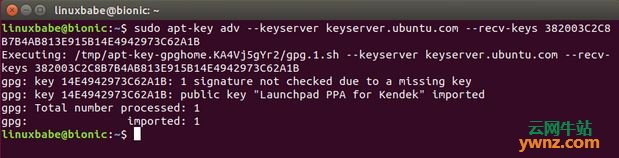
然后导入此PPA的GPG签名密钥,以便包管理器可以验证签名,签名密钥可以在launchpad.net上找到: sudo apt-key adv --keyserver keyserver.ubuntu.com --recv-keys 382003C2C8B7B4AB813E915B14E4942973C62A1B
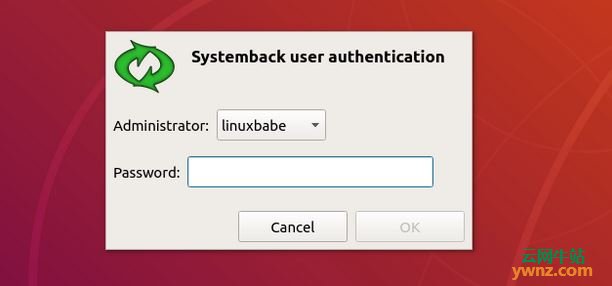
更新包列表并安装Systemback: sudo apt update sudo apt install systemback 然后,可以从应用程序菜单启动Systemback,需要输入密码才能使用此软件,输入密码后,单击确定按钮:
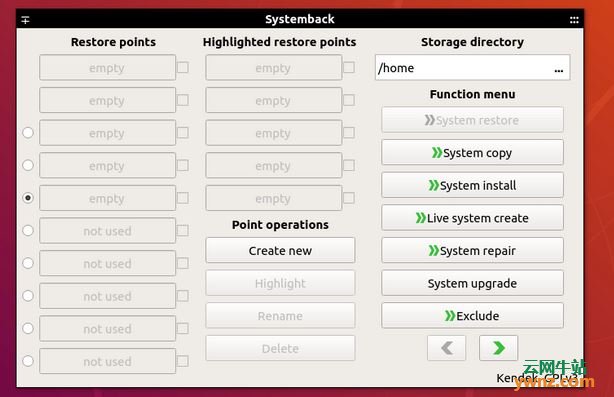
现在可以创建系统的还原点,还原到某个点,将系统复制到另一个分区,将系统安装到新分区,创建实时系统(可引导ISO映像),修复系统和升级软件系统:
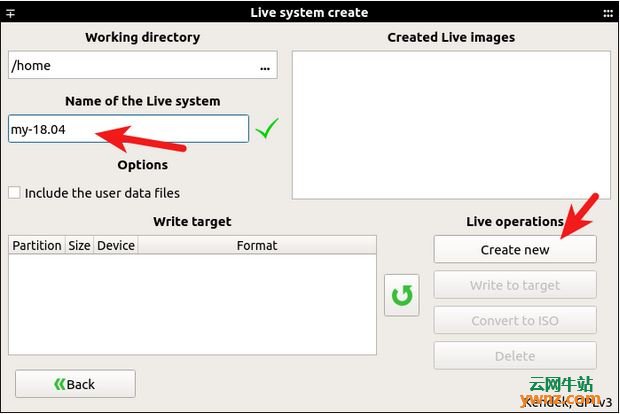
如何从当前系统创建可启动的ISO映像 Systemback可以从当前的系统创建自定义的ISO映像文件,每个程序和文件都可以包含在ISO中。 单击Live System Create按钮,然后为ISO文件命名,可以选择包含用户数据文件,单击新建按钮以创建实时系统:
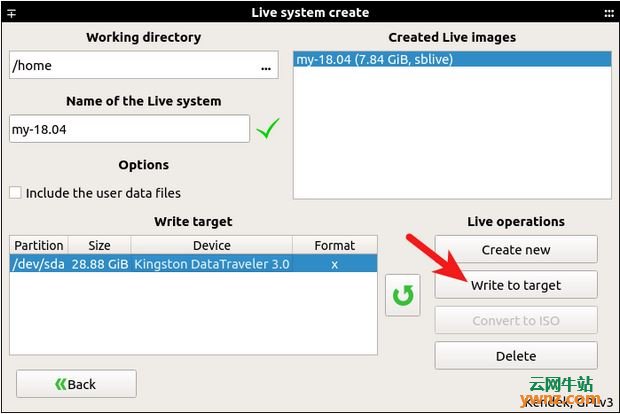
创建实时系统后,可以将sblive文件转换为ISO文件。请注意,如果sblive文件太大,则无法将其转换为ISO文件。默认情况下,sblive和ISO文件存储在主目录下,但它们不可见。 也可以将笔式驱动器插入计算机并将sblive文件写入笔式驱动器。(单击重新加载按钮以检测USB驱动器。):
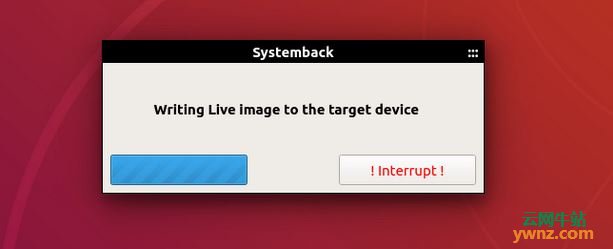
因为我的系统有很多程序和文件,所以这个过程可能需要一些时间。将实时系统写入USB驱动器:
完成后,可以使用可启动USB在其他计算机上安装自定义的Ubuntu系统: |

在Ubuntu 18.04系统上安装Systemback的方法(抄)的更多相关文章
- 在Ubuntu 18.04系统上安装Pydio Cells详细图文教程
前言 基于云的协作工具Pydio cell提供了一系列灵活的特性,包括应用内消息传递.文件共享和版本控制.下面逐步介绍安装过程. Pydio cell最初是一个简单的基于云的文件共享系统,但经过升 ...
- 记录在Ubuntu 18.04系统中安装Apache, MySQL和PHP环境
虽然我们在Linux VPS.服务器安装WEB环境比较方便,可以选择面板或者一键包,但是有些我们需要深入学习的网友不会选择一键安装,而是会尝试编译安装.这样可以学到一些内在的技术.一般我们较为习惯选择 ...
- Ubuntu 18.04 Linux上安装Etherpad,基于Web的实时协作编辑器
介绍 Etherpad是一个开源的,基于Web的实时协作编辑器(http://www.0834nanke.com) 它允许多个人使用他们的Web浏览器同时编辑文档. 它还提供了一些很酷的功能,如富文本 ...
- 如何在Ubuntu 18.04 LTS上安装和配置MongoDB
MongoDB是一款非关系型数据库,提供高性能,高可用性和自动扩展企业数据库. MongoDB是一个非关系型数据库,因此您不能使用SQL(结构化查询语言)插入和检索数据,也不会将数据存储在MySQL或 ...
- Ubuntu 18.04 Server上安装LAMP
由于要进行渗透测试,所以这两天就在搭LAMP的环境(过程及其痛苦) 这里分享一些我遇到的问题. 首先介绍一下我的使用环境 VM虚拟机,ubuntu 与主机NAT连接 由于之前一直使用的是kali(默 ...
- Ubuntu 18.04 LTS上安装NFS服务器和客户端
NFS是基于UDP/IP协议的应用,其实现主要是采用远程过程调用RPC机制,RPC提供了一组与机器.操作系统以及低层传送协议无关的存取远程文件的操作.RPC采用了XDR的支持.XDR是一种与机器无关的 ...
- 在 Ubuntu 18.04 /centos7上安装 Python 3.7
扩展源安装 sudo apt update sudo apt install software-properties-common sudo add-apt-repository ppa:deadsn ...
- 10分钟学会在Ubuntu 18.04 LTS上安装NFS服务器和客户端
https://www.linuxidc.com/Linux/2018-11/155331.htm
- Spire.Cloud 私有化部署教程(二)- Ubuntu 18.04 系统
本教程主要介绍如何在Ubuntu 18.04系统上实现Spire.Cloud私有化部署.CentOS 7系统部署请参考 这篇教程. 详细步骤如下: 一.环境配置 1.关闭防火墙 1)首先查看防火墙状态 ...
随机推荐
- 页面优化,谈谈重绘(repaint)和回流(reflow)
一.前言 偶尔在面试过程中遇到过重汇与回流reflow的问题,毕竟页面优化也是考核一个开发者能力的关键之一,上篇文章聊了下documentfragment也是为了减轻回流问题,那么本篇文章好好介绍下重 ...
- Jetson Nano Developer Kit
The Jetson Nano Developer Kit is an AI computer for learning and for making. 一个推理框架,用于部署模型到嵌入式设备. ...
- Easyui 合并单元格
onMyLoadSuccessText: function () { $(".datagrid-row").mouseover(function () { var titlestr ...
- mysql生成日期的辅助表
为了解决mysql按日期分组查询统计的时候,没有数据补0.可以生成连续的时间表格来辅助查询* 生成按天的数据 * 每一个小时为一个分段 生成如下辅助表 *代码如下 CREATE TABLE num ( ...
- ES6基础
一.新增命令let/const ①:let命令 1.let命令用来声明变量,它的用法类似于var,但是所声明的变量只在let命令所在的代码块内生效. 所以在for循环中,就很适合使用let命令. 上面 ...
- Vue开发插件
(一)Vue.js的插件应该有一个公开方法:install. 这个方法的第一个参数是Vue构造器,第二个参数是一个可选的选项对象,一般是如下操作: MyPlugin.install = functio ...
- VSCode中快捷输入HTML代码
VSCode中有一些快捷编辑HTML的方法,能大大提高工作效率,在这记录一些. 1.输入html:5,然后按tab键或enter键,效果如下: <!-- 输入html或者html:5生成页面模板 ...
- cesium 之地图显示坐标、比例尺、海拔高度效果篇(附源码下载)
前言 cesium 官网的api文档介绍地址cesium官网api,里面详细的介绍 cesium 各个类的介绍,还有就是在线例子:cesium 官网在线例子,这个也是学习 cesium 的好素材. 内 ...
- “宇宙最强” IDE,Visual Studio 2019 正式发布
转载请注明出处:葡萄城官网,葡萄城为开发者提供专业的开发工具.解决方案和服务,赋能开发者. 本文由葡萄城翻译并发布 今天凌晨Visual Studio 2019已经正式发布,现在已经可以下载了.使用V ...
- Android为TV端助力:EventBus跨进程发送消息
单一app内的用法 如果你在单一app内进行多进程开发,那么只需要做以下三步: Step 1 在gradle文件中加入下面的依赖: dependencies { compile 'xiaofe ...