
Android--通知之Toast
前言
这篇博客讲解一下Android下的一个简单信息提示的方式:Toast。如果一直看我的博客,会发现在之前的Demo中,一直有用到Toast去提示消息,在这篇博客中就专门讲它。Toast提供一个浮动的简单的小显示块,并且不影响任何其他操作,仅仅用于提示信息,并且会在超时后,自动消失。因为它的及时性已经自动消失的特性,不适合提示一些重要的信息,如果有重要的信息,可以使用Notification提示用,Notification之后会介绍。在本片博客中将讲解Toast的常规使用,以及特殊的属性、方法的使用,并且会说明如何使用Toast创建一个自定义的内容,并且最后会对以上讲解的内容给出代码示例。
Toast
Toast是为了给当前视图显示一个浮动的显示块,它永远不会获得焦点。一般用于提示一些不那么引人注目,但是又希望用户看见的消息,无需用户自己维护它的消失。
如果只是提示简单的信息,使用Android为Toast提供的两个静态的方法最为方便,它们会返回一个Toast对象,如果需要显示,只需要调用show()方法显示即可,下面是这两个方法的签名:
- static Toast makeText(Context context,int resId,int duration).
- static Toast makeText(Context context,CharSequence text,int duration)
上面两个方法,参数大致相同,一个上下文对象Context,一个显示的消息来源,一个设置持续时间。消息来源可以指定String资源,使用<string.../>标签在XML资源文件中定义,还可以指定一个字符串用于消息展示。最后的duration参数设置了Toast的持续时间,一般使用Toast自带的两个整形的常量:LENGTH_LONG(1,时间稍长)、LENGTH_SHORT(0,时间稍短),针对不同的使用场景,选择不用的持续时间。
Toast消息的默认显示位置在屏幕的中间偏下,Android也为开发者提供了方法设置Toast消息的位置,使用setGravity(int gravity, int xOffset, int yOffset)方法即可设置,它有三个参数,gravity设置一个重力方向,另外两个设置水平和垂直方向的偏移量。
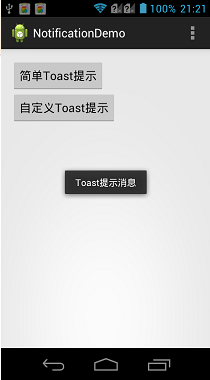
示例:使用Toast提示一个简单的消息,显示在屏幕中间。
 btnToast1.setOnClickListener(new View.OnClickListener() {

             @Override

             public void onClick(View v) {

                 // TODO Auto-generated method stub

                 Toast toast=Toast.makeText(MainActivity.this,"Toast提示消息",Toast.LENGTH_SHORT    );

                 toast.setGravity(Gravity.CENTER, 0, 0);

                 toast.show();

             }

         });
显示效果:
自定义消息
无论是从美观的角度、还是用户视觉体验的角度,很多时候都不仅仅需要显示一简单的文本信息。如果需要显示用户自定义的消息,那么就不能使用上面介绍的静态方法来得到一个Toast对象,而是需要使用Toast的构造方法进行初始化,然后对相应的属性进行设置。一般对于自定义布局的显示,会使用XML定义好一个布局文件,这样清晰明朗。
步骤如下:
- 使用LayoutInflater.from(Context).inflate(int , ViewGroup)方法动态获得需要显示的View。
- 对View中的控件进行必要操作。
- 使用构造函数初始化Toast。
- 使用Toast.setView(View)进行设置。
- 最后使用show()方法展示Toast消息。
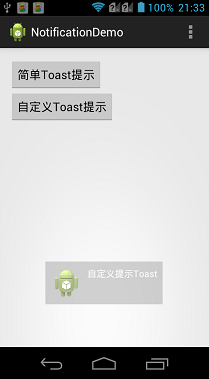
下面通过一个示例展示自定义布局在Toast中的显示:
Toast消息的布局代码:
 <?xml version="1.0" encoding="utf-8"?>

 <LinearLayout xmlns:android="http://schemas.android.com/apk/res/android"

               android:id="@+id/toast_layout_root"

               android:orientation="horizontal"

               android:layout_width="fill_parent"

               android:layout_height="fill_parent"

               android:padding="8dp"

               android:background="#DAAA"

               >

     <ImageView android:src="@drawable/ic_launcher"

                android:layout_width="wrap_content"

                android:layout_height="wrap_content"

                android:layout_marginRight="8dp"

                />

     <TextView android:id="@+id/text"

               android:layout_width="wrap_content"

               android:layout_height="wrap_content"

               android:textColor="#FFF"

               />

 </LinearLayout>
Toast消息的显示代码:
 btnCustomToast.setOnClickListener(new View.OnClickListener() {

             @Override

             public void onClick(View v) {

                 View view=LayoutInflater.from(MainActivity.this).inflate(R.layout.toast_layout,null    );

                 TextView tv=(TextView)view.findViewById(R.id.text);

                 tv.setText("自定义提示Toast");

                 Toast toast=new Toast(MainActivity.this);

                 toast.setView(view);

                 toast.show();

             }

         });
效果展示:
总结
以上就讲解了Toast的使用,在Android中,Toast提示消息的方式会经常被用到,所以掌握它是有必要的,之后会介绍另外一种消息提示方式,Notification。
Android--通知之Toast的更多相关文章
- Android 通知机制 Toast和Notification
Android常用的反馈系统状态信息的方式主要有三种 Toast提醒 通知栏提醒 对话框提醒 三种提醒分别适用于页面的提示.系统交互事件的通知和非常重要的提醒: 一.Toast Toast toast ...
- 背水一战 Windows 10 (107) - 通知(Toast): 提示音, 特定场景
[源码下载] 背水一战 Windows 10 (107) - 通知(Toast): 提示音, 特定场景 作者:webabcd 介绍背水一战 Windows 10 之 通知(Toast) 提示音 特定场 ...
- 背水一战 Windows 10 (106) - 通知(Toast): 通过 toast 打开协议, 通过 toast 选择在指定的时间之后延迟提醒或者取消延迟提醒
[源码下载] 背水一战 Windows 10 (106) - 通知(Toast): 通过 toast 打开协议, 通过 toast 选择在指定的时间之后延迟提醒或者取消延迟提醒 作者:webabcd ...
- 背水一战 Windows 10 (105) - 通知(Toast): 带按钮的 toast, 带输入的 toast(文本输入框,下拉选择框)
[源码下载] 背水一战 Windows 10 (105) - 通知(Toast): 带按钮的 toast, 带输入的 toast(文本输入框,下拉选择框) 作者:webabcd 介绍背水一战 Wind ...
- 背水一战 Windows 10 (104) - 通知(Toast): 纯文本 toast, 短时 toast, 长时 toast, 图文 toast
[源码下载] 背水一战 Windows 10 (104) - 通知(Toast): 纯文本 toast, 短时 toast, 长时 toast, 图文 toast 作者:webabcd 介绍背水一战 ...
- 背水一战 Windows 10 (103) - 通知(Toast): 基础, 按计划显示 toast 通知
[源码下载] 背水一战 Windows 10 (103) - 通知(Toast): 基础, 按计划显示 toast 通知 作者:webabcd 介绍背水一战 Windows 10 之 通知(Toast ...
- Android弹出Toast工具类总结
Android弹出Toast工具类总结,包括系统自带的,也包括自定义的. public class ToastUtil { public ToastUtil() { } public static T ...
- Android之提示Toast
步骤: 设置监听事件步骤1.事件源,如按键 btn_simple2.事件 OnClick3.监听器new OnClickListener3.绑定事件源与事件 setOnClickListener(ne ...
- Android自己定义Toast
一.引言 在开发的过程中你会发现Android自身的Toast提示有很多限制,比方我想自己定义Toast的动画.自己定义一个美观的View显示在Toast中.很多其它的是让Toast显示指定的时长等等 ...
- android小知识之自定义通知(toast)
Toast是较为熟悉的通知,但默认方式比较单调,可以根据自己的需求自定义,在统一UI风格的时候可以单独拿出来做一个工具类来使用. 下面我在Fragment中定义的一个按键弹出自定义Toast,在Act ...
随机推荐
- [js]jQuery EasyUI的linkbutton组件disable方法无法禁用jQuery绑定事件的问题分析
问题由来 linkbutton 是 jQuery EasyUI 中常用的一个控件,可以使用它创建按钮.用法很简单,使用 a 标签给一个easyui-linkbutton 的class就可以了. < ...
- asp:DropDownList 使用
<asp:DropDownList ID="DropDownList1" runat="server" onchange="return My_ ...
- 地磁应用中的低功耗无线数传模块xbee PRO S2C
地球上每一个地理坐标点,在一段时间内磁场强度是恒定的,当车辆这种铁磁物质经过这个点时,对这个点的磁场强度产生一个连续的扰动,通过磁传感器采样数据与初始采样数据(该点的地球磁场值)进行对比,其差值为车辆 ...
- Vue-箭头函数
03-箭头函数 箭头函数 基本语法: ES6允许使用“箭头”(=>)定义函数 var f = a = > a //等同于 var f = function(a){ return a; ...
- Win7 VS2017编译Godot3.0.2和2.1.4
千呼万唤屎出来,Godot终于发布3.0版本的源码了,今天是2018年3月17日,自去年接触过后,一直没事就刷刷Gayhub,看看3.0什么时候更新,刷了一年也没结果. 今天上Youtube无意中搜了 ...
- python模块:csv
""" csv.py - read/write/investigate CSV files """ import re from _csv ...
- JavaScript -DOM 编程艺术 2nd 完
今日看完了这本书,做完了最后一个综合性例子.说实话收获良多,终于明白前端-h5 具体做什么 越学习越无知,这个看来真是一个真理. 后期计划: 1.CSS + DIV 布局深入了解,重点实战 2.Jav ...
- html5中如何更改、去掉input type默认样式
1.如何去掉input type=date 默认样式 HTML代码: 选择日期:<input type="date" value="2017-06-01" ...
- Linux 解压/压缩xxx.zip格式(unZip Zip的安装和使用)
Linux系统没有自带的压缩解压工具:需要我们自己安装:当压缩包为.zip格式时,需要安装zip包 1.apt-get安装: apt-get install zip 2.yum安装: yum inst ...
- PowerPoint 2013中创建自定义路径动画的方法
1.在幻灯片中选择对象,在“动画”选项卡的“高级动画”组中单击“添加动画”按钮,在打开的下拉列表中选择“自定义路径”选项,如图1所示. 图1 选择“自定义路径”选项 2.此时鼠标指针变为十字形,在幻灯 ...