
CentOS7+CDH5.14.0安装全流程记录,图文详解全程实测-5安装JDK及安装mysql数据库
1、安装JDK
可以不用卸载自带的openjdk,配好环境变量即可。
下载文件:jdk-8u151-linux-x64.tar.gz
附:JDK各版本下载地址:https://www.oracle.com/technetwork/java/javase/archive-139210.html
在里面找相应版本即可。
使用xshell上传到每台机器上面,并直接解压到usr/java目录下
详细步骤如下:
1.1、把jdk文件保存至Linux下目录:通过控制台,使用mkdir命令生成usr/java目录 mkdir /usr/java,cd /usr/java 进入文件夹,然后通过rz命令把文件放入其下。
1.2、解压tar.gz文件:通过控制台,进入usr/java下,执行$ tar zxvf jdk-8u151-linux-x64.tar.gz,将其进行解压
1.3、配置环境变量:打开控制台,运行$ sudo vi /etc/profile,在最后插入要配置的内容 ,按Esc键 ,输入( :wq 保存并退出)
JAVA_HOME=/usr/java/jdk1.8.0_151

PATH=$JAVA_HOME/bin:$PATH

CLASSPATH=.:$JAVA_HOME/lib/dt.jar:$JAVA_HOME/lib/tools.jar

export JAVA_HOME

export PATH

export CLASSPATH
1.4、运行$ source /etc/profile,使配置环境生效
1.5、运行$ java -version 看是否生效。若出现jdk版本号,则安装并配置环境变量成功
[root@cdh1 ~]# java -version

java version "1.8.0_151"

Java(TM) SE Runtime Environment (build 1.8.0_151-b12)

Java HotSpot(TM) 64-Bit Server VM (build 25.151-b12, mixed mode
删除安装源文件:rm -f jdk-8u151-linux-x64.tar.gz
如果是RPM安装包执行如下安装代码:
rpm -i jdk-8u151-linux-x64.rpm
记得每台机器上都要重复此操作。
至此,JDK安装完毕
--------------------------------------------------------
下面是安装mysql的准备工作(mysql安装只需要做主服务器上安装):
先检测是否有mariadb:rpm -qa | grep mariadb
如果有,就卸载:rpm -e --nodeps mariadb-libs-5.5.56-2.el7.x86_64
下载mysql5.6.34版本离线安装包: MySQL-5.6.34-1.linux_glibc2.5.x86_64.rpm-bundle.tar
下载地址:http://cdn.mysql.com//Downloads/MySQL-5.6/MySQL-5.6.34-1.linux_glibc2.5.x86_64.rpm-bundle.tar
其他版本可在此链接中查找:http://dev.mysql.com/downloads/mysql/
下面具体安装mysql:
2.1、把我们之前下载好的mysql安装文件MySQL-5.6.34-1.linux_glibc2.5.x86_64.rpm-bundle.tar用xshell工具上传到虚拟机中。
新建一个目录/usr/local/mysql ,把mysql安装文件解压到该文件夹下。
解压mysql文件的目录里发现了除了
执行解压:tar -xvf MySQL-5.6.34-1.linux_glibc2.5.x86_64.rpm-bundle.tar
执行安装:
rpm -ivh MySQL-client-5.6.34-1.linux_glibc2.5.x86_64.rpm
rpm -ivh MySQL-server-5.6.34-1.linux_glibc2.5.x86_64.rpm
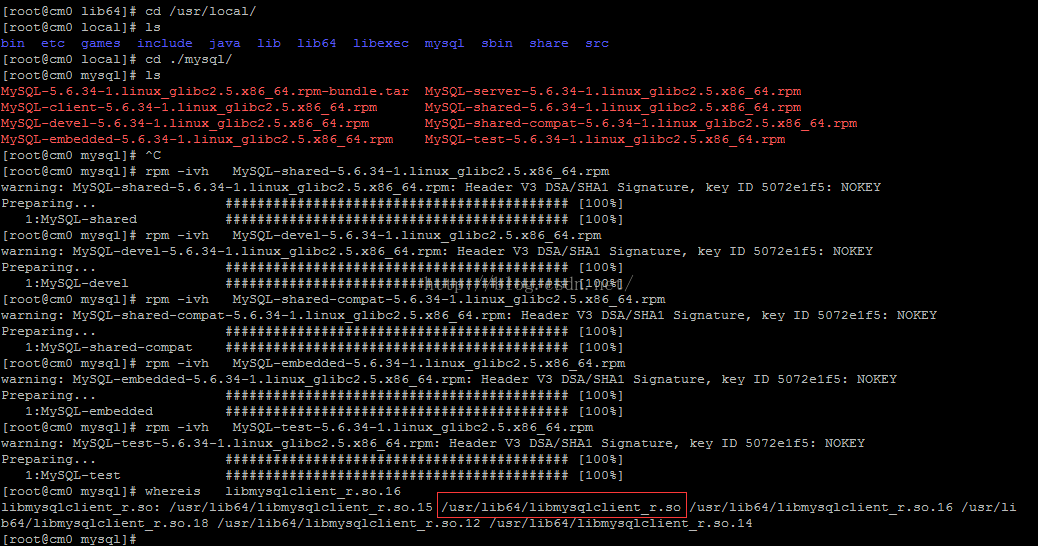
我们把其他几个关联rpm包也安装一下。
rpm -ivh MySQL-shared-5.6.34-1.linux_glibc2.5.x86_64.rpm
rpm -ivh MySQL-devel-5.6.34-1.linux_glibc2.5.x86_64.rpm
rpm -ivh MySQL-shared-compat-5.6.34-1.linux_glibc2.5.x86_64.rpm
rpm -ivh MySQL-embedded-5.6.34-1.linux_glibc2.5.x86_64.rpm
rpm -ivh MySQL-test-5.6.34-1.linux_glibc2.5.x86_64.rpm
详情参考下图:
2.2、安装完成之后使用如下命令启动MySql:
[root@hadoop Mysql]# service mysql start
Starting MySQL.......... SUCCESS!
2.3、修改密码和创建数据库并授权
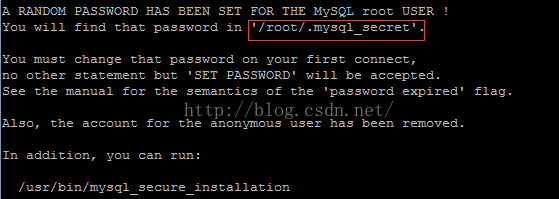
旧版mysql才安装完root密码为空,新版mysql的root密码为随机密码保存在/root/.mysql_secret中。
修改密码
使用
service mysql start
启动mysql
使用
netstat -ntlp | grep 3306
查找3306端口确认是否已经启动成功。
cat /root/.mysql_secret
查看随机密码
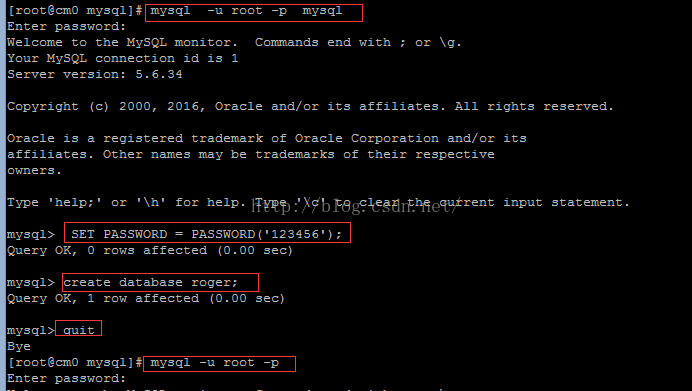
mysql -u root -p mysql
然后输入随机密码首次登录mysql并且选择mysql数据库
使用以下命令设置root的新密码
mysql> SET PASSWORD = PASSWORD('123456');
mysql>create database roger;
mysql> quit
我这里新密码设置为123456.
然后
mysql -u root -p
使用123456登陆成功。
创建数据库并授权
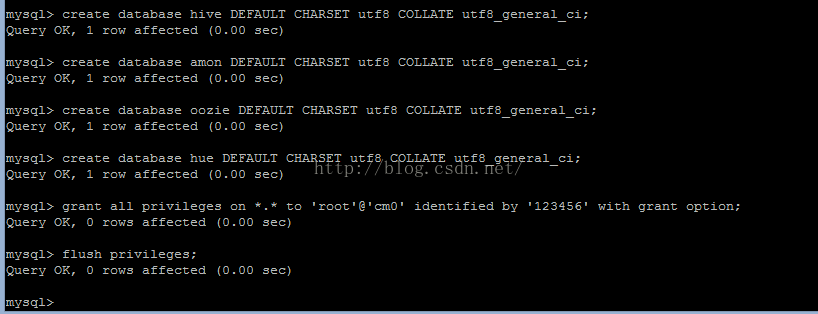
我们需要创建cdh5.8组件中会使用到的数据库,创建语句如下:
mysql -u root -p 输入密码进入mysql命令行,创建以下数据库:
#hive
mysql>create database hive DEFAULT CHARSET utf8 COLLATE utf8_general_ci;
#activity monitor
mysql>create database amon DEFAULT CHARSET utf8 COLLATE utf8_general_ci;
#activity oozie
mysql>create database oozie DEFAULT CHARSET utf8 COLLATE utf8_general_ci;
#hue数据库
mysql>create database hue DEFAULT CHARSET utf8 COLLATE utf8_general_ci;
设置root授权访问以上所有的数据库:
#授权root用户在主节点拥有所有数据库的访问权限---'123456' 对应刚才设置的root的密码。
mysql>grant all privileges on *.* to 'root'@'cdh1' identified by '123456' with grant option;
mysql>flush privileges;
至此,MySql安装并初始化完成。
CentOS7+CDH5.14.0安装全流程记录,图文详解全程实测-5安装JDK及安装mysql数据库的更多相关文章
- CentOS7+CDH5.14.0安装全流程记录,图文详解全程实测-总目录
CentOS7+CDH5.14.0安装全流程记录,图文详解全程实测-总目录: 0.Windows 10本机下载Xshell,以方便往Linux主机上上传大文件 1.CentOS7+CDH5.14.0安 ...
- CentOS7+CDH5.14.0安装全流程记录,图文详解全程实测-8CDH5安装和集群配置
Cloudera Manager Server和Agent都启动以后,就可以进行CDH5的安装配置了. 准备文件 从 http://archive.cloudera.com/cdh5/par ...
- CentOS7+CDH5.14.0安装全流程记录,图文详解全程实测-7主节点CM安装子节点Agent配置
主节点安装cloudera manager 准备工作:下载CM和mysql连接驱动包: CM各版本下载地址:http://archive.cloudera.com/cm5/cm/5/ 从里面选择:ht ...
- CentOS7+CDH5.14.0安装全流程记录,图文详解全程实测-4配置NTP服务
配置NTP服务.标准的做法是配置NTP服务器,但是这里为了方便就用简化的方式配置了. 这个在安装初期,不是必须的,只要保证各机器的时间同步就行,使用如下命令可以查看时间是否同步: [root@cdh1 ...
- CentOS7+CDH5.14.0安装全流程记录,图文详解全程实测-1虚拟机安装及环境初始化
1.软件准备: VMware-workstation-full-14.1.2-8497320.exe CentOS-7-x86_64-DVD-1804.iso 2.VMare激活码: AU5WA-0E ...
- CentOS7+CDH5.14.0安装全流程记录,图文详解全程实测-6CM安装前环境检查
检查环境 在正式开始安装CDH之前最好先检查一下能不能相互免密ssh,以及防火墙是否关闭,集群中的时间是否统一,java版本是否是oracle的版本,主节点mysql是否安装正确等. ssh测试 例如 ...
- CentOS7+CDH5.14.0安装全流程记录,图文详解全程实测-3禁止交换和禁用大页面
1.禁止交换(每台机器都要做): 执行命令:vim /etc/sysctl.conf 增加一行:vm.swappiness=0 执行命令:sudo sysctl vm.swappiness=0 2.禁 ...
- CentOS7+CDH5.14.0安装全流程记录,图文详解全程实测-2设置SSH免密登录
因为hadoop集群在安装的时候需要集群中所有机器的权限. 所以我们需要打通所有节点的ssh无密码登陆,思路是生成每台机子的密钥,集中在一个文件中,再分发到每台机子上. 为了确保下面的命令能顺利执行, ...
- Ubuntu14.04下Mongodb(离线安装方式|非apt-get)安装部署步骤(图文详解)(博主推荐)
不多说,直接上干货! 说在前面的话 首先,查看下你的操作系统的版本. root@zhouls-virtual-machine:~# cat /etc/issue Ubuntu LTS \n \l r ...
随机推荐
- linux安装mysql8.0及开启远程访问
第一步:获取mysql8.0的yum源 进入mysql官网获取RPM包下载地址 https://dev.mysql.com/downloads/repo/yum/ 点击下载后, 右键复制链接地 ...
- VB 调用 webservice 出现:WSDLReader:Loading of the WSDL file failed HRESULT=0×80040154: 没有注册类别 解决方案
有些 VB 程序在调用 webservice 的时候出现“WSDLReader:Loading of the WSDL file failed HRESULT=0×80040154: 没有注册类别 ...
- NOIAC41 最短路(线性基)
/* 暴力可以st表维护线性基, 从而复杂度两个log 实际上我们可以离线来做, 并且记录可行最右值, 就是一个log的了 */ #include<cstdio> #include< ...
- Spring事务@Transactional标签深入学习
事务管理是应用系统开发中必不可少的一部分.Spring为事务管理提供了丰富的功能支持.Spring事务管理分为编码式和声明式 两种方式.编码式事务指的是通过编码方式实现事务;声明式事务基于AOP,将具 ...
- jQuery 正则数字验证、’Money验证、电话号码验证、身份证验证、邮箱验证、网址验证、敏感字符验证
jQuery只能输入数字 第一种写法: <input onkeyup="value=value.replace(/[^\d]/g,'')" /> 第二种写法: < ...
- AND 初识
框架
- 使用URLSearchParams处理axios发送的数据
使用URLSearchParams处理axios发送的数据 在使用axios这个ajax插件的时候,我们有些时候会遇到一些问题,比如:数据格式不正确 以最简单的例子为基础(这里使用post方法): 在 ...
- 微信小程序从零开始开发步骤-引入框架WeUI
首先来看下WeUI的官方介绍: WeUI 是一套同微信原生视觉体验一致的基础样式库,由微信官方设计团队为微信内网页和微信小程序量身设计,令用户的使用感知更加统一.在微信小程序的开发过程中,涉及到的前端 ...
- openvpn-monitor openvpn-server的监控插件
项目地址 https://github.com/furlongm/openvpn-monitor
- bootstrap学习1
1.form-control -宽度变成了100% -设置了一个浅灰色(#ccc)的边框 -具有4px的圆角 -设置阴影效果,并且元素得到焦点之时,阴影和边框效果会有所变化 -设置了placehold ...