
React.js实现原生js拖拽效果及思考
一、起因&思路
不知不觉,已经好几天没写博客了。。。近来除了研究React,还做了公司官网。。。
一直想写一个原生js拖拽效果,又加上近来学react学得比较嗨。所以就用react来实现这个拖拽效果。
首先,其实拖拽效果的思路是很简单的。主要就是三个步骤:
1.onmousedown的时候,启动可拖拽事件,记录被拖拽元素的原始坐标参数。
2.onmousemove的时候,实时记录鼠标移动的距离,结合被拖拽元素第一阶段的坐标参数,计算并设置新的坐标值。
3.onmouseup的时候,关闭可拖拽事件,记录新的坐标值。
注意:这里主要是通过绝对定位的top和left来确定元素的位置的,因此被拖拽元素的css一定要设置绝对定位。
二、辅助工具
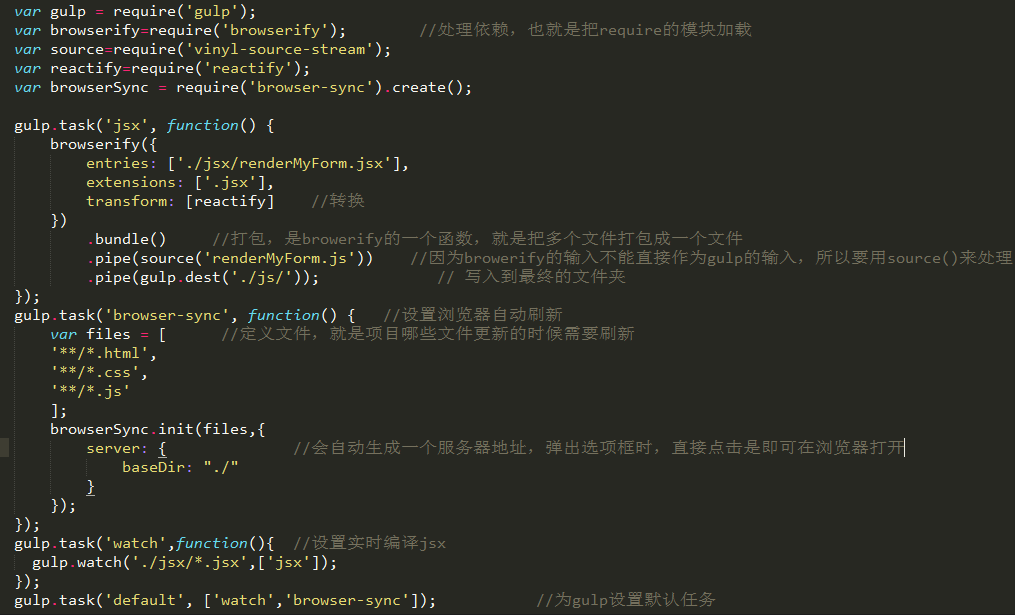
辅助工具主要就是是开发过程变得高效,而且酷炫的。在这个demo中,要给大家推荐一个gulp+browser-sync的开发工具,gulp有很多功能,在这个demo中gulp的作用主要是可以设置实时编译react中的jsx文件,当然如果你写css用的是sass,也可以设置实时编译sass。用browser-sync这个呢,主要就是可以自动实时刷新页面,我们平时做页面,看效果的时候,通常都是通过F5来刷新浏览器,然后看到页面的。但是用了这个插件,你写完代码的时候,只要按下,ctrl+s保存,新的效果就会自动在浏览器中刷新,然后看得到了。
用法详解:
安装:
1.在node的环境下,安装gulp,这里就不详说了,具体过程可参考我的博文《react.js入门必须知道的那些事》
2.安装gulp-livereload,在命令行或者git bash ,输入npm install --save-dev gulp-livereload
3.安装gulp-watch,在命令行或者git bash ,输入npm install --save-dev gulp-watch
4.安装browser-sync,在命令行或者git bash ,输入npm install --save-dev browser-sync
配置及解释如图:
三、定义组件构建页面
备注:这里的代码说明均在react相关模块安装好的情况下,安装过程见我的博文《react.js入门必须知道的那些事》.
效果图:

组件拆分思路:
我当时觉得组件拆分得细一点好,所以我把input、button分别做成了一个组件:
var React=require('react');

var MyInput=React.createClass({

  render:function(){

  	return (

  	<div className="form-group">

        <label htmlFor={this.props.labelId} className="col-sm-2 control-label{this.props.labelTip</label>

        <div className="col-sm-10">

             <input name={this.props.name} type={this.props.type} onChange={this.props.onChange} className="form-control" id={this.props.labelId} placeholder={this.props.placeholder}/>

        </div>

    </div>

  );

  }

});

module.exports=MyInput;
var React=require('react');

var Button=React.createClass({

	render:function(){

		return (

			<button type={this.props.type} className="loginButton">{this.props.ButtonTip}</button>

		);

	}

})

module.exports=Button;
由于input有很多都是需要指定的,这种情况下,如果像我这样定义需要传太多参数,而且其实登陆的input大多都是固定且没必要复用的,所以这样其实不大好。这里的input直接写比较好。
写好之后的父组件:
render:function(){

   return (

    <form className="form-horizontal" id="form"  ref="dragBox" onSubmit={this.submitHandler} onMouseMove={this.move} onMouseUp={this.endDrag}>

    <DragArea callbackParent={this.onChildChanged} />

    <div id="form-wrap">

    <MyInput name="username" labelId={"userId"} labelTip={"用户名"} type={"text"} placeholder={"请输入用户名"} value={this.state.username} onChange={this.handleChange}/>

    <MyInput name="password" labelId={"pw"} labelTip={"密码"} type={"password"} placeholder={"请输入密码"} value={this.state.password} onChange={this.handleChange}/>

    <div className="form-group">

    <div className="col-sm-offset-2 col-sm-10">

    <div className="checkbox">

    <label>

    <input name="checked" type="checkbox" checked={this.state.checked} onChange={this.handleChange} /> 记住我

    </label>

    </div>

    </div>

    </div>

    <MyButton type={"submit"} ButtonTip={"登陆"}/>

    </div>

    </form>

    );
备注:因为demo中需要获取真实的dom节点,所以定义了ref。
再加上css样式,页面就完成啦!最后,重点来啦!!!
四、父子组件间通信实现拖拽
说明:由于我要实现的效果是,鼠标按住子组件DragArea的时候,拖动的是整个form,所以启动拖拽的是DragArea,而响应的是form。所以,一开始必须把父组件的一些状态属性传给子组件,然后鼠标在DragArea按下的的时候,必须通过子组件DragArea找到父组件的原始坐标参数,然后更新父组件里面的状态属性,并且告诉父组件可以进行拖拽了。父组件给子组件传参就是直接传递的。而子组件给父组件传参需要通过事件。所以在父组件中定义这么一个函数:
onChildChanged:function(newState){ //因为参数过多,所以把参数放到对象里面,通过对象来传

    this.setState(newState);

},
而子组件需要绑定这个函数,如上面的代码:callbackParent={this.onChildChanged}
在子组件中,响应的函数为:
startDrag:function(e){

	var dragBox=document.getElementById('form');

        var newState={};

		var event=e||window.event;

		event.preventDefault();

		var computedStyle=document.defaultView.getComputedStyle(dragBox,null);

		newState.left=computedStyle.left;

		newState.top=computedStyle.top;

		newState.currentX=event.clientX;

        newState.currentY=event.clientY;

        newState.flag=true;

        this.props.callbackParent(newState);

}
这样,在子组件中就启动了拖拽开关,并且已经更新了from的相关参数,from的两外两个事件,move和endDrag分别为:
move:function(event){

    var e = event ? event : window.event;  //兼容IE的写法

    if (this.state.flag) {

        var nowX = e.clientX, nowY = e.clientY;

        var disX = nowX - this.state.currentX, disY = nowY - this.state.currentY;

        ReactDOM.findDOMNode(this.refs.dragBox).style.left = parseInt(this.state.left) + disX + "px";

        ReactDOM.findDOMNode(this.refs.dragBox).style.top = parseInt(this.state.top) + disY + "px";

    }

},

endDrag:function(){

    var computedStyle=document.defaultView.getComputedStyle(ReactDOM.findDOMNode(this.refs.dragBox),null);

    this.setState({

        left:computedStyle.left,

        top:computedStyle.top,

        flag:false

    });

}
至此,拖拽实现!
五、反思回顾
1.理论上来说,拖拽效果可以在任意元素中实现,拖拽的思路都是一致的,所以理论上来说,拖拽各个过程的函数可以抽离出来,做成一个Mixin,然后可以反复调用。我一开始的思路就是这样,但是在传参、响应、绑定元素上面总是出错。查找了一下资料,没找到react与拖拽的简单写法资料,只有一些react的专用插件,而且是用ES6的写法,由于现在的水平还没能看懂。所以暂时放弃了这种写法。希望有相关想法的大神们和我交流一下。
2.文中子组件获取from的参数时,用了var dragBox=document.getElementById('form');去找dom,这样好像违反了react的一些理念。但是我还不是很熟悉该怎么从子组件获取父组件的dom。我试过在父组件定义refs=this.refs.dragBox。然后传给子组件,但是不知道为什么浏览器一直报错说这个不是dom节点。求大神指教。
3.拖拽事件的一般写法,是在document上面定义mousemove和mouseup事件,但是这两个事件都关联到from的参数,这样的话,如果我在react中定义在document,就跟踪不了相关参数。所以我就定义在了from上面。是不是有更好的方法呢?求分享!
4.革命尚未成功,同志仍需努力!
本demo已上传至:https://github.com/LuckyWinty/dragDemo
备注:由于本demo比较简单,理解代码应该没有什么问题,所以没有写代码说明,请见谅!
React.js实现原生js拖拽效果及思考的更多相关文章
- js div浮动层拖拽效果代码
<!DOCTYPE html PUBLIC "-//W3C//DTD XHTML 1.0 Transitional//EN" "http://www.w3.org/ ...
- 原生js实现模块来回拖拽效果
代码比较冗余,还没来得及做整理,往见谅. 主要用到的 JS 事件有: onmousedown:鼠标点下事件 onmousemove:鼠标移动事件 onmouseup:鼠标放开事件 具体代码如下: &l ...
- 【JS】原生实现拖拽
<!DOCTYPE html> <html lang="en"> <head> <meta charset="UTF-8 ...
- 再谈React.js实现原生js拖拽效果
前几天写的那个拖拽,自己留下的疑问...这次在热心博友的提示下又修正了一些小小的bug,也加了拖拽的边缘检测部分...就再聊聊拖拽吧 一.不要直接操作dom元素 react中使用了虚拟dom的概念,目 ...
- 原生js简单实现拖拽效果
实现弹窗拖拽效果的原理是:按下鼠标并移动——拖拽移动物体,抬起鼠标——停止移动.主要触发三个事件:onmousedown.onmousemove以及onmouseup: 首先搭建结构:一个宽350px ...
- js拖拽效果
<!DOCTYPE html> <html lang="en"> <head> <meta charset="UTF-8&quo ...
- JS实现漂亮的窗口拖拽效果(可改变大小、最大化、最小化、关闭)
转自<JS实现漂亮的窗口拖拽效果(可改变大小.最大化.最小化.关闭)>:http://www.jb51.net/article/73157.htm 这篇文章主要介绍了JS实现漂亮的窗口 ...
- js实现本地图片文件拖拽效果
如何拖拽图片到指定位置,具体方法如下 在从本地上传图片的时候,如果使用拖拽效果,想想应该是更加的高大上,下面直接上js代码 完整代码: ? 1 2 3 4 5 6 7 8 9 10 11 12 13 ...
- 用JS实现版面拖拽效果
类似于这样的一个版面,点击标题栏,实现拖拽效果. 添加onmousedown事件 通过获取鼠标的坐标(clientX,clientY)来改变面板的位置 注意:面板使用绝对定位方式,是以左上角为参考点, ...
随机推荐
- ABP入门系列(2)——通过模板创建MAP版本项目
一.从官网创建模板项目 进入官网下载模板项目 依次按下图选择: 输入验证码开始下载 下载提示: 二.启动项目 使用VS2015打开项目,还原Nuget包: 设置以Web结尾的项目,设置为启动项目: 打 ...
- .NET Core中间件的注册和管道的构建(2)---- 用UseMiddleware扩展方法注册中间件类
.NET Core中间件的注册和管道的构建(2)---- 用UseMiddleware扩展方法注册中间件类 0x00 为什么要引入扩展方法 有的中间件功能比较简单,有的则比较复杂,并且依赖其它组件.除 ...
- 8.仿阿里云虚拟云服务器的FTP(包括FTP文件夹大小限制)
平台之大势何人能挡? 带着你的Net飞奔吧!:http://www.cnblogs.com/dunitian/p/4822808.html#iis 原文:http://dnt.dkill.net/Ar ...
- document.documentElement.clientHeight 与 document.body.clientHeight(杜绝千篇一律的抄袭!!)
document.documentElement.clientHeight 与 document.body.clientHeight用来获取页面可视高度我觉得有点问题.这两个应该不是一个东西. 页面中 ...
- jQuery学习之路(8)- 表单验证插件-Validation
▓▓▓▓▓▓ 大致介绍 jQuery Validate 插件为表单提供了强大的验证功能,让客户端表单验证变得更简单,同时提供了大量的定制选项,满足应用程序各种需求.该插件捆绑了一套有用的验证方法,包括 ...
- Python(九) Python 操作 MySQL 之 pysql 与 SQLAchemy
本文针对 Python 操作 MySQL 主要使用的两种方式讲解: 原生模块 pymsql ORM框架 SQLAchemy 本章内容: pymsql 执行 sql 增\删\改\查 语句 pymsql ...
- 【iOS】Xcode8+Swift3 纯代码模式实现 UICollectionView
开发环境 macOS Sierra 10.12.Xcode 8.0,如下图所示: 总体思路 1.建立空白的storyboard用于呈现列表 2.实现自定义单个单元格(继承自:UICollectionV ...
- Newtonsoft.Json设置类的属性不序列化
参考页面: http://www.yuanjiaocheng.net/webapi/parameter-binding.html http://www.yuanjiaocheng.net/webapi ...
- c#比较两个数组的差异
将DataTable中某一列数据直接转换成数组进行比较,使用的Linq,要引用命名空间using System.Linq; string[] arrRate = dtRate.AsEnumerable ...
- CSS中强悍的相对单位之em(em-and-elastic-layouts)学习小记
使用相对单位em注意点 1.浏览器默认字体是16px,即1em = 16px,根元素设置如下 html{ font-size: 100%; /* WinIE text resize correctio ...