
Winform控件学习笔记【第五天】——ListView
【第五天】
常用的基本属性:
FullRowSelect:设置是否行选择模式。(默认为false) 提示:只有在Details视图该属性才有意义。
GridLines:设置行和列之间是否显示网格线。(默认为false)提示:只有在Details视图该属性才有意义。
AllowColumnReorder:设置是否可拖动列标头来对改变列的顺序。(默认为false)提示:只有在Details视图该属性才有意义。
View:获取或设置项在控件中的显示方式,包括Details、LargeIcon、List、SmallIcon、Tile(默认为 LargeIcon)
MultiSelect:设置是否可以选择多个项。(默认为false)
HeaderStyle:获取或设置列标头样式。
Clickable:列标头的作用类似于按钮,单击时可以执行操作(例如排序)。
NonClickable:列标头不响应鼠标单击。
None:不显示列标头。
LabelEdit:设置用户是否可以编辑控件中项的标签,对于Detail视图,只能编辑行第一列的内容。(默认为false)
CheckBoxes:设置控件中各项的旁边是否显示复选框。(默认为false)
LargeImageList:大图标集。提示:只在LargeIcon视图使用。
SmallImageList:小图标集。提示:只有在SmallIcon视图使用。
StateImageList:图像蒙板。这些图像蒙板可用作LargeImageList和SmallImageList图像的覆盖图,这些图像可用于指示项的应用程序定义的状态。
SelectedItems:获取在控件中选定的项。
CheckedItems:获取控件中当前复选框选中的项。
Soritng:对列表视图的项进行排序。(默认为None)
Ascending:项按递增顺序排序。
Descending:项按递减顺序排序。
None:项未排序。
Scrollable:设置当没有足够空间来显示所有项时是否显示滚动条。(默认为true)
HoverSelection:设置当鼠标指针悬停于项上时是否自动选择项。(默认为false)
HotTracking:设置当鼠标指针经过项文本时,其外观是否变为超链接的形式。(默认为false)
HideSelection:设置选定项在控件没焦点时是否仍突出显示。(默认为false)
ShowGroups:设置是否以分组方式显示项。(默认为false);
Groups:设置分组的对象集合。
TopItem:获取或设置控件中的第一个可见项,可用于定位。(效果类似于EnsureVisible方法)
常用方法:
BeginUpdate:避免在调用EndUpdate 方法之前描述控件。当插入大量数据时,可以有效地避免控件闪烁,并能大大提高速度。
EndUpdate:在BeginUpdate 方法挂起描述后,继续描述列表视图控件。(结束更新)
EnsureVisible:列表视图滚动定位到指定索引项的选项行。(效果类似于TopItem属性)
FindItemWithText:查找以给定文本值开头的第一个 ListViewItem。
FindNearestItem:按照指定的搜索方向,从给定点开始查找下一个项。提示:只有在LargeIcon或SmallIcon视图才能使用该方法。
常用事件:
AfterLabelEdit:当用户编辑完项的标签时发生,需要LabelEdit属性为true。
BeforeLabelEdit:当用户开始编辑项的标签时发生。
ColumnClick:当用户在列表视图控件中单击列标头时发生。
ListView的五种视图:
LargeIcon:每个项都显示为一个最大化图标,在它的下面有一个标签。
SmallIcon:每个项都显示为一个小图标,在它的右边带一个标签。
List:每个项都显示为一个小图标,在它的右边带一个标签。各项排列在列中,没有列标头。
Details:可以显示任意的列,但只有第一列可以包含一个小图标和标签,其它的列项只能显示文字信息,有列表头。
Tile:每个项都显示为一个完整大小的图标,在它的右边带项标签和子项信息。(只有Windows XP 和 Windows Server 2003 系列支持)
首先要绑定图像集合控件
this.listView1.LargeImageList = this.imageList1;

this.listView1.SmallImageList = this.imageList1;
Details视图:

(1)列表头创建
this.listView1.Columns.Add("列标题1", 120, HorizontalAlignment.Left); //一步添加
(2)添加数据项
this.listView1.BeginUpdate();   //数据更新,UI暂时挂起,直到EndUpdate绘制控件,可以有效避免闪烁并大大提高加载速度

for (int i = 0; i < imageList1.Images.Count; i++)   //添加10行数据

{

         ListViewItem lvi = new ListViewItem();

         lvi.ImageIndex = i;     //通过与imageList绑定,显示imageList中第i项图标

       lvi.Text = "subitem" + i;

         lvi.SubItems.Add("第2列,第" + i + "行");

         lvi.SubItems.Add("第3列,第" + i + "行");

         this.listView1.Items.Add(lvi);

}

this.listView1.EndUpdate();//结束数据处理,UI界面一次性绘制。
(3)移除选中项
foreach (ListViewItem lvi in listView1.SelectedItems)  //选中项遍历

{

      lvi.Items.RemoveAt(lvi.Index); // 按索引移除

      //listView1.Items.Remove(lvi);   //按项移除

}
(4)行高设置(利用imageList实现)
ImageList imgList = new ImageList();

imgList.ImageSize = new Size(1, 20);// 设置行高 20 //分别是宽和高

listView1.SmallImageList = imgList; //这里设置listView的SmallImageList ,用imgList将其撑大
(5)清空
this.listView1.Clear();  //从控件中移除所有项和列(包括列表头)。

this.listView1.Items.Clear();  //只移除所有的项。
largeIcon视图:
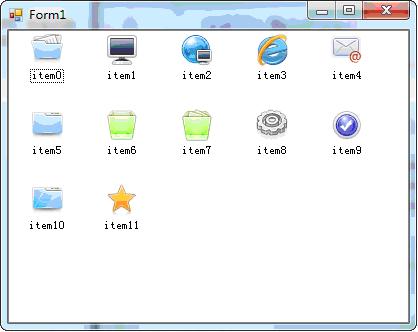
this.listView1.View = View.LargeIcon;

this.listView1.LargeImageList = this.imageList2;

this.listView1.BeginUpdate();

for (int i = 0; i < imageList1.Images.Count; i++)

{

         ListViewItem lvi = new ListViewItem();

         lvi.ImageIndex = i;

         lvi.Text = "item" + i;

         this.listView1.Items.Add(lvi);

}

this.listView1.EndUpdate();
SmallIcon视图:
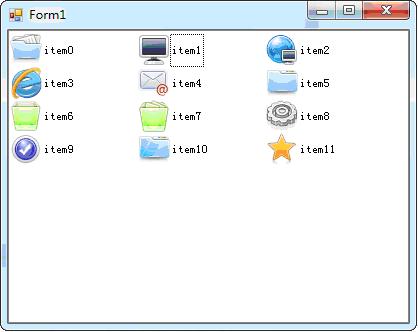
this.listView1.View = View.SmallIcon;

this.listView1.SmallImageList= this.imageList1;

this.listView1.BeginUpdate();

for (int i = 0; i < imageList1.Images.Count; i++)

{

         ListViewItem lvi = new ListViewItem();

         lvi.ImageIndex = i;

         lvi.Text = "item" + i;

         this.listView1.Items.Add(lvi);

}

this.listView1.EndUpdate();
List视图:
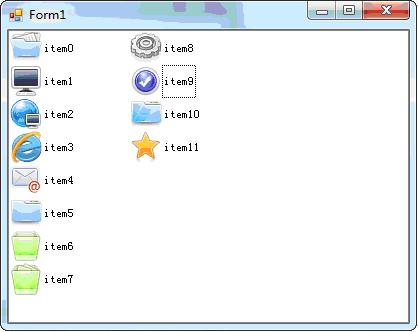
this.listView1.View = View.List;

this.listView1.SmallImageList= this.imageList1;

this.listView1.BeginUpdate();

for (int i = 0; i < 10; i++)

{

         ListViewItem lvi = new ListViewItem();

         lvi.ImageIndex = i;

         lvi.Text = "item" + i;

         this.listView1.Items.Add(lvi);

}

this.listView1.EndUpdate();
分组:

ListViewGroup man_lvg = new ListViewGroup();  //创建男生分组

man_lvg.Header = "一组";  //设置组的标题。

//man_lvg.Name = "man";   //设置组的名称。

man_lvg.HeaderAlignment = HorizontalAlignment.Left;   //设置组标题文本的对齐方式。(默认为Left)

ListViewGroup women_lvg = new ListViewGroup();  //创建女生分组

women_lvg.Header = "二组";

//women_lvg.Name = "women";

women_lvg.HeaderAlignment = HorizontalAlignment.Center;   //组标题居中对齐

this.listView1.Groups.Add(man_lvg);    //把男生分组添加到listview中

this.listView1.Groups.Add(women_lvg);   //把男生分组添加到listview中

this.listView1.ShowGroups = true;  //记得要设置ShowGroups属性为true(默认是false),否则显示不出分组

for (int i = 0; i < imageList1.Images.Count; i++)

{

         ListViewItem lvi = new ListViewItem();

         lvi.ImageIndex = i;

         lvi.Text = "item" + i;

         lvi.ForeColor = Color.Blue;  //设置行颜色

         lvi.SubItems.Add("第2列,第" + i + "行");

         lvi.SubItems.Add("第3列,第" + i + "行");

         if (i % 2 == 0)

                   man_lvg.Items.Add(lvi);   //分组添加子项

         else

                   women_lvg.Items.Add(lvi);

         // 或 lvi.Group = man_lvg;  //分组添加子项

         this.listView1.Items.Add(lvi);

}
查找文本(只能查找到匹配前缀的文本且只能找出第一个符合的项):
ListViewItem foundItem= this.listView1.FindItemWithText(this.textBox1.Text,true,0); //参数1:要查找的文本;参数2:是否子项也要查找;参数3:开始查找位置

if (foundItem != null)

{

         this.listView1.TopItem = foundItem;  //定位到该项

         foundItem.ForeColor = Color.Red;

}
原地址:http://blog.csdn.net/chen_zw/article/details/7910324
防止ListView更新数据闪屏:
引起闪烁的问题一个是加入大量删除数据引起的,另一个是ListView没有开启双缓存。解决办可以重载ListView,然后开启双缓存。
class DoubleBufferListView: ListView

{

         public DoubleBufferListView()

         {

                   SetStyle(ControlStyles.DoubleBuffer | ControlStyles.OptimizedDoubleBuffer | ControlStyles.AllPaintingInWmPaint, true);

                   UpdateStyles();

         }

}
另外一个思路是,建一个临时表,然后,把数据插入到这个临时表中;在处理结束之后,使用Items.AddRange方法把数据分块插入到ListView。
Winform控件学习笔记【第五天】——ListView的更多相关文章
- Winform控件学习笔记【第二天】——常用控件
背景:期末考试刚过就感冒了,嗓子火辣辣的,好难受.但是一想起要学习总结就打起精神来了,Winform控件网上也没有多少使用教程,大部分都是自己在网上零零散散的学的,大部分用的熟了,不总结会很容易忘得. ...
- Winform控件学习笔记【第四天】——WebBrowser
常用方法 Navigate(string urlString);//浏览urlString表示的网址 Navigate(System.Uri url);//浏览url表示的网址 Navigate(st ...
- WinForm控件学习笔记【第一天】——Control类
感悟:明天就又是学校双选会的日子了.两年我都参与了学校的双选会的服务工作,现在该是双选会服务的我时候了.怎么样找到一份好的工作,或者说怎么样学习才能符合企业对人才的要求,我现在也是很迷茫.平时都是在看 ...
- Winform控件学习笔记【第六天】——TreeView
TreeView控件用来显示信息的分级视图,如同Windows里的资源管理器的目录.TreeView控件中的各项信息都有一个与之相关的Node对象.TreeView显示Node对象的分层目录结构,每个 ...
- Winform控件学习笔记【第三天】——ListBox
1. 属性事件列表: SelectionMode 组件中条目的选择类型,即多选(Multiple).单选(Single) Rows 列表框中显示总共多少行 Selecte ...
- 转)delphi chrome cef3 控件学习笔记 (二)
(转)delphi chrome cef3 控件学习笔记 (二) https://blog.csdn.net/risesoft2012/article/details/51260832 原创 2016 ...
- C# WinForm调用UnityWebPlayer Control控件 <学习笔记1>
工具 1.三维场景 Unity 5.0.2f1 2.开发环境Microsoft Visual Studio 2010 3.需要使用的控件 UnityWebPlayer Control 出现的问题及解决 ...
- dev控件学习笔记之----CxGrid
本人总结的DEV学习:希望对大家有所帮助. 一.是否显示分组工具: 二.表格左边记录信息显示的宽度: 三.设置表格行高: 四.表头文件的水平和垂直设置:多个设置用按住SHIFT后进行多选,然后就可以设 ...
- Corelocation及地图控件学习笔记
Corelocation基本使用 在地图章节的学习中,首先要学的便是用户位置定位,因此我们首先要掌握Corelocation的使用.(在IOS8以前可以系统会直接请求授权,现在需要我们自己调用方式通知 ...
随机推荐
- Silverlight-MEF-DEMO
“托管扩展性框架(Managed Extensibility Framework,简称MEF),是微软.NET框架下为提高应用和组件复用程度而推出的,用于使组件能够最大化的重用.使用MEF能够使静态编 ...
- PostgreSQL获取table名,字段名
PostgreSQL获取数据库中所有table名: SELECT tablename FROM pg_tables WHERE tablename NOT LIKE 'pg%' AND tablena ...
- Is there a way to get a Cursor from a GreenDao Query object?
转:http://stackoverflow.com/questions/13584876/is-there-a-way-to-get-a-cursor-from-a-greendao-query-o ...
- django HttpRequest对象
概述: 服务器接收http请求后,会根据报文创建HttpRequest对象 视图的第一个参数就是HttpRequest对象 django创建的,之后调用视图时传递给视图 属性 path:请求的完整路径 ...
- JS正则验证邮箱的格式(转)
转载自:https://www.cnblogs.com/dyllove98/archive/2013/06/28/3161626.html 一.相关的代码 function test() { var ...
- 纯真ip导入mysql
先从纯真官网右侧下载ip数据库 更新后,点击解压,可以把数据库保存为txt格式 格式化数据 ip格式如下图 可见并不是很规范,而且最底部字段数也不一致 先用正则表达式,查找替换一下 (\d+.\d+. ...
- mysql 通过使用联全索引优化Group by查询
/*SELECT count(*) FROM (*/ EXPLAIN SELECT st.id,st.Stu_name,tmpgt.time,tmpgt.goutong FROM jingjie_st ...
- 前端常用功能记录(三)—datatables表格初始化(转)
数据源 我经常使用的有两种,一种是JavaScript 中的数组,通过在初始化对象中传递一个名为 aaData 的数组,同样可以提供表格数据,前缀 aa 说明这是一个数组的数组,外层的数组表示表格的行 ...
- C++11中如何输出enum class的值
Unlike an unscoped enumeration, a scoped enumeration is not implicitly convertible to its integer va ...
- Spring高级装配(二) 条件化的bean
如果你希望一个bean在特定的条件下才会出现: 应用的类路径下包含特定的库时才创建 只有当某个特定的bean也声明之后才会创建 某个特定的环境变量设定之后才创建某个bean 在Spring 4之前,很 ...