
CentOS7安装OpenStack(Rocky版)-08.启动一个虚拟机实例
安装完openstack的必要组件keystone,nova,glance,neutron以后就可以使用openstack命令创建一台云虚拟机了
------------------- 完美的分割线 --------------------
8.0.neutron的两种虚拟网络
对于实际的网络环境,购买好路由器交换机等网络设备后,还需要连接网线,配置局域网络才可以让服务器正常连接上网。
同样,对于openstack,安装好neutron只相当于购买好了网络设备,仍然需要创建一个虚拟的网络才可以让虚拟机在里面运行。
对于openstack的虚拟网络,在安装neutron时只进行了简单的叙述,有两种模式:
1)Provider network(提供者网络)
# 网络结构图参考:https://docs.openstack.org/install-guide/launch-instance-networks-provider.html
简单理解就是与现有物理网络桥接起来的网络,网络结构图如下,
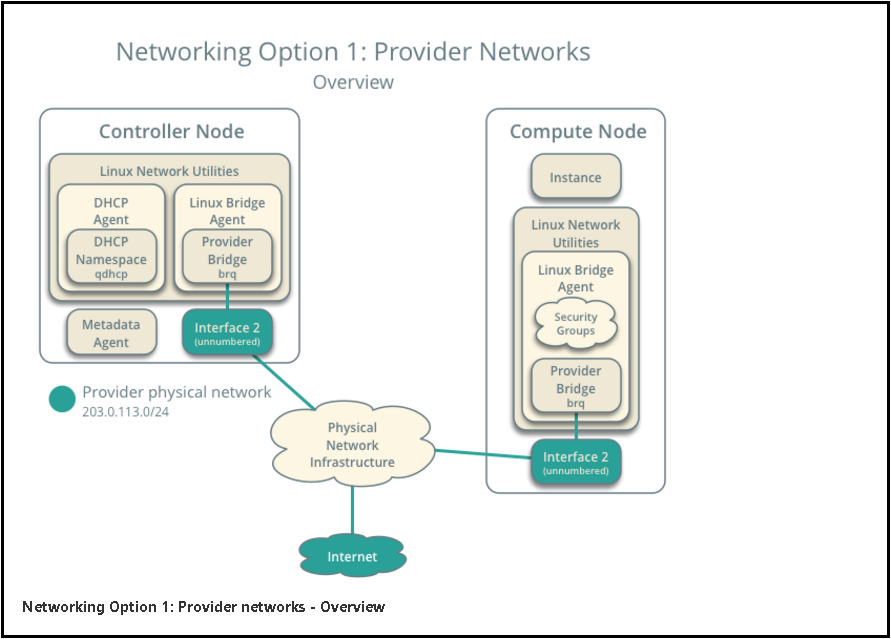
在这种网络中,集群中的各个节点通过物理网络连接,节点内部通过L2(provider网桥/交换机)与物理网络进行连接,这个网络可以包括为实例提供IP地址的DHCP服务器。
集群中的实例(虚拟机)通过Provider网络为其分配映射的tap端口与桥接网卡传输数据从而进行内外部通信,类似kvm虚拟机采用桥接模式使得网络结构,网络结构示意图如下:
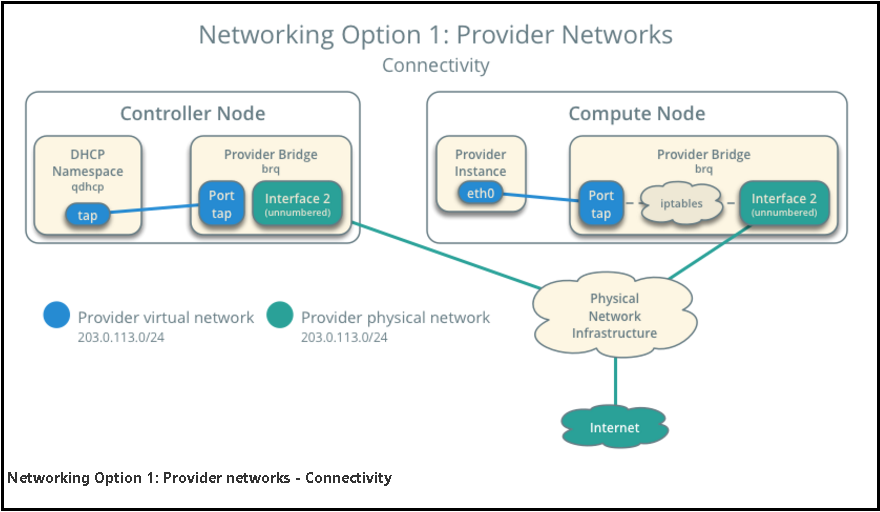
# ok
2)Self-service network(自服务网络)
# 网络结构图参考:https://docs.openstack.org/install-guide/launch-instance-networks-selfservice.html
类似阿里云的内部私有网络,可以让使用者自己构建一个内部使用对外隔离的网络,结构如下图:
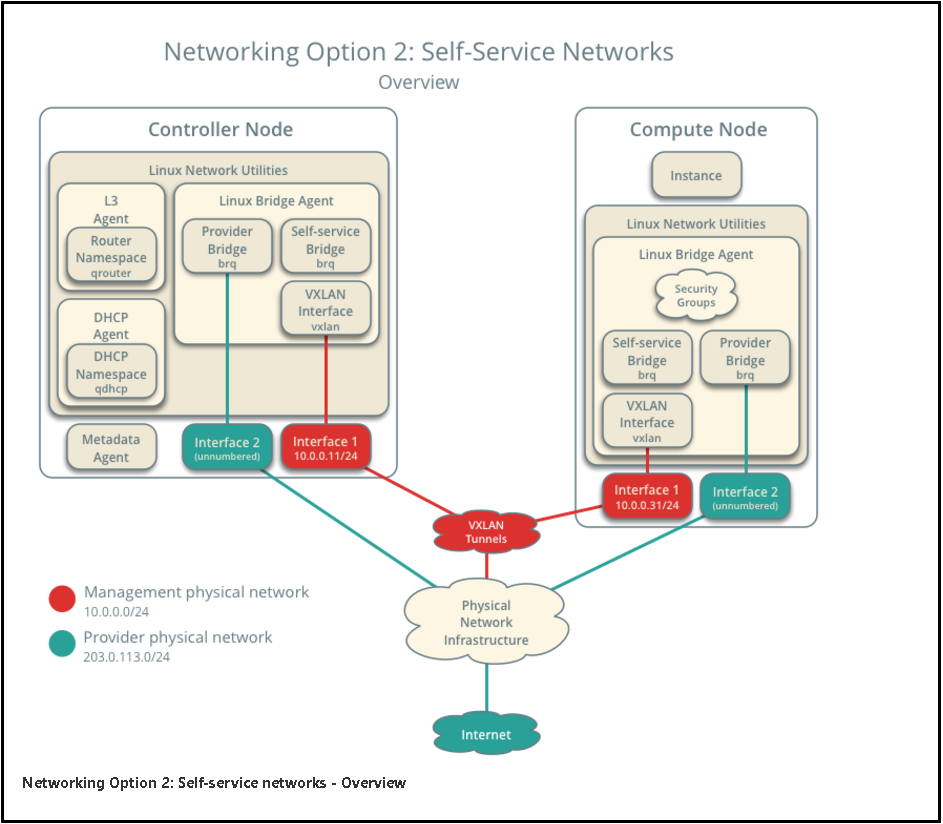
是在provider网络上的扩展,通过self-service网桥使用vxlan技术创建一个独立的网络,这个独立的网络也可以通过vxlan tunnels连接到物理网络进行数据传输
网络连接拓扑图如下:
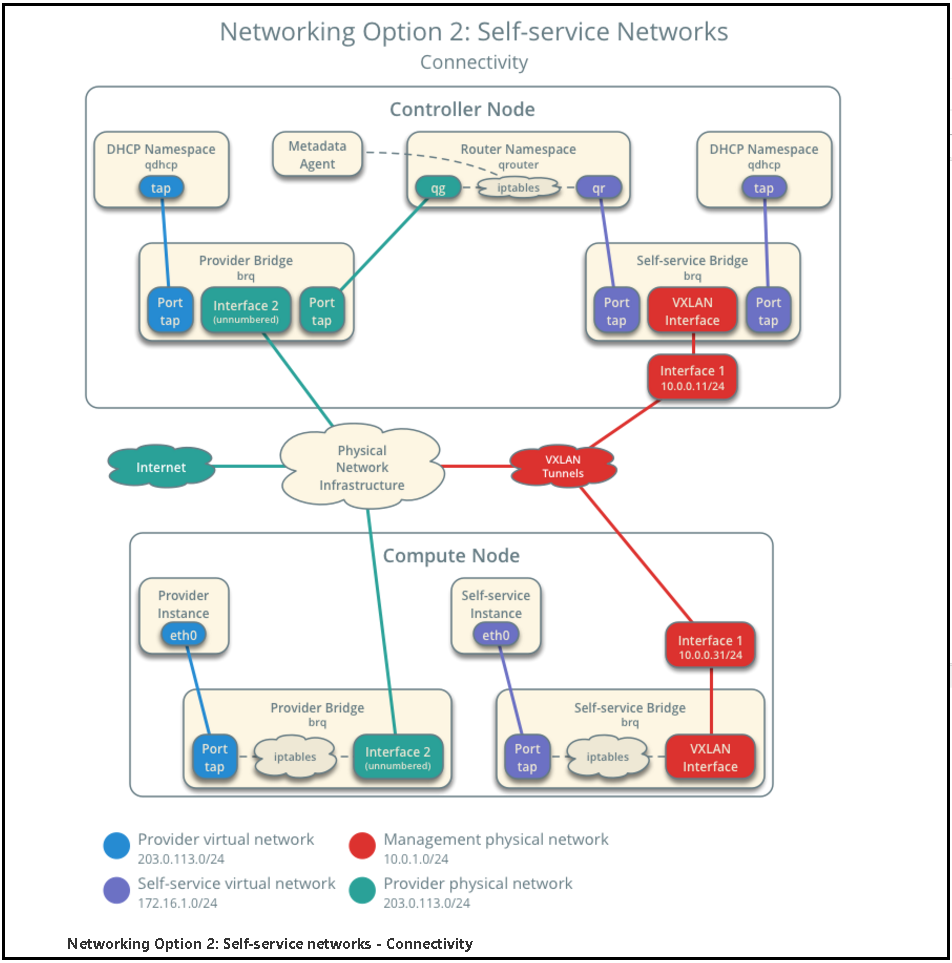
# ok
8.1.创建provider提供者网络
1)在控制节点上,创建网络接口
# 加载 admin 凭证来获取管理员能执行的命令访问权限
cd /server/tools/

source keystone-admin-pass.sh

openstack network create --share --external --provider-physical-network provider  --provider-network-type flat provider
openstack network list
# 实例演示:
[root@openstack01 tools]# openstack network create --share --external --provider-physical-network provider  --provider-network-type flat provider

+---------------------------+--------------------------------------+

| Field                     | Value                                |

+---------------------------+--------------------------------------+

| admin_state_up            | UP                                   |

| availability_zone_hints   |                                      |

| availability_zones        |                                      |

| created_at                | 2018-11-06T06:34:01Z                 |

| description               |                                      |

| dns_domain                | None                                 |

| id                        | 25346d04-0f1f-4277-b896-ba3f01425d86 |

| ipv4_address_scope        | None                                 |

| ipv6_address_scope        | None                                 |

| is_default                | None                                 |

| is_vlan_transparent       | None                                 |

| mtu                       | 1500                                 |

| name                      | provider                             |

| port_security_enabled     | True                                 |

| project_id                | 3706708374804e2eb4ed056f55d84666     |

| provider:network_type     | flat                                 |

| provider:physical_network | provider                             |

| provider:segmentation_id  | None                                 |

| qos_policy_id             | None                                 |

| revision_number           | 0                                    |

| router:external           | External                             |

| segments                  | None                                 |

| shared                    | True                                 |

| status                    | ACTIVE                               |

| subnets                   |                                      |

| tags                      |                                      |

| updated_at                | 2018-11-06T06:34:01Z                 |

+---------------------------+--------------------------------------+

[root@openstack01 tools]# openstack network list

+--------------------------------------+----------+---------+

| ID                                   | Name     | Subnets |

+--------------------------------------+----------+---------+

| 25346d04-0f1f-4277-b896-ba3f01425d86 | provider |         |

+--------------------------------------+----------+---------+
# 附:旧版的命令(在这个版本中会少创建一些东西),可以参考
neutron net-create --shared --provider:physical_network [自定义的物理网卡的名称] --provider:network_type flat(单一扁平网络) [创建的虚拟网络名称]

neutron net-create --shared --provider:physical_network provider  --provider:network_type flat provider
2)检查网络配置
# 确认ml2_conf.ini以下配置选项
# 上面的命令--provider-network-type flat网络名称provider与此对应
vim /etc/neutron/plugins/ml2/ml2_conf.ini

-----------------------------

[ml2_type_flat]

flat_networks = provider

-----------------------------
# 确认linuxbridge_agent.ini以下配置选项
# 上面的命令--provider-physical-network provider于此对应,网卡注意要于此对应,控制节点的网卡名称
vim /etc/neutron/plugins/ml2/linuxbridge_agent.ini

-----------------------------

[linux_bridge]

physical_interface_mappings = provider:eno16777736

-----------------------------
3)创建provider子网
openstack subnet create --network provider --no-dhcp --allocation-pool start=192.168.1.210,end=192.168.1.220 --dns-nameserver 4.4.4.4 --gateway 192.168.1.1 --subnet-range 192.168.1.0/24 provider-subnet01

openstack subnet create --network provider --dhcp --subnet-range 192.168.2.0/24 provider-subnet02

openstack subnet list
# 实例演示:
[root@openstack01 tools]# openstack subnet create --network provider --no-dhcp --allocation-pool start=192.168.1.210,end=192.168.1.220 --dns-nameserver 4.4.4.4 --gateway 192.168.1.1 --subnet-range 192.168.1.0/24 provider-subnet01

+-------------------+--------------------------------------+

| Field             | Value                                |

+-------------------+--------------------------------------+

| allocation_pools  | 192.168.1.210-192.168.1.220          |

| cidr              | 192.168.1.0/24                       |

| created_at        | 2018-11-12T12:48:08Z                 |

| description       |                                      |

| dns_nameservers   | 4.4.4.4                              |

| enable_dhcp       | False                                |

| gateway_ip        | 192.168.1.1                          |

| host_routes       |                                      |

| id                | 2aaf50aa-ab80-4ed5-99c8-58d4d4d31ff3 |

| ip_version        | 4                                    |

| ipv6_address_mode | None                                 |

| ipv6_ra_mode      | None                                 |

| name              | provider-subnet01                    |

| network_id        | 25346d04-0f1f-4277-b896-ba3f01425d86 |

| project_id        | 3706708374804e2eb4ed056f55d84666     |

| revision_number   | 0                                    |

| segment_id        | None                                 |

| service_types     |                                      |

| subnetpool_id     | None                                 |

| tags              |                                      |

| updated_at        | 2018-11-12T12:48:08Z                 |

+-------------------+--------------------------------------+

[root@openstack01 tools]# openstack subnet create --network provider --dhcp --subnet-range 192.168.2.0/24 provider-subnet02

+-------------------+--------------------------------------+

| Field             | Value                                |

+-------------------+--------------------------------------+

| allocation_pools  | 192.168.2.2-192.168.2.254            |

| cidr              | 192.168.2.0/24                       |

| created_at        | 2018-11-12T12:48:13Z                 |

| description       |                                      |

| dns_nameservers   |                                      |

| enable_dhcp       | True                                 |

| gateway_ip        | 192.168.2.1                          |

| host_routes       |                                      |

| id                | 0d21b823-ae0c-4c3e-87e6-22e3b2d794c4 |

| ip_version        | 4                                    |

| ipv6_address_mode | None                                 |

| ipv6_ra_mode      | None                                 |

| name              | provider-subnet02                    |

| network_id        | 25346d04-0f1f-4277-b896-ba3f01425d86 |

| project_id        | 3706708374804e2eb4ed056f55d84666     |

| revision_number   | 0                                    |

| segment_id        | None                                 |

| service_types     |                                      |

| subnetpool_id     | None                                 |

| tags              |                                      |

| updated_at        | 2018-11-12T12:48:13Z                 |

+-------------------+--------------------------------------+

[root@openstack01 tools]# openstack subnet list

+--------------------------------------+-------------------+--------------------------------------+----------------+

| ID                                   | Name              | Network                              | Subnet         |

+--------------------------------------+-------------------+--------------------------------------+----------------+

| 0d21b823-ae0c-4c3e-87e6-22e3b2d794c4 | provider-subnet02 | 25346d04-0f1f-4277-b896-ba3f01425d86 | 192.168.2.0/24 |

| 2aaf50aa-ab80-4ed5-99c8-58d4d4d31ff3 | provider-subnet01 | 25346d04-0f1f-4277-b896-ba3f01425d86 | 192.168.1.0/24 |

+--------------------------------------+-------------------+--------------------------------------+----------------+
# 至此,provider网络创建完成,可以创建虚拟机
8.3.在
8.3.创建私有网络
#Create the self-service network
https://docs.openstack.org/install-guide/launch-instance-networks-selfservice.html
1)创建私有网络接口
CentOS7安装OpenStack(Rocky版)-08.启动一个虚拟机实例的更多相关文章
- CentOS7安装OpenStack(Rocky版)-05.安装一个nova计算节点实例
上一篇文章分享了控制节点的nova计算服务的安装方法,在实际生产环境中,计算节点通常会安装一些单独的节点提供服务,本文分享单独的nova计算节点的安装方法 ---------------- 完美的分 ...
- CentOS7安装OpenStack(Rocky版)-01.控制节点的系统环境准备
分享一下Rocky版本的OpenStack安装管理经验: OpenStack每半年左右更新一版,目前是版本是201808月发布的版本-R版(Rocky),目前版本安装方法优化较好,不过依然是比较复杂 ...
- CentOS7安装OpenStack(Rocky版)-07.安装horizon服务组件(控制节点dashboard)
在上一篇文章分享了neutron网络服务的安装配置,本文分享openstack的horizon(dashboard)web界面管理服务,方便在浏览器操作 ---------------------- ...
- CentOS7安装OpenStack(Rocky版)-09.安装Cinder存储服务组件(控制节点)
本文分享openstack的Cinder存储服务组件,cinder服务可以提供云磁盘(卷),类似阿里云云盘 ----------------------- 完美的分隔线 -------------- ...
- CentOS7安装OpenStack(Rocky版)-06.安装Neutron网络服务(控制节点)
上一章介绍了独立的nova计算节点的安装方法,本章分享openstack的网络服务neutron的安装配制方法 ------------------- 完美的分割线 ----------------- ...
- CentOS7安装OpenStack(Rocky版)-02.安装Keyston认证服务组件(控制节点)
本文分享openstack的认证服务组件keystone --------------- 完美的分割线 ---------------- 2.0.keystone认证服务 1)用户与认证:用户权限与用 ...
- CentOS7安装OpenStack(Rocky版)-03.安装Glance镜像服务组件(控制节点)
上篇文章分享了keystone的安装配置,本文接着分享openstack的镜像服务glance. --------------- 完美的分割线 ---------------- 3.0.glance概 ...
- CentOS7安装OpenStack(Rocky版)-04.安装Nova计算服务(控制节点)
上一篇文章分享了glance镜像服务的安装配置,本文主要分享openstack的计算服务Nova的安装和配制方法 ------------------ 完美的分割线 ----------------- ...
- CentOS7安装完毕,重新开机启动后显示: Initial setup of CentOS Linux 7 (core)
CentOS7安装完毕,重新开机启动后显示: Initial setup of CentOS Linux 7 (core) 1) [x] Creat user 2) [!] License infor ...
随机推荐
- LookupError: Couldn't find path to unrar library.
LookupError: Couldn't find path to unrar library. 意思是找不到 unrar library的路径,这里我们就需要去下载这个unrar library, ...
- Jmeter 同一个测试计划下的多个线程组 执行顺序 希望调整为顺序执行
用Jmeter做自动化测试,一个测试计划中添加多个线程组, 每个线程组的功能测试,希望是一个线程组执行完毕后,接着执行下一个线程组下的请求 Jmeter默认多个线程组之间是并行关系 需要在测试计划下勾 ...
- eclipse Git配置
Git 1:选择git 2:下载对应版本 安装 Git常用命令: 显示信息类命令 git ls-files -u 显示冲突的文件,-s是显示标记为冲突已解决的文件 git diff 对比工作区和st ...
- indexedDB入门
localforage localStorage局限性:存储容量限制,仅支持字符串,如果是存对象还需要将使用JSON.stringify和JSON.parse方法互相转换:读取都是同步的.大多数情况o ...
- Java类和对象的概念
Java是一门面向对象的编程语言,理解Java,首先要理解类与对象这两个概念. Java中的类可以看做C语言中结构体的升级版.结构体是一种构造数据类型,可以包含不同的成员(变量),每个成员的数据类型可 ...
- Confluence 6 LDAP 成员结构设置
用户组成员属性(Group Members Attribute) 这个属性字段将在载入用户组成员的时候使用.例如: member 用户成员属性(User Membership Attribute) 这 ...
- Windows Server2008安装mysql5.6出现程序无法正常启动(0xc000007b)
下载 到官网下载mysql5.6版本,msi安装包只有32位无64位 移动到指定文件夹下,解压文件 添加环境变量 变量名:MYSQL_HOME 变量值:C:\Program Files\mysql 即 ...
- 当保存在Session中的对象,取出后,在外部发生改变时会怎样
return_reason_model model = new return_reason_model(); model.F_RetunrnReason = "; HttpContext.S ...
- Lucky Array CodeForces - 121E (线段树,好题)
题目链接 题目大意: 定义只含数字$4,7$的数字为幸运数, 给定序列, 区间加正数, 区间询问多少个幸运数 题解: 对于每一个数, 求出它和第一个比它大的幸运数之差, 则问题转化为区间加,查询$0$ ...
- gleez安装报错
1gleez安装时候常见的问题就是别人在代码版本服务器上安装好了,一般开发者都会去对文件做一些忽略,所以导致有几个文件是没有的.比如: bootstrap.php .htaccess 2.如 ...