
Linux LVM 总结
LVM全称是Logical Volume Manager. 它主要是实现硬盘容量的动态扩展. 一般用于存储数据量无法预估的场景, 例如Linux的根目录用lvm存储.
LVM创建过程一般是这样的
1. 硬盘先分区: 一般是一个硬盘一个分区, 或者是多个分区在一个硬盘
命令: fdisk
2. PV(Physcial Volumes)划分, 可以把几个硬盘分区化成PV
命令: pvcreate, pvs, pvdisplay, pvremove, pvmove, pvscan
3. VG(Volume Group), 把几个或所有PV划分成可用空间, 有就是一定大小的块, 块的大小可以自己定义, 默认是4M
命令:vgcreate, vgs, vgdisplay, vgreduce, vgextend, vgscan
4. LV(Logical Volumes), 逻辑卷划分, 将vg划分成大小不超过vg总量的lv
命令: lvcreate, lvs, lvdisplay, lvremove, lvreduce, lvextend, lvscan
5. 格式化磁盘
命令: mke2fs
6. 挂载
命令: mount
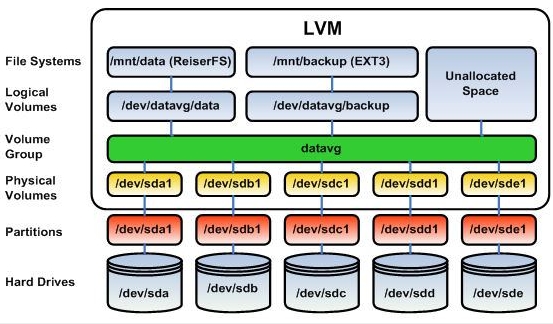
实例分别为2G, 3G, 4G的硬盘, 全部划分成pv, 其中的5G划分成lv, 并格式化成ext4.
1. 三块硬盘分别分成3个区
[root@centos ~]# fdisk /dev/sdb

WARNING: DOS-compatible mode is deprecated. It‘s strongly recommended to

         switch off the mode (command ‘c‘) and change display units to

         sectors (command ‘u‘).

Command (m for help): p

Disk /dev/sdb: 53.7 GB, 53687091200 bytes

255 heads, 63 sectors/track, 6527 cylinders

Units = cylinders of 16065 * 512 = 8225280 bytes

Sector size (logical/physical): 512 bytes / 512 bytes

I/O size (minimum/optimal): 512 bytes / 512 bytes

Disk identifier: 0x289452a0

   Device Boot      Start         End      Blocks   Id  System

Command (m for help): n

Command action

   e   extended

   p   primary partition (1-4)

p

Partition number (1-4): 1

First cylinder (1-6527, default 1):

Using default value 1

Last cylinder, +cylinders or +size{K,M,G} (1-6527, default 6527): +2G

Command (m for help): n

Command action

   e   extended

   p   primary partition (1-4)

p

Partition number (1-4): 2

First cylinder (263-6527, default 263):

Using default value 263

Last cylinder, +cylinders or +size{K,M,G} (263-6527, default 6527): +3G

Command (m for help): n

Command action

   e   extended

   p   primary partition (1-4)

p

Partition number (1-4): 3

First cylinder (656-6527, default 656):

Using default value 656

Last cylinder, +cylinders or +size{K,M,G} (656-6527, default 6527): +4G

Command (m for help): w

The partition table has been altered!

Calling ioctl() to re-read partition table.

Syncing disks.

[root@centos ~]# fdisk -l /dev/sdb

Disk /dev/sdb: 53.7 GB, 53687091200 bytes

255 heads, 63 sectors/track, 6527 cylinders

Units = cylinders of 16065 * 512 = 8225280 bytes

Sector size (logical/physical): 512 bytes / 512 bytes

I/O size (minimum/optimal): 512 bytes / 512 bytes

Disk identifier: 0x289452a0

   Device Boot      Start         End      Blocks   Id  System

/dev/sdb1               1         262     2104483+  83  Linux

/dev/sdb2             263         655     3156772+  83  Linux

/dev/sdb3             656        1178     4200997+  83  Linux
2. 三个分区全部转换成pv
[root@centos ~]# pvcreate /dev/sdb{1,2,3}

  Physical volume "/dev/sdb1" successfully created

  Physical volume "/dev/sdb2" successfully created

  Physical volume "/dev/sdb3" successfully created

[root@centos ~]# pvs

  PV         VG        Fmt  Attr PSize  PFree

  /dev/sda2  vg_centos lvm2 a--  49.51g    0

  /dev/sdb1            lvm2 ---   2.01g 2.01g

  /dev/sdb2            lvm2 ---   3.01g 3.01g

  /dev/sdb3            lvm2 ---   4.01g 4.01g
3. pv转换成vg并且取名testvg
[root@centos ~]# vg testvg /dev/sdb{1,2,3}

-bash: vg: command not found

[root@centos ~]# vgcreate testvg /dev/sdb{1,2,3}

  Volume group "testvg" successfully created

[root@centos ~]# vgs

  VG        #PV #LV #SN Attr   VSize  VFree

  testvg      3   0   0 wz--n-  9.02g 9.02g

  vg_centos   1   2   0 wz--n- 49.51g    0
4. 划分成5G lv并且取名testlv
[root@centos ~]# lvcreate testvg -L 5G -n testlv

  Logical volume "testlv" created

[root@centos ~]# lvs

  LV      VG        Attr       LSize  Pool Origin Data%  Meta%  Move Log Cpy%Sync Convert

  testlv  testvg    -wi-a-----  5.00g

  lv_root vg_centos -wi-ao---- 47.57g

  lv_swap vg_centos -wi-ao----  1.94g
5. 格式化新建的testlv为ext4
[root@centos ~]# mke2fs -t ext4 /dev/testvg/testlv

mke2fs 1.41.12 (17-May-2010)

Filesystem label=

OS type: Linux

Block size=4096 (log=2)

Fragment size=4096 (log=2)

Stride=0 blocks, Stripe width=0 blocks

327680 inodes, 1310720 blocks

65536 blocks (5.00%) reserved for the super user

First data block=0

Maximum filesystem blocks=1342177280

40 block groups

32768 blocks per group, 32768 fragments per group

8192 inodes per group

Superblock backups stored on blocks:

	32768, 98304, 163840, 229376, 294912, 819200, 884736

Writing inode tables: done

Creating journal (32768 blocks): done

Writing superblocks and filesystem accounting information: done

This filesystem will be automatically checked every 28 mounts or

180 days, whichever comes first.  Use tune2fs -c or -i to override.
6. 加载新建的lv并确定4G
[root@centos ~]# mount /dev/testvg/testlv /data

[root@centos ~]# df -lh

Filesystem            Size  Used Avail Use% Mounted on

/dev/mapper/vg_centos-lv_root

                       47G  4.7G   40G  11% /

tmpfs                 495M   72K  495M   1% /dev/shm

/dev/sda1             477M   29M  424M   7% /boot

/dev/mapper/testvg-testlv

                      4.8G   10M  4.6G   1% /data
需要几点
1. 扩展物理边界可以直接加硬盘,pvcreate, vgextend, lvextend
[root@centos ~]# lvextend -L 6G testlv

  Path required for Logical Volume "testlv"

  Please provide a volume group name

  Run `lvextend --help‘ for more information.

[root@centos ~]# lvextend -L 6G /dev/testvg/testlv

  Size of logical volume testvg/testlv changed from 5.00 GiB (1280 extents) to 6.00 GiB (1536 extents).

  Logical volume testlv successfully resized
2.缩减硬盘, 要先离线, 强制检测, 缩减逻辑空间, vgreduce
[root@centos ~]# e2fsck -f /dev/testvg/testlv

e2fsck 1.41.12 (17-May-2010)

Pass 1: Checking inodes, blocks, and sizes

Pass 2: Checking directory structure

Pass 3: Checking directory connectivity

Pass 4: Checking reference counts

Pass 5: Checking group summary information

/dev/testvg/testlv: 12/327680 files (0.0% non-contiguous), 55950/1310720 blocks

[root@centos ~]# resize2fs /dev/testvg/testlv 3G

resize2fs 1.41.12 (17-May-2010)

Resizing the filesystem on /dev/testvg/testlv to 786432 (4k) blocks.

The filesystem on /dev/testvg/testlv is now 786432 blocks long.

[root@centos ~]# lvreduce testlv -L 3G

  Path required for Logical Volume "testlv"

  Please provide a volume group name

  Run `lvreduce --help‘ for more information.

[root@centos ~]# lvreduce -L 3G /dev/testvg/testlv

  WARNING: Reducing active logical volume to 3.00 GiB

  THIS MAY DESTROY YOUR DATA (filesystem etc.)

Do you really want to reduce testlv? [y/n]: y

  Size of logical volume testvg/testlv changed from 6.00 GiB (1536 extents) to 3.00 GiB (768 extents).

  Logical volume testlv successfully resized

[root@centos ~]# df -lh

Filesystem            Size  Used Avail Use% Mounted on

/dev/mapper/vg_centos-lv_root

                       47G  4.7G   40G  11% /

tmpfs                 495M   72K  495M   1% /dev/shm

/dev/sda1             477M   29M  424M   7% /boot

#用pedisplay查出内个硬盘的快是free的

[root@centos ~]# pvdisplay

  --- Physical volume ---

  PV Name               /dev/sdb1

  VG Name               testvg

  PV Size               2.01 GiB / not usable 3.16 MiB

  Allocatable           yes

  PE Size               4.00 MiB

  Total PE              513

  Free PE               513

  Allocated PE          0

  PV UUID               QsN7uK-DTsA-IVdF-2TFY-jjcs-dN4E-UPa9XP


  --- Physical volume ---

  PV Name               /dev/sdb3

  VG Name               testvg

  PV Size               4.01 GiB / not usable 2.54 MiB

  Allocatable           yes

  PE Size               4.00 MiB

  Total PE              1025

  Free PE               257

  Allocated PE          768

  PV UUID               2XqZ73-EBnb-yJF9-mIQQ-8VRg-46h3-T1fwLW


  --- Physical volume ---

  PV Name               /dev/sdb2

  VG Name               testvg

  PV Size               3.01 GiB / not usable 2.79 MiB

  Allocatable           yes

  PE Size               4.00 MiB

  Total PE              770

  Free PE               770

  Allocated PE          0

  PV UUID               BRUkrH-rSgS-a3VD-2KRC-yxHV-Cd76-eI6MX4


  --- Physical volume ---

  PV Name               /dev/sda2

  VG Name               vg_centos

  PV Size               49.51 GiB / not usable 3.00 MiB

  Allocatable           yes (but full)

  PE Size               4.00 MiB

  Total PE              12674

  Free PE               0

  Allocated PE          12674

  PV UUID               CbCr1K-jw10-L3fC-Bsxm-Owql-zxQd-60cNab


  #从vg移除硬盘, 不能直接reduce vg先用用pe移除硬盘块数据

  [root@centos ~]# vgreduce testvg /dev/sdb1

    Physical volume "/dev/sdb3" still in use

  [root@centos ~]# pvmove /dev/sdb1

  No data to move for testvg

  [root@centos ~]# pvmove /dev/sdb2

  /dev/sdb2: Moved: 0.5%

  /dev/sdb2: Moved: 25.5%

  /dev/sdb2: Moved: 51.0%

  /dev/sdb2: Moved: 77.0%

  /dev/sdb2: Moved: 100.0%


  再reduce

  [root@centos ~]# vgreduce testvg /dev/sdb1

  Removed "/dev/sdb1" from volume group "testvg"

[root@centos ~]# vgreduce testvg /dev/sdb2

  Removed "/dev/sdb2" from volume group "testvg"

[root@centos ~]# vgreduce testvg /dev/sdb3
3. lv的正式设备文件是在/dev/dm-*, 有两个符号连接文件指向这个文件/dev/vg名字/lv名字 和/dev/mapper/vg名字-lv名字
[root@centos ~]# ll /dev/testvg/testlv

lrwxrwxrwx. 1 root root 7 Sep 23 11:12 /dev/testvg/testlv -> ../dm-2

[root@centos ~]# ll /dev/mapper/testvg-testlv

lrwxrwxrwx. 1 root root 7 Sep 23 11:12 /dev/mapper/testvg-testlv -> ../dm-2
补充:snapshot
snapshot就是快照的意思, 它是实现来相同逻辑卷上的"备份"功能, 需要注意的是, snapshot不能取代一般意义上的备份.
快照的创建方式和创建lv一样, 只是要添加-s来指定快照卷.
接着上面的立即来创建个128M快照卷, 并且挂载到/snap
[root@centos ~]# lvcreate -L 128M -s -n lvsnap /dev/testvg/testlv

  Logical volume "lvsnap" created

[root@centos ~]# mount /dev/testvg/lvsnap /snap
注意: 创在快照卷的时候, 最好停止在lv上的所有操作, 以免数据混乱
Linux LVM 总结的更多相关文章
- Linux LVM学习总结——扩展卷组VG
Linux服务器由于应用变更或需求的缘故,有可能出现分区空间不足的情况,此时往往需要进行扩容(要增加分区的空间),而采用LVM的好处就是可以在不需停机的情况下可以方便地调整各个分区大小.如下所示,分区 ...
- Linux LVM学习总结——创建卷组VG
在Linux平台如何创建一个卷组(VG)呢?下面简单介绍一下卷组(VG)的创建步骤.本文实验平台为Red Hat Enterprise Linux Server release 6.6 (Santia ...
- Linux LVM学习总结——删除物理卷
本篇介绍LVM管理中的命令vgreduce, pvremove.其实前面几篇中以及有所涉及. vgreduce:通过删除LVM卷组中的物理卷来减少卷组容量.注意:不能删除LVM卷组中剩余的最后一个物理 ...
- Linux LVM简明教程
逻辑卷管理LVM是一个多才多艺的硬盘系统工具.无论在Linux或者其他类似的系统,都是非常的好用.传统分区使用固定大小分区,重新调整大小十分麻烦.但是,LVM可以创建和管理“逻辑”卷,而不是直接使用物 ...
- [转载]Linux LVM硬盘管理及LVM扩容
最近项目中一直在用Linux,其中涉及到了Linux的LVM,本来想自己写一篇关于LVM的文章,搜了一下,发现了一篇更好的,转载过来,也感谢作者gaojun 原文Linux LVM硬盘管理及LVM扩容 ...
- LINUX LVM和快照卷配置和管理
具体参考这个文章把: http://www.cnblogs.com/zhaojiedi1992/p/zhaojiedi_linux_042_lvm.html 1.LVM是什么 逻辑卷管理LVM是一个多 ...
- Linux LVM动态扩容
引用自: https://blog.csdn.net/u012439646/article/details/73380197 xfs_growfs /dev/centos/root 一.首先安 ...
- Linux LVM卷组管理
Linux LVM卷组管理 由于传统的磁盘管理不能对磁盘进行磁盘管理,因此诞生了LVM技术,LVM技术最大的特点就是对磁盘进行动态管理. 由于LVM的逻辑卷的大小更改可以进行动态调整,且不会出现丢失数 ...
- Linux LVM使用小记
对于Linux LVM一直不太理解,直到最近使用了简单功能后才稍微明白点. 对于硬盘空间物理上的使用,我们都是先对硬盘进行分区,然后格式化成文件系统支持的类型,最后给操作系统使用.但是这种使用方式很不 ...
- Linux LVM磁盘管理
几个概念: PV:物理卷,指LVM的基本逻辑卷,包含LVM的基本参数,如/dev/sdb1等. VG:卷组,类似于非LVM的硬盘,由多个PV组成. LV:逻辑卷,类似于非LVM硬盘中的分区. PE:物 ...
随机推荐
- 树莓派UFW防火墙简单设置
ufw是一个主机端的iptables类防火墙配置工具,比较容易上手.如果你有一台暴露在外网的树莓派,则可通过这个简单的配置提升安全性. 安装方法 sudo apt-get install ufw 当然 ...
- C语言连接MySQL数据库(转)
c++连接MySQL有两种方式,1是原始的方法,2是用 Connector c++ .Connector c++ 只是一种封装,使之更加方便. 1.原始方法 这里归纳了C API可使用的函数,并在下 ...
- Android-- ArrayAdapter用法举例(转载)
近期很多Android开发者来函表示对ArrayAdapter和BaseAdapter的区别不是很清楚,这里Android123简单说下他们的关系和用处,ArrayAdapter是从BaseAdapt ...
- 【javascript】javascript中function(){},function(){}(),new function(){},new Function()
和java比起来,javascript真的是松散的无以复加,不过这也让我们在无聊之余,有精力去探讨一些复杂的应用,从而在开发之路上,获得一些新的想法. javascript中的类的构造 javascr ...
- 【struts2】<s:url>标签
<s:url>标签一般和超链接 <a>一起使用,用于带多个参数. <a href=" <s:url action=""> < ...
- FreeSWITCH媒体转码配置
一.说明: FreeSWITCH版本1.6.13二.测试准备 软电话A的语音编码只配置iLBC:软电话B的语音编码只配置PCMU: A->B,编码协商失败,收到488消息. 三.修改文件vars ...
- HBase中多Filter查询示例
在Hbase查询中有时需要用到多个Filter关联的查询. 代码如下: ArrayList<Filter> listForFilters = new ArrayList<Filter ...
- 用Python3发送邮件详解
[整个邮件系统是怎样工作的] 邮件自互联网诞生之初就有了,它和web服务一样也是采用的c/s架构,比如我们常见的邮件客户端有outlook.foxmail这些邮件客户端软件. 当我们要发邮件时客户端就 ...
- grafana + influxdb + telegraf
grafana + influxdb + telegraf , 构建性能监控平台http://www.cnblogs.com/Scissors/p/5977670.html https://docs. ...
- Android 启动、绘制、显示过程
Activity 启动过程: startActivity()-> Instrumentation.execStartActivity()-> Binder->ActivityMana ...