
react使用echarts地图实现中国地图大区展示
日常项目中经常会用到百度地图或者echarts图标展示,今天给大家展示的是如何在react开发项目中使用百度echars的地图展示,把中国地图分为东北大区、华东大区、华南大区、华西大区、华中大区以及华北大区并用颜色标识方便识别。
最终展示效果如下:
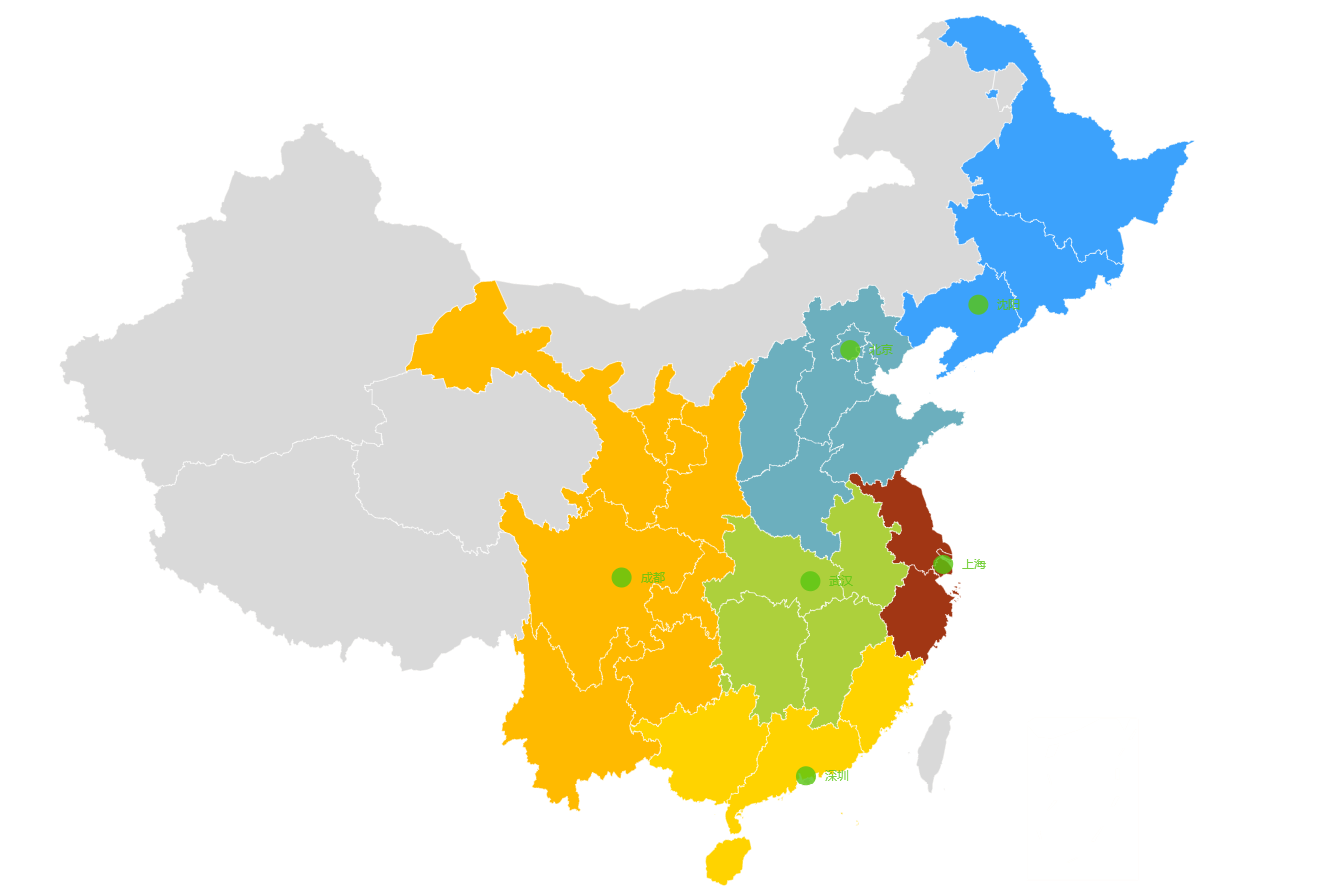
我是直接用的react官方提供的create-react-app快速构建开发环境,之后就是cnpm install --save echarts 安装echarts依赖了。
在项目中引入echarts以及中国地图数据,并引入模拟的大区地图数据。
import echarts from 'echarts';

import 'echarts/map/js/china';

import geoJson from 'echarts/map/json/china.json';

import {geoCoordMap,provienceData} from "./geo";
    componentDidMount() {

        this.initalECharts();

    }

    initalECharts() {

        const data = [

            {name: '上海', area: '华东大区', type: 'areaCenterCity'},

            {name: '深圳', area: '华南大区', type: 'areaCenterCity'},

            {name: '成都', area: '华西大区', type: 'areaCenterCity'},

            {name: '北京', area: '华北大区', type: 'areaCenterCity'},

            {name: '武汉', area: '华中大区', type: 'areaCenterCity'},

            {name: '沈阳', area: '东北大区', type: 'areaCenterCity'},

        ];

        echarts.registerMap('zhongguo', geoJson);

        for(let item of provienceData){

            if(item.area === '东北大区'){

                item.itemStyle = {

                    normal: {

                        areaColor: "#3CA2FC",

                    },

                    emphasis: {

                        areaColor: "#3CA2FC",

                    }

                }

            }else if(item.area === '华北大区'){

                item.itemStyle = {

                    normal: {

                        areaColor: "#6CAFBE",

                    },

                    emphasis: {

                        areaColor: "#6CAFBE",

                    }

                }

            }else if(item.area === '华中大区'){

                item.itemStyle = {

                    normal: {

                        areaColor: "#ADD03C",

                    },

                    emphasis: {

                        areaColor: "#ADD03C",

                    }

                }

            }else if(item.area === '华东大区'){

                item.itemStyle = {

                    normal: {

                        areaColor: "#A13614",

                    },

                    emphasis: {

                        areaColor: "#A13614",

                    }

                }

            }else if(item.area === '华西大区'){

                item.itemStyle = {

                    normal: {

                        areaColor: "#FFBA00",

                    },

                    emphasis: {

                        areaColor: "#FFBA00",

                    }

                }

            }else if(item.area === '华南大区'){

                item.itemStyle = {

                    normal: {

                        areaColor: "#FFD300",

                    },

                    emphasis: {

                        areaColor: "#FFD300",

                    }

                }

                }else if(item.area === '南海诸岛'){

                  item.itemStyle = {

                    normal: {

                      borderColor: '#fff',//区域边框颜色

                      areaColor:"#fff",//区域颜色

                    },

                    emphasis: {

                      show: false,

                      // borderColor: '#fff',

                      // areaColor:"#fff",

                    }

                  }

            }else{

                item.itemStyle = {

                    normal: {

                        areaColor: "#D9D9D9",

                    },

                    emphasis: {

                        areaColor: "#D9D9D9",

                    }

                }

            }

        }

        const myChart = echarts.init(document.getElementById('mainMap'));

        myChart.setOption({

                tooltip: {

                    show: false,       //不显示提示标签

                    formatter: '{b}',      //提示标签格式

                    backgroundColor:"#ff7f50",//提示标签背景颜色

                    textStyle:{color:"#fff"} //提示标签字体颜色

                },

                grid: {

                    left: '10%',

                    right: '10%',

                    top: '10%',

                    bottom: '10%',

                    containLabel: true

                },

                geo: {

                    map: 'china',

                    roam: false,

                    zoom: 1.2,

                    tooltip: {

                        show: false,       //不显示提示标签

                    },

                    label: {

                        normal: {

                            show: false,//显示省份标签

                            textStyle:{color:"#c71585"}//省份标签字体颜色

                        },

                        emphasis: {//对应的鼠标悬浮效果

                            show: false,

                            textStyle:{color:"#800080"}

                        }

                    },

                    itemStyle: {

                        normal: {

                            borderWidth: .5,//区域边框宽度

                            borderColor: '#fff',//区域边框颜色

                            areaColor:"#ffefd5",//区域颜色

                            label:{show:false}

                        },

                        emphasis: {

                            show: false,

                            borderWidth: .5,

                            borderColor: '#4b0082',

                            areaColor: "#ffdead",

                        }

                    },

                },

                series: [

                    {

                        type: 'scatter',

                        coordinateSystem: 'geo',

                        data: this.convertData(data),

                        symbolSize: 20,

                        symbolRotate: 35,

                        label: {

                            normal: {

                                formatter: '{b}',

                                position: 'right',

                                show: true

                            },

                            emphasis: {

                                show: false

                            }

                        },

                        tooltip: {

                            show: false,       //不显示提示标签

                            formatter: '{c}',      //提示标签格式

                            backgroundColor: "#fff",//提示标签背景颜色

                            borderColor: '#ccc',

                            borderWidth: .5,

                            textStyle:{color:"#000"} //提示标签字体颜色

                        },

                        itemStyle: {

                            normal: {

                                color: '#57c610'

                            }

                        }

                    },

                    {

                        type: 'map',

                        mapType: 'china',

                        roam: false,

                        zoom: 1.2,

                        tooltip: {

                            show: false,       //不显示提示标签

                        },

                        label: {

                            normal: {

                                show: false    //显示省份标签

                            },

                            emphasis: {

                                show: false,

                            }

                        },

                        itemStyle: {

                            normal: {

                                borderWidth: .5,      //区域边框宽度

                                borderColor: '#fff',  //区域边框颜色

                                label:{show:false}

                            },

                            emphasis: {

                                show: false,

                            }

                        },

                        // geoIndex: 0,

                        // tooltip: {show: false},

                        data: provienceData

                    }

                ],

        })

    }

    convertData(data) {

        var res = [];

        for (var i = 0; i < data.length; i++) {

            var geoCoord = geoCoordMap[data[i].name];

            if (geoCoord) {

                res.push({

                    name: data[i].name,

                    value: geoCoord.concat(data[i].area),

                    area: data[i].area,

                    type: data[i].type,

                });

            }

        }

        console.log(res);

        return res;

    }
代码我放在了码云里面:
react使用echarts地图实现中国地图大区展示的更多相关文章
- 16、vue引入echarts,划中国地图
vue引入echarts npm install echarts --save main.js引入 import echarts from 'echarts' Vue.prototype.$echar ...
- 使用echarts简单制作中国地图,echarts中国地图
网站需要一张中国地图,并且鼠标经过某个省份,该省份的省份名字显示,而且该省份的地区会变色显示. 第一种方法: 将每个省份的图片定位(先隐藏),拼合成一张中国地图,然后再定位省份名称,鼠标经过省份名字, ...
- 用echarts.js制作中国地图,点击对应的省市链接到指定页面
这里使用的是ECharts 2,因为用EChart 3制作的地图上的省市文字标识会有重叠,推测是引入的地图文件china.js,绘制文字的坐标方面的问题,所以,这里还是使用老版本. ECharts 2 ...
- echarts.js制作中国地图
一.准备 1. 打开sublime,新建一个echarts文件夹,新建echarts.html文件 2. 在echarts.html文件中,为ECharts准备一个Dom(id是china-map ...
- 一个让echarts中国地图包含省市轮廓的技巧
背景知识及应用简介 本文主要介绍一个使用ECharts地图组件的取巧方法,该技巧源于实际需求中遇到的问题,一般没有该需求的话这个技巧也是用不到的.有前端基础和以及对ECharts有了解的人基本可以读懂 ...
- echarts 某省下钻某市地图
因为最近工作需要,接触到了highcharts 与echarts ,对比了一下,目前公司系统用的是highcharts的图表插件,就不想再去用echarts的图标插件了,奈何highcharts地图对 ...
- D3.js中国地图下钻
使用d3.js实现中国地图及中国地图下钻到省市区 在可视化开发中,地图是很重要的一个环节,很多时候需要展现的不仅是国家地图,还需要能从国家进入到省市,看到区这样的下钻过程,今天我们就来实现这个效果. ...
- echarts.制作中国地图,点击对应的省市链接到该省份的详细介绍
今天花了一天的时间,用echart弄了一个效果,是从中国地图点进去身份并把改省份的数据渲染出来的效果,刚开始完全没有头绪,只能硬着头皮去看百度echart的api,和博客,看了半天,好家伙,终于给我找 ...
- Echarts 中国地图(包括china.js文件)
用Echarts写中国地图需要导入china.js(现在官方不提供下载,个人找的在最下面有),根据需要的效果如下.位置可以自己在option里面修改 <!DOCTYPE html> < ...
随机推荐
- git自动更新网站代码
1.实现过程在linux上安装git服务.创建源版本库.从源版本库克隆得到网站目录,然后利用git中的hooks机制,在git push推送代码到源版本库的时候,触发编写的shell脚本,更新网站目录 ...
- BFC(Box Formatting Context)的原理
BFC 已经是一个耳听熟闻的词语了,网上有许多关于 BFC 的文章,介绍了如何触发 BFC 以及 BFC 的一些用处(如清浮动,防止 margin 重叠等).虽然我知道如何利用 BFC 解决这些问题, ...
- SPOJ:COT2 Count on a tree II
题意 给定一个n个节点的树,每个节点表示一个整数,问u到v的路径上有多少个不同的整数. n=40000,m=100000 Sol 树上莫队模板题 # include <bits/stdc++.h ...
- MySQL行(记录)详细操作
一 介绍 MySQL数据操作: DML ======================================================== 在MySQL管理软件中,可以通过SQL语句中的 ...
- Java从入门到精通——数据库篇Mongo DB 安装启动及配置详解
一.概述 Mongo DB 下载下来以后我们应该如何去安装启动和配置才能使用Mongo DB,本篇博客就给大家讲述一下Mongo DB的安装启动及配置详解. 二.安装 1.下载Mongo DB ...
- GreenDao 初体验
GreenDao 使用 环境搭建(android studio) project的build.gradle buildscript { repositories { google() jcenter( ...
- 制作Makefile中 ** missing separator 错误解决
非常简单就是根据提示,在这一行的前面摁Tab键 错误如上图所示:
- Redhat Linux 7.3 虚拟机通过USB挂载NTFS格式的移动硬盘
分为如下几个步骤: 一.设置本地yum,安装gcc(如果本机已经安装gcc,则跳过此步) 在虚拟机连接linux iso安装盘 查看光盘挂载情况 mkdir /iso mount /dev/cdrom ...
- C++文件操作:打开文件和写入文件 zz
http://www.weixueyuan.net/view/5825.html 如果程序的运行结果仅仅显示在屏幕上,当要再次查看结果时,必须将程序重新运行一遍:而且,这个结果也不能被保留. 如果希望 ...
- div浮层,滚动条移动,保持位置不变的4种方法
div浮层,滚动条移动,保持位置不变的4种方法 div在顶部不变.滚动条滚动,div还是在顶部! 直接上传源码 了: 方法一: <!DOCTYPE html PUBLIC "-//W3 ...