
Appium移动端自动化测试-安卓真机+模拟器启动
一.环境准备
appium-pythin-client版本(0.17),selenium版本(2.53.6)(版本需对应,否则执行脚本可能出错,我用的是这两个版本)
macOs版本10.14.1(appium默认不支持该版本,需修改配置文件),参考:https://blog.csdn.net/yxys01/article/details/73551281
xcode版本10.1
下载SDK解压后,点击tools文件里的android文件,进行相关安卓版本下载
二.demo代码
测试文件代码:
# coding=utf-8

"""

author:     zhuzhuzhujt

datetime:   2019/3/5 4:09 PM

project:    appuimtest

software:   PyCharm

description:

"""

import os

import unittest

from appium import webdriver

import time

import swipeandroid as sw

# from selenium.webdriver.support.ui import WebDriverWait

# Appium环境配置

PATH = lambda p: os.path.abspath(

    os.path.join(os.path.dirname(__file__), p)

)

# print PATH

class DpAppTests(unittest.TestCase):

    def setUp(self):

        desired_caps = {

            'automationName': 'Appium',

            'platformName': 'Android',

            'deviceName': '192.168.0.55:5556',

            'platformVersion': '5.1',

            # apk包名

            'appPackage': 'cn.campsg.xuebaketang3.app',

            # apk的launcherActivity

            'appActivity': '.MainActivity',

            # 键盘相关

            'unicodeKeyboard': True,

            'resetKeyboard': True,

            # 是否自动启动

            'autoLaunch': True,

            # 可下载地址,如果测试机无该应用会自动进行下载安装操作

            'app': PATH('xuebayun.apk'),

            # 如果测试机已有该应用,不再进行下载安装操作

            'noReset': True

        }

        self.driver = webdriver.Remote('http://localhost:4723/wd/hub', desired_caps)

        # WebDriverWait(self.driver, 30, poll_frequency=0.5, ignored_exceptions=None)

    def tearDown(self):

        self.driver.quit()

    def test_dpApp(self):

        time.sleep(10)

        # 左滑

        sw.swipLeft(500, self.driver)

        # 左滑

        sw.swipLeft(500, self.driver)

        # 模拟定位点击"立即体验"

        sw.simclick(self.driver, 0.54, 0.89)

        time.sleep(2)

        self.driver.find_element_by_android_uiautomator('new UiSelector().text("请输入学校名称")').send_keys(u'****')

        time.sleep(1)

        self.driver.find_element_by_android_uiautomator('new UiSelector().text("请输入账号")').send_keys('***')

        time.sleep(1)

        self.driver.find_element_by_android_uiautomator('new UiSelector().text("•••••")').send_keys('***')

        time.sleep(1)

        self.driver.find_element_by_android_uiautomator('new UiSelector().description("登录")').click()

        time.sleep(4)

if __name__ == '__main__':

    suite = unittest.TestLoader().loadTestsFromTestCase(DpAppTests)

    unittest.TextTestRunner(verbosity=2).run(suite)
调用方法swipeandroid.py:
# coding=utf-8

"""

author:     zhuzhuzhujt

datetime:   2019/3/6 11:56 AM

project:    appuimtest

software:   PyCharm

description:

"""

def getSize(dr):
   # 获取屏幕宽高

    x = dr.get_window_size()['width']

    y = dr.get_window_size()['height']

    return x, y

def swipeUp(t, dr):

    l = getSize(dr)

    x1 = int(l[0] * 0.5)

    y1 = int(l[1] * 0.75)

    y2 = int(l[1] * 0.25)

    dr.swipe(x1, y1, x1, y2, t)

def swipeDown(t, dr):

    l = getSize(dr)

    x1 = int(l[0] * 0.5)  # x坐标

    y1 = int(l[1] * 0.25)   # 起始y坐标

    y2 = int(l[1] * 0.75)   # 终点y坐标

    dr.swipe(x1, y1, x1, y2, t)

# 屏幕向左滑动

def swipLeft(t, dr):

    l = getSize(dr)

    x1 = int(l[0]*0.75)

    y1 = int(l[1]*0.5)

    x2 = int(l[0]*0.05)

    dr.swipe(x1, y1, x2, y1, t)

# 屏幕向右滑动

def swipRight(t, dr):

    l = getSize(dr)

    x1 = int(l[0]*0.05)

    y1 = int(l[1]*0.5)

    x2 = int(l[0]*0.75)

    dr.swipe(x1, y1, x2, y1, t)

def simclick(dr, xper, yper):

    # 模拟坐标点击

    l = getSize(dr)

    x1 = int(l[0]*xper)

    y1 = int(l[1]*yper)

    dr.swipe(x1, y1, x1, y1, 1)
三.真机运行
usb连接,开启开发者选项中的usb调试功能。控制台输入:adb devices查看设备列表
或者通过wifi连接,手机和电脑属于同一网段且能够ping通,控制台输入:adb connect 192.168.0.55:5556(默认断口号5555,可以adb tcpip 5556进行更改),提示连接成功后,控制台输入:adb devices查看设备
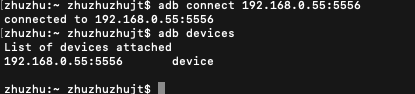
py代码参数设置如下:
desired_caps = {

            'automationName': 'Appium',

            'platformName': 'Android',

            'deviceName': '192.168.0.55:5556',

            'platformVersion': '5.1',

            # apk包名

            'appPackage': 'cn.campsg.xuebaketang3.app',

            # apk的launcherActivity

            'appActivity': '.MainActivity',

            # 键盘相关

            'unicodeKeyboard': True,

            'resetKeyboard': True,

            # 是否自动启动

            'autoLaunch': True,

            # 可下载地址,如果测试机无该应用会自动进行下载安装操作

            'app': PATH('xuebayun.apk'),

            # 如果测试机已有该应用,不再进行下载安装操作

            'noReset': True

        }
打开appium,点击launch打开appium服务后,在pycharm上执行代码,测试机会自动执行
四.安卓模拟器执行
SDK文件夹,点击tools文件里的android文件
1.下载android版本,我这里下载的是5.1版本
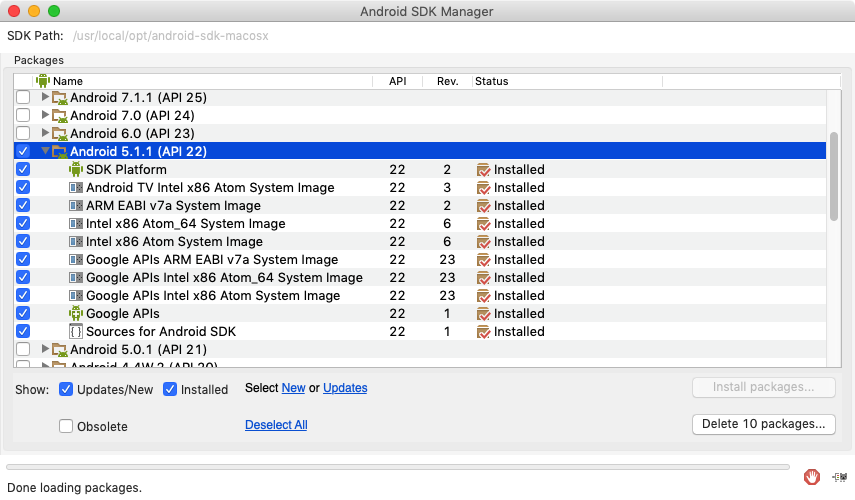
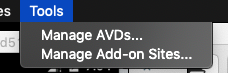
2.下载完成后,点击菜单栏如下,选择Manage AVDs
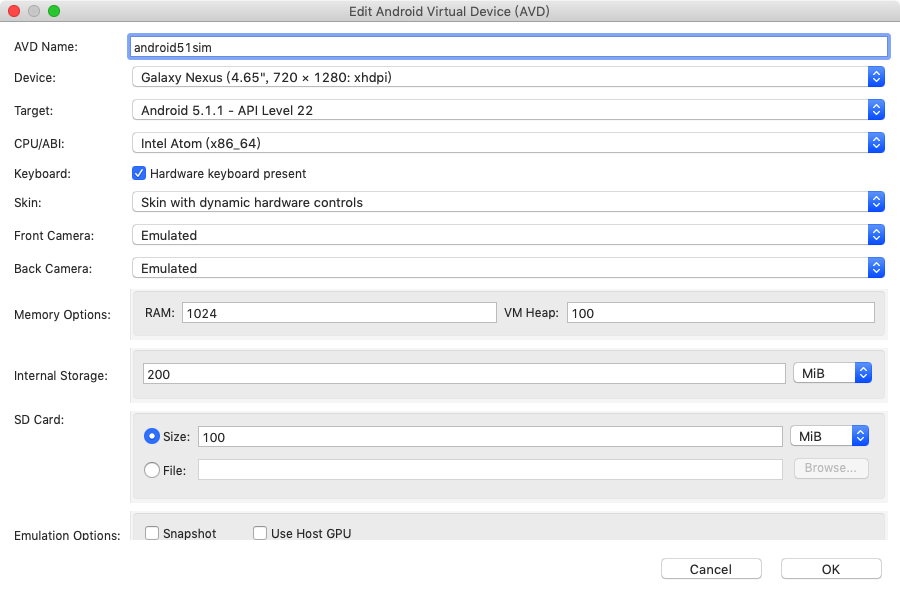
3.点击create,创建模拟器,如图(具体配置可以自行百度)
4.点击start运行模拟器,此处一开始点击启动时,报了个未安装Intel HAXM的error,此时回到 Android SDK Mannager配置页,选择extras下如图的文件进行安装
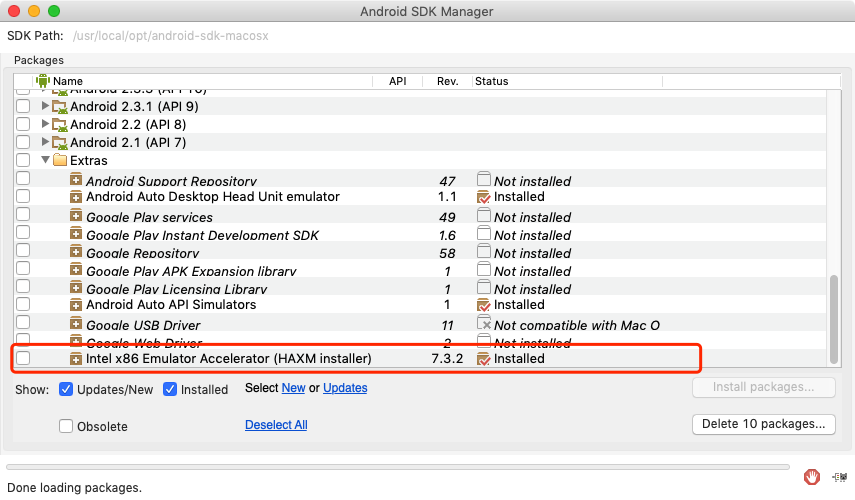
下载成功后,我又试了下start模拟器,仍旧报错。
此时进入SDK文件夹,多了个extras文件夹,点进去选择intel,一层层进入,会有个两个安装文件,如下图,我试了第1个未安装成功,点击第2个文件提示安装好后,进入系统安全性与隐私内,把系统阻拦的文件访问给允许(就因为这个地方导致一直无法访问intel HAXM)
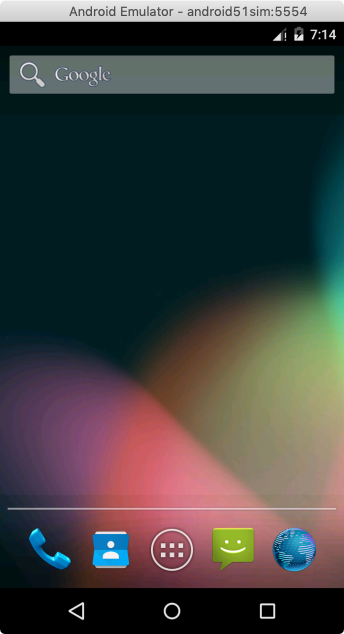
之后,进入AVM配置页面,点击start,模拟器成功启动(特别慢,需要等很久时间),进入系统后显示如图
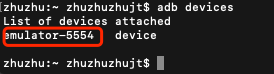
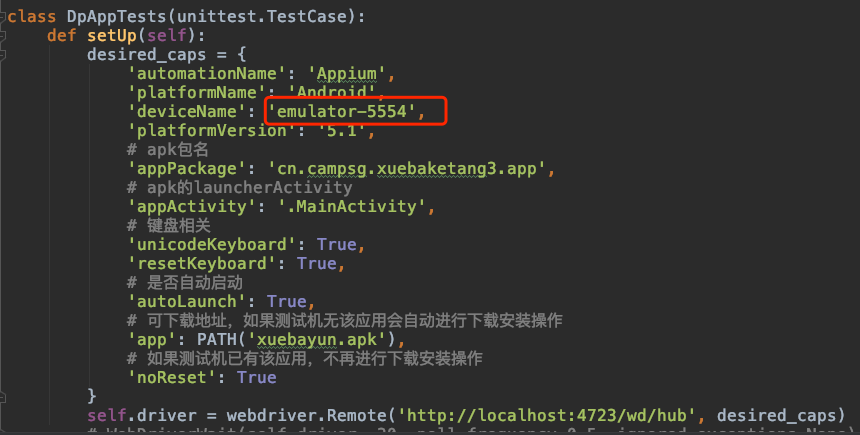
5.修改代码参数配置处,修改deviceName,模拟器设备名,可进入控制台输入:adb devices查看,如下图
修改代码:
6.打开appium,点击launch,启动appium服务后,运行代码文件
自动下载apk文件安装,并自动执行
(注:模拟器过分卡顿,很容易出现应用闪退的情况,之后准备再试一下夜神模拟器上运行的情况)
以上就是Appium自动化测试在真机和模拟器上的运行步骤,下一节,稍微写一下ios真机及ios模拟器自动运行应用的情况。
Appium移动端自动化测试-安卓真机+模拟器启动的更多相关文章
- Appium Desktop Inspector 安卓真机配置(Windows)
本文是基于 Windows环境 通过Appium Desktop 测试真机,首先要确保测试机已经和电脑正确连接(将手机和电脑通过USB数据线连接,手机打开USB调试) 确认电脑与手机是否连接成功的方法 ...
- appium 移动端自动化测试工具
appium 移动端自动化测试工具 appium 移动端自动化测试工具 appium 是哟个自动化测试开源工具 支持ios和安卓平台的应用 以及web应用和混合应用 appium 是一个跨平台的工具: ...
- cocos2dx 安卓真机调试问题汇总
cocos compile编译apk问题汇总: 1,dx编译报错,没有足够的空间 ANTBUILD : [dx] error : Could not create the Java Virtual M ...
- 【iOS系列】-iOS查看沙盒文件图文教程(真机+模拟器)
[iOS系列]-iOS查看沙盒文件图文教程(真机+模拟器) 1:模拟器 1.1 方法1: 程序中打印一下的地址,能直接前往沙盒路径. NSString *path = [NSSearchPathFor ...
- Appium移动端自动化测试--搭建模拟器和真机测试环境
详细介绍安装Android Studio及Android SDK.安装Appium Server. 文章目录如下 目录 文章目录如下 模拟器--安装Android Studio及Android SDK ...
- Appium安卓真机环境搭建
说明 步骤可能比较简洁,因为手头上有安卓测试机,所以需要配置虚拟机的童鞋请去虫师博客园,因为我也是从那儿学的,哈哈.点我飞到虫师那儿 但是如果你要搭建真机测试环境的话,本教程将是最简单实用的. 1. ...
- MAC电脑下Appium + python3 + robotframework ios的真机测试环境搭建
本人的环境搭建前的准备,MAC电脑一台(macOS Mojave 10.14.0及以上),Xcode 10.0及以上 ,自己注册的一个Apple ID 账户,必须你的电脑能连接互联网,最好不要用公 ...
- appium移动端自动化测试环境搭建windows-appium-android
第一步:安装jdk 安装jdk(1.7版本以上) 安装完成设置jdk环境变量(百度查询) cmd命令下键入 java -version命令检查jdk是否安装成功且设置环境变量成功,如下图所示: 第二步 ...
- 【转】【iOS系列】-iOS查看沙盒文件图文教程(真机+模拟器)
原文网址:http://www.cnblogs.com/fengtengfei/p/5090276.html 1:模拟器 1.1 方法1: 程序中打印一下的地址,能直接前往沙盒路径. NSString ...
随机推荐
- python读写Excel文件(xlrd、xlwr)
一.首先需要安装第三方库:pip install xlrd 1.打开Excel文件,由于写入时需要copy,所以这里加上保留原格式参数:formatting_info=True excel_file ...
- 造个轮子之基于 Netty 实现自己的 RPC 框架
原文地址: haifeiWu和他朋友们的博客 博客地址:www.hchstudio.cn 欢迎转载,转载请注明作者及出处,谢谢! 服务端开发都会或多或少的涉及到 RPC 的使用,当然如果止步于会用,对 ...
- swoft| 源码解读系列一: 好难! swoft demo 都跑不起来怎么破? docker 了解一下呗~
title: swoft| 源码解读系列一: 好难! swoft demo 都跑不起来怎么破? docker 了解一下呗~description: 阅读 sowft 框架源码, swoft 第一步, ...
- 发布 Android Library 到 JCenter 从入门到放弃
最近想倒腾一个小小的 UIKit 到 JCenter,为开源社区贡献一点绵薄之力,于是就有了一系列惨无人道的踩坑史.好,接下来,直奔主题,以下是发布流程. 发布到 JCenter 发布到 JCente ...
- UIViewController读书笔记
当一个VC把另一个VC作为子view加到自己的view时,一定要先调用addChildViewController(_:)方法. 因为一个VC的root view,也就是VC的view只能被这个VC持 ...
- uC/OS-II 函数之内存管理相关函数
上文主要介绍了邮箱管理相关的函数,本文介绍内存管理相关的函数:OSMemCreate()内存块创建函数,OSMemGet()函数,OSMemPut()函数,OSMemQuery()函数.以前用过的uC ...
- Java实现文件重命名
最近在做一个Android上面的一个文件管理器的apk,有文件名重命名和剪切的功能. 一般的思路如下: 重命名:先新建一个文件,复制原先的文件,读写文件,最后删除原先文件 剪切:先复制原先的文件,删除 ...
- python2-url编解码
#coding:utf-8import urllibs={"username":"hhh","password":"XXXX&qu ...
- 实验三敏捷开发与XP实践《Java开发环境的熟悉》实验报告
一.实验要求 1.没有Linux基础的同学建议先学习<Linux基础入门(新版)><Vim编辑器> 课程 2.完成实验.撰写实验报告,实验报告以博客方式发表在博客园,注意实验报 ...
- Angular material mat-icon 资源参考_Connection
ul,li>ol { margin-bottom: 0 } dt { font-weight: 700 } dd { margin: 0 1.5em 1.5em } img { height: ...