
Mysql--编译安装5.7版本
1 安装环境
1)清除以往mysql残留痕迹(新机不用)
yum erase mariadb mariadb-server mariadb-libs mariadb-devel -y

userdel -r mysql

rm -rf /etc/my.conf

rm -rf /var/lib/mysql
2)下载编译工具
yum -y install ncurses ncurses-devel openssl-devel bison gcc gcc-c++ make cmake
2 创建mysql用户及mysql目录 并授权
useradd -s /bin/false -M -r mysql

mkdir -p /usr/local/{data,mysql,log}

chown -R mysql.mysql /usr/local/mysql
3 上传软件包并解压(可从官网上或各大开源软件镜像站直接下载)
#下为清华大学开源镜像站的下载链接
#https://mirrors.tuna.tsinghua.edu.cn/mysql/downloads/MySQL-5.7/mysql-boost-5.7.30.tar.gz
tar xvf mysql-boost-5.7.30.tar.gz
4 预编译 编译 安装
#需先进入解压后的目录操作 可用 -C 指定解压目录

cd mysql-5.7.30/

#这里列出一些常用的预编译选项 可选择写入

#详细的预编译选项参见官网

#https://dev.mysql.com/doc/refman/5.7/en/source-configuration-options.html

cmake . -DWITH_BOOST=boost/boost_1_59_0/ \

-DCMAKE_INSTALL_PREFIX=/usr/local/mysql \      #安装目录

-DSYSCONFDIR=/etc \                   #配置文件存放(默认可以不安装配置文件)

-DMYSQL_DATADIR=/usr/local/mysql/data \        #数据目录(含错误日志)
-DINSTALL_MANDIR=/usr/share/man \           #帮助文档

-DMYSQL_TCP_PORT=3306 \                 #默认端口

-DMYSQL_UNIX_ADDR=/tmp/mysql.sock \          #sock文件位置

-DDEFAULT_CHARSET=utf8 \                #默认字符集

-DEXTRA_CHARSETS=all \                 #扩展的字符集支持所有的

-DDEFAULT_COLLATION=utf8_general_ci \
-DWITH_READLINE=1 \                   #上下查找历史命令

-DWITH_SSL=system \                   #使用私钥和证书登录

-DWITH_EMBEDDED_SERVER=1 \               #嵌入式数据库

-DENABLED_LOCAL_SERVER=1 \               #从本地导入数据

-DWITH_INNOBASE_STORAGE_ENGINE=1           #默认的存储引擎 支持外键
cmake . -DWITH_BOOST=boost/boost_1_59_0/ \

> -DCMAKE_INSTALL_PREFIX=/usr/local/mysql \

> -DSYSCONFDIR=/etc \

> -DMYSQL_DATADIR=/usr/local/mysql/data \

> -DINSTALL_MANDIR=/usr/share/man \

> -DMYSQL_TCP_PORT=3306 \

> -DMYSQL_UNIX_ADDR=/tmp/mysql.sock \

> -DDEFAULT_CHARSET=utf8 \

> -DEXTRA_CHARSETS=all \

> -DDEFAULT_COLLATION=utf8_general_ci \

> -DWITH_READLINE=1 \

> -DWITH_SSL=system \

> -DWITH_EMBEDDED_SERVER=1 \

> -DENABLED_LOCAL_SERVER=1 \

> -DWITH_INNOBASE_STORAGE_ENGINE=1
出现下图所示即表示预编译成功
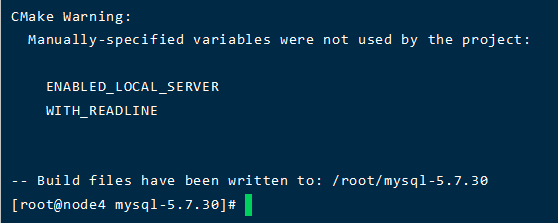
然后进行编译安装
#预编译完成后进行编译安装 此过程较缓慢 提升服务器配置可加快进度

make && make install
出现下图所示即表示安装成功
一般预编译不出现问题 编译安装也不会出现问题 所以重点在于预编译 这也是编译安装所有服务的难点

5 初始化
初始化后会有系统给定的默认密码 由12位随机字符组成 需复制保存 后续需用这个密码登陆数据库
/usr/local/mysql/bin/mysqld --initialize --user=mysql --basedir=/usr/local/mysql --datadir=/usr/local/mysql/data

6 修改配置文件(/etc/my.cnf)
#将原有配置文件全删除 写入下列数据

#下列数据路径需与预编译安装时指定的目录一致

[mysqld]

basedir=/usr/local/mysql       #指定安装目录

datadir=/usr/local/mysql/data    #指定数据存放目录

[client]

socket = /tmp/mysql.sock      #sock文件存放位置
7 启动服务(放入后台运行 不然要占一个终端 然后查看端口是否启动)
/usr/local/mysql/bin/mysqld_safe --user=mysql &
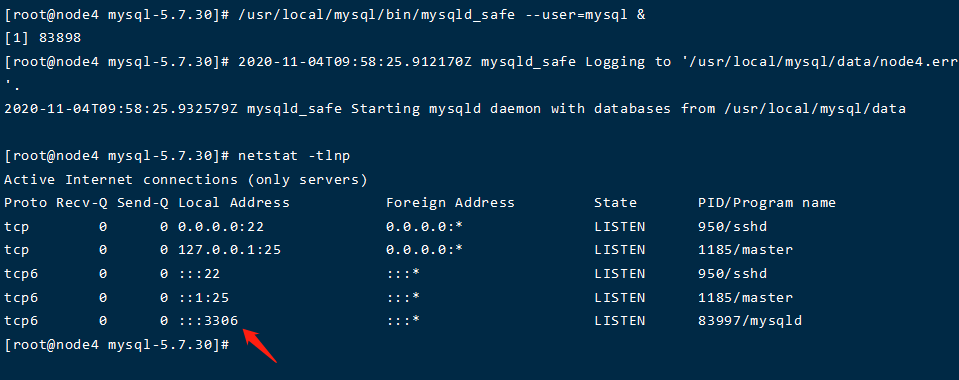
8 使用之前保存的密码直接登陆数据库或先修改数据库密码
#登录数据库

/usr/local/mysql/bin/mysql -uroot -p'password'

#修改密码

/usr/local/mysql/bin/mysqladmin -uroot -p'oldpassword' password 'newpassword'
9 为mysql设置快捷命令
#建立符号链接

ln -s /usr/local/mysql/bin/* /usr/bin/
10 配置mysql服务管理工具(选做)
#将mysql交给service管理

cp /usr/local/mysql/support-files/mysql.server /etc/init.d/mysqld

#将mysql交给chkconfig管理的开机启动中

chkconfig --add mysqld

chkconfig mysqld on
11 启停(生产环境启动服务使用 mysqld_safe,关闭服务使用 mysqladmin)
#关闭mysql服务

/etc/init.d/mysql stop
mysqladmin -uroot -p -S /var/lib/mysql/mysql.sock shutdown


#启动mysql服务

/etc/init.d/mysql start
mysqld_safe --defaults-file=/etc/my.cnf --user=mysql &
mysqld --user=mysql &
Mysql--编译安装5.7版本的更多相关文章
- rpm安装MySQL5.5后配置,在centos5上;mysql编译安装在centos6.5上;
[1] 没有/etc/my.cnf: rpm包安装的MySQL是不会安装/etc/my.cnf文件的:处理:cp /usr/share/mysql/my-huge.cnf /etc/my.cnf [2 ...
- Linux(centos)下mysql编译安装教程
Linux下mysql编译安装教程 #查看linux发行版本 cat /etc/issue #查看linux内核版本号 uname -r 本文測试环境centOS6.6 一.Linux下编译安装MyS ...
- 2、mysql编译安装
2.1前言: 此文档介绍的是cmake编译安装的方式: 二进制的安装方式在linux运维_集群_01中有详细的安装说明(已经编译完成,进行初始操作即可) 初始化操作时需要对编译好的mysql进行一下备 ...
- mysql 编译安装
mysql 编译安装方式: ```cd /home/oldboy/tools``` 创建 目录 if not have then mkd ...
- centos mysql 编译安装
centos mysql 编译安装 1.安装 创建MySQL用户 sudo useradd mysql 下载MySQL的源码包,我们这里使用的时5.5.18 安装依赖 sudo yum -y inst ...
- Nginx PHP MySql 编译安装
以CentOS5.6为平台编译安装.确保系统已经安装gcc/gcc-c++编译器! 1.Nginx-1.0.14 2.PHP-5.3.10 3.MySql-5.1.61 安装相关依赖开发库: auto ...
- Mysql编译安装及优化
采取编译安装的方法,其好处为:编译安装与平台无关,安装的MySQL目录独立,维护起来方便,而且拥有更好的性能. 环境:CentOS release 6.9 (Final) x86_64 1)下载my ...
- mysql编译安装(详细)(转载)
mysql编译安装(详细) 一.编译安装MySQL前的准备工作 安装编译源码所需的工具和库 yum install gcc gcc-c++ ncurses-devel perl 安装cmake,从 ...
- 20190418 CentOS7实用技能综合:系统安装 + WinScp客户端连接 + 防火墙端口号iptables + Nginx编译安装 + MySQL编译安装 + Redis编译安装 + MongoDB编译安装 + ActiveMQ/RocketMQ/RabbitMQ编译安装 + ...各类常用生产环境软件的编译安装
系统安装 + WinScp客户端连接 + 防火墙端口号iptables + Nginx编译安装 + MySQL编译安装 + Redis编译安装 + MongoDB编译安装 + ActiveMQ/Roc ...
- CentOS6编译安装gcc高版本
编译安装gcc高版本 因CentOS中gcc版本仅有4.4,故编译安装gcc高版本. 安装依赖库(如果你已安装过gcc低版本,可跳过这步) yum install glibc-static libst ...
随机推荐
- typeid关键词
typeid是c++的关键字,typeid操作符的返回结果是名为type_info的标准库类型的对象的引用(在头文件typeinfo中定义) ISO C++标准并没有确切定义type_info,它的确 ...
- Mybatis|MybatisPlus批量插入
创建一个SpringBoot工程 <?xml version="1.0" encoding="UTF-8"?> <project xmlns= ...
- 云端开炉,线上训练,Bert-vits2-v2.2云端线上训练和推理实践(基于GoogleColab)
假如我们一定要说深度学习入门会有一定的门槛,那么设备成本是一个无法避开的话题.深度学习模型通常需要大量的计算资源来进行训练和推理.较大规模的深度学习模型和复杂的数据集需要更高的计算能力才能进行有效的训 ...
- Kernel Memory 入门系列:快速开始
Kernel Memory 入门:Quick Start 了解了用户问答和文档预处理的流程之后,我们就可以直接开始使用Kernel Memory了. 1. 安装 项目中只需要通过NuGet安装Micr ...
- 华企盾DSC使用outlook发送加密文件提示解密插件未加载
1.如果是非exchange邮箱,不能勾选"启用邮件白名单outlook插件(exchange邮箱建议勾选)" 2.如果是exchange邮箱则需要勾选"启用邮件白名单 ...
- jclasslib的安装
双击安装包打开后点击下一步,然后选择安装的路径. 默认路径,如果c盘有空间不建议更改路径,然后再次点击下一步 依然选择下一步 最后点击完成即可完成安装.现在可以使用啦 注:如果需要安装包,请点击下面链 ...
- JS的对象
<!DOCTYPE html><html lang="en"><head> <meta charset="UTF-8" ...
- Python——第二章:列表的增、删、改、查
列表的添加 .append() lst = [] # 向列表末尾添加内容 # append() 追加 lst.append("张绍刚") lst.append("赵本山& ...
- zabbix常用监控项
https://blog.csdn.net/xkjcf/article/details/78559273?locationNum=10&fps=1 agent.ping #agent是否在线 ...
- 聊一聊如何整合Microsoft.Extensions.DependencyInjection和Castle.Core(二)
聊一聊如何整合Microsoft.Extensions.DependencyInjection和Castle.Core(二) 前言 前文排版比较糟糕,这次我们使用vscode来写本文,,各位看客请见谅 ...