
react18 hooks自定义移动端Popup弹窗组件RcPop
基于React18 Hooks实现手机端弹框组件RcPop
react-popup 基于react18+hook自定义多功能弹框组件。整合了msg/alert/dialog/toast及android/ios弹窗效果。支持20+自定义参数、组件式+函数式调用方式,全方位满足各种弹窗场景需求。
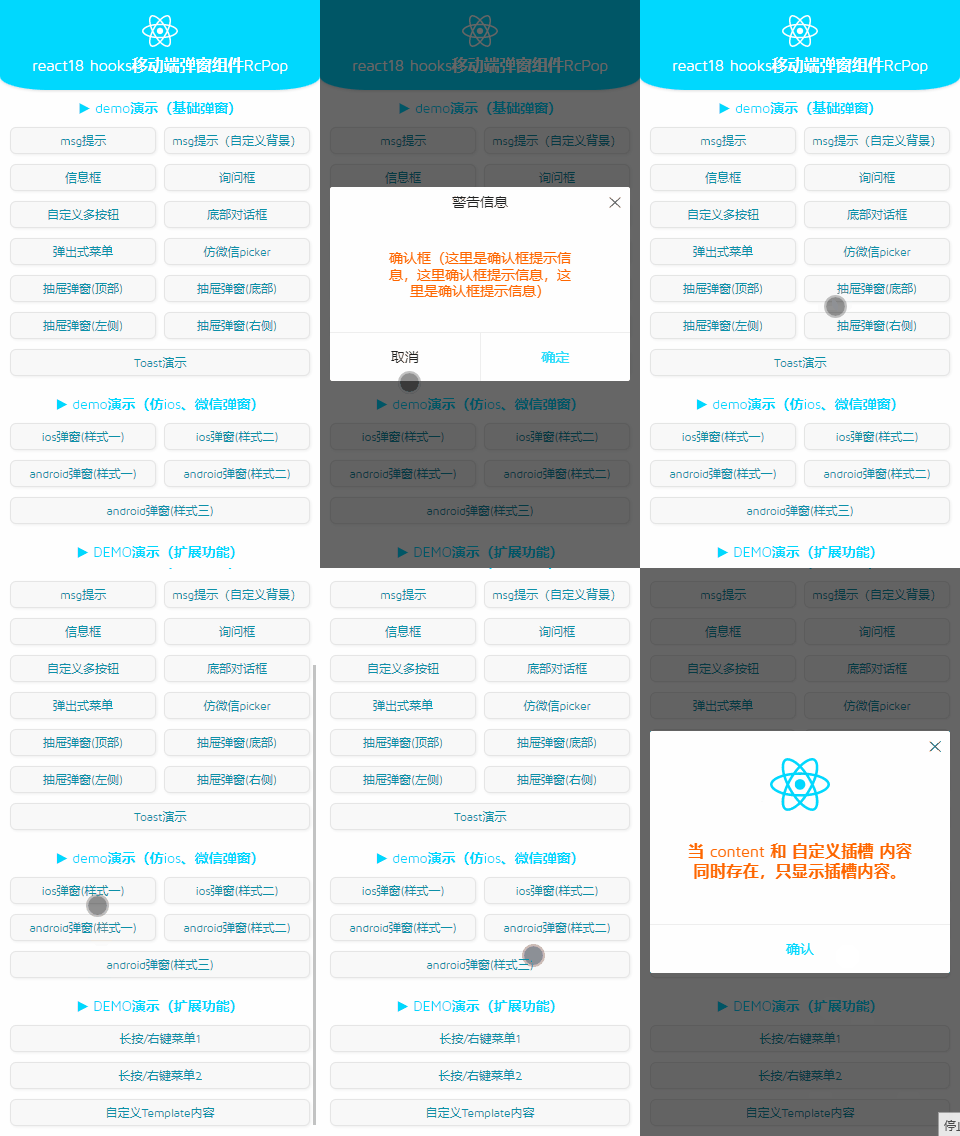
引入组件
在需要使用弹窗的页面引入组件。
// 引入自定义组件

import RcPop, { rcpop } from './components/rcpop'
RcPop支持 组件式+函数式 两种调用方式。
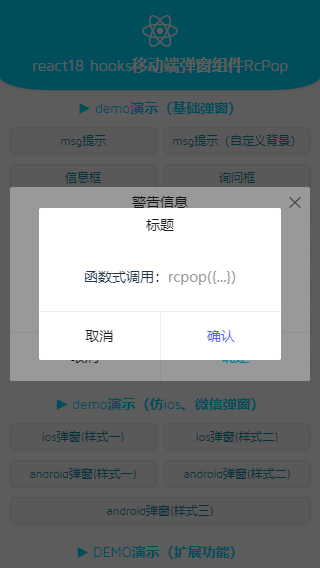
组件写法
<RcPop

    visible={visible}

    title="标题"

    content="弹窗内容"

    type="android"

    shadeClose="false"

    closeable

    :btns="[

        {text: '取消', click: () => setVisible(false)},

        {text: '确认', style: {color: '#09f'}, click: handleOK},

    ]"

    @onOpen={handleOpen}

    @onClose={handleClose}

/>

    <div>这里是自定义弹窗内容,优先级高于content内容。</div>

</RcPop>
函数写法
function handlePopup() {

    rcpop({

        title: '标题',

        content: `<div style="padding:20px;">

            <p>函数式调用:<em style="color:#999;">rcpop({...})</em></p>

        </div>`,

        btns: [

            {

                text: '取消',

                click: () => {

                    // 关闭弹窗

                    rcpop.close()

                }

            },

            {

                text: '确认',

                style: {color: '#09f'},

                click: () => {

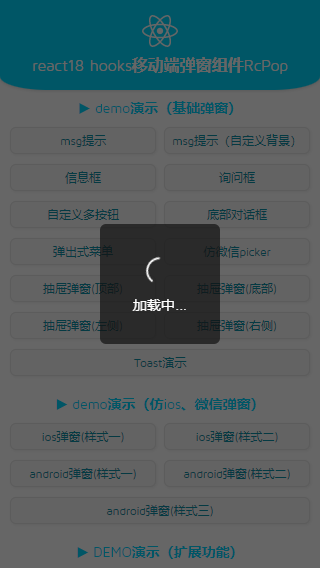
                    rcpop({

                        type: 'toast',

                        icon: 'loading',

                        content: '加载中...',

                        opacity: .2,

                        time: 2

                    })

                }

            }

        ]

    })

}
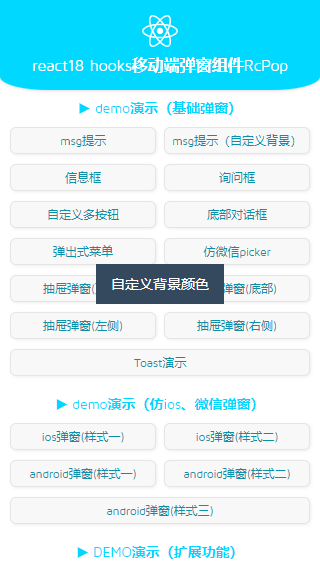
- msg类型
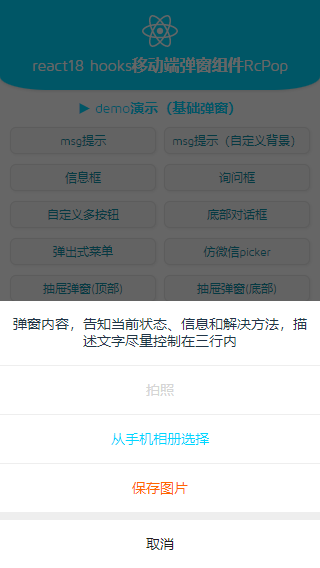
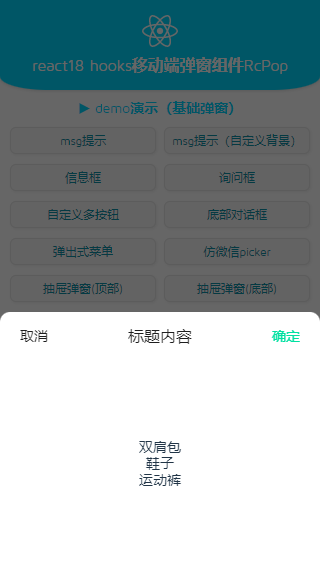
- 自定义多按钮
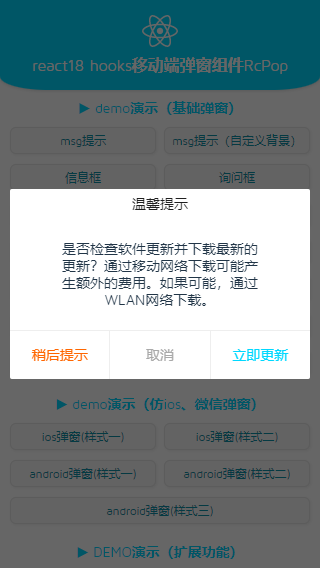
rcpop({

    title: '标题',

    content: `<div style="color:#f90">

        <p>显示自定义弹窗内容</p>

    </div>`,

    btns: [

        { text: '稍后提示' },

        { text: '取消', click: () => rcpop.close() },

        {

            text: '立即更新',

            style: {color: '#09f'},

            click: () => {

                // ...

            }

        }

    ]

})
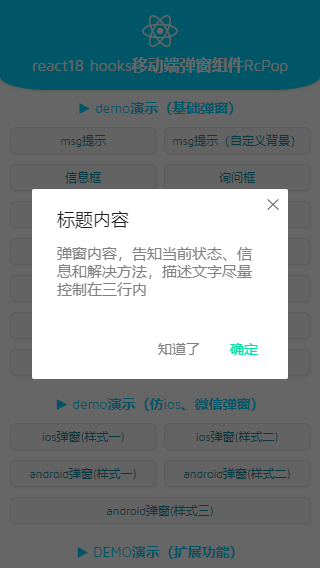
- ios弹窗类型


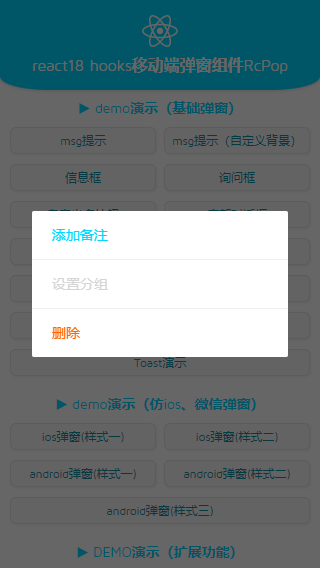
- android弹窗类型

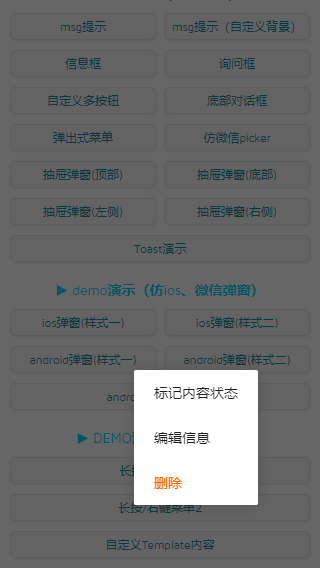
- 长按/右键菜单
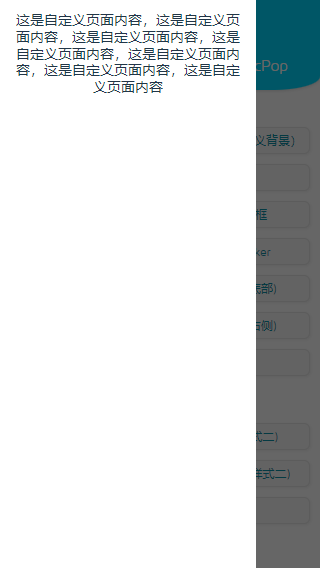
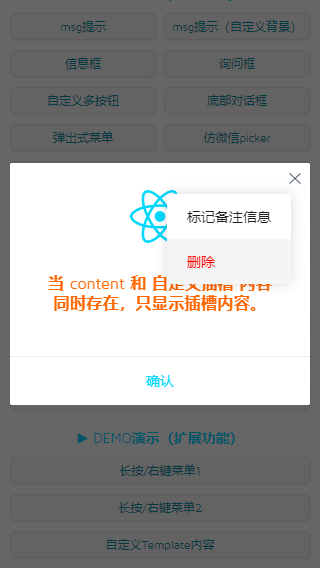
- 自定义内容
<RcPop

    visible={visible}

    closeable

    xposition="top"

    content="这里是内容信息"

    btns={[

        {text: '确认', style: {color: '#00d8ff'}, click: () => setVisible(false)},

    ]}

    onOpen={()=> {

        console.log('弹窗开启...')

    }}

    onClose={()=>{

        console.log('弹窗关闭...')

        setVisible(false)

    }}

    >

    <div style={{padding: '15px'}}>

        <img src={reactLogo} width="60" onClick={handleContextPopup} />

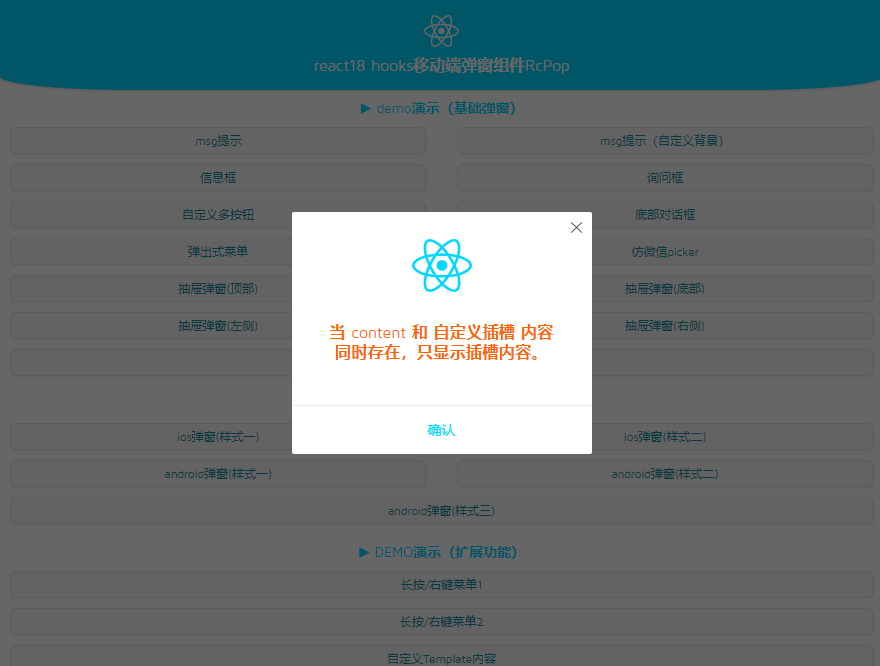
        <h3 style={{color:'#f60', 'paddingTop':'10px'}}>当 content 和 自定义插槽 内容同时存在,只显示插槽内容。</h3>

    </div>

</RcPop>
function handleContextPopup(e) {

    let points = [e.clientX, e.clientY]

    rcpop({

        type: 'contextmenu',

        follow: points,

        opacity: 0,

        btns: [

            {text: '标记备注信息'},

            {

                text: '删除',

                style: {color:'#f00'},

                click: () => {

                    rcpop.close()

                }

            }

        ]

    })

}
这次主打的是学习 React Hooks 开发自定义弹窗,之前也有开发过类似的弹层组件。
https://www.cnblogs.com/xiaoyan2017/p/14085142.html
https://www.cnblogs.com/xiaoyan2017/p/11589149.html
编码开发

在components目录下新建rcpop文件夹。
rcpop支持如下参数配置
// 弹窗默认参数

const defaultProps = {

    // 是否显示弹出层

    visible: false,

    // 弹窗唯一性标识

    id: null,

    // 弹窗标题

    title: '',

    // 弹窗内容

    content: '',

    // 弹窗类型(toast | footer | actionsheet | actionsheetPicker | ios | android | androidSheet | contextmenu)

    type: '',

    // toast图标(loading | success | fail)

    icon: '',

    // 是否显示遮罩层

    shade: true,

    // 点击遮罩层关闭

    shadeClose: true,

    // 遮罩透明度

    opacity: '',

    // 自定义遮罩层样式

    overlayStyle: {},

    // 是否圆角

    round: false,

    // 是否显示关闭图标

    closeable: false,

    // 关闭图标位置(left | right | top | bottom)

    closePosition: 'right',

    // 关闭图标颜色

    closeColor: '',

    // 动画类型(scaleIn | fadeIn | footer | fadeInUp | fadeInDown)

    anim: 'scaleIn',

    // 弹窗出现位置(top | right | bottom | left)

    position: '',

    // 长按/右键弹窗(坐标点)

    follow: null,

    // 弹窗关闭时长,单位秒

    time: 0,

    // 弹窗层级

    zIndex: 2023,

    // 弹窗按钮组(text | style | disabled | click)

    btns: null,

    // 指定挂载的节点(仅对标签组件有效)

    // teleport = () => document.body,

    teleport: null,

    // 弹窗打开回调

    onOpen: () => {},

    // 弹窗关闭回调

    onClose: () => {},

    // 点击遮罩层回调

    onClickOverlay: () => {},

    // 自定义样式

    customStyle: {},

    // 类名

    className: null,

    // 默认插槽内容

    children: null

}
弹窗组件模板
const renderNode = () => {

    return (

        <div ref={ref} className={classNames('rc__popup', options.className, {'rc__popup-closed': closed})} id={options.id} style={{'display': !opened.current ? 'none' : undefined}}>

            {/* 遮罩层 */}

            { isTrue(options.shade) && <div className="rcpopup__overlay" onClick={handleShadeClick} style={{'opacity': options.opacity, 'zIndex': oIndex-1, ...options.overlayStyle}}></div> }

            {/* 窗体 */}

            <div className="rcpopup__wrap" style={{'zIndex': oIndex}}>

                <div

                    ref={childRef}

                    className={classNames(

                        'rcpopup__child',

                        {

                            [`anim-${options.anim}`]: options.anim,

                            [`popupui__${options.type}`]: options.type,

                            'round': options.round

                        },

                        options.position

                    )}

                    style={popStyles}

                >

                    { options.title && <div className="rcpopup__title">{options.title}</div> }

                    { (options.type == 'toast' && options.icon) && <div className={classNames('rcpopup__toast', options.icon)} dangerouslySetInnerHTML={{__html: ToastIcon[options.icon]}}></div> }

                    {/* 内容 */}

                    { options.children ? <div className="rcpopup__content">{options.children}</div> : options.content ? <div className="rcpopup__content" dangerouslySetInnerHTML={{__html: options.content}}></div> : null }

                    {/* 按钮组 */}

                    { options.btns &&

                        <div className="rcpopup__actions">

                            {

                                options.btns.map((btn, index) => {

                                    return <span className={classNames('btn', {'btn-disabled': btn.disabled})} key={index} style={btn.style} dangerouslySetInnerHTML={{__html: btn.text}} onClick={e => handleActions(e, index)}></span>

                                })

                            }

                        </div>

                    }

                    { isTrue(options.closeable) && <div className={classNames('rcpopup__xclose', options.closePosition)} style={{'color': options.closeColor}} onClick={close}></div> }

                </div>

            </div>

        </div>

    )

}
完整代码块
/**

 * @title    基于react18 hooks自定义移动端弹窗组件

 * @author   YXY  Q: 282310962

 * @date     2023/07/25

 */

import { useState, useEffect, createRef, useRef, forwardRef, useImperativeHandle } from 'react'

import { createPortal } from 'react-dom'

import { createRoot } from 'react-dom/client'

// ...

const RcPop = forwardRef((props, ref) => {

    const mergeProps = {

        ...defaultProps,

        ...props

    }

    const [options, setOptions] = useState(mergeProps)

    const [oIndex, setOIndex] = useState(options.zIndex)

    const [closed, setClosed] = useState(false)

    const [followStyle, setFollowStyle] = useState({

        position: 'absolute',

        left: '-999px',

        top: '-999px'

    })

    const opened = useRef(false)

    const childRef = useRef()

    const stopTimer = useRef(null)

    const popStyles = options.follow ? { ...followStyle, ...options.customStyle } : { ...options.customStyle }

    const isTrue = (str) => /^true$/i.test(str)

    const ToastIcon = {

        loading: '<svg viewBox="25 25 50 50"><circle fill="none" cx="50" cy="50" r="20"></circle></svg>',

        success: '<svg viewBox="0 0 1024 1024"><path d="M512 85.333c235.648 0 426.667 191.019 426.667 426.667S747.648 938.667 512 938.667 85.333 747.648 85.333 512 276.352 85.333 512 85.333zm-74.965 550.4l-90.582-90.581a42.667 42.667 0 1 0-60.33 60.33l120.704 120.705a42.667 42.667 0 0 0 60.33 0L768.811 424.49a42.667 42.667 0 1 0-60.288-60.331L436.992 635.648z" /></svg>',

        error: '<svg viewBox="0 0 1024 1024"><path d="M512 85.333C276.352 85.333 85.333 276.352 85.333 512S276.352 938.667 512 938.667 938.667 747.648 938.667 512 747.648 85.333 512 85.333zm128.427 606.72l-129.75-129.749-129.066 129.024a35.968 35.968 0 1 1-50.902-50.901L459.733 511.36 329.301 380.928a35.968 35.968 0 1 1 50.859-50.944l130.475 130.475 129.706-129.75a35.968 35.968 0 1 1 50.944 50.902L561.536 511.36l129.75 129.75a35.968 35.968 0 1 1-50.902 50.943z" /></svg>',

        warning: '<svg viewBox="0 0 1024 1024"><path d="M512 941.12q-89.28 0-167.52-34.08t-136.32-92.16T116 678.08t-34.08-168T116 342.56t92.16-136.32 136.32-92.16T512 80t168 34.08 136.8 92.16 92.16 136.32 34.08 167.52-34.08 168-92.16 136.8T680 907.04t-168 34.08zM460.16 569.6q0 23.04 14.88 38.88T512 624.32t37.44-15.84 15.36-38.88V248q0-23.04-15.36-36.96T512 197.12t-37.44 14.4-15.36 37.44zM512 688.64q-27.84 0-47.52 19.68t-19.68 47.52 19.68 47.52T512 823.04t48-19.68 20.16-47.52T560 708.32t-48-19.68z"/></svg>',

        info: '<svg viewBox="0 0 1024 1024"><path d="M512 64C264.6 64 64 264.6 64 512s200.6 448 448 448 448-200.6 448-448S759.4 64 512 64zm84 343.1l-87 301.4c-4.8 17.2-7.2 28.6-7.2 33.9 0 3.1 1.3 6 3.8 8.7s5.2 4 8.1 4c4.8 0 9.6-2.1 14.4-6.4 12.7-10.5 28-29.4 45.8-56.8l14.4 8.5c-42.7 74.4-88 111.6-136.1 111.6-18.4 0-33-5.2-43.9-15.5-10.9-10.3-16.3-23.4-16.3-39.2 0-10.5 2.4-23.7 7.2-39.9l58.9-202.7c5.7-19.5 8.5-34.2 8.5-44.1 0-6.2-2.7-11.7-8.1-16.5-5.4-4.8-12.7-7.2-22-7.2-4.2 0-9.3.1-15.3.4l5.5-17L570.4 407H596v.1zm17.8-88.7c-12.2 12.2-26.9 18.2-44.1 18.2-17 0-31.5-6.1-43.7-18.2-12.2-12.2-18.2-26.9-18.2-44.1s6-31.9 18-44.1c12-12.1 26.6-18.2 43.9-18.2 17.5 0 32.3 6.1 44.3 18.2 12 12.2 18 26.9 18 44.1s-6.1 31.9-18.2 44.1z"/></svg>',

    }

    /**

     * 开启弹窗

     */

    function open(params) {

        params && setOptions({ ...options, ...params })

        if(options.type == 'toast') {

            options.time = options.time || 3

        }

        if(opened.current) return

        opened.current = true

        setOIndex(++index + options.zIndex)

        options.onOpen?.()

        // 右键/长按菜单

        if(options.follow) {

            setTimeout(() => {

                let rcpop = childRef.current

                let oW, oH, winW, winH, pos

                oW = rcpop.clientWidth

                oH = rcpop.clientHeight

                winW = window.innerWidth

                winH = window.innerHeight

                pos = getPos(options.follow[0], options.follow[1], oW, oH, winW, winH)

                setFollowStyle({

                    ...followStyle,

                    left: pos[0],

                    top: pos[1]

                })

            })

        }

        if(options.time) {

            clearTimeout(stopTimer.current)

            stopTimer.current = setTimeout(() => {

                close()

            }, options.time * 1000)

        }

    }

    /**

     * 关闭弹窗

     */

    function close() {

        if(!opened.current) return

        setClosed(true)

        setTimeout(() => {

            setClosed(false)

            opened.current = false

            options.onClose?.()

            clearTimeout(stopTimer.current)

        }, 200)

    }

    // 点击遮罩层

    function handleShadeClick(e) {

        options.onClickOverlay?.(e)

        if(isTrue(options.shadeClose)) {

            close()

        }

    }

    // 点击按钮组

    function handleActions(e, index) {

        let btn = options.btns[index]

        if(!btn.disabled) {

            btn?.click?.(e)

        }

    }

    // 抽离的React的classnames操作类

    function classNames() {

        var hasOwn = {}.hasOwnProperty

        var classes = []

        for (var i = 0; i < arguments.length; i++) {

            var arg = arguments[i]

            if (!arg) continue

            var argType = typeof arg

            if (argType === 'string' || argType === 'number') {

                classes.push(arg)

            } else if (Array.isArray(arg) && arg.length) {

                var inner = classNames.apply(null, arg)

                if (inner) {

                    classes.push(inner)

                }

            } else if (argType === 'object') {

                for (var key in arg) {

                    if (hasOwn.call(arg, key) && arg[key]) {

                        classes.push(key)

                    }

                }

            }

        }

        return classes.join(' ')

    }

    // 获取挂载节点

    function getTeleport(getContainer) {

        const container = typeof getContainer == 'function' ? getContainer() : getContainer

        return container || document.body

    }

    // 设置挂载节点

    function renderTeleport(getContainer, node) {

        if(getContainer) {

            const container = getTeleport(getContainer)

            return createPortal(node, container)

        }

        return node

    }

    // 获取弹窗坐标点

    function getPos(x, y, ow, oh, winW, winH) {

        let l = (x + ow) > winW ? x - ow : x;

        let t = (y + oh) > winH ? y - oh : y;

        return [l, t];

    }

    const renderNode = () => {

        return (

            <div ref={ref} className={classNames('rc__popup', options.className, {'rc__popup-closed': closed})} id={options.id} style={{'display': !opened.current ? 'none' : undefined}}>

                {/* 遮罩层 */}

                { isTrue(options.shade) && <div className="rcpopup__overlay" onClick={handleShadeClick} style={{'opacity': options.opacity, 'zIndex': oIndex-1, ...options.overlayStyle}}></div> }

                {/* 窗体 */}

                <div className="rcpopup__wrap" style={{'zIndex': oIndex}}>

                    <div

                        ref={childRef}

                        className={classNames(

                            'rcpopup__child',

                            {

                                [`anim-${options.anim}`]: options.anim,

                                [`popupui__${options.type}`]: options.type,

                                'round': options.round

                            },

                            options.position

                        )}

                        style={popStyles}

                    >

                        { options.title && <div className="rcpopup__title">{options.title}</div> }

                        { (options.type == 'toast' && options.icon) && <div className={classNames('rcpopup__toast', options.icon)} dangerouslySetInnerHTML={{__html: ToastIcon[options.icon]}}></div> }

                        {/* 内容 */}

                        {/*{ (options.children || options.content) && <div className="rcpopup__content">{options.children || options.content}</div> }*/}

                        { options.children ? <div className="rcpopup__content">{options.children}</div> : options.content ? <div className="rcpopup__content" dangerouslySetInnerHTML={{__html: options.content}}></div> : null }

                        {/* 按钮组 */}

                        { options.btns &&

                            <div className="rcpopup__actions">

                                {

                                    options.btns.map((btn, index) => {

                                        return <span className={classNames('btn', {'btn-disabled': btn.disabled})} key={index} style={btn.style} dangerouslySetInnerHTML={{__html: btn.text}} onClick={e => handleActions(e, index)}></span>

                                    })

                                }

                            </div>

                        }

                        { isTrue(options.closeable) && <div className={classNames('rcpopup__xclose', options.closePosition)} style={{'color': options.closeColor}} onClick={close}></div> }

                    </div>

                </div>

            </div>

        )

    }

    useEffect(() => {

        props.visible && open()

        !props.visible && close()

    }, [props.visible])

    // 暴露指定的方法给父组件调用

    useImperativeHandle(ref, () => ({

        open,

        close

    }))

    return renderTeleport(options.teleport || mergeProps.teleport, renderNode())

})
react动态设置className,于是抽离封装了classNames函数。
// 抽离的React的classnames操作类

function classNames() {

    var hasOwn = {}.hasOwnProperty

    var classes = []

    for (var i = 0; i < arguments.length; i++) {

        var arg = arguments[i]

        if (!arg) continue

        var argType = typeof arg

        if (argType === 'string' || argType === 'number') {

            classes.push(arg)

        } else if (Array.isArray(arg) && arg.length) {

            var inner = classNames.apply(null, arg)

            if (inner) {

                classes.push(inner)

            }

        } else if (argType === 'object') {

            for (var key in arg) {

                if (hasOwn.call(arg, key) && arg[key]) {

                    classes.push(key)

                }

            }

        }

    }

    return classes.join(' ')

}
非常方便的实现各种动态操作className类。
通过 createRoot 将弹窗组件挂载到body,实现函数式调用。
/**

 * 函数式弹窗组件

 * rcpop({...}) | rcpop.close()

 */

let popRef = createRef()

function Popup(options = {}) {

    options.id = options.id || 'rcpopup-' + Math.floor(Math.random() * 10000)

    // 判断id唯一性

    let rnode = document.querySelector(`#${options.id}`)

    if(options.id && rnode) return

    const div = document.createElement('div')

    document.body.appendChild(div)

    const root = createRoot(div)

    root.render(

        <RcPop

            ref={popRef}

            visible={true}

            {...options}

            onClose={() => {

                let node = document.querySelector(`#${options.id}`)

                if(!node) return

                root.unmount()

                document.body.removeChild(div)

            }}

        />

    )

    return popRef

}
OK,以上就是react18 hook实现自定义弹窗的一些小分享,希望对大家有所帮助~~

react18 hooks自定义移动端Popup弹窗组件RcPop的更多相关文章
- Vue自定义Popup弹窗组件|vue仿ios、微信弹窗|vue右键弹层
基于vue.js构建的轻量级Vue移动端弹出框组件Vpopup vpopup 汇聚了有赞Vant.京东NutUI等Vue组件库的Msg消息框.Popup弹层.Dialog对话框.Toast弱提示.Ac ...
- svelte组件:Svelte自定义弹窗Popup组件|svelte移动端弹框组件
基于Svelte3.x自定义多功能svPopup弹出框组件(组件式+函数式) 前几天有分享一个svelte自定义tabbar+navbar组件,今天继续带来svelte自定义弹窗组件. svPopup ...
- vue3系列:vue3.0自定义全局弹层V3Layer|vue3.x pc桌面端弹窗组件
基于Vue3.0开发PC桌面端自定义对话框组件V3Layer. 前两天有分享一个vue3.0移动端弹出层组件,今天分享的是最新开发的vue3.0版pc端弹窗组件. V3Layer 一款使用vue3.0 ...
- 动态创建angular组件实现popup弹窗
承接上文,本文将从一个基本的angular启动项目开始搭建一个具有基本功能.较通用.低耦合.可扩展的popup弹窗(脸红),主要分为以下几步: 基本项目结构搭建 弹窗服务 弹窗的引用对象 准备作为模板 ...
- 基于JQ的自定义弹窗组件
<!DOCTYPE html> <html lang="en"> <head> <meta charset="UTF-8&quo ...
- uni-app自定义Modal弹窗组件|仿ios、微信弹窗效果
介绍 uniapp自定义弹窗组件uniPop,基于uni-app开发的自定义模态弹窗|msg信息框|alert对话框|confirm确认框|toast弱提示框 支持多种动画效果.多弹窗类型ios/an ...
- 百度智能小程序弹窗组件wcPop|智能小程序自定义model弹窗模板
百度智能小程序自定义弹窗组件wcPop|百度小程序model对话框|智能小程序弹窗界面模板 最近百度也推出了自己的智能小程序,如是就赶紧去试了下,官方提供的api还不是狠完整.而且官方提供的弹窗组件也 ...
- uniapp自定义简单弹窗组件
2.0(2019-08-31) 船新版本的信息弹窗组件 插件市场地址:http://ext.dcloud.net.cn/plugin?id=672 可以弹出很多条信息,并单独控制消失时间.点击消失. ...
- uniapp自定义picker城市多级联动组件
uniapp自定义picker城市多级联动组件 支持多端--h5.app.微信小程序.支付宝小程序... 支持自定义配置picker插件级数 支持无限级 注意事项:插件传入数据格式为children树 ...
- 微信小程序弹窗组件
概述 自己封装的一个比较简单微信弹窗小组件,主要就是教会大家对微信小组件的用法和理解,因为微信小程序对组件介绍特别少,所以我就把自己的理解分享给大家 详细 代码下载:http://www.demoda ...
随机推荐
- Centos7.x 安装配置jdk与jmeter
一.准备 1.jmeter(下载地址:https://jmeter.apache.org/download_jmeter.cgi) 2.jdk(下载地址:https://www.oracle.com/ ...
- Spring之AOP理解及使用
文章目录 AOP是什么 AOP Spring的通知类型 1.Before通知 2. AfterReturning通知 3.AfterThrowing通知 4. After通知 5. Around通知 ...
- 讯飞星火大模型 与New Bing实测对比
昨天科大讯飞发布了讯飞星火认知大模型,在发布会现场实测大模型的7种核心能力,并发布了它在教育.办公.汽车.数字员工领域的应用成果.科大讯飞董事长刘庆峰表示:认知大模型展示了通用人工智能的曙光,讯飞星火 ...
- latex-作业模板(自用,因为记不住语法55)
\documentclass[12pt, a4paper, oneside]{ctexart} \usepackage{amsmath, amsthm, amssymb, bm, graphicx, ...
- 2022-03-11:int n, int[][] roads, int x, int y, n表示城市数量,城市编号0~n-1, roads[i][j] == distance,表示城市i到城市j距
2022-03-11:int n, int[][] roads, int x, int y, n表示城市数量,城市编号0~n-1, roads[i][j] == distance,表示城市i到城市j距 ...
- 2021-04-02:给定一个正方形或者长方形矩阵matrix,实现zigzag打印。[[0,1,2],[3,4,5],[6,7,8]]的打印顺序是0,1,3,6,4,2,5,7,8。
2021-04-02:给定一个正方形或者长方形矩阵matrix,实现zigzag打印.[[0,1,2],[3,4,5],[6,7,8]]的打印顺序是0,1,3,6,4,2,5,7,8. 福大大 答案2 ...
- 2021-08-23:超级水王问题。扩展1:摩尔投票。扩展2:给定一个正数K,返回所有出现次数>N/K的数。
2021-08-23:超级水王问题.扩展1:摩尔投票.扩展2:给定一个正数K,返回所有出现次数>N/K的数. 福大大 答案2021-08-23: 扩展1: 1.如果无候选,当前数就是候选,血为1 ...
- 2021-09-24:给定一个正整数 n ,输出的第 n 项。前五项如下:1:1。2:11。3:21。4:1211。5:111221。第一项是数字 1 。描述前一项,这个数是 1 即 “ 一 个 1
2021-09-24:给定一个正整数 n ,输出的第 n 项.前五项如下:1:1.2:11.3:21.4:1211.5:111221.第一项是数字 1 .描述前一项,这个数是 1 即 " 一 ...
- 2021-09-19:数字 n 代表生成括号的对数,请你设计一个函数,用于能够生成所有可能的并且有效的括号组合。
2021-09-19:数字 n 代表生成括号的对数,请你设计一个函数,用于能够生成所有可能的并且有效的括号组合. 福大大 答案2021-09-19: 递归. 参数1:左括号-右括号的数量. 参数2:左 ...
- 基于Django的简易博客系统教程
1. 安装Django 在命令行中输入以下命令安装Django pip install django 2. 创建Django项目 在命令行中输入以下命令创建一个名为myblog的Django项目 dj ...