
Ubuntu18.04环境下安装redis 6.2.0,配置文件的部分参数说明
环境是win11的Linux子系统Ubuntu-18.04,安装方式是源码安装,也可以用apt安装(见本文最后参考资料),用的用户是默认用户(所以一些关键命令要注意用sudo,不用会报错)
安装:
joey@JoeyRedfield615:~$ sudo apt-get update
joey@JoeyRedfield615:~$ sudo apt-get -y install build-essential
#build-essential把所有要安装的全部都安装好。build-essential是c/c++语言的开发包,包含了gcc、g++、make、gdb和libc等函数库,很多工具。相当于已经安装了gcc,g++,make
joey@JoeyRedfield615:~$ sudo apt install wget
joey@JoeyRedfield615:~$ wget https://download.redis.io/releases/redis-6.2.0.tar.gz joey@JoeyRedfield615:~$ tar xzf redis-6.2.0.tar.gz
# 移动到你要安装的目录,我这里安装到了/usr/local下
joey@JoeyRedfield615:~$ tar xzf redis-6.2.0.tar.gz
joey@JoeyRedfield615:~$ ls
redis-6.2.0 redis-6.2.0.tar.gz
joey@JoeyRedfield615:~$ sudo mv ./redis-6.2.0 /usr/local/redis
joey@JoeyRedfield615:~$ cd /usr/local/redis
# 执行make命令(编译)
joey@JoeyRedfield615:/usr/local/redis$ sudo make
如果make出现错误,可能是前面安装命令没执行成功的问题,
joey@JoeyRedfield615:~/redis-6.2.0/src$ make

/bin/sh: 1: pkg-config: not found

    CC adlist.o

/bin/sh: 1: cc: not found

Makefile:359: recipe for target 'adlist.o' failed

make: *** [adlist.o] Error 127
解决方法:
joey@JoeyRedfield615:~$ sudo apt-get update
joey@JoeyRedfield615:~$ sudo apt-get -y install build-essential
注意如果make命令已经报过错了,就要执行 make distclean && make 命令,清除上一次残留文件
执行完make后,要测试编译是否成功
  Hint: It's a good idea to run 'make test' ;)

  make[1]: Leaving directory '/usr/local/redis/src'

  # 上面Hint和make[1]是make成功的提示,接下来要测试编译是否成功

  joey@JoeyRedfield615:/usr/local/redis$ sudo make test
如果make test出错如下
joey@JoeyRedfield615:/usr/local/redis$ sudo make test

cd src && make test

make[1]: Entering directory '/usr/local/redis/src'

/bin/sh: 1: pkg-config: not found

    CC Makefile.dep

/bin/sh: 1: pkg-config: not found

You need tcl 8.5 or newer in order to run the Redis test

Makefile:374: recipe for target 'test' failed

make[1]: *** [test] Error 1

make[1]: Leaving directory '/usr/local/redis/src'

Makefile:6: recipe for target 'test' failed

make: *** [test] Error 2
解决方案:
joey@JoeyRedfield615:~$ wget http://downloads.sourceforge.net/tcl/tcl8.6.1-src.tar.gz

# 这个要下载挺久的,我在后面放网盘链接了

joey@JoeyRedfield615:~$ sudo tar xzvf tcl8.6.1-src.tar.gz  -C /usr/local/
joey@JoeyRedfield615:~$ cd  /usr/local/tcl8.6.1/unix/
joey@JoeyRedfield615:/usr/local/tcl8.6.1/unix$ sudo ./configure
joey@JoeyRedfield615:/usr/local/tcl8.6.1/unix$ sudo make
joey@JoeyRedfield615:/usr/local/tcl8.6.1/unix$ sudo make install
tcl8.6.1网盘链接:https://pan.baidu.com/s/1BmLkY0oV636nka_SGzB9pQ?pwd=fkwx
提取码:fkwx
安装好tcl8.6.1之后,回去执行sudo make test
joey@JoeyRedfield615:/usr/local/tcl8.6.1/unix$ cd /usr/local/redis/

joey@JoeyRedfield615:/usr/local/redis$ sudo make test
joey@JoeyRedfield615:/usr/local/redis$ cd src
joey@JoeyRedfield615:/usr/local/redis/src$ sudo make install
如果sudo make install报错(pkg.config not found),就执行安装命令:sudo apt-get install pkg-config
再去安装目录(一路执行下来的话,默认是/usr/local/bin)下执行./redis.server
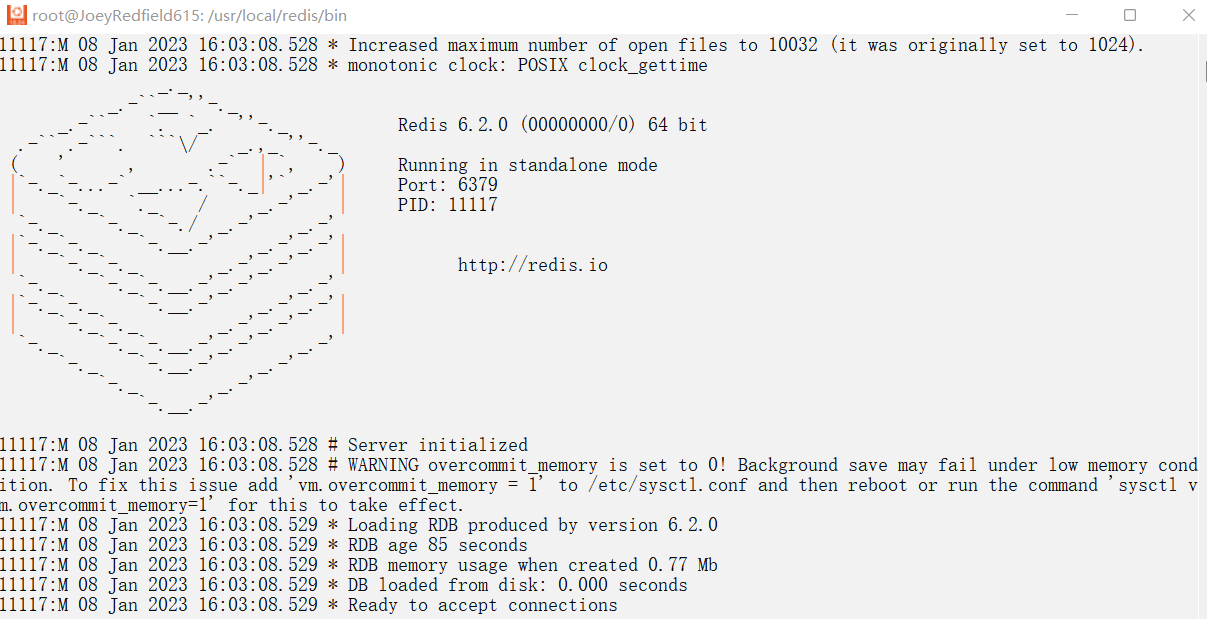
进入这里就相当于安装成功了。然后ctrl+c退出。
如果用的不是root用户,由于没有相应权限去创建/写入dump.rdb,所以ctrl+c没法退出。这时候如果强行关闭窗口的话,redis就会一直占用6379端口。
要处理一下也很简单,查出进程号关闭就好了。
joey@JoeyRedfield615:~$ ps aux|grep redis

root     11124  0.5  0.1  62980  8824 ?        Sl   16:05   0:00 ./redis-server *:6379

joey     11163  0.0  0.0  14864  1084 pts/0    S+   16:05   0:00 grep --color=auto redis

joey@JoeyRedfield615:~$ kill -9 11124

-bash: kill: (11124) - Operation not permitted

joey@JoeyRedfield615:~$ sudo kill -9 11124

[sudo] password for joey:

joey@JoeyRedfield615:~$ ps aux|grep redis

joey     11168  0.0  0.0  14864  1156 pts/0    S+   16:06   0:00 grep --color=auto redis

joey@JoeyRedfield615:~$
所以以一般用户开启redis,也要 sudo ./redis-server
可以用kill (正常) 或者kill -9(强制) 去结束进程,也可以通过redis-cli去结束。
joey@JoeyRedfield615:/usr/local/redis/bin$ ./redis-cli

127.0.0.1:6379> shutdown

not connected>

#然后ctrl+c就结束进程了

joey@JoeyRedfield615:/usr/local/redis/bin$ ps aux|grep redis

joey     11284  0.0  0.0  14864  1024 pts/0    S+   16:22   0:00 grep --color=auto redis
另外linux子系统一个问题就是如果用的是默认的用户,它是没有root级别权限的,一些安装、访问类型的命令会有权限限制,每次都要用sudo。
joey@JoeyRedfield615:/usr/local/redis/bin$ sudo passwd root

Enter new UNIX password:

Retype new UNIX password:

passwd: password updated successfully


joey@JoeyRedfield615:/usr/local/redis/bin$ su root

Password:


root@JoeyRedfield615:/usr/local/redis/bin# ls

redis-benchmark  redis-check-aof  redis-check-rdb  redis-cli  redis-sentinel  redis-server
切换一下就好了。
现在要改配置文件以接近生产环境,还有设置成开机自启。
sudo vi /usr/local/redis/etc/redis.conf

# 注释掉bind 127.0.0.1,bind用于限制访问Redis的机器ip,直接关掉,方便后续做集群或其他客户端进行连接

# bind 127.0.0.1

# 修改daemonize no为yes,让Redis可以后台启动

daemonize yes

protected-mode no

# 这个是为了方便看日志,如果不设置的话,logs will be sent to /dev/null
logfile "/var/log/redis/redis_server.log"

# 记得去创建对应目录和文件,joey@JoeyRedfield615:/var/log/redis$ sudo touch redis_server.log

# 为Redis添加服务密码# requirepass foobared,这里我们将密码设置为123456

requirepass 123456

# 修改rdb文件存储路径,rdb文件是Redis默认的数据持久化到磁盘的文件,默认配置为dir ./,则存储在相对目录

# 即每次运行redis-server的目录,这里我们修改为绝对路径,以便于后续的管理

dir /var/lib/redis/rdb/


#:wq 保存并退出
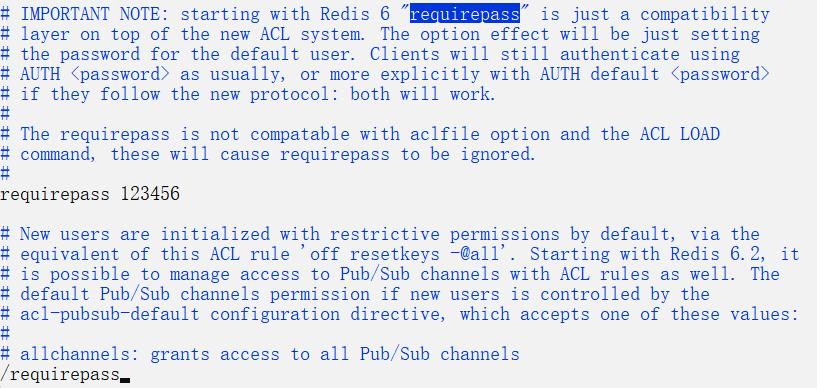
按n可以向前搜索。
这里提醒一下,密码尽量不要设置成数字开头,设置成a123456都行。如果想用RDM去连接redis的话,纯数字密码是有可能报错的!
我输入了123456,但是不知道RDM是识别成什么,变成了7位字符。

设置自启动配置文件
joey@JoeyRedfield615:/var/lib/redis$ cd /usr/local/redis/

joey@JoeyRedfield615:/usr/local/redis$ ls

00-RELEASENOTES  CONTRIBUTING  MANIFESTO  TLS.md      runtest            runtest-sentinel  tests

BUGS             COPYING       Makefile   deps        runtest-cluster    sentinel.conf     utils

CONDUCT          INSTALL       README.md  redis.conf  runtest-moduleapi  src

joey@JoeyRedfield615:/usr/local/redis$ vim utils/redis_init_script

joey@JoeyRedfield615:/usr/local/redis$ cd utils/
#接下来是重命名、复制文件、添加权限
joey@JoeyRedfield615:/usr/local/redis/utils$ mv redis_init_script redisd
joey@JoeyRedfield615:/usr/local/redis/utils$ cp redisd /etc/init.d/
joey@JoeyRedfield615:/usr/local/redis/utils$ sudo chmod +x /etc/init.d/redisd
joey@JoeyRedfield615:/usr/local/redis/utils$ sudo update-rc.d redisd defaults
update-rc.d就相当于设置redis为自启动了
编辑redis_init_script时,头部加上这两句

#!/bin/sh

# chkconfig: 2345 90 10

正文部分:

REDISPORT=6379

EXEC=/usr/local/bin/redis-server

CLIEXEC=/usr/local/bin/redis-cli

PIDFILE=/var/run/redis_${REDISPORT}.pid

CONF="/etc/redis/${REDISPORT}.conf"
其中,6379是redis端口号;CONF是redis配置文件,将在下一步设置;EXEC、CLIEXEC是服务所在路径,在上步make install时,已经放入默认路径/usr/local/bin中

joey@JoeyRedfield615:/usr/local/bin$ cd /etc/redis/

joey@JoeyRedfield615:/etc/redis$ ls

joey@JoeyRedfield615:/etc/redis$ sudo cp /usr/local/redis/redis.conf ./
joey@JoeyRedfield615:/etc/redis$ sudo mv redis.conf 6379.conf
joey@JoeyRedfield615:/etc/redis$ ls
6379.conf
也可以直接去把CONF的地址改成原来redis文件夹下redis.conf的地址。重要的是要EXEC、CLIEXEC、CONF三者地址要匹配。
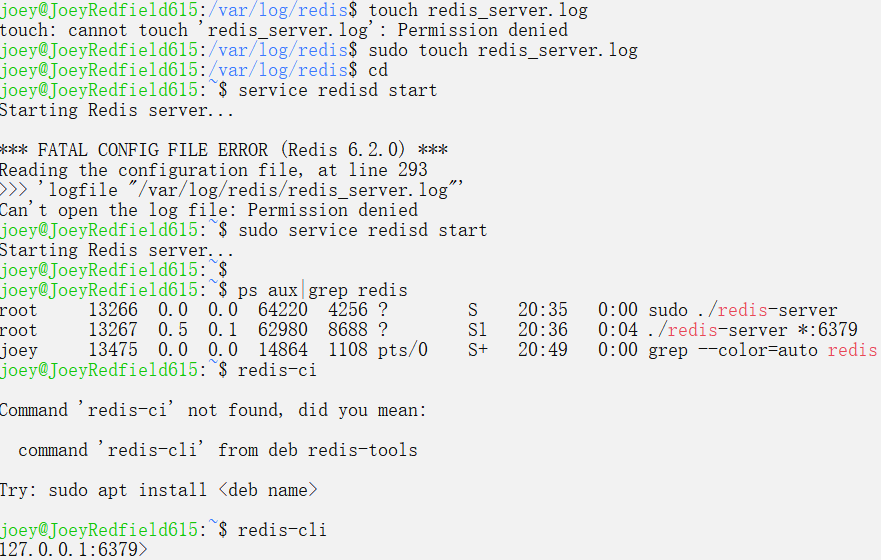
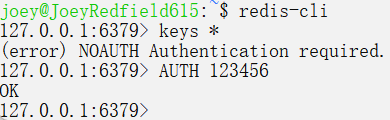
到这里算是配置成功了。
要验证的话,可以重启一下Ubuntu再看看。这里要用管理员权限打开cmd窗口。
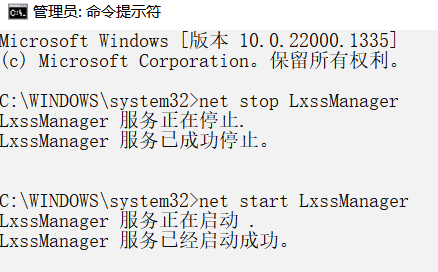
如果redis没有自动启动的话,参考这个博客:ubuntu 如何安装 sysv-rc-conf 配置chkconfig_forrestGTJU的博客-CSDN博客,然后将redisd的2,3,4,5级别全部选中,q键退出
然后修改redis-server.log的权限;chmod 777 /var/log/redis/redis_server.log
再去修改redisd文件。
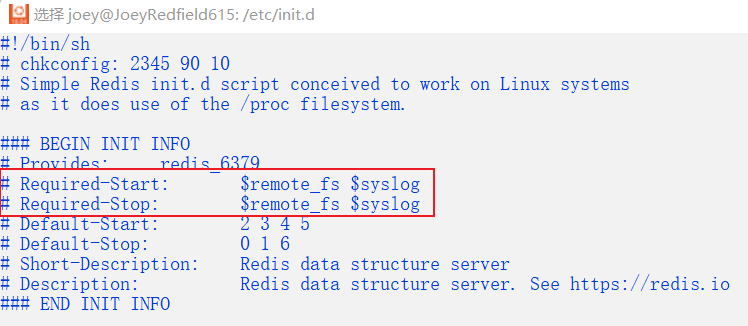
最后执行 sudo update-rc.d redisd defaults
Redis.conf部分参数说明
其实文件里面的英文已经讲得很清楚了,翻译或者直接看都行。这里就简单说一下。
1、units are case insensitive so 1GB 1Gb 1gB are all the same. 在Redis中对单位字母大小写并不敏感。
2、bind 127.0.0.1 只能接受本机的访问请求。不写的情况下无限制接受任何ip地址的访问。
生产环境下肯定得写服务器的地址,而服务器是需要被远程访问的,所以需要将其注释掉。
如果开启了protected-mode,那么在没有设定bind ip且没有设密码的情况下,Redis只允许接受本机的响应。
3、protected-mode,保护模式是指当没有设置密码的时候,只能通过本机访问,设置了密码之后其他电脑也可以访问。设置成no的话不设置密码,其它电脑也可以访问了。
4、tcp-backlog:
5、timeout:超时时间,如果有timeout秒没有操作的话,就会断开与redis的连接。默认设置成0是永不超时(0 to disable)
6、tcp-keepalive:心跳时间,在Redis3.2.1后默认300秒,没操作的话就结束链接了。
我个人的理解是timeout是指连接到6379端口进行redis操作的问题,过了这个时间就断开连接了,但是tcp连接还在,重新连接redis也简单,
而tcp-keepalive则是客户端与服务器之间tcp连接,还有节约连接资源的问题?
7、daemonize 后台启动,改成yes
8、pidfile,存放pid文件的位置,每次
9、loglevel 默认notice,注释说生产环境用这个。
10、logfile,设置日志生成位置,
11、requirepass,设置密码,尽量不要设置成纯数字密码,以字母开头好点。
12、maxclients,设置redis同时可以与多少个客户端进行连接,默认为10000个。
13、maxmemory,建议必须设置,这是redis可以使用的内存量,否则将内存占满会造成服务器宕机。可以指定policy(满内存后的策略)和samples(样本数量)
参考资料
redis 安装fatal error: jemalloc/jemalloc.h: No such file or directory 错误_baidu_38558076的博客-CSDN博客
ubuntu命令安装redis并设置自启动_擦肩而过的博客-CSDN博客_ubuntu启动redis
Redis开机自启失败(systemd服务)_學如逆水行舟的博客-CSDN博客_redis systemd
You need tcl 8.5 or newer in order to run the Redis test - 我为什么要写这个 - 博客园 (cnblogs.com)
Ubuntu18.04环境下安装redis 6.2.0,配置文件的部分参数说明的更多相关文章
- Ubuntu18.04环境下melodic安装gmapping
Ubuntu18.04 环境下melodic中很多包没有提供sudo apt install的安装方式,需要通过源代码安装,安装方法如下: 1.先安装依赖库: sudo apt--dev sudo a ...
- 在linux环境下安装redis并且搭建自己的redis集群
此文档主要介绍在linux环境下安装redis并且搭建自己的redis集群 搭建环境: ubuntun 16.04 + redis-3.0.6 本文章分为三个部分:redis安装.搭建redis集群 ...
- php redis使用 常用方法 | Windows环境下安装Redis | Windows下php安装redis扩展(详解版)
redis可视化工具:http://www.treesoft.cn/dms.html #php redis使用 常用方法 https://www.cnblogs.com/mg007/p/1043107 ...
- 在windows环境下安装redis和phpredis的扩展
在windows环境下安装redis和phpredis的扩展 1.首先配置php: 需要在windows的集成环境中找到php的扩展文件夹,ext,然后在网上寻找自己的php对应的.dll文件 比如说 ...
- centos / Linux 服务环境下安装 Redis 5.0.3
原文:centos / Linux 服务环境下安装 Redis 5.0.3 1.首先进入你要安装的目录 cd /usr/local 2.下载目前最新稳定版本 Redis 5.0.3 wget http ...
- Linux环境下安装Redis
记录一下Linux环境下安装Redis,按顺序执行即可,这里下载的是Redis5,大家可根据自己的需求,修改版本号就好了,亲测可行. 1.下载Redis安装包cd /usr/local/wget ht ...
- Centos 7环境下安装配置Hadoop 3.0 Beta1简记
前言 由于以前已经写过一篇Centos 7环境下安装配置2.8的随笔,因此这篇写得精简些,只挑选一些重要环节记录一下. 安装环境为:两台主机均为Centos 7.*操作系统,两台机器配置分别为: 主机 ...
- win环境下安装配置openCV-4.3.0
win环境下安装openCV-4.3.0 首先下载 推荐国内镜像 官网太太太慢了 附上 下载地址 下载之后打开exe解压到目录都是常规操作 环境变量的配置 依次打开到系统变量的path 新建一个路径为 ...
- Linux环境下安装Redis并完成测试(已验证)
准备工作: 本人测试环境:Win7 xshell远程登录Linux Linux: ubuntu 软件包:redis-3..2.6.tar.gz (Linux下redis安装包) =========== ...
- Windows环境下安装redis及PHP Redis扩展
附带管理工具安装教程 安装环境 WNMP环境 参考教程:WIN10下WNMP开发环境部署 安装windows的redis服务 安装包下载 选择msi安装包下载并安装,下载可能会有点慢,请自行使用梯子. ...
随机推荐
- 行行AI人才直播第7期:奇计AI创始人左晟《AI时代的商业挑战和机遇》
行行AI人才是博客园和顺顺智慧共同运营的AI行业人才全生命周期服务平台,是园子商业化努力的一个重要方向. 行行AI人才直播希望以直播的方式让大家更多了解AI行业的现状与未来可能的发展方向. 随着人工智 ...
- 如何有效检测、识别和管理 Terraform 配置漂移?
作者|Krishnadutt Panchagnula 翻译|Seal软件 链接|https://betterprogramming.pub/detecting-identifying-and-mana ...
- 【环境搭建】docker+nginx部署PHP
目的 使用docker容器完成nginx的安装以及部署PHP网页 步骤 一. 安装nginx 1. 拉取Nginx镜像 docker pull nginx //拉取镜像 docker images / ...
- [Spring+SpringMVC+Mybatis]框架学习笔记(三):Spring实现JDBC
上一章:[Spring+SpringMVC+Mybatis]框架学习笔记(二):Spring-IOC-DI 下一章:[Spring+SpringMVC+Mybatis]框架学习笔记(四):Spring ...
- java中Object 类
一. Object类简介 Object类是Java.java.lang包下的核心类,Object类是所有类的父类,任何一个类如果没有明确的继承一个父类的话,那么它就是Object的子类: (使用无需导 ...
- MySQL——GROUP BY详解与优化
在 MySQL 中,GROUP BY用于将具有指定列中相同值的行分组在一起.这是在处理大量数据时非常有用的功能,允许对数据进行分类和聚合. 基本使用 语法 以下是GROUP BY子句的基本语法: &q ...
- jsp中的一些问题
jsp里的${pageContext.request.contextPath} 在JSP中,${pageContext.request.contextPath}是一个EL表达式(Expression ...
- 聚焦Web前端安全:最新揭秘漏洞防御方法
在 Web 安全中,服务端一直扮演着十分重要的角色.然而前端的问题也不容小觑,它也会导致信息泄露等诸如此类的问题.在这篇文章中,我们将向读者介绍如何防范Web前端中的各种漏洞.[万字长文,请先收藏再阅 ...
- WPF 入门笔记 - 07 - MVVM示例
滴咚,大家好久不见.好就没写东西了,鸽着鸽着就无了... 回到正题,上篇文章说完命令提了一嘴MVVM模式直接就上MVVMLight这些程序的框架了,虽然也没说多少,但还是有点不好过渡,这篇对MVVM做 ...
- [刺客伍六七&黑客] 魔刀千刃
魔刀千刃的特写 诞生之日:2023.7.29 此后会在此记录如何自己写一个自己的python库以及魔刀千刃的维护过程. 魔刀千刃(evilblade) **只攻不防,天下无双** 实战 (和堆攻击帖子 ...