
IDEA社区版,真香!
IDEA(IntelliJ IDEA)是众多 Java 开发者的首选。
商业版的昂贵
IDEA 商业版(IntelliJ IDEA Ultimate)功能非常强大,能够满足 Java 开发的所有需求,但其高昂的价格……
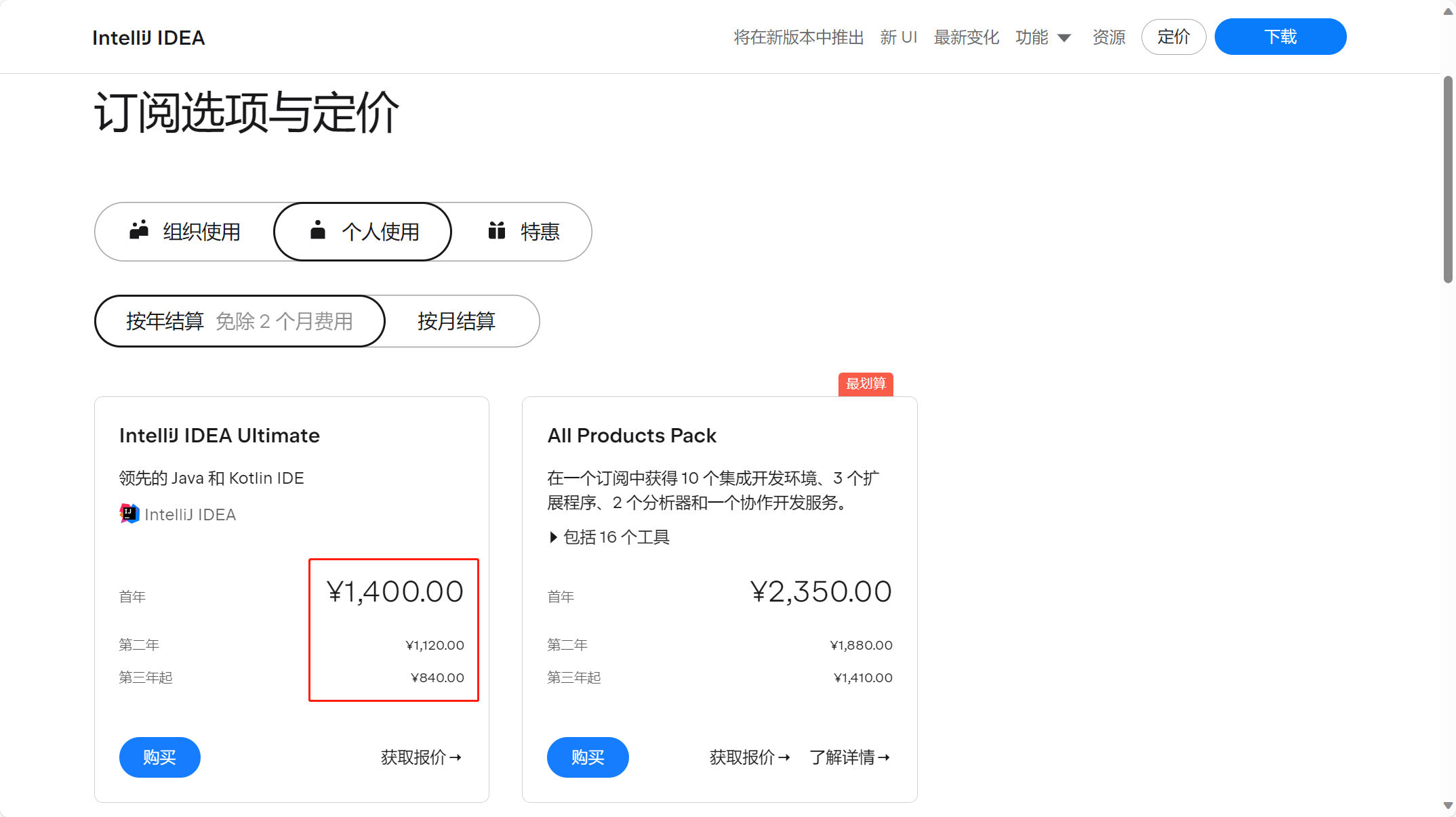
此时只能感叹,不是不想用正版,而是正版用不起!
破解版的弊端
除了购买正版,只能选择破解版了。
网上有非常多的破解教程,每个版本都会跟进,只要勤加动手,总是能破解的。
相信这是大多数开发者的选择,本人很长一段时间也是这样做的,但它有以下几个缺点:
BUG 频发。
由于是破解版,总会有一些莫名其妙的 BUG。
不能升级版本。
如果升级版本需要重新破解,比较麻烦,且成功的可能性未知。
不能稳定使用。
由于是破解版,随时可能遭遇官方的封杀,这样就不能用了,只能寻求其他破解之法。
所以,破解版虽然能够白嫖,但白嫖的代价可不低,特别是在工作场景中,工具的不稳定是会影响工作效率的,甚至是工作的心情。
社区版的真香
在经历了破解版的种种弊端后,我决定尝试下社区版。
之前白嫖商业版习惯了,从来没有关注过社区版,这次尝试之后,只能感叹,真香!
优点
社区版有两大显而易见的优点:
免费。
相较于商业版高昂的价格,社区版的免费无疑是最大的优点。
正版。
社区版由于是免费的,可以直接使用正版,省去了破解的麻烦,也规避了破解的所有缺点。
缺点
当然了,社区版的缺点也是有的:
功能较少。
社区版只提供了最基本的 Java 开发相关功能,商业版中的 Web 开发、数据库管理、特色功能都是没有的。
个人觉得这不是问题,因为 Web 开发、数据库管理都是有专业免费的工具可以实现的,那些特色功能在 Java 开发中也不是必需的。
性能较弱。
社区版的维护是没有商业版频繁的,所以性能和响应速度这些肯定无法与商业版相比。
在一段时间的使用下来,这点性能和响应速度的减弱是完全可以接受的,而且性能较弱也意味着占用的内存较少,对于 IDEA 这个”内存大户”甚至可以归为优点。
使用
在了解了社区版的优缺点后,就该介绍社区版的使用了。
首先声明,社区版的使用逻辑与商业版没有任何区别。
所以,对于熟悉商业版的开发者来说,社区版是没有学习成本的。
下载
IDEA 社区版可以直接去 Jetbrains 官网下载,地址为:
https://www.jetbrains.com/zh-cn/idea/download/download-thanks.html?platform=windows&code=IIC
功能
这里只介绍社区版相较于商业版不能直接使用的功能。
社区版自带的功能与商业版一致,就不赘述了。
Lombok
与商业版不同,社区版是没有默认安装 Lombok 插件的,所以不能直接使用 Lombok 的功能,需要先安装插件:
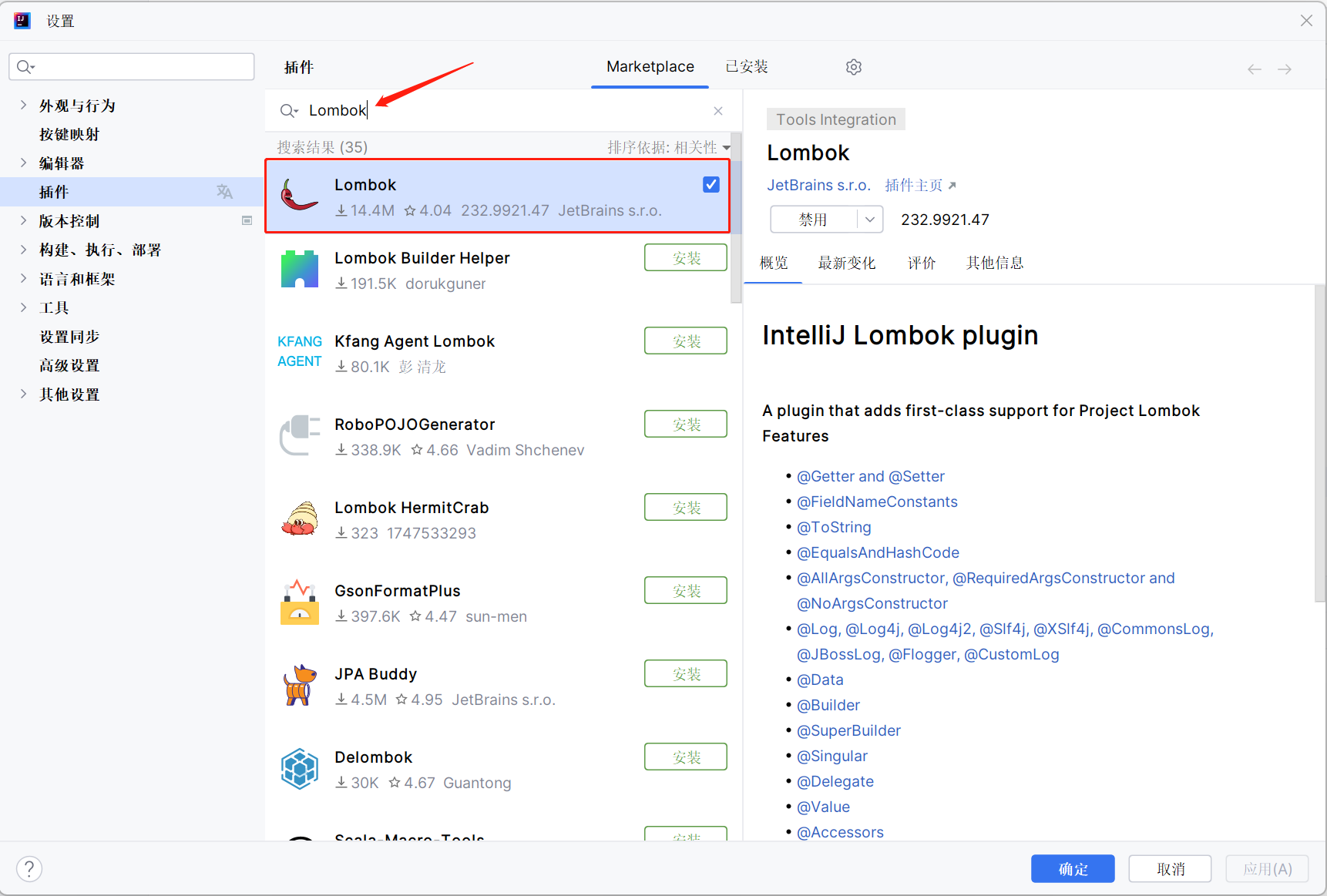
安装插件后,Lombok 的功能与商业版一致,这里就不详细介绍了。
Docker
与商业版不同,社区版是没有默认安装 Docker 插件的,所以不能直接使用 Docker 的功能,需要先安装插件:
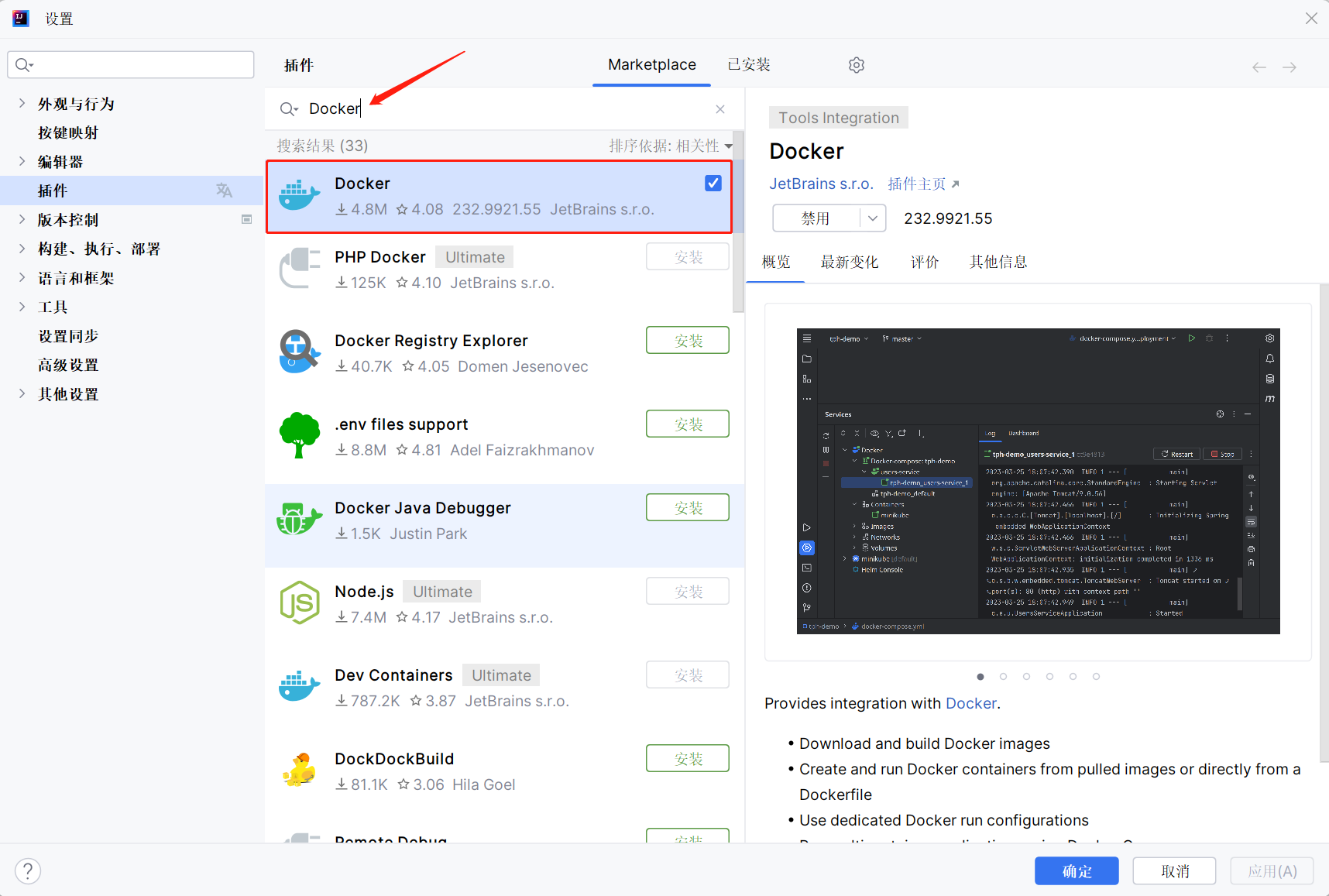
如果项目中需要使用 Dockerfile 等 Docker 的功能,可以安装此插件实现。
Tomcat
对于非 Spring Boot 项目,项目的运行需要依赖服务器,常用的服务器 Tomcat 社区版是没有自带功能的,需要先安装插件:

然后进行如下步骤配置 Tomcat:
配置服务。
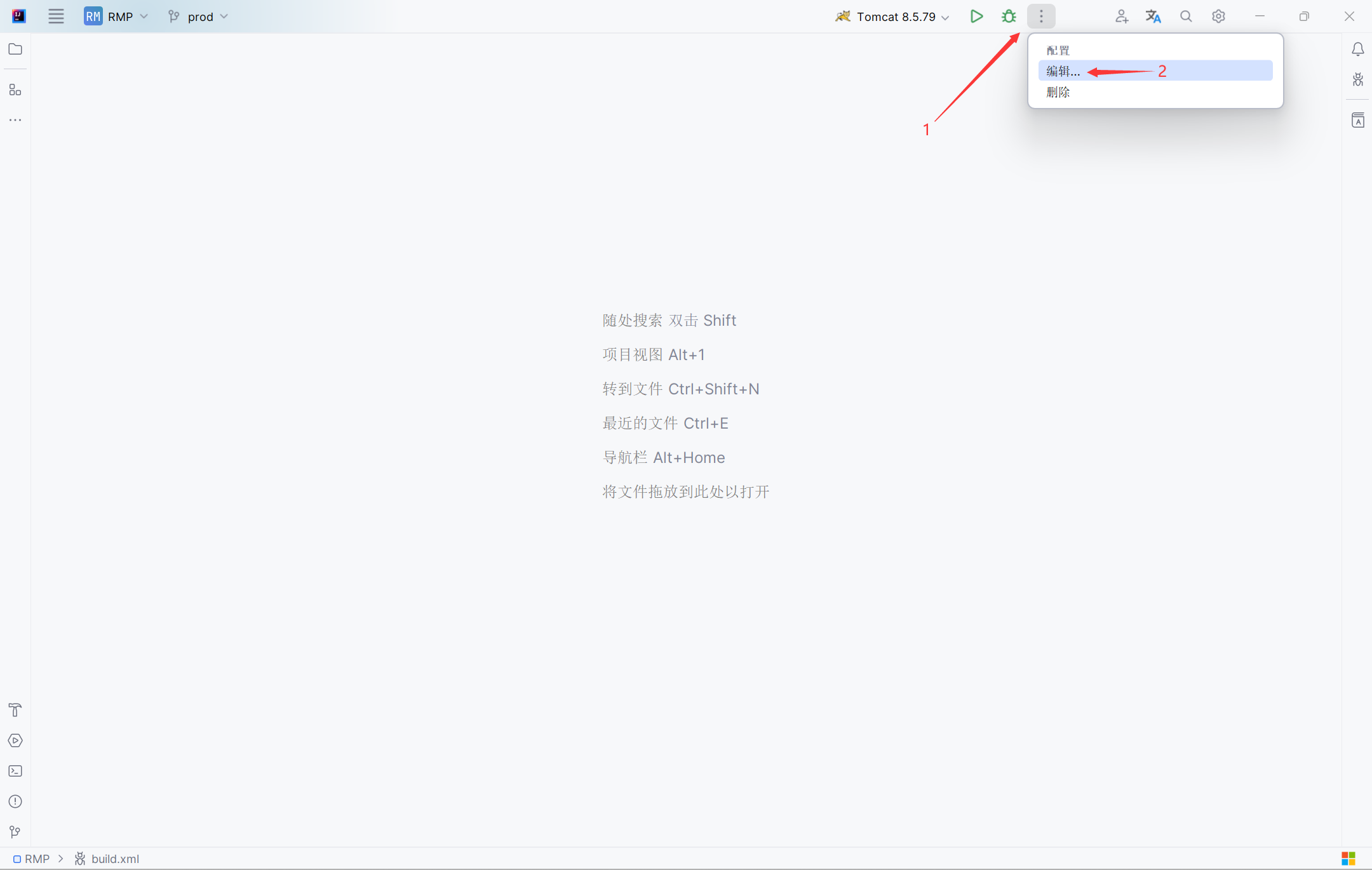
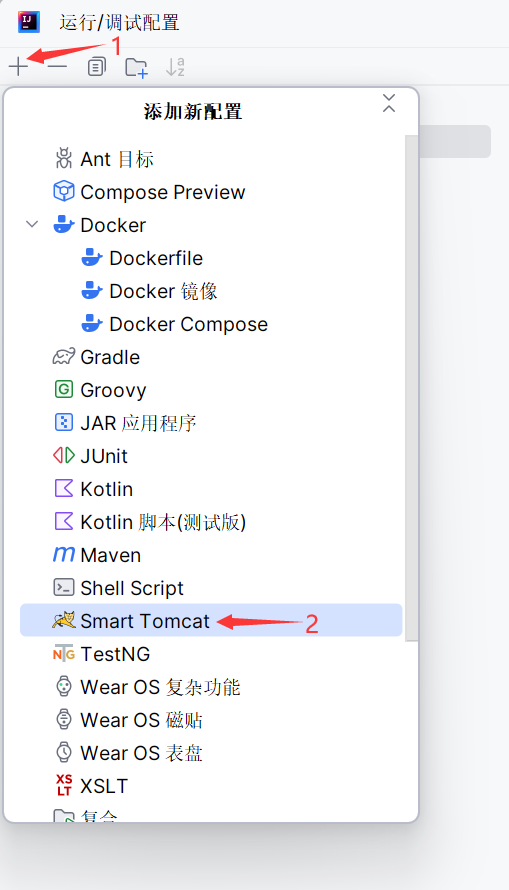
添加 Tomcat。
配置 Tomcat。
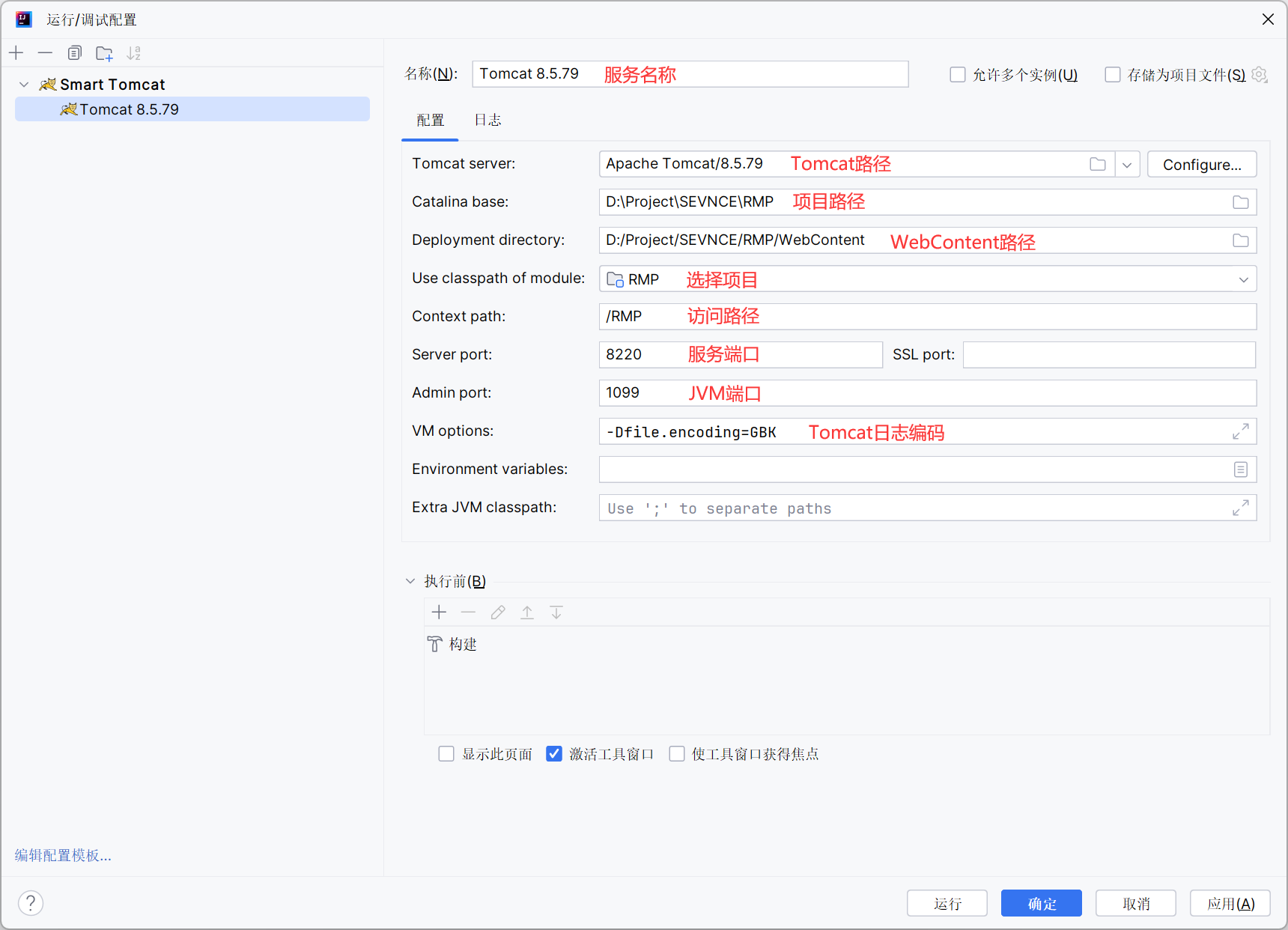
这样,就可以使用 Tomcat 启动服务了。
打war包
IDEA 社区版不能像商业版那样可以通过工件打 war 包。
如果需要打 war 包,可以使用 Ant 进行打包,具体步骤如下:
创建
build.xml。<?xml version="1.0" encoding="UTF-8" standalone="no"?>
<!-- WARNING: Eclipse auto-generated file.
Any modifications will be overwritten.
To include a user specific buildfile here, simply create one in the same
directory with the processing instruction <?eclipse.ant.import?>
as the first entry and export the buildfile again. -->
<project basedir="." default="packWar" name="TARGET">
<property environment="env"/>
<property name="debuglevel" value="source,lines,vars"/>
<property name="target" value="1.8"/>
<property name="source" value="1.8"/> <!--自定义部分--> <property name="build" value="${basedir}/build"/>
<property name="build.class" value="${basedir}/build/classes"/>
<property name="src" value="${basedir}/src"/>
<property name="web" value="${basedir}/WebContent"/>
<property name="project_jar_path" value="${web}/WEB-INF/lib"/>
<property name="jre_jar_path" value="D:\Environment\jdk\jdk1.8.0_202\jre\lib"/>
<property name="jre_jar_ext_path" value="D:\Environment\jdk\jdk1.8.0_202\jre\lib\ext"/>
<property name="tomcat_jar_path" value="D:\Environment\apache-tomcat-8.5.79\lib"/>
<path id="project_jar">
<fileset dir="${project_jar_path}">
<include name="*.jar"/>
</fileset>
</path>
<path id="jre_jar">
<fileset dir="${jre_jar_path}">
<include name="*.jar"/>
</fileset>
</path>
<path id="jre_ext_jar">
<fileset dir="${jre_jar_ext_path}">
<include name="*.jar"/>
</fileset>
</path>
<path id="tomcat_jar">
<fileset dir="${tomcat_jar_path}">
<include name="*.jar"/>
</fileset>
</path>
<path id="TARGET.classpath">
<pathelement location="build/classes"/>
<path refid="project_jar"/>
<path refid="jre_jar"/>
<path refid="jre_ext_jar"/>
<path refid="tomcat_jar"/>
</path>
<target name="clean">
<echo message="--------------------开始清理旧的编译文件---------------------------"/>
<delete dir="build/classes"/>
<delete file="${basedir}/build/${ant.project.name}.war"/>
</target>
<target name="init">
<echo message="---------------------开始拷贝资源文件-----------------------------"/>
<mkdir dir="build/classes"/>
<copy includeemptydirs="false" todir="build/classes">
<fileset dir="src">
<exclude name="**/*.java"/>
</fileset>
</copy>
<copy includeemptydirs="false" todir="build/classes">
<fileset dir="resources">
<exclude name="**/*.java"/>
</fileset>
</copy>
</target>
<target name="build">
<echo message="-----------------------开始编译JAVA文件-----------------------------"/>
<echo message="${ant.project.name}: ${ant.file}"/>
<javac debug="true" debuglevel="${debuglevel}" destdir="build/classes" includeantruntime="false" source="${source}" target="${target}">
<src path="src"/>
<src path="resources"/>
<classpath refid="TARGET.classpath"/>
</javac>
</target>
<target name="packWar">
<echo message="-----------------------开始构建war包-----------------------------"/>
<war destfile="${basedir}/build/${ant.project.name}.war" webxml="${web}/WEB-INF/web.xml">
<fileset dir="${web}"/>
<classes dir="${build.class}"/>
</war>
</target>
</project>创建
build.xml后会出现 Ant 的控制窗口。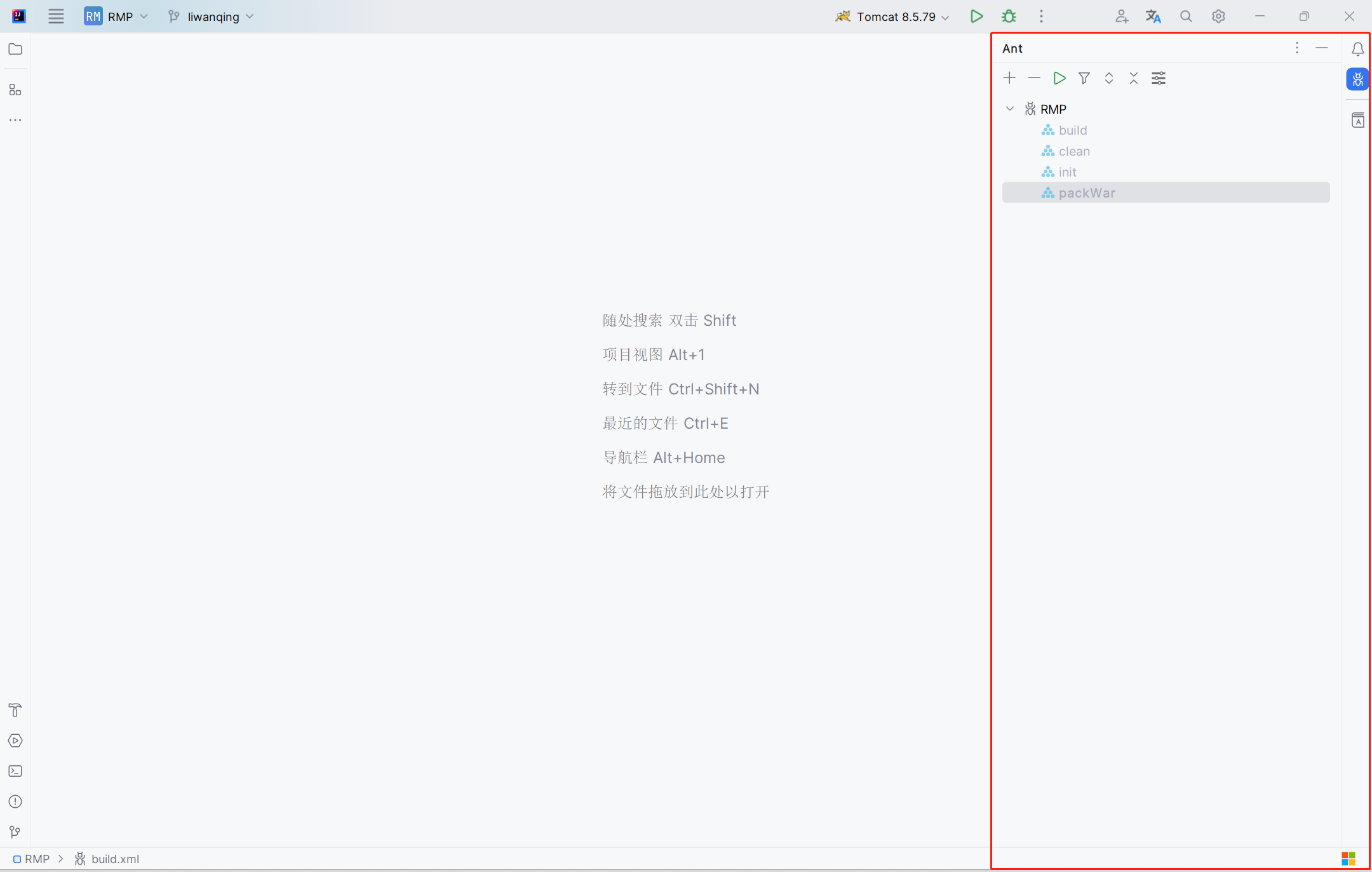
选择
packWar,点击鼠标右键选择属性。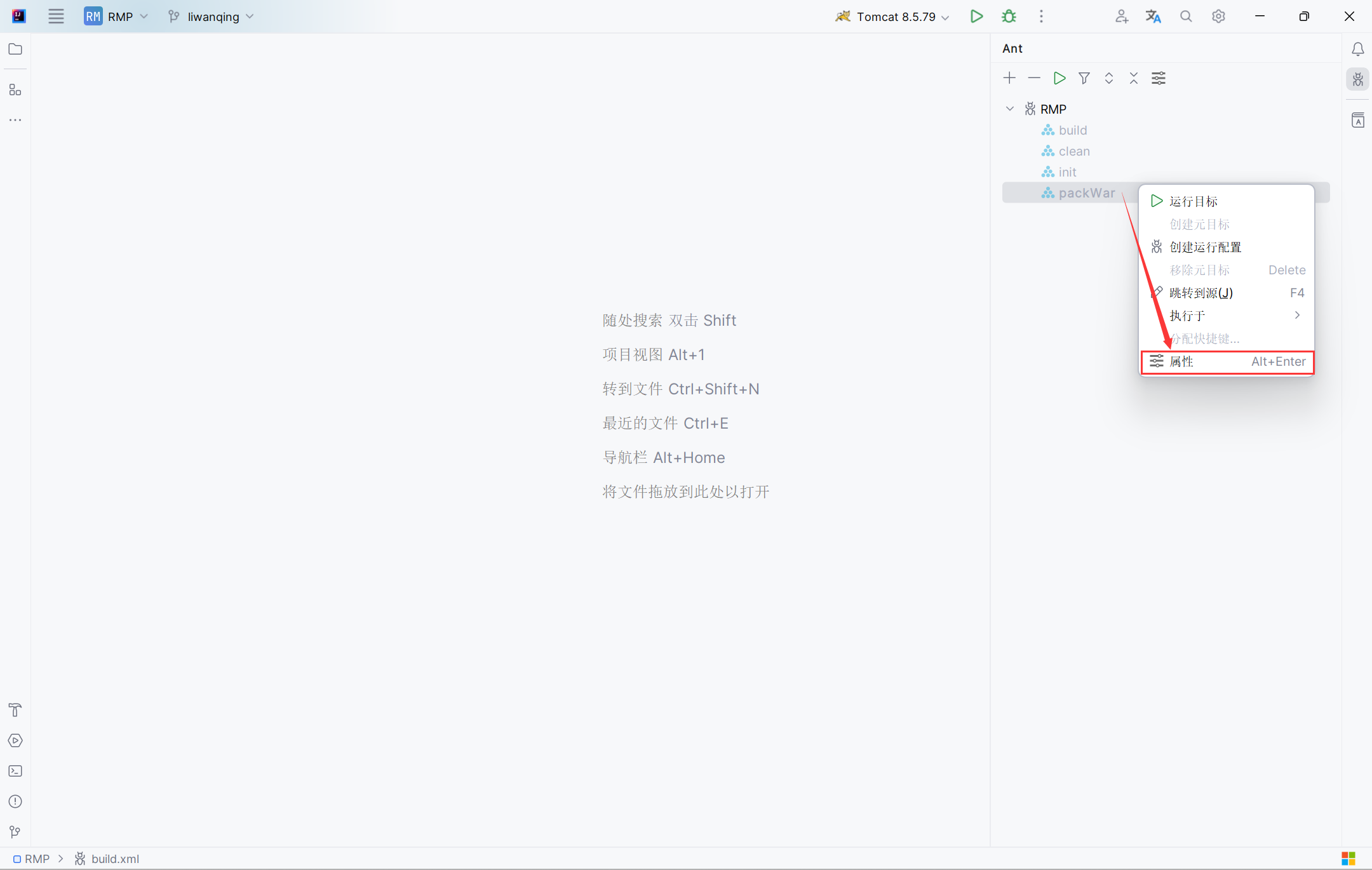
选择执行,在
Ant 命令行中输入命令:clean init build packWar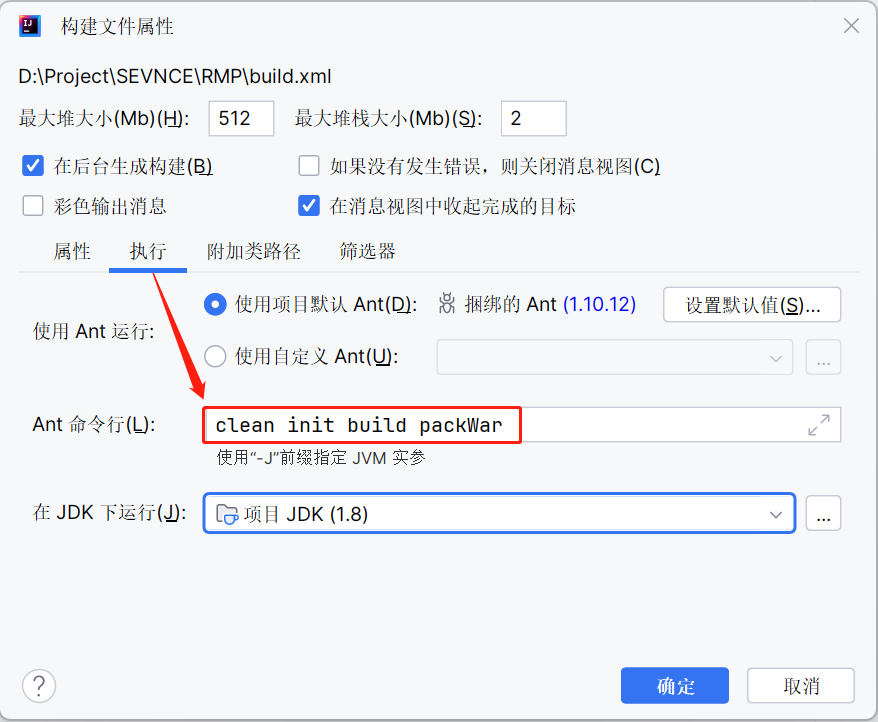
点击确定保存配置。
需要打 war 包时,双击
packWar即可进行打包。按照
build.xml的配置:- 打的 war 包会放在
build目录下。 - 编译后的文件会放在
build/classess目录下。
如果需要调整,可以修改
build.xml中的配置。- 打的 war 包会放在
如此,IDEA 社区版已经能满足日常的 Java 开发工作了,免费使用正版的 IDEA,只能说一句,真香!
- 环境
- IntelliJ IDEA Community Edition 2023.2.3
- JDK 1.8.0_202
- JDK 17.0.5
- Maven 3.6.3
- Tomcat 8.5.79
IDEA社区版,真香!的更多相关文章
- 从Eclipse切换到IDEA工具,哎~真香!
从Eclipse切换到IDEA工具,哎~真香!(图) 个人观点:IDEA工具用了就回不去了!!!对比很多人写,我就不赘述了.我在这里主要介绍一下IDEA工具的一些使用上的技巧,毕竟我开始学习java的 ...
- Delphi发布了社区版及Delphi 10.3展望
http://altd.embarcadero.com/download/radstudio/10.2/delphicbuilder10_2_3__93231.iso,注册机在这里 注册号要自己去申请 ...
- 真香系列之 Golang 升级
Golang 以前的依赖管理一直饱受诟病,社区的方案也层出不穷,比如 vendor, glide, godep 等.之前的依赖管理一直是依靠 GOPATH 或者将依赖代码下载到本地,这种方式都有劣势. ...
- 曾经你说chrome浏览器天下第一,现在你却说Microsoft edge真香!呸,渣男!!
曾经你说chrome浏览器天下第一,现在你却说Microsoft edge真香!呸,渣男!! 一个月前我每天打卡搜索的时候,老是有微软新版浏览器的广告.我刚才是内心其实是抵触的,直到我发现了它的奇妙之 ...
- 国人开源了一款超好用的 Redis 客户端,真香!!
大家都知道,Redis Desktop Manager 是一款非常好用的 Redis 可视化客户端工具,但可惜的是 v0.9.4 版本之后需要收费了: 这个工具不再免费提供安装包了,要对所有安装包收费 ...
- 我把公司 10 年老系统改造 Maven,真香!!
公司有几个老古董项目,应该是 10 年前开发的了,有一个是 JSP + Servlet,有一个还用的 SSH 框架,打包用的 Ant,是有多老啊,我想在座的各位很多都没听过吧. 为了持续集成.持续部署 ...
- 你只会用 StringBuilder?试试 StringJoiner,真香!
你只会用 StringBuilder/ StringBuffer 拼接字符串? 那你就 OUT 了!! 如果需要拼接分隔符的字符串,建议使用 Java 8 中的这款拼接神器:StringJoiner, ...
- 无需付费,教你IDEA社区版中开发Web项目(SpringBoot\Tomcat)
1.IDEA 版本介绍 最近有小伙伴私信我说 IDEA 破解怎么总是失效?难道就没有使用长一点的吗... 咳咳,除了给我留言「激活码」外,或许社区版可能完全满足你的需求. 相信有挺多小伙伴可能不清楚或 ...
- 我在苦苦坚持的时候,WebStorm已经悄悄的“真香”起来
前言 最近接了一个活儿,是用WebStorm开发一个基于VUE的网站,但是我真的是几乎没接触过VUE相关的项目实践,更别说用WebStorm在实际中的应用,之前只是听朋友说多好用,但是,因为现有工具不 ...
- SPC空投价值高达310万美金,生态建设者直呼真香!
市场上面有句名言:"人赚不到自己认知以外的财富",这在数字加密上也是共通的.早在本月12日,也就是前天,NGK官方发行的第N波利好---SPC侧链代币空投已经陆续发放了,NGK以及 ...
随机推荐
- 【Python OO其一】构造函数__init__()
Python对象包括三个部分:id(identity识别码).type(对象类型).value(对象的值) __ init __()构造函数 __ init __()方法应用定义构造函数,作用是在实例 ...
- 【LeetCode二叉树#19】有序数组转换为二叉搜索树(构造二叉树)
将有序数组转换为二叉搜索树 力扣题目链接(opens new window) 将一个按照升序排列的有序数组,转换为一棵高度平衡二叉搜索树. 本题中,一个高度平衡二叉树是指一个二叉树每个节点 的左右两个 ...
- 【LeetCode二叉树#00】二叉树的基础知识
基础知识 分类 满二叉树 如果二叉树中除了叶子结点,每个结点的度都为 2,则此二叉树称为满二叉树. 完全二叉树 除了底层外,其他部分是满的,且底层从左到右是连续的,称为完全二叉树 满二叉树一定是完全二 ...
- ZYNQ 裸机模式下修改默认uart端口
## 背景 调试ZYNQ 裸机code, 调用 printf()后在UART端口无法看到打印信息输出,查看原理图后发现,板子用的UART 1作为默认串口调试接口,UART 0分配给了RS485使用,因 ...
- 【Azure 事件中心】Azure Event Hub客户端遇见 Expired Heartbeat 错误
问题描述 Azure Event Hub 在消费数端中,经常性遇见 Expired Heartbeat 错误 (consumer-xxxxxxxxxxxxx-c84873c6c828e8df6c843 ...
- 【Azure 媒体服务】在Azure Media Service门户中使用HLS模式传输视频流,播放视频步骤
问题描述 如何在Azure Media Service门户中使用HLS模式传输视频流,播放视频步骤 问题解决 第一步:在 Media Service 这边点击资产.上传本地视频资源作为Media Se ...
- Dungeon Master 题解
这道题的题意简单来说:就是在3D迷宫里找出口,也就是三维地图,需要用到三维数组 由于本人写代码极易出错,所以在输入三维数组的时候修改了c(column,即列)的值,重复定义了没看到==,后面改成定义成 ...
- AT_abc342_d 题解
UD 2024/2/24 22:36 感谢 Lixiang_is_potato 指出一处笔误. 本文同步发表于洛谷. 赛时挂了,但是赛后 3min AC,我是飞舞. 题意 给你一个长度为 \(N\) ...
- Linux 网络编程从入门到进阶 学习指南
前言 大家好,我是小康.在上一篇文章中,我们探讨了 Linux 系统编程的诸多基础构件,包括文件操作.进程管理和线程同步等,接下来,我们将视野扩展到网络世界.在这个新篇章里,我们要让应用跳出单机限制, ...
- Servlet中访问路径配置为/*时,使用请求转发造成内存溢出
一.问题由来 最近在测试Servlet的请求转发功能,准备抽取一个公共的PageJumpTestServlet,用来做页面跳转功能. 这样不用每次在测试的时候,都单独写一个Servlet用来做页面跳转 ...