
微信小程序开发入门(一),Nodejs搭建本地服务器
1. 如何模拟真实环境中,读取服务端数据,首先需要使用Nodejs搭建一个本地服务器的环境。
在搭建web服务器之前,需要先安装node.js(安装版本最好为6.9.x)
安装后node.js,接下来就需要安装http的镜像文件
npm install http-server -g(windows下)
sudo npm install http-server -g(linux和mac下)
接下来在桌面创建一个文件夹
cd 文件夹名字
http-server
这时候,就会显示在8080端口下运行的一个本地服务器
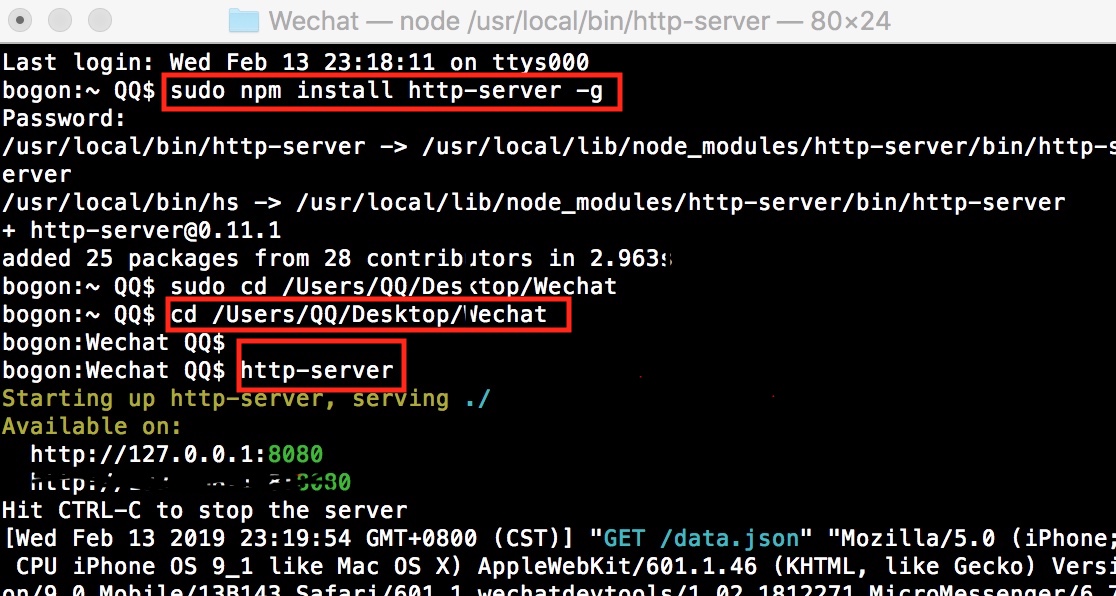
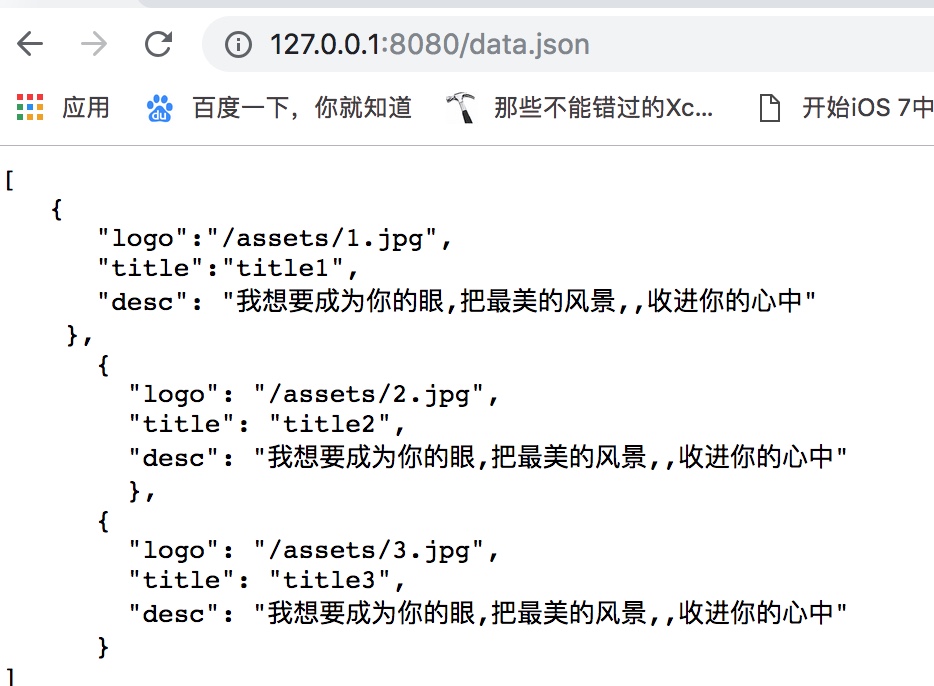
在wechat文件夹下创建data.json文件作为服务端数据
2.下载微信开发者工具
第一步:安装
首先下载微信开发者工具,直接下载安装,点击下一步
https://mp.weixin.qq.com/debug/wxadoc/dev/devtools/download.html?t=201716
2.1 创建项目应用:安装完成后,打开并扫码登录。小程序发布需要企业级的认证公众号,所以个人订阅号是不能发布的。所以我这里选择无AppID,创建项目选择一个本地空文件夹,勾选创建quick start 项目生成一个demo。

3、编写小程序:demo初始化并包含了一些简单的代码文件,其中app.js、app.json、app.wxss 这三个是必不可少的,小程序会读取这些文件初始化实例。
app.js是小程序的初始化脚本,可以在这个文件中监听小程序的生命周期,申请全局变量和调用API等
app.json是对小程序的全局配置,pages设置页面路径组成(默认第一条为首页),window设置默认页面的窗口表现等
app.wxss 是整个小程序的公共样式表。类似网站开发中的common.css
二、小程序的框架
1、小程序的配置
app.json主要分为五个部分:pages:页面组,window:框架样式(状态栏、导航条、标题、窗口背景色),tabBar:底部菜单,networkTimeout:网络超时设置,debug:开启debug模式
page.json针对页面单独设置,层叠掉app.json的全局设置

//app.json
{

  "pages":[

    "pages/index/index",

    "pages/logs/logs"

  ],

  "window":{

    "backgroundTextStyle":"light",

    "navigationBarBackgroundColor": "#000",

    "navigationBarTitleText": "WeChat",

    "navigationBarTextStyle":"white"

  }

}
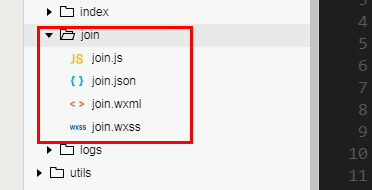
注意:如果想新建一个页面组,在“pages”添加一个路径,例如:"pages/join/join",系统可自动创建一组join页面组
2、小程序的逻辑
使用App()来注册一个小程序,必须在app.js中注册,且不能注册多个
App({//如下为小程序的生命周期

  onLaunch: function() { },//监听初始化

  onShow: function() {  },//监听显示(进入前台)

  onHide: function() {  },//监听隐藏(进入后台:按home离开微信)

  onError: function(msg) {  },//监听错误

  //如下为自定义的全局方法和全局变量

  globalFun:function(){},

  globalData: 'I am global data'

})
使用Page()注册一个页面,在每个页面的js文件中注册
Page({

  data: {text: "This is page data."},//页面数据,用来维护视图,json格式

  onLoad: function(options) {  },//监听加载

  onReady: function() {  },//监听初次渲染完成

  onShow: function() {  },//监听显示

  onHide: function() {  },//监听隐藏

  onUnload: function() {  },//监听卸载

  onPullDownRefresh: function() {  },//监听下拉

  onReachBottom: function() {  },//监听上拉触底

  onShareAppMessage: function () {  },//监听右上角分享

  //如下为自定义的事件处理函数(视图中绑定的)

  viewTap: function() {//setData设置data值,同时将更新视图

    this.setData({text: 'Set some data for updating view.'})

  }

})
3、小程序的视图与事件绑定
在每个页面中的wxml文件中,对页面js中data进行数据绑定,以及自定义事件绑定
<!--{{}}绑定data中的指定数据并渲染到视图-->

<view class="title">{{text}}</view>

<!--wx:for获取数组数据进行循环渲染,item为数组的每项-->

<view wx:for="{{array}}"> {{item}} </view>

<!--wx:if条件渲染-->

<view wx:if="{{view == 'WEBVIEW'}}"> WEBVIEW </view>

<view wx:elif="{{view == 'APP'}}"> APP </view>

<view wx:else="{{view == 'MINA'}}"> MINA </view>

<!--模板-->

<template name="staffName">

  <view>FirstName: {{firstName}}, LastName: {{lastName}}</view>

</template>

<template is="staffName" data="{{...template.staffA}}"></template>

<template is="staffName" data="{{...template.staffB}}"></template>

<!--bindtap指定tap事件处理函数为ViewTap-->

<view bindtap="ViewTap"> 点我点我 </view>
Page({

  data: {//data数据主要用于视图绑定

    text:"我是一条测试",

    array:[0,1,2,3,4],

    view:"APP",

    template:{

        staffA: {firstName: 'Hulk', lastName: 'Hu'},

        staffB: {firstName: 'Shang', lastName: 'You'}

    }

  },

  ViewTap:function(){console.log('额,点到我了了~')}//自定义事件,主要用于事件绑定

})
4、小程序的样式
在每个页面中的wxss文件中,对wxml中的结构进行样式设置,等同于css,扩展了rpx单位。其中app.wxss默认为全局样式,作用所有页面。
三, 开发如下图所示的demo
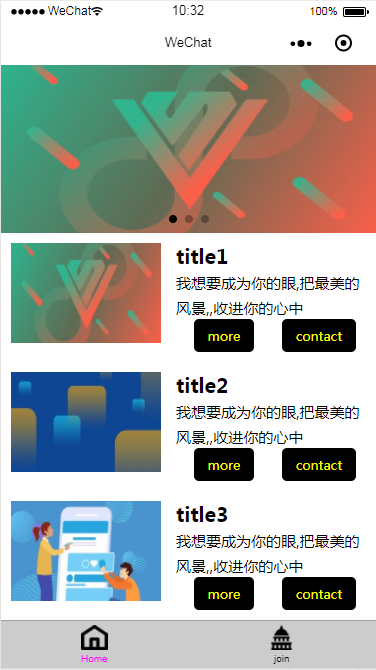
1.轮播图效果:
查看微信小程序开发官方文档:https://developers.weixin.qq.com/miniprogram/dev/component/swiper.html
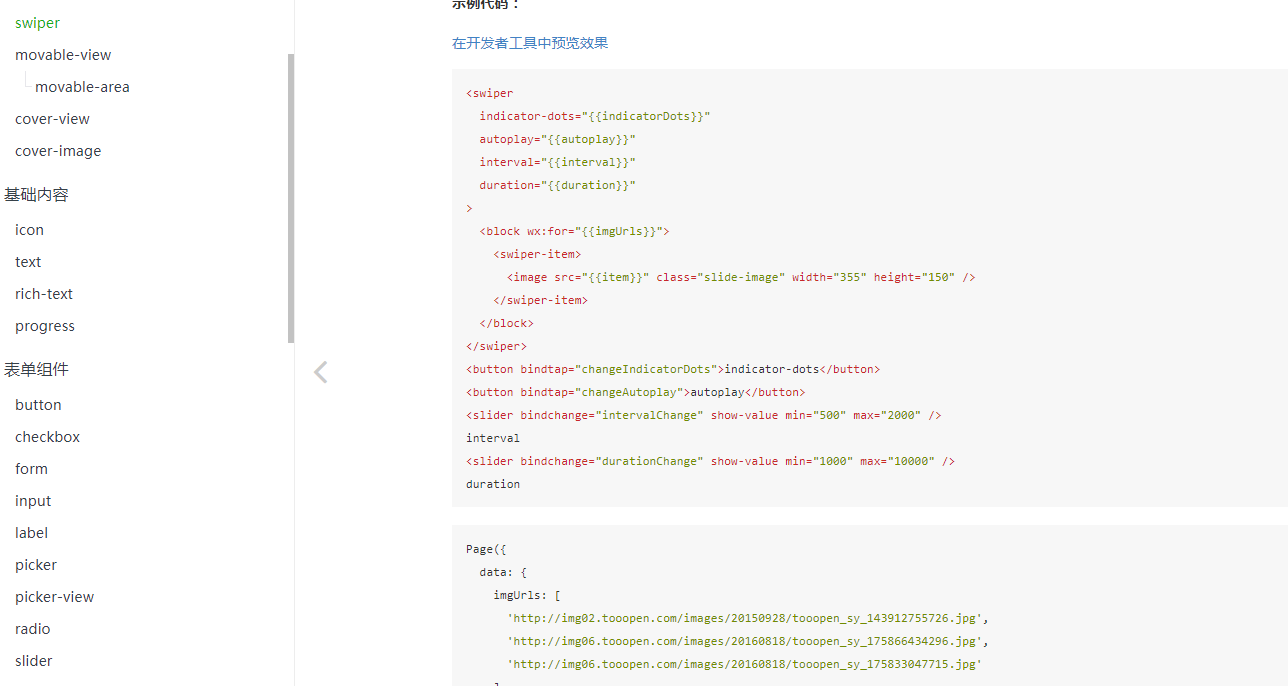
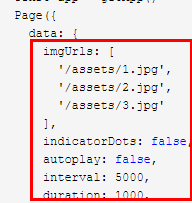
注意:此时的图片最好不要使用在线图片,需要下载到本地在调用,不然会读不到图片
index.wxml:视图层
<!--index.wxml-->

/** swiper html **/

  <swiper

  indicator-dots="{{indicatorDots}}"

  autoplay="{{autoplay}}"

  interval="{{interval}}"

  duration="{{duration}}"

  indicator-dots='true'

>

  <block wx:for="{{imgUrls}}">

    <swiper-item>

      <image src="{{item}}" class="slide-image" width="355" height="150" />

    </swiper-item>

  </block>

</swiper>

/** 第二板块列表 **/

<view class='item-list'>

<view class='pro-list' wx:for="{{proLists}}" bindtap='toDetail' data-index="{{index}}">

<view class='pro-logo'><image width="150" height="100" src='{{item.logo}}'></image></view>

<view class='pro-right'>

  <view class='pro-title'>{{item.title}}

  </view>

  <text class='pro-desc'>{{item.desc}}</text>

  <view class='pro-button'><button>more</button><button open-type="contact">contact</button></view>

</view>

</view>

</view>
index.js:数据层
//index.js

//获取应用实例

const app = getApp()

Page({

  data: {

    imgUrls: [

      '/assets/1.jpg',

      '/assets/2.jpg',

      '/assets/3.jpg'

    ],

    indicatorDots: false,

    autoplay: false,

    interval: 5000,

    duration: 1000,

    proLists:null

  },

  onLoad: function () {

    this.getProList();

  },

  toDetail:function(e){

    console.log(e);

    var index=e.currentTarget.dataset.index;

    console.log(index);

    var proLists = this.data.proLists;

    var title = proLists[index].title;

    wx.navigateTo({

      url:'/pages/detail/detail?title='+title,

    })

  },

  getProList: function(){

    var self=this;

    wx.request({

      url: 'http://127.0.0.1:8080/data.json',

      method:'GET',

      success:function(res){

        // console.log(res);

        self.setData({

          proLists:res.data,

        })

      }

    })

  }

})
1.Swiper代码实现:
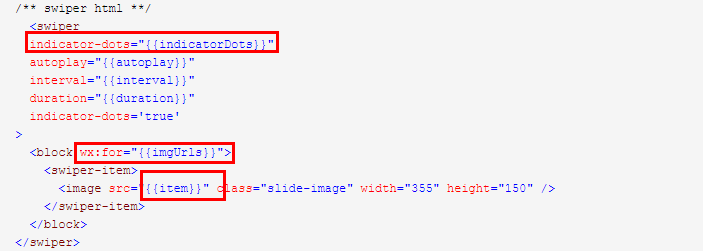
解释:indicator-dots="true",显示轮播图下面的小圆点,wx:for="{{imgUrls}}",遍历data里的数组imgUrls,并使图片展示到页面中
2. 第二板块列表实现:
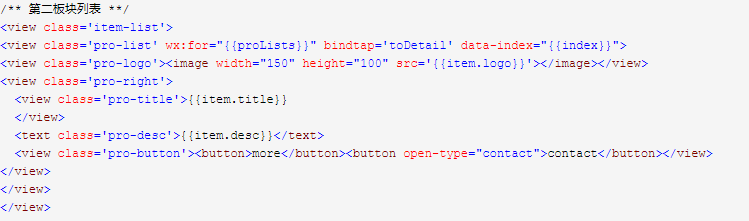
解释:wx:for="{{proLists}}",遍历数组读取数据层的数据,展示列表信息。
此时模拟真实环境下,获取存储在服务端的数据。在wechat文件夹下创建data.json文件作为服务端数据。

3. 使用小程序button组件--客服会话


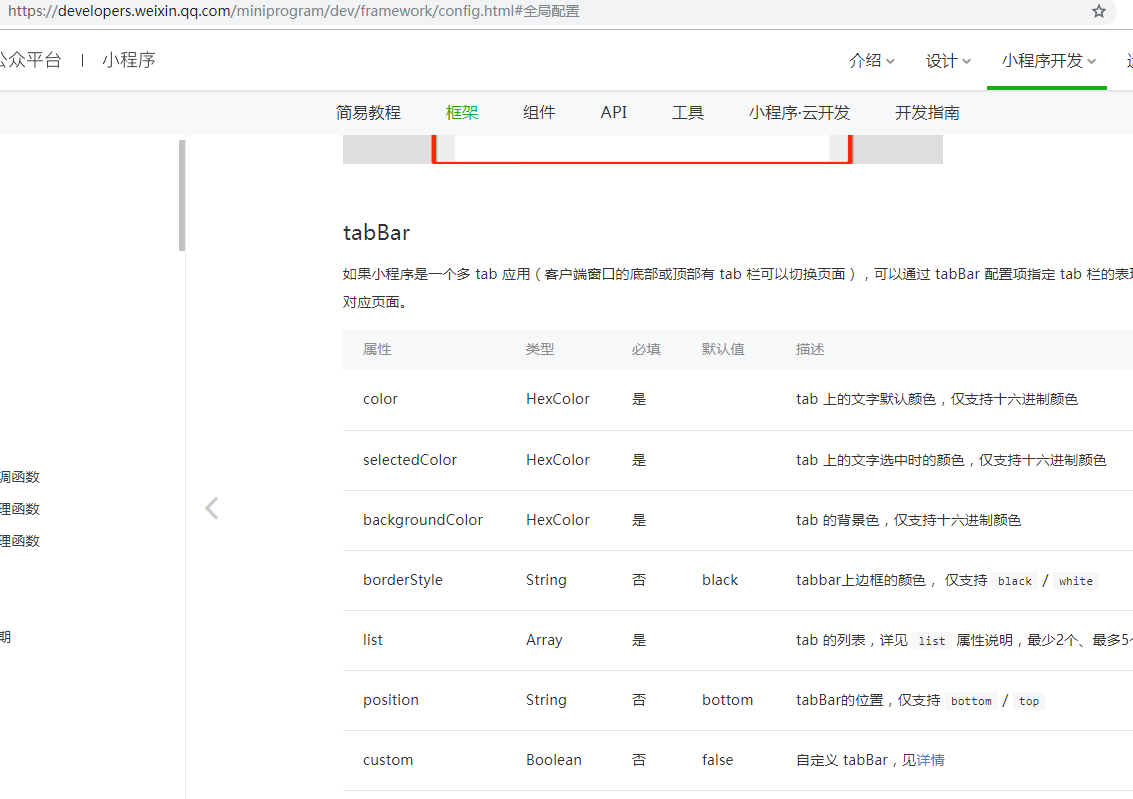
4.底部菜单实现:tabBar组件
在app.json中加入"tabBar"
官方文档: https://developers.weixin.qq.com/miniprogram/dev/framework/config.html#%E5%85%A8%E5%B1%80%E9%85%8D%E7%BD%AE
{

  "pages":[

    "pages/index/index",

    "pages/join/join",

    "pages/detail/detail",

    "pages/logs/logs"

  ],

  "window":{

    "backgroundTextStyle":"light",

    "navigationBarBackgroundColor": "#fff",

    "navigationBarTitleText": "WeChat",

    "navigationBarTextStyle":"black"

  },

  "tabBar":{

    "color":"#000",

    "selectedColor":"#f0f",

    "backgroundColor": "#ccc",

    "list":[{

      "pagePath":"pages/index/index",

      "text":"Home",

      "iconPath":"assets/h.png",

      "selectedIconPath":"assets/h.png"

    },

    {

      "pagePath":"pages/join/join",

      "text":"join",

      "iconPath":"assets/j.png",

      "selectedIconPath":"assets/j.png"

    }]

  }

}
点击列表进入详情页,此时需要设定 bindtap='toDetail',相当于js的onclick。
在数据层定义“toDetail”函数:

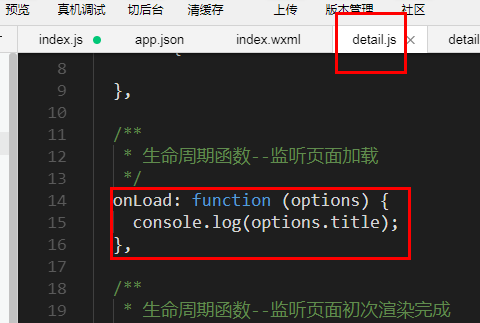
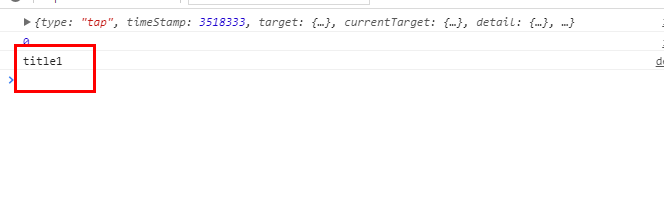
此时可以设定不同页面之间的传值:
微信小程序开发入门(一),Nodejs搭建本地服务器的更多相关文章
- 微信小程序开发入门教程
做任何程序开发要首先找到其官方文档,微信小程序目前还在邀请内测阶段,目前官方放出了部分开发文档,经过笔者一天的查看和尝试,感觉文档并不全面,但是通过这些文档已经能够看出其大概面貌了.闲话不多说,我们先 ...
- 微信小程序开发:学习笔记[9]——本地数据缓存
微信小程序开发:学习笔记[9]——本地数据缓存 快速开始 说明 本地数据缓存是小程序存储在当前设备上硬盘上的数据,本地数据缓存有非常多的用途,我们可以利用本地数据缓存来存储用户在小程序上产生的操作,在 ...
- 微信小程序开发入门篇
本文档将带你一步步创建完成一个微信小程序,并可以在手机上体验该小程序的实际效果. 开发准备工作 获取微信小程序的 AppID 登录 https://mp.weixin.qq.com ,就可以在网站的& ...
- 微信小程序开发入门与实践
基础知识---- MINA 框架 为方便微信小程序开发,微信为小程序提供了 MINA 框架,这套框架集成了大量的原生组件以及 API.通过这套框架,我们可以方便快捷的完成相关的小程序开发工作. MIN ...
- 微信小程序开发入门首选
推荐一本书吧,直接上图,微信开发,微信网页开发,微信小程序开发,都用得着. 推荐一本书吧,直接上图,微信开发,微信网页开发,微信小程序开发,都用得着. 推荐一本书吧,直接上图,微信开发,微信网页开发, ...
- 微信小程序开发-入门到熟练(wepy-初级篇)
Title:最近做完了项目,review代码的同时,就想写一篇详细的小程序开发经历,记录自己的项目从0到1的过程 Desc : 小程序从0到1,从小白到完成项目,你需要这样做: step1: 基础知识 ...
- 小程序开发-微信小程序开发入门
分享一个微信小程序开发的基本流程,仅供参考. 第一步:注册微信小程序公众号,注册成功后,登录微信公众号管理后台,等待下一步操作. 第二步:进入微信小程序的后台后,下载微信内置的微信小程序开发者工具,以 ...
- 微信小程序开发入门
微信小程序 首先说下结构吧,看看小程序到底长什么样子 这是一个微信提供的自己的开发工具,相当于xcode吧,由此也可以看出腾讯的野心并不小啊,左边的就是编辑调试什么的,往右就是一个模拟器,你可以选择i ...
- 微信小程序开发入门:10分钟从0开始写一个hello-world
小程序开发需要三个描述整体程序的app文件 和 一个描述多个页面的 pages文件夹. (1)三个app文件分别是app.js,app.json,app.wxss. app.js文件是脚本文件处理一些 ...
- 微信小程序开发入门(一)
小程序学习入门--(一) 最近自己学习微信小程序的过程当中自己总结出来的知识点,我会不断地更新和完善! 小程序的开发工具 一台电脑 熟悉HTML.CSS.JS基本语法 开发工具: 微信web开发者工 ...
随机推荐
- P9966 [THUPC 2024 初赛] 机器人 题解
细节大模拟. 题意 一堆机器人在一起,每个人有左右手和一些指令,依次执行并输出结果. 做法 首先这种指令的执行还算是比较简单的大模拟,一个个实现即可,在此给出我的定义. struct Robot{ i ...
- windows系统python3.6(Anaconda3)安装对应版本 torch、torchvision
一.官网下载 .whl 文件 https://download.pytorch.org/whl/torch_stable.html 二.使用pip命令安装 打开你的anaconda,选择对应虚拟环境终 ...
- #dp,vector#AT2567 [ARC074C] RGB Sequence
题目 分析 一种很正常的想法就是设\(dp[i][j][k]\), 表示前\(i\)个格子,其它两种颜色出现的位置分别为\(j,k,j>k或j=k=0(可取两种颜色)\)的方案数 那么颜色种类限 ...
- 【Kotlin】函数
1 常规函数 1.1 无参函数 fun main() { myFun() } fun myFun() { println("myFun") // 打印: myFun } 1.2 有 ...
- 解决 `remote: You must use a personal access token with 'api' scope for Git over HTTP.`
背景 在家远程办公的时候 git clone 报错: remote: HTTP Basic: Access denied remote: You must use a personal access ...
- Git安装和配置教程:Windows/Mac/Linux三平台详细图文教程,带你一次性搞定Git环境
Git是一款免费.开源的分布式版本控制系统,广泛应用于软件开发领域.随着开源和云计算的发展,Git已经成为了开发者必备的工具之一.本文将为大家介绍Git在Windows.Mac和Linux三个平台上的 ...
- 灵活配置 Spring 集合:List、Set、Map、Properties 详解
使用<property>标签的value属性配置原始数据类型和ref属性配置对象引用的方式来定义Bean配置文件.这两种情况都涉及将单一值传递给Bean 那么如果您想传递多个值,例如Jav ...
- 【Learning eBPF-3】一个 eBPF 程序的深入剖析
从这一章开始,我们先放下 BCC 框架,来看仅通过 C 语言如何实现一个 eBPF.如此一来,你会更加理解 BCC 所做的底层工作. 在这一章中,我们会讨论一个 eBPF 程序被执行的完整流程,如下图 ...
- 将py文件编译成pyc
核心代码 import compileall compileall.compile_file("a.py", legacy=True, force=True) 演示步骤 1.新建 ...
- HarmonyOS网络管理开发—Socket连接
简介 Socket连接主要是通过Socket进行数据传输,支持TCP/UDP/TLS协议. 基本概念 ● Socket:套接字,就是对网络中不同主机上的应用进程之间进行双向通信的端点的抽象. ● ...