
docker安装Mysql挂载数据卷 实现容器配置本地化
Docker快速创建MySQL实例
很多同学如果不会安装MySQL或者懒得安装MySQL,可以使用一下命令快速运行一个MySQL5.7实例,当然前提是你要有docker环境…
一.安装docker
1.查看内核,版本必须高于3.10
uname -r
2.移除旧的版本
sudo yum remove docker*
3.yum 包更新到最新
sudo yum update
4.安装需要的软件包, yum-util 提供yum-confifig-manager功能,另外两个是devicemapper驱动依赖的
sudo yum install -y yum-utils device-mapper-persistent-data lvm2
5.设置yum源为阿里云
sudo yum-config-manager --add-repo http://mirrors.aliyun.com/docker-ce/linux/centos/docker- ce.repo
6.安装docker
sudo yum -y install docker-ce
7.安装后查看docker版本
docker -v
8.启动 Docker 后台服务
sudo systemctl start docker
二、docker安装MySQL
安装前,先设置阿里云镜像加速,,强烈推荐....否则那个速度实在感人
注册一个阿里云账号,进入阿里云镜像加速模块

1.查找MySQL的可用镜像
docker search mysql
或者去下面网址里查找版本
获取版本号
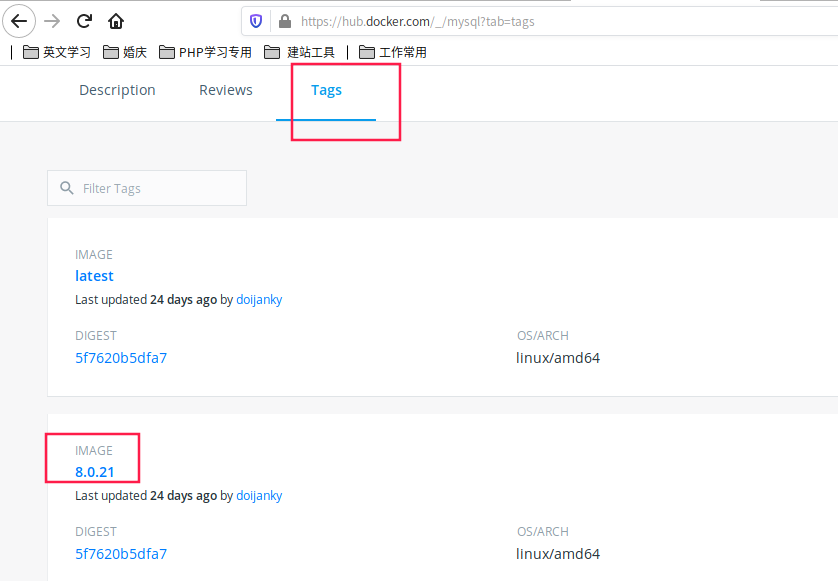
安装5.7.31版本的mysql
mysql新建文件夹和配置文件
创建本地文件夹
mkdir -p $PWD/mysql57/conf && mkdir -p $PWD/mysql/data
或者
mkdir -p $PWD/mysql57/{conf,data,log} #推荐
新建配置文件
vim $PWD/mysql57/conf/my.cnf
内容如下:
[mysqld]

pid-file        = /var/run/mysqld/mysqld.pid

socket          = /var/run/mysqld/mysqld.sock

datadir         = /var/lib/mysql

lower_case_table_names=1 #实现mysql不区分大小(开发需求,建议开启)

# By default we only accept connections from localhost

#bind-address   = 127.0.0.1

# Disabling symbolic-links is recommended to prevent assorted security risks

default-time_zone = '+8:00'

# 更改字符集 如果想Mysql在后续的操作中文不出现乱码,则需要修改配置文件内容

symbolic-links=0

character-set-server=utf8mb4

[client]

default-character-set=utf8mb4

[mysql]

default-character-set=utf8mb4
创建 MySQL 容器并启动
docker run --name mysql57 \

--restart always \

--privileged=true \

-p 3307:3306 \

-v $PWD/mysql57/log:/var/log/mysql \

-v $PWD/mysql57/conf/my.cnf:/etc/mysql/my.cnf \

-v $PWD/mysql57/data:/var/lib/mysql \

-e MYSQL_ROOT_PASSWORD="123456" \

-e MYSQL_USER="haima" \

-e MYSQL_PASSWORD="123456" \

-d mysql:5.7.31
解释说明
--name:为容器指定一个名字

–restart always:开机启动

–privileged=true:提升容器内为root权限

-v 宿主机里的log:容器里log : 挂载日志文件夹

-v 宿主机里的my.cnf:容器里的配置文件的my.cnf:挂载配置文件

-v 宿主机里的数据目录data:容器里的数据目录data:挂载数据文件夹

-e MYSQL_USER=”haima”:添加用户

-e MYSQL_PASSWORD=”123456”:设置用户的密码为123456

-e MYSQL_ROOT_PASSWORD=”123456”:设置root账号的密码为123456

-d:后台运行容器,并返回容器 id
进入Docker容器内
docker exec -it mysql-service5.7 /bin/bash
登录mysql
mysql -uroot -p123456
查看mysql字符集命令
show variables like '%char%';
mysql> show variables like '%char%';

+--------------------------+----------------------------+

| Variable_name            | Value                      |

+--------------------------+----------------------------+

| character_set_client     | utf8mb4                    |

| character_set_connection | utf8mb4                    |

| character_set_database   | utf8mb4                    |

| character_set_filesystem | binary                     |

| character_set_results    | utf8mb4                    |

| character_set_server     | utf8mb4                    |

| character_set_system     | utf8                       |

| character_sets_dir       | /usr/share/mysql/charsets/ |

+--------------------------+----------------------------+

8 rows in set (0.00 sec)
表示系统使用的时区
mysql> show VARIABLES like '%time_zone%'; system_time_zone :

+------------------+--------+

| Variable_name    | Value  |

+------------------+--------+

| system_time_zone | UTC    |

| time_zone        | +08:00 |

+------------------+--------+
查看确定Docker内 MySQL 文件相关路径

查找Docker内,MySQL配置文件my.cnf的位置
mysql --help | grep my.cnf
退出mysql
exit
操作容器
docker restart mysql-service5.7

docker stop mysql-service5.7

docker start mysql-service5.7

docker rm mysql-service5.7 #容器停止时才能删除
navicat 连接mysql
连接方式一:
连接宿主机的公网IP
启动navicat, 连接宿主机的公网IP ,指定端口为配置的33306,,账户root,密码123456
这里的宿主机ip起始就是服务器(或者是虚拟机)的ip
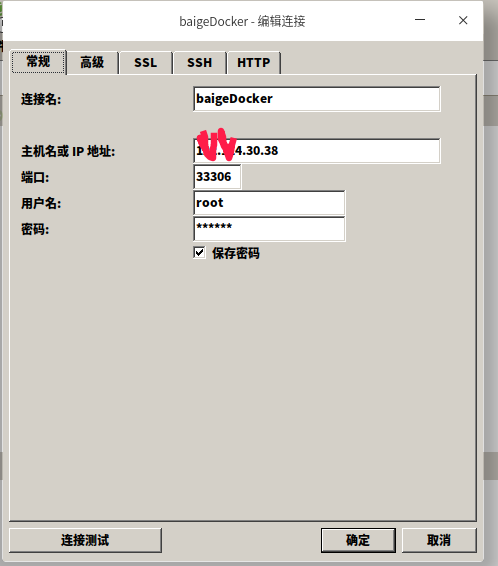
至此已经mysql已经安装成功了,mysql的数据和配置文件已经挂载到宿主机的/root/docker/mysql目录里了,
即使删除容器数据也不会丢了,
下次再重新挂载到宿主机的/root/docker/mysql目录里了,数据就又回来了.
连接方式二:
ssh连接
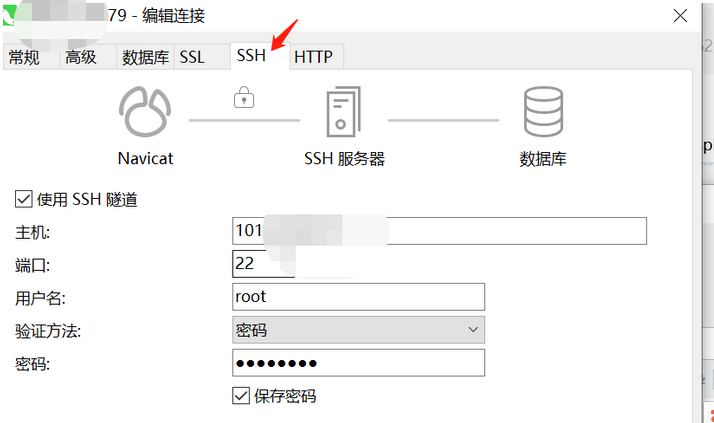
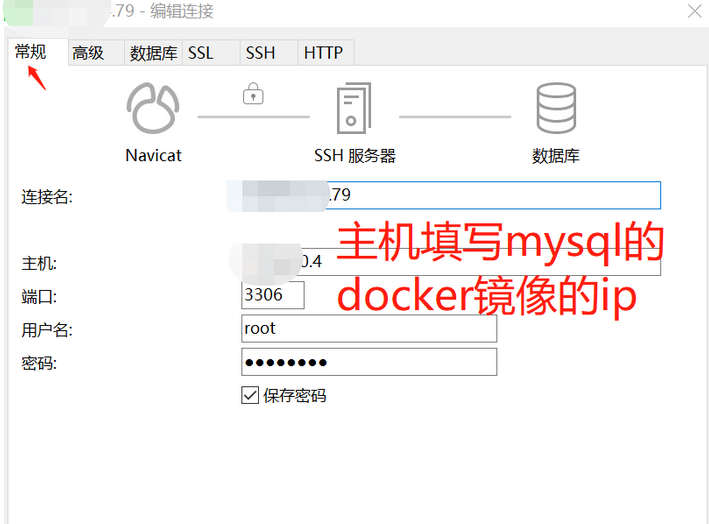
查看docker容器的ip
docker inspect 容器ID
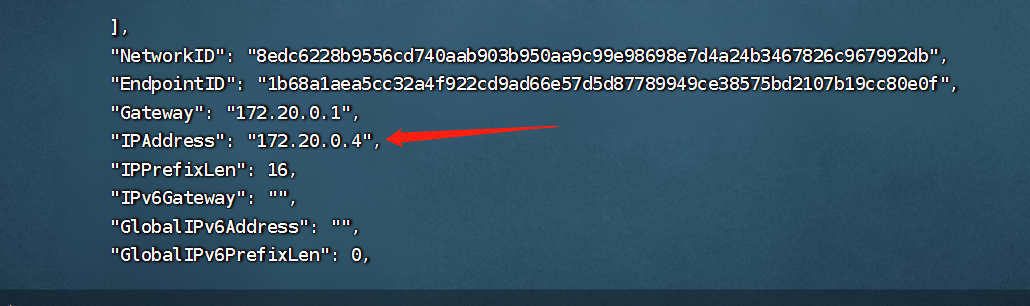
安装mysql:8
下面尝试同时启动两个mysql8的服务
启动第一个服务
mkdir -p $PWD/mysql8one/{conf,data,log}

vim $PWD/mysql8one/conf/my.cnf
my.cnf的内容
[mysqld]

pid-file        = /var/run/mysqld/mysqld.pid

socket          = /var/run/mysqld/mysqld.sock

datadir         = /var/lib/mysql

# Disabling symbolic-links is recommended to prevent assorted security risks

symbolic-links=0

secure_file_priv=/var/lib/mysql

default-time_zone = '+8:00'

# Custom config should go here

!includedir /etc/mysql/conf.d/

# 更改字符集 如果想Mysql在后续的操作中中文不出现乱码,则需要修改配置文件内容

character-set-server=utf8mb4

[client]

default-character-set=utf8mb4

[mysql]

default-character-set=utf8mb4
启动服务
docker run \

--name mysql8one \

--restart=always \

--privileged=true \

-v $PWD/mysql8one/conf/my.cnf:/etc/mysql/my.cnf \

-v $PWD/mysql8one/log:/var/log/mysql \

-v $PWD/mysql8one/data/mysql:/var/lib/mysql  \

-p 13306:3306 \

-e MYSQL_USER="haima" \

-e MYSQL_PASSWORD="123456" \

-e MYSQL_ROOT_PASSWORD="123456" -d mysql
如果要外网连接,需要进入mysql里开权限
docker exec -it mysql bash

mysql -uroot -p

ALTER user 'root'@'%' IDENTIFIED WITH mysql_native_password BY '123456';

FLUSH PRIVILEGES;
Navicat连接
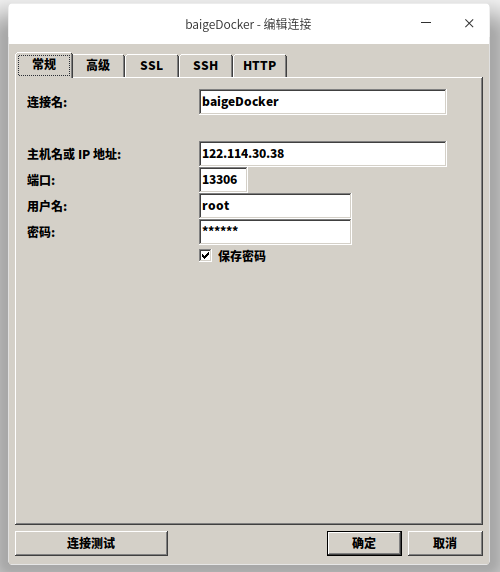

到此已经ok了
启动第二个服务
mkdir -p $PWD/mysql8two/{conf,data,log}

vim $PWD/mysql8two/conf/my.cnf
my.cnf里的内容和第一个服务的一样
启动服务
docker run \

--name mysql8two \

--restart=always \

--privileged=true \

-v $PWD/mysql8two/conf/my.cnf:/etc/mysql/my.cnf \

-v $PWD/mysql8two/log:/var/log/mysql \

-v $PWD/mysql8two/data/mysql:/var/lib/mysql  \

-p 13309:3306 \

-e MYSQL_USER="haima" \

-e MYSQL_PASSWORD="123456" \

-e MYSQL_ROOT_PASSWORD="123456" -d mysql
三.设置开机自动启动容器
在运行docker容器时可以加如下参数来保证每次docker服务重启后容器也自动重启:
docker run --restart=always CONTAINER ID
如果已经启动了,没有设置开机启动,则可以使用如下命令:
docker update --restart=always CONTAINER ID
docker安装Mysql挂载数据卷 实现容器配置本地化的更多相关文章
- docker安装mysql挂载外部配置和数据目录
从docker hub上可以找到mysql外挂配置和数据目录的一些文档说明 https://hub.docker.com/_/mysql 从该文档中可以了解到,mysql的默认配置为/etc/mysq ...
- 35.Docker安装Mysql挂载Host Volume
连个文件系统有块区域Area,我们要做的是把两个Area做文件映射 jesse腾讯云上有个linux的环境,版本比较老了 简书的地址: https://www.jianshu.com/p/b3bf64 ...
- docker安装mysql挂载宿主本地目录资源后无法启动的问题
可能是权限问题,添加--privileged=true参数: docker run -p : --name zsmysql -v $PWD/data:/var/lib/mysql -v $PWD/lo ...
- Docker 数据卷与容器互联
Docker是基于Go语言实现的开源容器项目,Docker让开发者可以打包他们的应用以及依赖包到一个可移植的容器中,然后发布到任何流行的 Linux 机器上,也可以实现虚拟化.容器是完全使用沙箱机制, ...
- Docker 使用指南 (四)—— 数据卷的使用
一.数据卷的使用 有时候需要使用数据库,但是又希望它的数据能保存在本地,Docker中提供了数据卷可以供你方便的操作数据.数据卷是一个可供一个或多个容器使用的特殊目录,它绕过 UFS,可以提供很多有用 ...
- Docker系列教程05-Docker数据卷(Data Volume)学习
引言 在Docker中,容器的数据读写默认发生在容器的存储层,当容器被删除时其上的数据将会丢失.要想实现数据的持久化,需要将数据从宿主机挂载到容器中.目前Docker提供了三种方式将数据从宿主机挂载到 ...
- Docker安装MySQL 8.0并挂载数据及配置文件
安装部署环境 Ubuntu 18.04.3 LTS Docker 19.03.2 MySQL latest(8.0.17) 下载镜像 # docker从仓库中拉取最新版的mysql镜像,如果没加标签的 ...
- 安装docker及使用docker安装其他软件(手动挂载数据卷)
中秋明月,豪门有,贫家也有,极慰人心 Linux安装docker 可以参考官方的安装文档 centos安装docker: https://docs.docker.com/engine/install/ ...
- 『现学现忘』Docker基础 — 32、通过DockerFile的方式挂载数据卷
目录 1.简单了解一下DockerFile 2.通过DockerFile的方式挂载数据卷 (1)创建DockerFile文件 (2)编辑Dockerfile文件 (3)构建Dokcer镜像 (4)启动 ...
- 基于Ceph分布式集群实现docker跨主机共享数据卷
上篇文章介绍了如何使用docker部署Ceph分布式存储集群,本篇在此基础之上,介绍如何基于Ceph分布式存储集群实现docker跨主机共享数据卷. 1.环境准备 在原来的环境基础之上,新增一台cen ...
随机推荐
- KingbaseES V8R6运维案例之---MySQL和KingbaseES字符串排序规则对比
案例说明: 相同数据排序后查询,在MySQL和KingbaseES下得到的排序顺序不一致,本案例从MySQL和KingbaseES的排序规则分析,两种数据库排序的异同点. 适用版本: Kingbase ...
- java实战字符串4:寻找最长的元音子串的长度
题目描述 定义:当一个字符串只有元音字母(aeiouAEIOU)组成,称为元音字符串.现给定一个字符串,请找出其中最长的元音字符子串,并返回其长度:如果找不到,则返回0. 子串:字符串中任意个连续的字 ...
- 【已解决】Windows环境下redis启动失败
在redis安装目录下打开cmd窗口: 依次输入: redis-cli.exe shutdown exit redis-server.exe redis.windows.conf ps:启动失败可能是 ...
- STAR法则是什么(如何把一件事表达清楚)
STAR法则,即为Situation Task Action Result的缩写,具体含义是: Situation: 事情是在什么情况下发生 Task: 你是如何明确你的任务的 Action: 针对这 ...
- C++设计模式 - 门面模式(Facade)
接口隔离模式 在组件构建过程中,某些接口之间直接的依赖常常会带来很多问题.甚至根本无法实现.采用添加一层间接(稳定)接口,来隔离本来互相紧密关联的接口是一种常见的解决方案. 典型模式 Facade P ...
- 'scanf': This function or variable may be unsafe
'scanf': This function or variable may be unsafe. Consider using scanf_s instead. To disable depreca ...
- #dp#NOIP2020.9.26模拟jerry
题目 Jerry 写下了一个只由非负整数和加减号组成的算式. 它想给这个算式添加合法的括号,使得算式的结果最大. 分析 考场\(O(n^3)\)伪部分分成功爆零, 设\(dp[i][j]\)表示前\( ...
- Jchardet——支持检测并输出文件编码方式的组件
简介 Jchardet是OpenAtom OpenHarmony(以下简称"OpenHarmony")系统的一款检测文本编码的组件.当上传一个文件时,组件可以检测并输出该文件中 ...
- CSP-S2021江西自评分数(10-26)
娱乐性质,不负责任 在机房大佬的努力下,评测完了 总表 姓名 编号 总分 airport bracket palin traffic JX-00001 JX-00001 0 0 0 0 0 JX-00 ...
- 基于 Scriptable 从零开始美化iOS桌面(集合篇)
Scriptable 脚本合集 iOS桌面组件神器(Scriptable)原创脚本,精美作品收集.分享! 如果喜欢,欢迎点个 ️ Star ️ 给予小支持,感谢您的使用!喜欢这个项目?有好的脚本?请考 ...