
SSH不对称密钥自动登入服务器
SSH不对称密钥自动登入服务器
1、先在自己的电脑上创建密钥对
ssh-keygen -t rsa
Windows下生成SSH密钥
$ ssh-keygen -t rsa -C "youremail@example.com"
这时可以在主机A上看到生成的秘钥~/.ssh/idrsa 和公钥 ~/.ssh/ idrsa.pub
2、把公钥放传输到服务器上
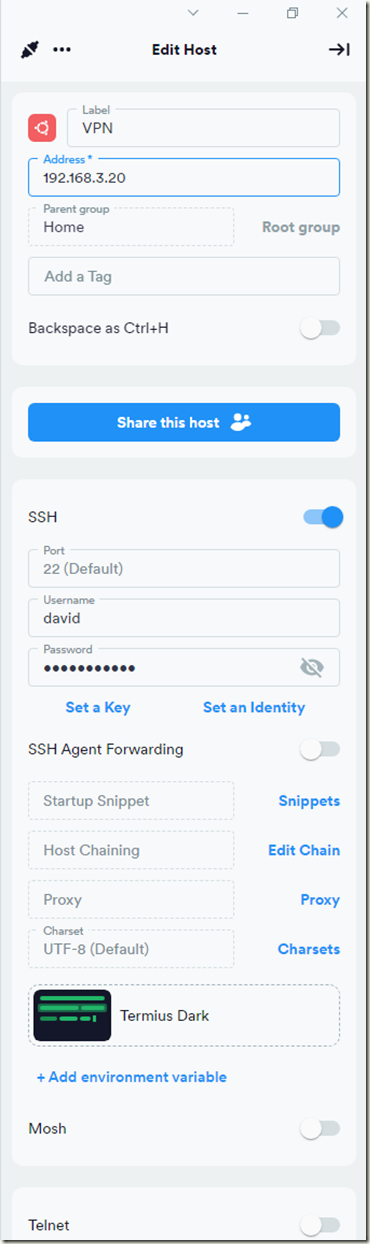
第一步是以安装Ubuntu 22.04时创建的用户名和密码登入服务器。
我们用最优秀的跨平台SSH客户端,在windows store里直接下载
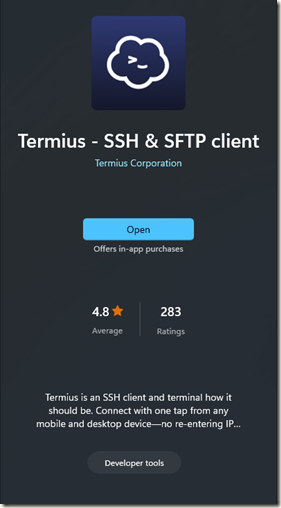
新建一个Host,配置如下:
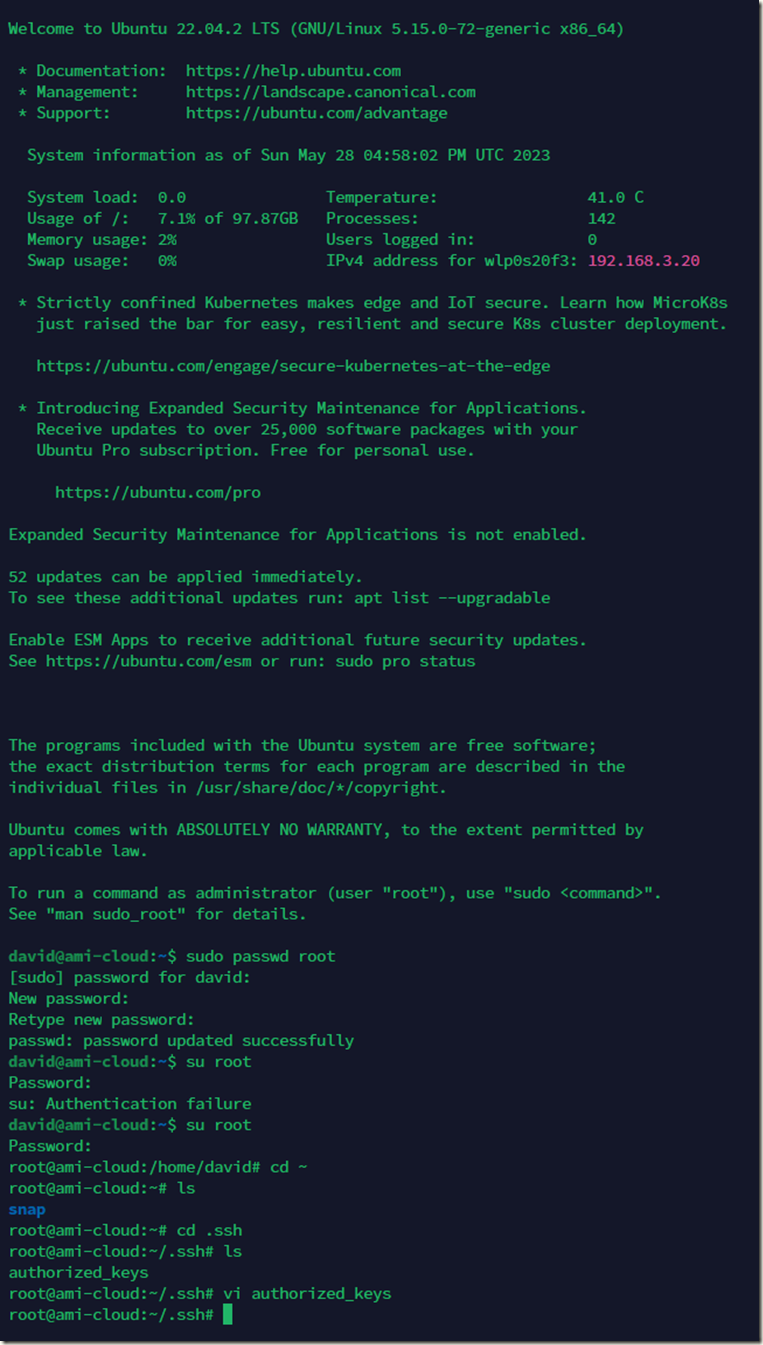
新的服务器,用这条命令给root账户设置密码
sudo passwd root
然后切换到root账户登入
su root
去修改root用户的SSH公钥配置
cd /root

cd .ssh

vi authorized_keys
把自己的公钥贴到上述文件,保存后退出vi编辑器
上述一堆命令的效果图如下:
3、使用客户端工具免密密码登入
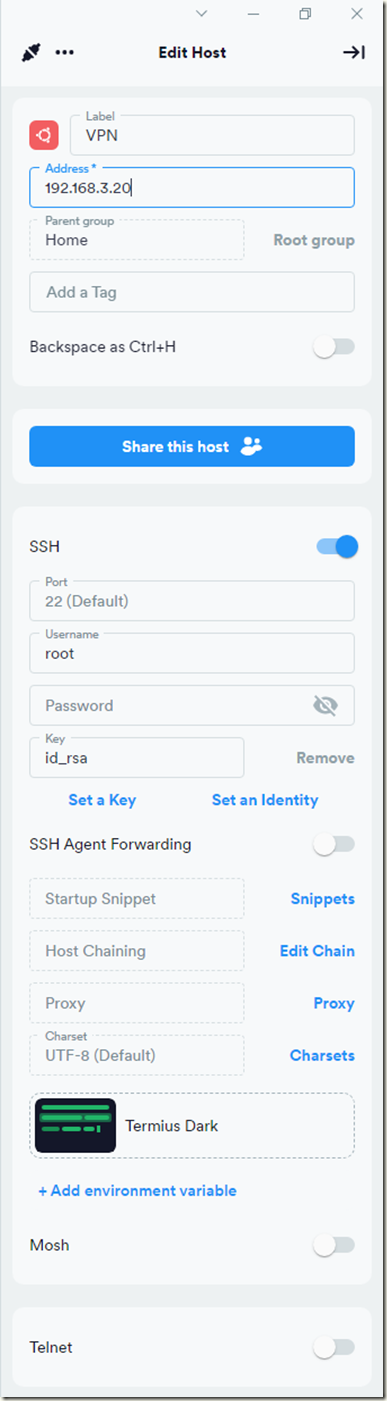
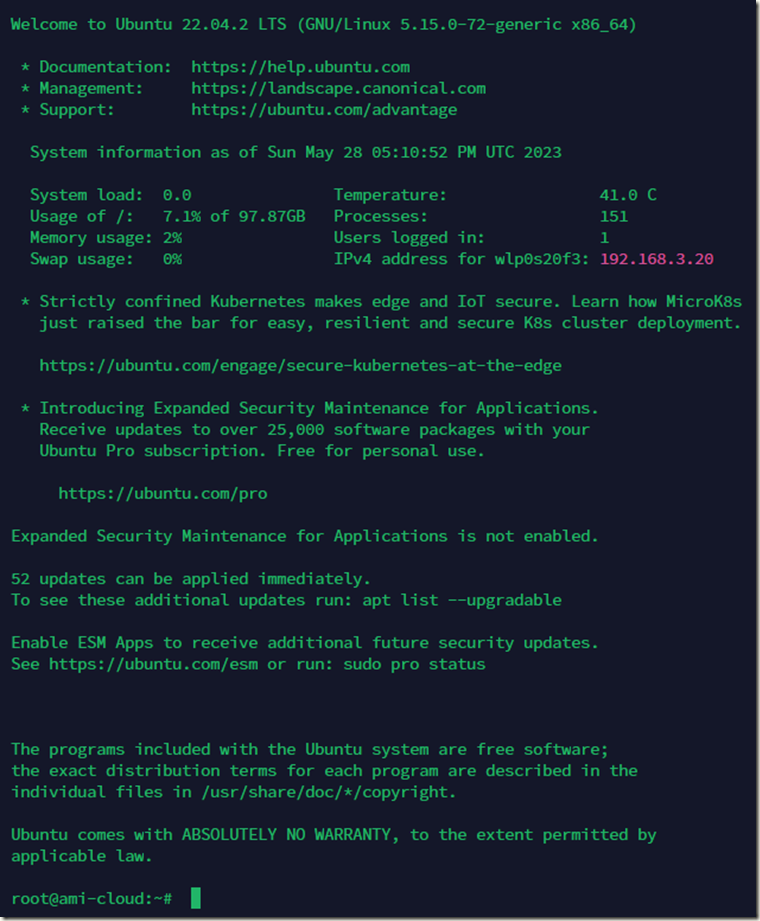
上述演示基于从ubuntu.com官方网站下载的iso映像,全新安装的Ubuntu 22.04服务器。如果不是这样的服务器环境,可能您还需要继续往下看:
4、修改ssh服务配置文件
sudo vi /etc/ssh/sshd_config
- 要检查的几个选项:
PermitRootLogin yes #允许root登录
PermitEmptyPasswords yes #允许空密码登录
PasswordAuthentication yes # 设置是否使用口令验证。
5、重新启动SSH服务
service sshd start 开启ssh服务
service sshd stop 停止ssh服务
service sshd restart 重启ssh服务
6、SSH命令的两个重要开关
1)-i,用途是指定私钥的文件路径
2)-vT,用途是输出详细的信息
PS C:\Users\David> ssh -i X:\gitlab-runner\ssh\id_rsa great@proget.abcdefg.cn -vT

OpenSSH_for_Windows_8.6p1, LibreSSL 3.4.3

debug1: Authenticator provider $SSH_SK_PROVIDER did not resolve; disabling

debug1: Connecting to proget.abcdefg.cn [47.106.133.5] port 22.

debug1: Connection established.

debug1: identity file X:\\gitlab-runner\\ssh\\id_rsa type 0

debug1: identity file X:\\gitlab-runner\\ssh\\id_rsa-cert type -1

debug1: Local version string SSH-2.0-OpenSSH_for_Windows_8.6

debug1: Remote protocol version 2.0, remote software version OpenSSH_8.9p1 Ubuntu-3ubuntu0.1

debug1: compat_banner: match: OpenSSH_8.9p1 Ubuntu-3ubuntu0.1 pat OpenSSH* compat 0x04000000

debug1: Authenticating to proget.abcdefg.cn:22 as 'great'

debug1: load_hostkeys: fopen C:\\Users\\David/.ssh/known_hosts2: No such file or directory

debug1: load_hostkeys: fopen __PROGRAMDATA__\\ssh/ssh_known_hosts: No such file or directory

debug1: load_hostkeys: fopen __PROGRAMDATA__\\ssh/ssh_known_hosts2: No such file or directory

debug1: SSH2_MSG_KEXINIT sent

debug1: SSH2_MSG_KEXINIT received

debug1: kex: algorithm: curve25519-sha256

debug1: kex: host key algorithm: ssh-ed25519

debug1: kex: server->client cipher: chacha20-poly1305@openssh.com MAC: <implicit> compression: none

debug1: kex: client->server cipher: chacha20-poly1305@openssh.com MAC: <implicit> compression: none

debug1: expecting SSH2_MSG_KEX_ECDH_REPLY

debug1: SSH2_MSG_KEX_ECDH_REPLY received

debug1: Server host key: ssh-ed25519 SHA256:g+AgPHqhDZhgIE0yiuMlkIEQfefGlSSO4jeWM8Ekd5A

debug1: load_hostkeys: fopen C:\\Users\\David/.ssh/known_hosts2: No such file or directory

debug1: load_hostkeys: fopen __PROGRAMDATA__\\ssh/ssh_known_hosts: No such file or directory

debug1: load_hostkeys: fopen __PROGRAMDATA__\\ssh/ssh_known_hosts2: No such file or directory

debug1: Host 'proget.abcdefg.cn' is known and matches the ED25519 host key.

debug1: Found key in C:\\Users\\David/.ssh/known_hosts:1

debug1: rekey out after 134217728 blocks

debug1: SSH2_MSG_NEWKEYS sent

debug1: expecting SSH2_MSG_NEWKEYS

debug1: SSH2_MSG_NEWKEYS received

debug1: rekey in after 134217728 blocks

debug1: pubkey_prepare: ssh_get_authentication_socket: No such file or directory

debug1: Will attempt key: X:\\gitlab-runner\\ssh\\id_rsa RSA SHA256:6QNUIUX5zptZfoIHVWBJW8slxrzUsCwMojRe4vo3Fnk explicitdebug1: SSH2_MSG_EXT_INFO received

debug1: kex_input_ext_info: server-sig-algs=<ssh-ed25519,sk-ssh-ed25519@openssh.com,ssh-rsa,rsa-sha2-256,rsa-sha2-512,ssh-dss,ecdsa-sha2-nistp256,ecdsa-sha2-nistp384,ecdsa-sha2-nistp521,sk-ecdsa-sha2-nistp256@openssh.com,webauthn-sk-ecdsa-sha2-nistp256@openssh.com>

debug1: kex_input_ext_info: publickey-hostbound@openssh.com (unrecognised)

debug1: SSH2_MSG_SERVICE_ACCEPT received

debug1: Authentications that can continue: publickey,password

debug1: Next authentication method: publickey

debug1: Offering public key: X:\\gitlab-runner\\ssh\\id_rsa RSA SHA256:6QNUIUX5zptZfoIHVWBJW8slxrzUsCwMojRe4vo3Fnk explicit

debug1: Authentications that can continue: publickey,password

debug1: Next authentication method: password

great@proget.abcdefg.cn's password:

PS C:\Users\David>
7、远程服务器.ssh权限问题
远程服务器~/.ssh文件夹及其文件权限不对,包括
1、~./ssh/authorized_keys文件权限
2、~/.ssh文件夹权限
3、~/.ssh文件夹所有权
Solution
通过其它方式登录到远程服务器,如果是阿里云则可以在网页中通过验证之后打开一个终端,然后进行如下操作
7.1、更改文件所有权
$ chown -R your_user:your_group ~/.ssh
//我用root登录,your_user是root
7.2、更改.ssh文件夹权限
$ chmod 700 ~/.ssh
7.3、更改.ssh/authorized_keys文件权限
$ chmod 600 ~/.ssh/authorized_keys
第7段是拷贝自这个作者:
作者:delta1037
链接:https://www.jianshu.com/p/14027e35b900
来源:简书
著作权归作者所有。商业转载请联系作者获得授权,非商业转载请注明出处。
暂时总结这么多。
SSH不对称密钥自动登入服务器的更多相关文章
- 如何通过linux ssh远程linux不用输入密码登入
如何通过一台linux ssh远程其他linux服务器时,不要输入密码,可以自动登入.提高远程效率,不用记忆各台服务器的密码. 工具/原料 ssh,ssh-keygen,scp 方法/步骤 首 ...
- 网络爬虫之requests模块的使用+Github自动登入认证
本篇博客将带领大家梳理爬虫中的requests模块,并结合Github的自动登入验证具体讲解requests模块的参数. 一.引入: 我们先来看如下的例子,初步体验下requests模块的使用: ...
- Ubuntu获取root 权限,开机自动登入root
新机器获取root权限,只需要给root 增加密码: sudo passwd root 修改开机自动登入: #sudo gedit /etc/lightdm/lightdm.conf 修改参数: au ...
- python selenium 多账户自动登入163邮箱
pycharm一些快捷键: ' ctrl ' +' / ' :注释 ' Tab ' :同时缩进 ' shift ' +' Tab ' :左移 一次缩进 本文webinfo.txt路径:C:\Pytho ...
- 使用ssh公钥密钥自动登陆linux服务器
转自:http://7056824.blog.51cto.com/69854/403669 作为一名 linux 管理员,在多台 Linux 服务器上登陆进行远程操作是每天工作的一部分.但随着服务器的 ...
- [zz] 使用ssh公钥密钥自动登陆linux服务器
目录 .生成密匙对 .拷贝公匙到远程机 .启动登陆代理 这种方法处理后每次需要运行命令:ssh-add ~/.ssh/id_dsa 作为一名 linux 管理员,在多台 Linux 服务器上登陆进行远 ...
- ssh自动登入
公司的服务器在国外,所以测试的查看日志的时候需要测试机,然后继续ssh 非常不方便,所以编写一个简单的ssh登入脚本 #!/usr/bin/expectset timeout 3spawn ssh n ...
- ssh 使用密钥无法登入Linux系统
今天测试密钥登入linux系统时 出现如下问题: root@compute01:~# ssh alicxxx@xxx.com -p -i alickicxxxxxxx.key @@@@@@@@@@@@ ...
- [整理]配置SSH密钥自动登录远程服务器
原理: 公钥私钥匹配通过验证,允许访问服务器. 简单步骤: 1.在本地创建一对密钥 2.将公钥传到需要访问的服务器上 3.将公钥放入服务器的authorized_keys,确保访问时能通过验证 4.本 ...
- ssh连接远程主机免密登入
核心思想: 1.本地主机生成公钥私钥,私钥自己存着,公钥传到远程主机.ssh文件夹下authorized_keys文件(默认是这个,用追加的方式) 2.本地连接远程主机,公私钥对上就可以免密登入了. ...
随机推荐
- pytest单元测试基本使用
一.pytest安装 pip install pytest:安装 pip install pytest==version:指定版本安装 pytest --version:查看版本 pip instal ...
- vim 从嫌弃到依赖(9)——命令模式进阶
上一篇文章更新还是在51前,最近发生了很多事情了,全国各地的疫情又有蔓延的趋势,北京朝阳区都已经开始实施居家办公.各位小伙伴请注意安全,安全平安的度过这个疫情. 废话不多说了,接着上次的内容往下写. ...
- ElasticSearch-聚合、自动补全、集群、数据同步
数据聚合 1.数据聚合 聚合(aggregations)可以让我们极其方便的实现对数据的统计.分析.运算.例如: 什么品牌的手机最受欢迎? 这些手机的平均价格.最高价格.最低价格? 这些手机每月的销售 ...
- 面试官:什么是JIT、逃逸分析、锁消除、栈上分配和标量替换?
JIT.逃逸分析.锁消除.栈上分配和标量替换等都属于 JVM 的优化手段,JVM 优化手段是指在运行 Java 程序时,通过对字节码的编译和执行过程进行优化,以提升程序的性能和效率. JVM 优化手段 ...
- uni-app接口请求封装
首先根目录下新建文件夹取名随意,这里我取名common(意为:常见的.共有的) 然后新建request.js文件,贴入以下代码 let server_url = ''; //请求根路径(服务器地址) ...
- Leetcode刷题第六天-回溯
131:分割回文串 链接:131. 分割回文串 - 力扣(LeetCode) for 遍历字符串 递归切割,切割到字符串尾,单次结束 1 class Solution: 2 def partition ...
- 尴尬:在zoom中找不到会议密码
临时要开一个zoom会议,点击"新会议"进入,然后邀请其他与会者. "会议" - "复制邀请链接", 得到一行这样的信息(会议号已模糊处理) ...
- Delphi2010中TResourceStream流使用
Resource可以是任意文件(图像.声音.office都可以),直接打包到编译的exe文件中,调用也非常方便 打开一个新的或已有的delphi工程 1.先在 Project->resource ...
- Linux-查看文本中第m行到n行的内容
如何查看文件第6749行到6758行? 方式一:使用sed命令 不显示行号:sed -n 'M,Np' fileName 例如:sed -n '6749,6758p' hive-default.x ...
- K8S部署之VMWare网络拓扑踩坑
目录 背景 VMWare 虚拟网络 安装 Ubuntu Server 20.04 时遇到的网络问题 解决方法和解释 总结 背景 知乎上最近发现一篇好文 图解K8S(01):基于Ubuntu 20.04 ...