
vue/cli3整合Cesium,加载离线arcgis 切片
最開始使用webpack進行cesium 集成, 出现了问题一大堆,最后只好选择传统的方法直接引入了,具体操作如下
一、安装cesium
首选创建一个测试项目 vue create vue-join-cesium
然后直接cd 到项目目录 ,使用npm 直接拉取cesium
$ npm install cesium --save
安装成功后会在 node_modules 下 看见一个cesium的目录
二、使用script引用cesium
1、切换到 node_modules/cesium/Build/ 目录
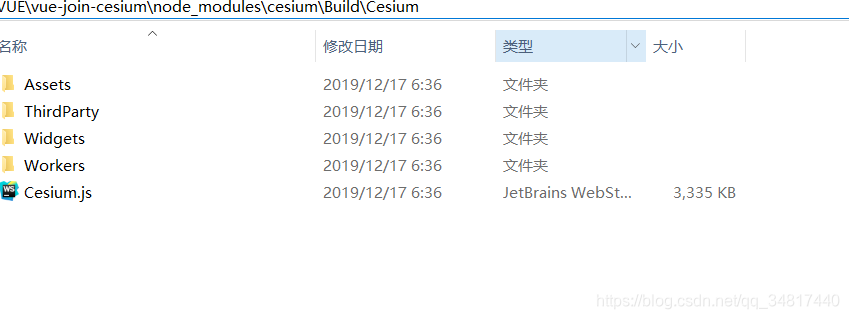
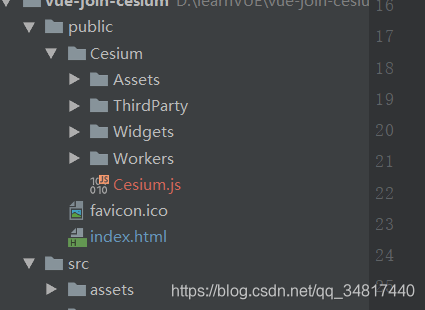
2、将Cesium拷贝到项目中的 public 目录下
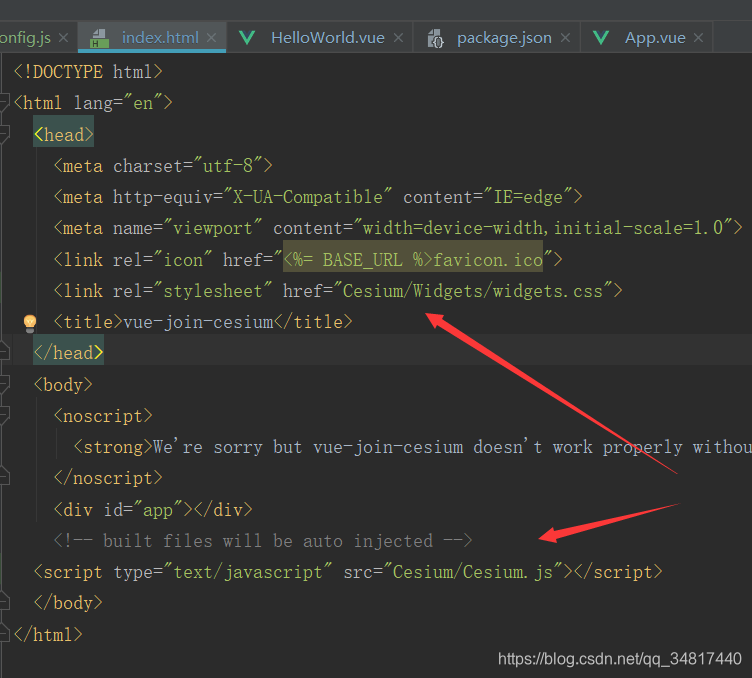
3、在index.html引入 js 与css
4、修改HelloWorld.vue
<template>

<div class="test-cesium">

  <div id="cesiumContainer"></div>

</div>

</template>

<script>

    export default {

        data () {

            return {

                viewer :'',

                tileset: '',

            }

        },

        mounted (){

            //103.37324413479338, 29.544684360197113

            var initialLon = 103.37324413479338;

            var lat = 29.544684360197113;

            var height = 10.0;

            // // 创建viewer实例

            this.viewer = new Cesium.Viewer('cesiumContainer', {

                // 需要进行可视化的数据源的集合

                animation: false, // 是否显示动画控件

                shouldAnimate: true,

                homeButton: false, // 是否显示Home按钮

                fullscreenButton: false, // 是否显示全屏按钮

                baseLayerPicker: true, // 是否显示图层选择控件

                geocoder: false, // 是否显示地名查找控件

                timeline: false, // 是否显示时间线控件

                sceneModePicker: true, // 是否显示投影方式控件

                navigationHelpButton: false, // 是否显示帮助信息控件

                infoBox: false, // 是否显示点击要素之后显示的信息

                requestRenderMode: true, // 启用请求渲染模式

                scene3DOnly: false, // 每个几何实例将只能以3D渲染以节省GPU内存

                sceneMode: 3, // 初始场景模式 1 2D模式 2 2D循环模式 3 3D模式  Cesium.SceneMode

                fullscreenElement: document.body, // 全屏时渲染的HTML元素 暂时没发现用处

            })

            // 去除版权信息

            this.viewer._cesiumWidget._creditContainer.style.display = 'none'

            // 将经纬度转换为世界坐标

            var target = Cesium.Cartesian3.fromDegrees(initialLon, lat, height);

            var offset = new Cesium.Cartesian3(-70.06, -68.64, 6.0908)

            this.viewer .scene.camera.lookAt(target, offset);

        }

    }

</script>

<style>

.test-cesium{

  width: 100%;

  height: 100%;

}

</style>
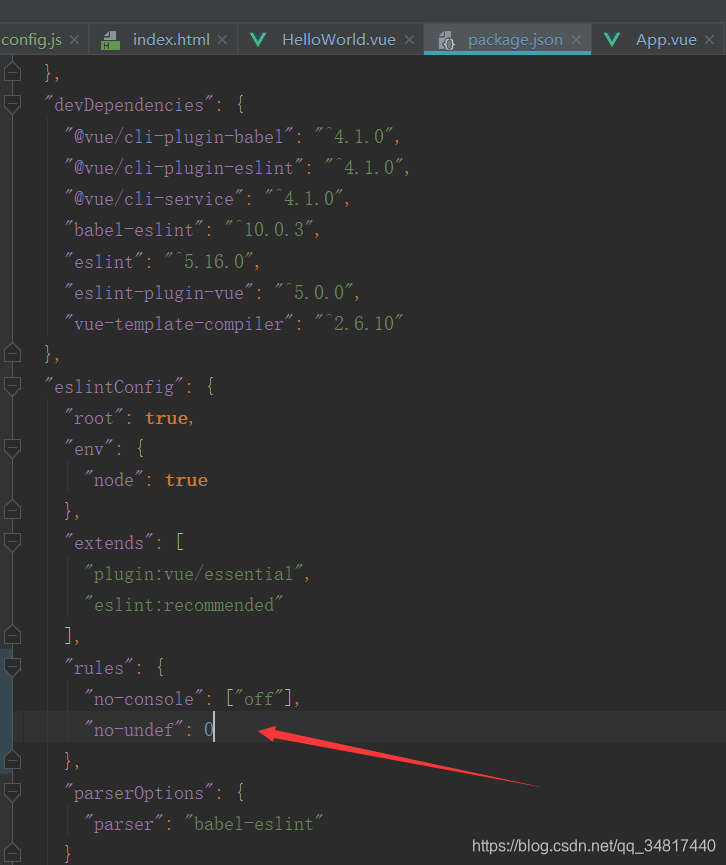
5、修改 package.json
如果使用了eslint 会提示 Cesium 未定义,需要修改 package.json,设置no-undef
6、现在运行看看效果
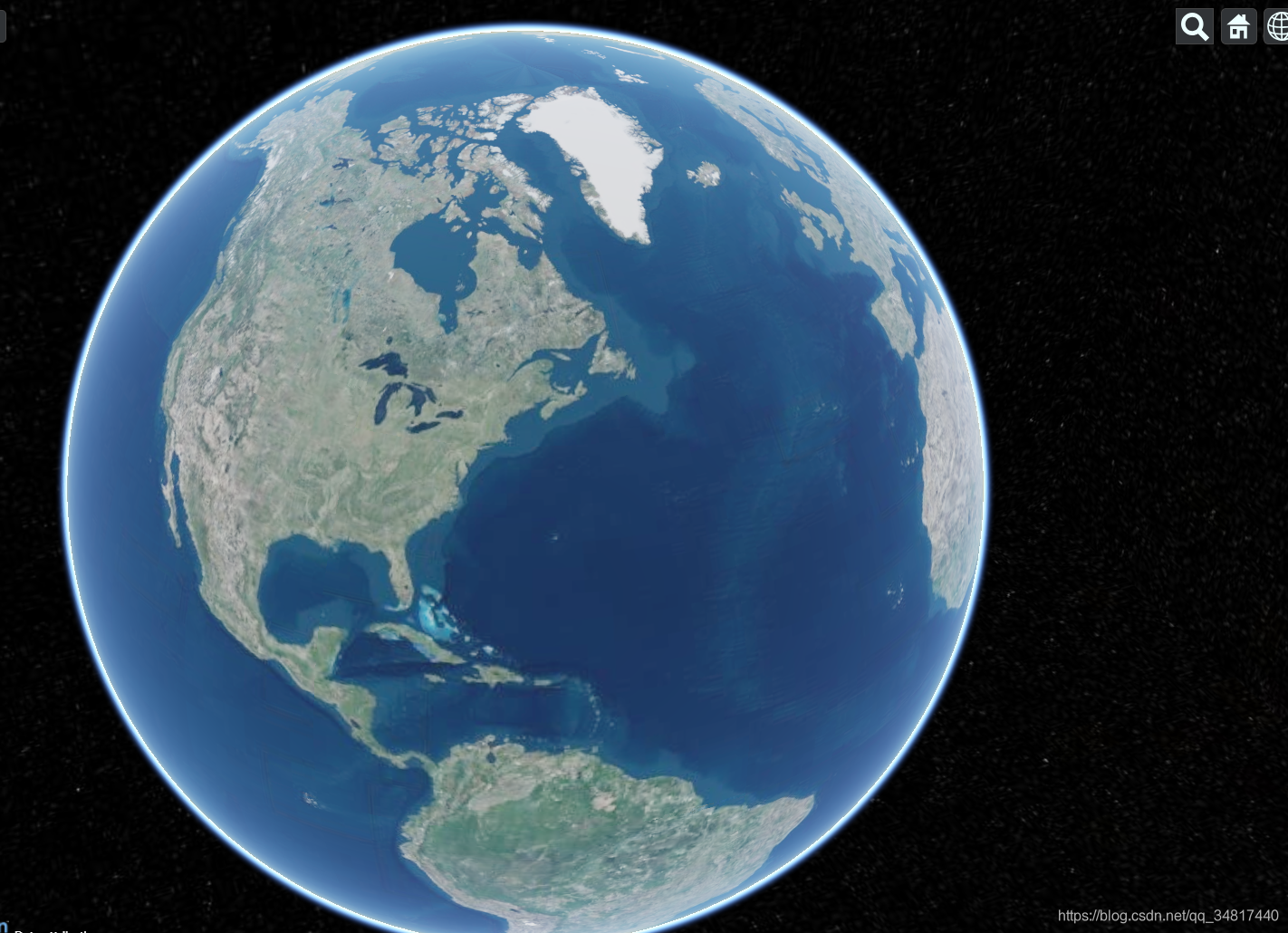
三、使用webpack引入cesium
打开 vue.config.js
1、module路径声明
const cesiumSource = 'node_modules/cesium/Source';

const cesiumWorkers = '../Build/Cesium/Workers';
2、配置别名
    resolve: {

      alias: {

        // CesiumJS module name

        cesium: path.resolve(__dirname, cesiumSource)

      }

    },
3、资源拷贝
    plugins: [

      // Copy Cesium Assets, Widgets, and Workers to a static directory

      new CopywebpackPlugin([{

        from: path.join(cesiumSource, cesiumWorkers),

        to: 'Workers'

      }]),

      new CopywebpackPlugin([{

        from: path.join(cesiumSource, 'Assets'),

        to: 'Assets'

      }]),

      new CopywebpackPlugin([{

        from: path.join(cesiumSource, 'Widgets'),

        to: 'Widgets'

      }]),

      new webpack.DefinePlugin({

        // Define relative base path in cesium for loading assets

        CESIUM_BASE_URL: JSON.stringify('./')

      })

    ],
当然这一步需要安装 CopywebpackPlugin
npm i copy-webpack-plugin -D
然后在顶部引入const CopywebpackPlugin = require('copy-webpack-plugin');
4、处理异常警告
    module: {

      unknownContextCritical: /^.\/.*$/,

      unknownContextCritical: false

    }
最终完整内容
'use strict'

const path = require('path')

const webpack = require('webpack')

const cesiumSource = 'node_modules/cesium/Source';

const cesiumWorkers = '../Build/Cesium/Workers';

const CopywebpackPlugin = require('copy-webpack-plugin');

function resolve(dir) {

  return path.join(__dirname, dir)

}

module.exports = {

  configureWebpack: {

    resolve: {

      alias: {

        // CesiumJS module name

        cesium: path.resolve(__dirname, cesiumSource)

      }

    },

    plugins: [

      // Copy Cesium Assets, Widgets, and Workers to a static directory

      new CopywebpackPlugin([{

        from: path.join(cesiumSource, cesiumWorkers),

        to: 'Workers'

      }]),

      new CopywebpackPlugin([{

        from: path.join(cesiumSource, 'Assets'),

        to: 'Assets'

      }]),

      new CopywebpackPlugin([{

        from: path.join(cesiumSource, 'Widgets'),

        to: 'Widgets'

      }]),

      new webpack.DefinePlugin({

        // Define relative base path in cesium for loading assets

        CESIUM_BASE_URL: JSON.stringify('./')

      })

    ],

    module: {

      unknownContextCritical: /^.\/.*$/,

      unknownContextCritical: false

    }

  },

}
5、页面引用
最后页面使用如下
import * as Cesium from "cesium/Cesium";

import "cesium/Widgets/widgets.css";

export default{

	created(){

		var visual =  new Cesium.Viewer('cessiumContainerId')

	}

}
好了到这里使用webpack引入cesium完成,直接npm run dev 应该可以看见相同的一个地球界面了。
四、使用Geoserve 发布地图服务
1、安装geoserve
上面虽然加载cesium成功了,但是我们最终是为了加载一个本地的切片,所以还需要借助Geoserve
Geoserve官网下载 http://geoserver.org/download/
也可以到云盘下载 https://pan.baidu.com/s/1fe6ADFmML6sr3qrMztkVJQ 提取码 xl3h
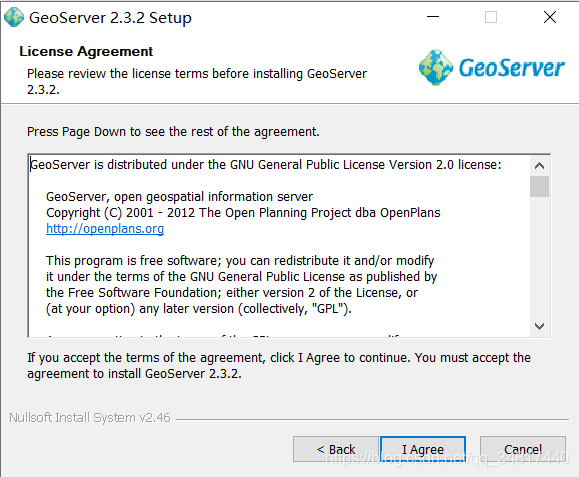
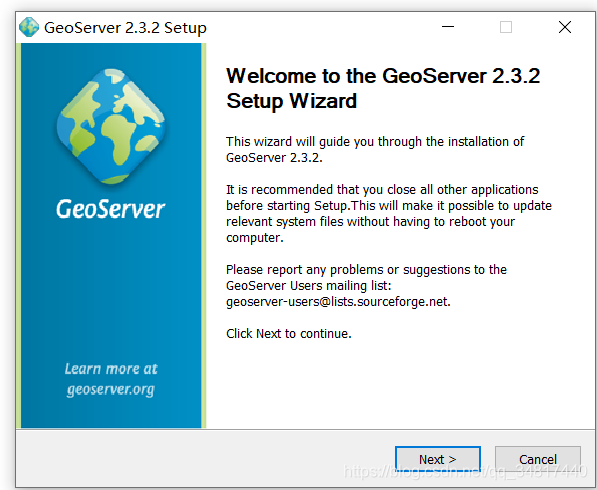
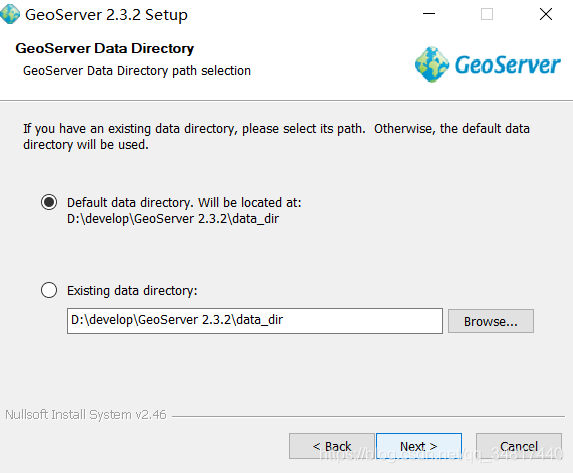
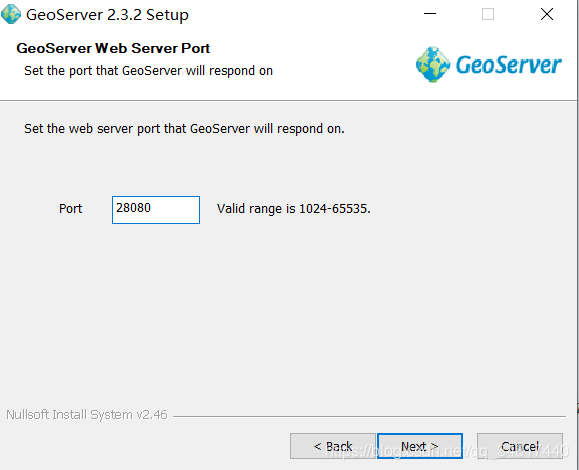
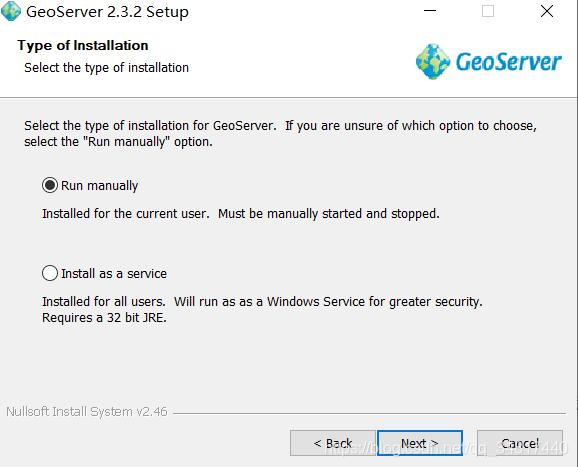
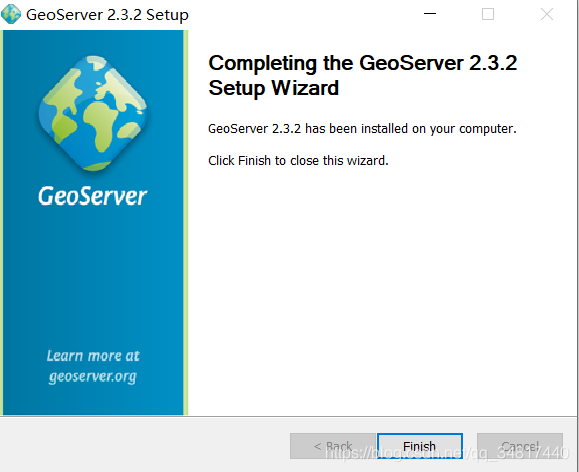
然后点击 geoserver-2.3.2.exe 进行安装

|

|
|
|
|

|
||

|
|
|
|
安装成功后,在如下目录启动Geoserver
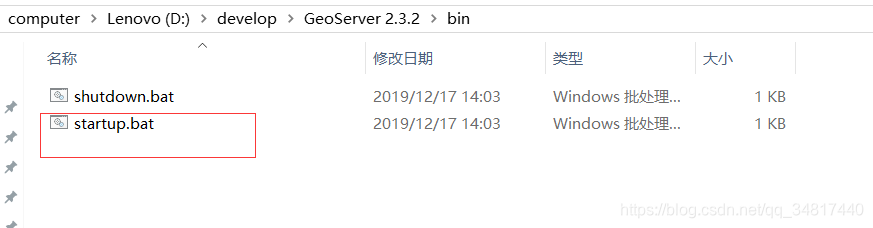
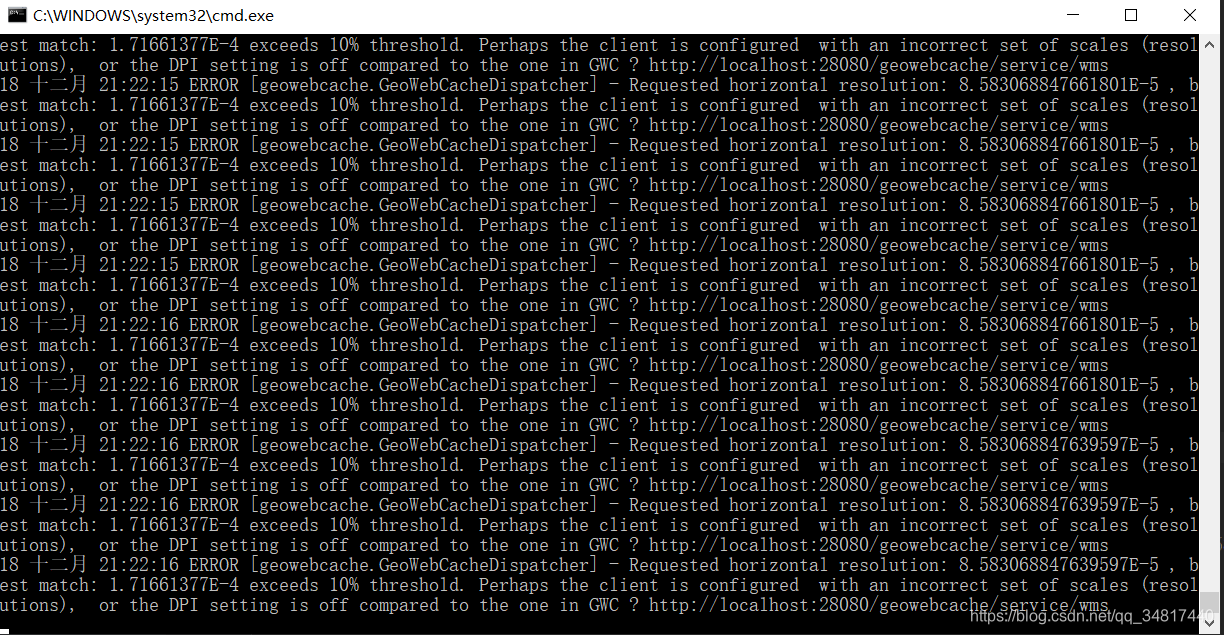
然后浏览器 输入http://localhost:28080/geoserver/web ,输入安装时的用户名和密码登录
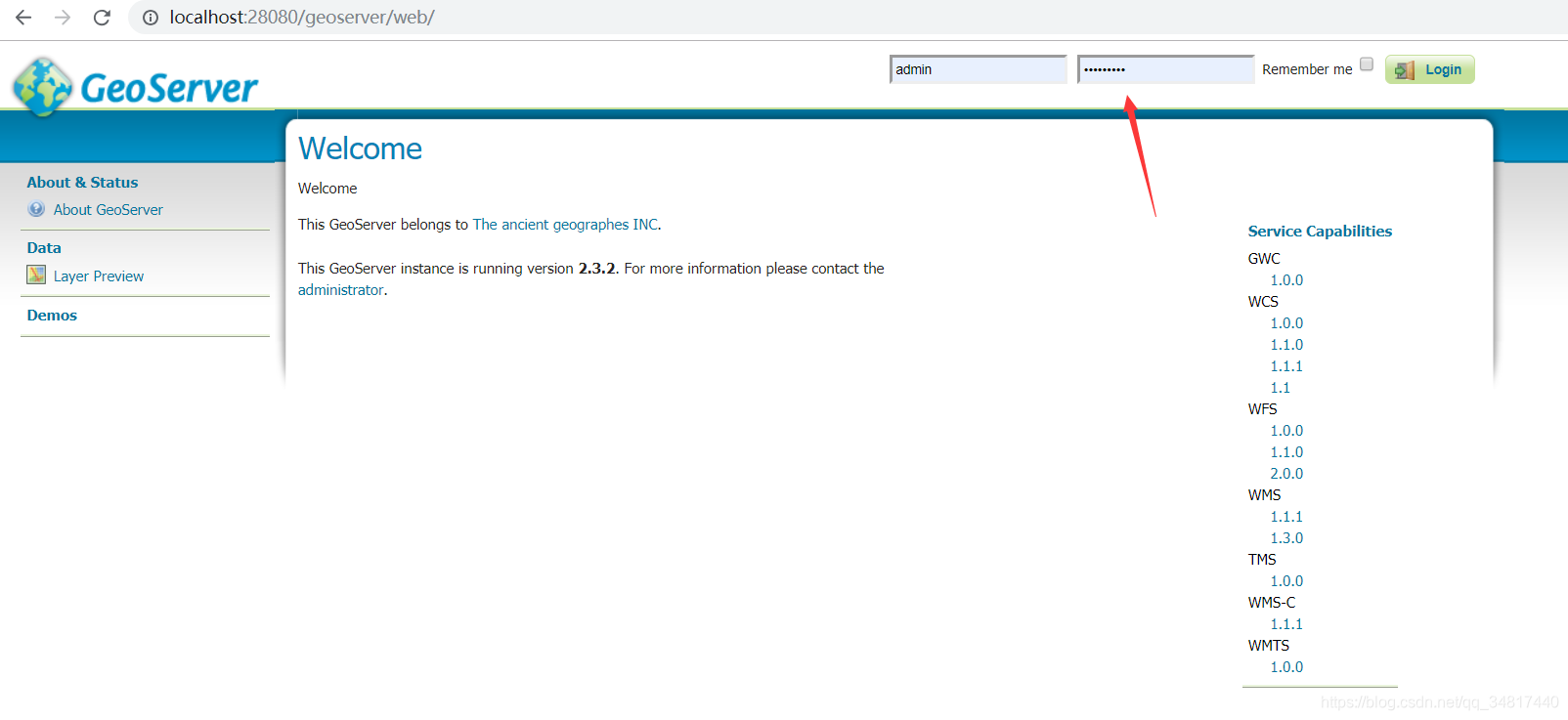
|

|
有关shpe 文件的发布请参考 https://blog.csdn.net/sharetm/article/details/54931096 ,这里主要讲一下发布 arcgis 切片
将上面 云盘 下载的 geowebcache.rar 解压到 webapps目录下
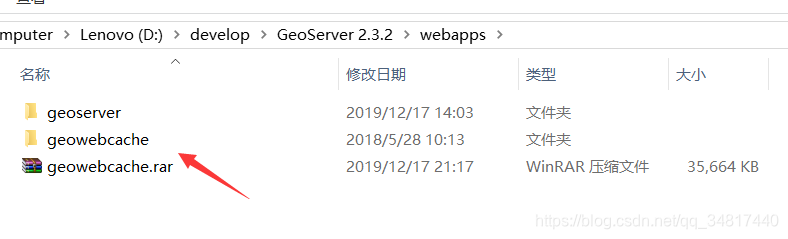
2、修改配置
然后在 geowebcache 目录下创建一个 arcgis 用来缓存 arcgis相关切片
同时找到 web.xml
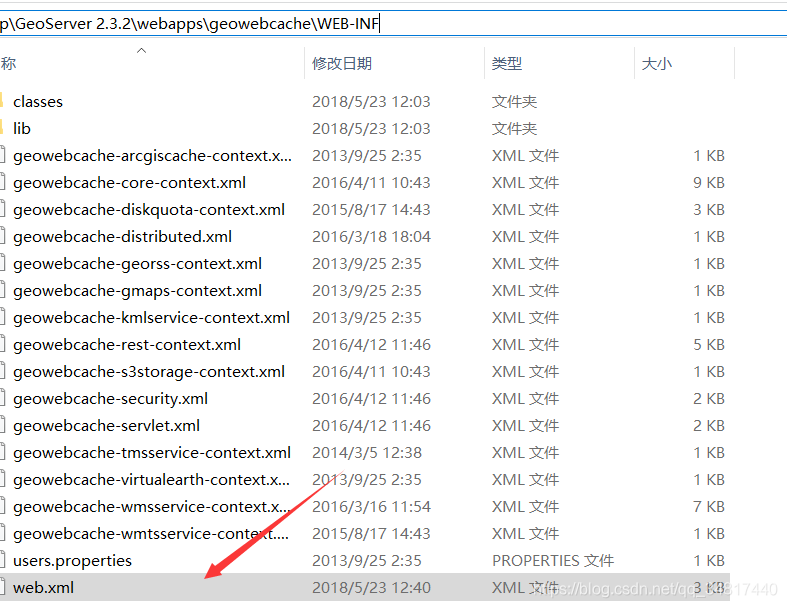
打开 web.xml 在 下增加如下代码
    <context-param>

        <param-name>GEOWEBCACHE_CACHE_DIR</param-name>

		<!-- 下面需 修改为自己上一步创建的真实目录 -->

        <param-value>D:\develop\GeoServer 2.3.2\webapps\geowebcache\arcgis</param-value>

    </context-param>
然后重启 geoserver 会发现 刚才创建的 arcgis 下多了好几个文件

然后打开这 geowebcache.xml 文件 在 <layers>...</layers> 之间新增 arcgis 切片的目录如下
  <layers>

  .... 省略其他的

	<arcgisLayer>

		<name>fsRoads</name>

		<tilingScheme>D:\YLKJPro\testSource\leshan_ArcGis\conf.xml</tilingScheme>

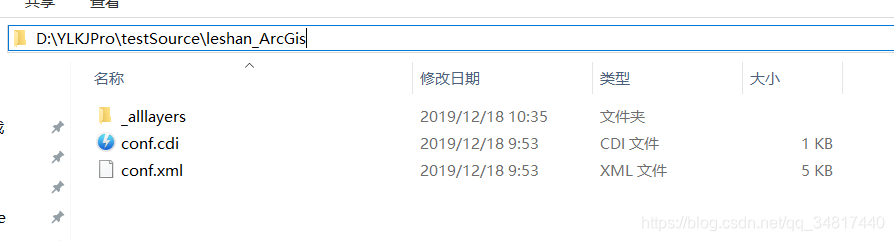
		<tileCachePath>D:\YLKJPro\testSource\leshan_ArcGis\_alllayers</tileCachePath>

		<hexZoom>false</hexZoom>

	</arcgisLayer>

  </layers>
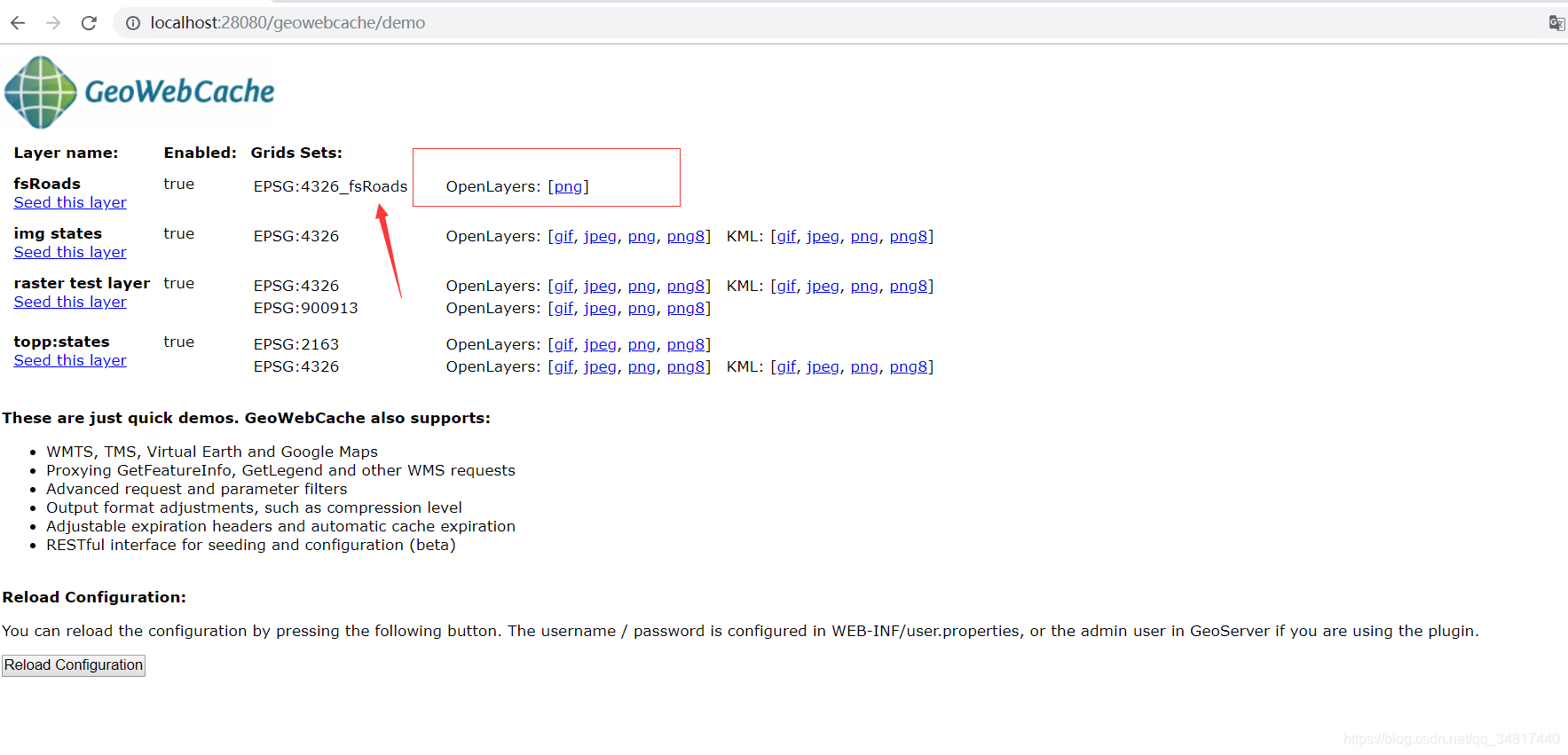
fsRoads为服务名,GeoWebCache服务页面中可看到改名字,这里随便起的。conf.xml就是ArcGIS Server发布服务设置缓存后生成的配置文件,该目录就是瓦片所在目录,是不是很眼熟?
测试的瓦片 云盘 https://pan.baidu.com/s/1GwNcCiclaUa3a7rWiu0VLQ 提取码 6nbc
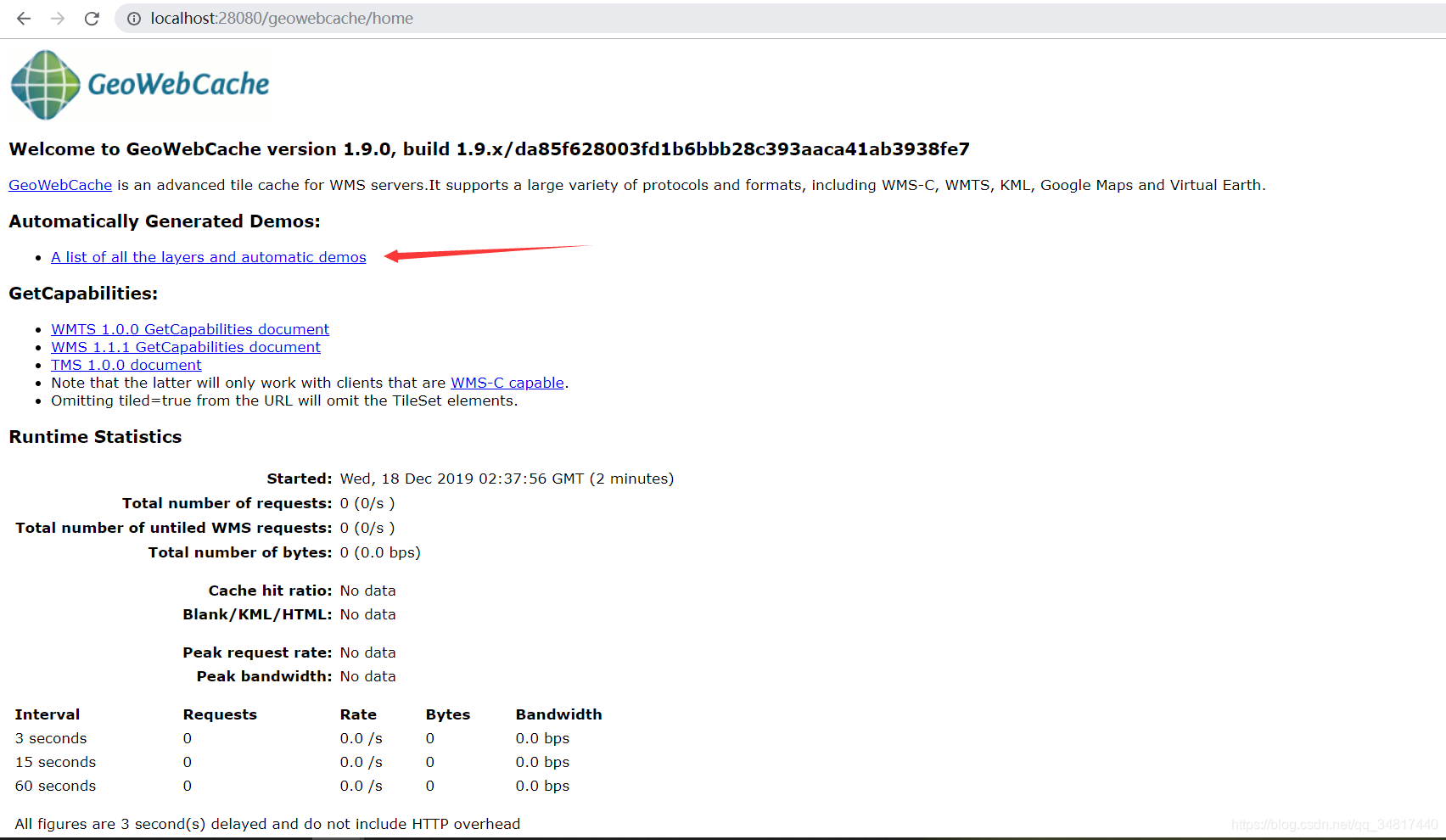
然后录入 localhost:28080/geowebcache/home 会看将如下页面
再点击 红箭头的地方, 会进入第二个页面,看如下红箭头的地方就是<name>fsRoads</name> 这里配置的
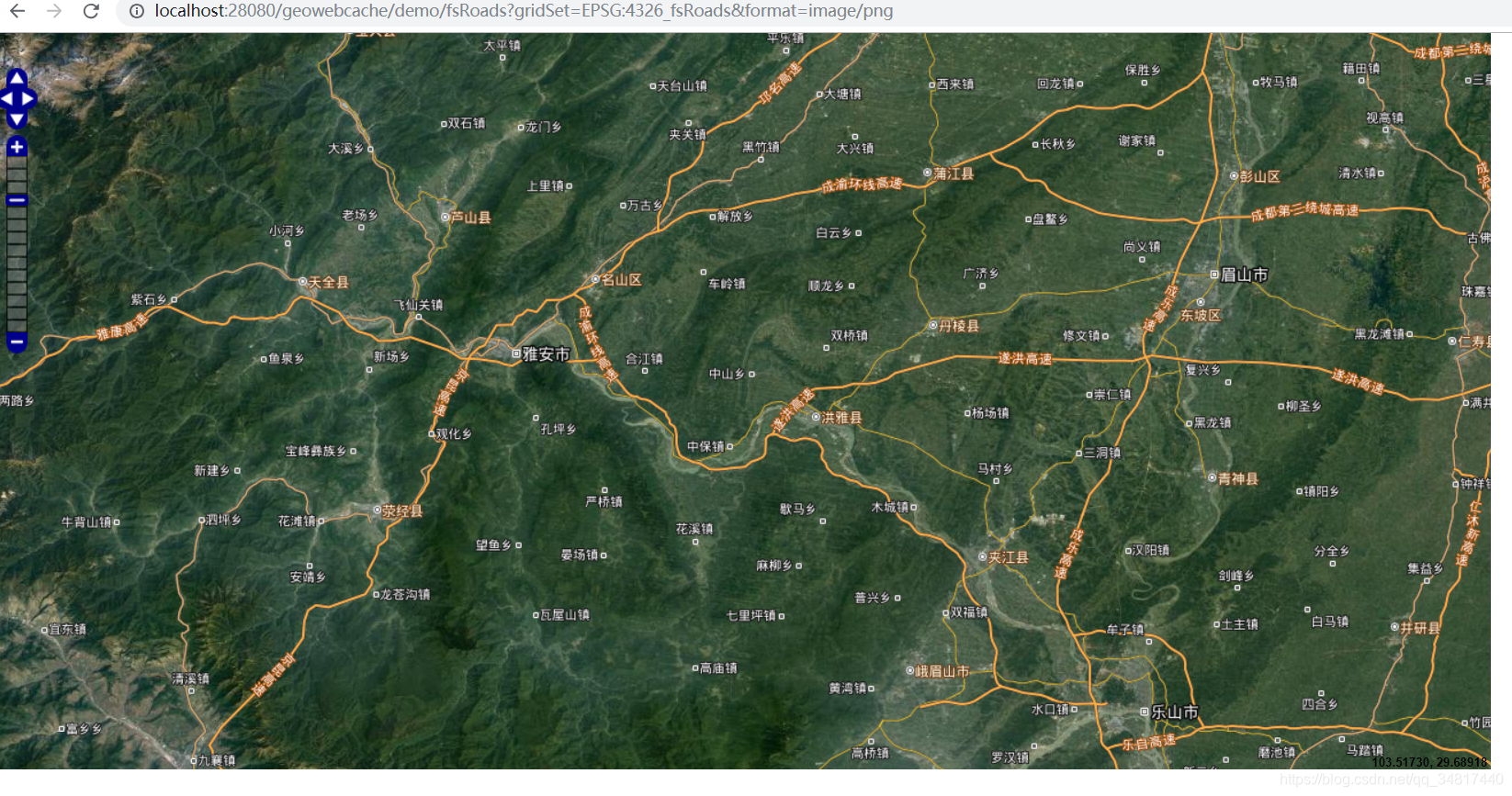
然后我们点击红框的 [png] 会进入如下的页面,这个就是我们服务发布的地址了
3、项目中调用geoserver
切记 不能直接拷贝这个网页上的url作为 cesium 调用服务的地址
如:
	var layers = this.viewer.scene.imageryLayers;

	let arcgis_layer = new Cesium.WebMapTileServiceImageryProvider({

	    url: 'http://localhost:28080/geowebcache/demo/fsRoads',

	    layer : 'EPSG:4326_fsRoads',

	    style : 'default',

	    tileMatrixSetID : 'fsRoads',

	    format : 'image/png'

	});

	layers.addImageryProvider(arcgis_layer);
这样不管怎么搞都访问不到滴,
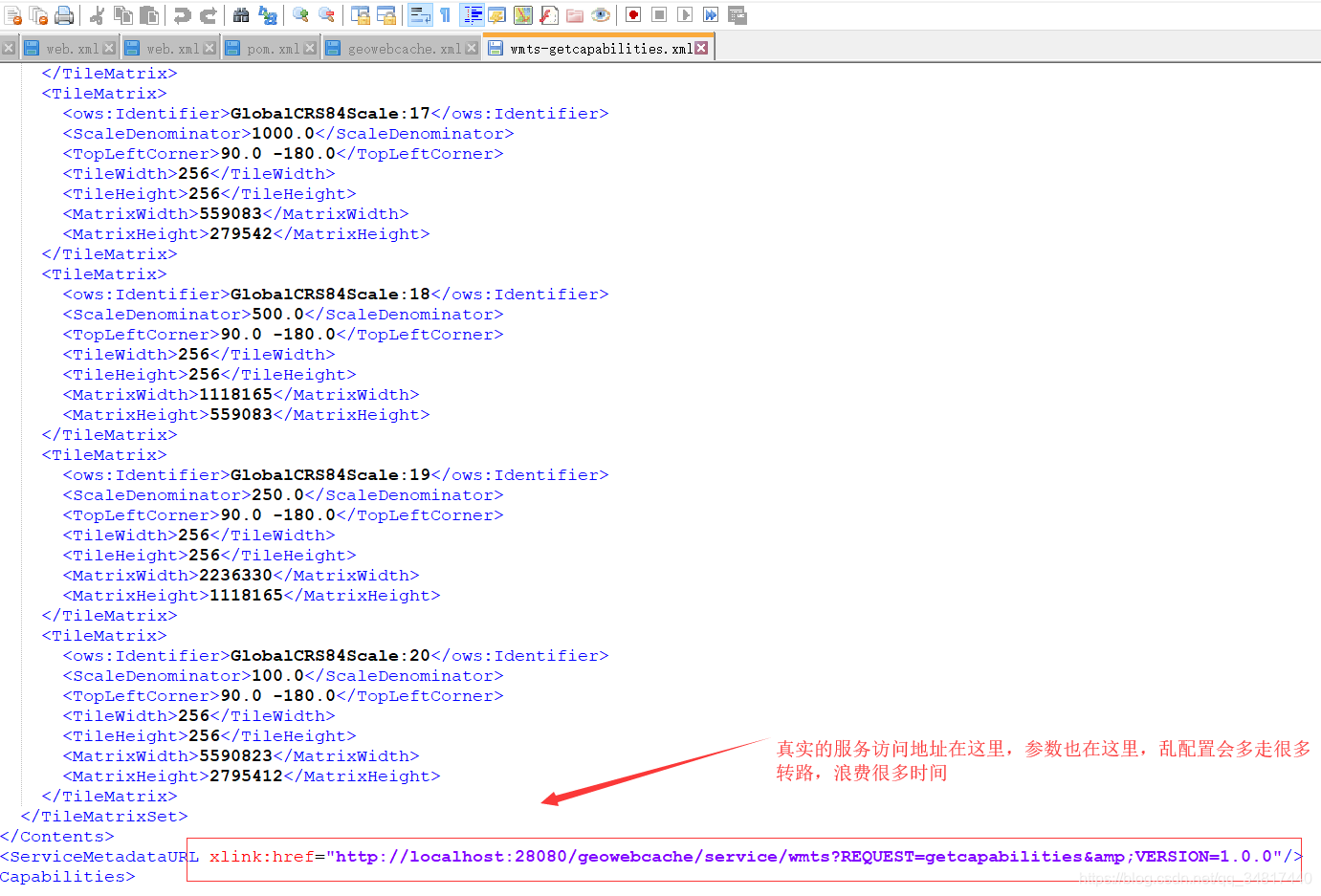
其实真实的服务地址在 wmts-getcapabilities.xml 中,根据如下步骤下载 该xml文件打开,在脚底就是所需服务地址(当初因为不明白这个,自己搞了好几个小时都没对,)

|
|
根据如上图我们获得了服务地址和参数,所以将调用方法修改如下
     var layers = this.viewer.scene.imageryLayers;

    let arcgis_layer = new Cesium.WebMapServiceImageryProvider({

         url: "http://localhost:28080/geowebcache/service/wms",

         layers: 'EPSG:4326_fsRoads',

         parameters: {

             'LAYERS': 'fsRoads',

             'FORMAT': 'image/png',

             'SRS': 'EPSG:4326',

             'VERSION': '1.1.1'

         }

     });

     layers.addImageryProvider(arcgis_layer);
4、实际运用
项目中实际运用出现的坑 这里结合我二次项目中使用时,在配置WebMapServiceImageryProvider参数时所遇到的问题,进行再次补充说明,当再次运用该方法加载图层是,由于对这种方式不是太理解,导致刚开始一直无法将图层成功加载,后来明白了要根据发布地址,请求的具体参数来配置
如:
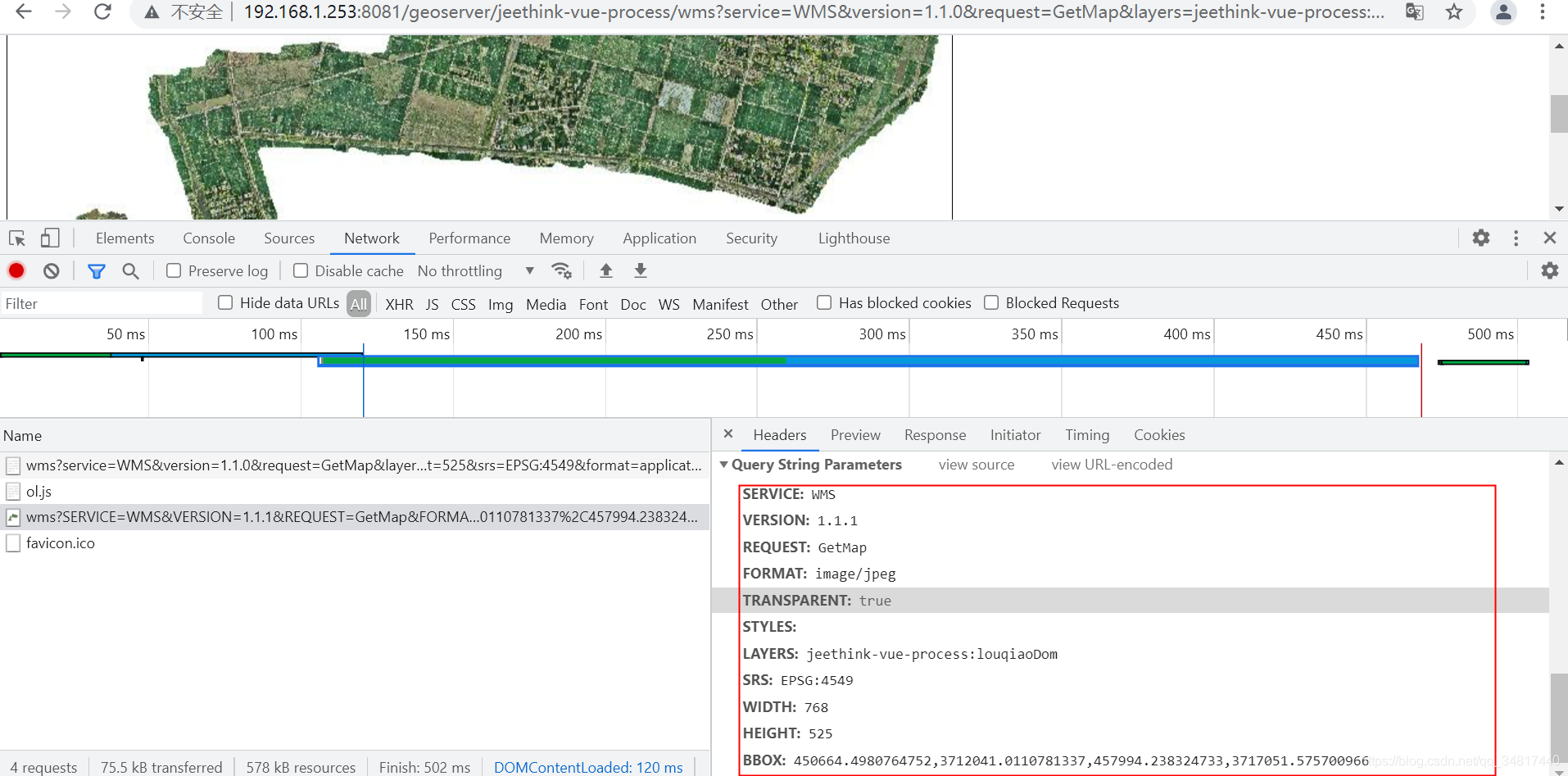
根据请求headers配置参数 ,得到的方法大致如下
     var layersObj = this.viewer.scene.imageryLayers;

      let arcgis_layer = new Cesium.WebMapServiceImageryProvider({

        url: "http://192.168.1.253:8081/geoserver/jeethink-vue-process/wms",

        layers: 'jeethink-vue-process:louqiaoDom',

        parameters: {

          SERVICE: 'WMS',

          VERSION: '1.1.1',

          REQUEST: 'GetMap',

          FORMAT: 'image/jpeg',

          TRANSPARENT: true,

          SRS: 'EPSG:4549',

          WIDTH: 768,

          HEIGHT: 525,

           BBOX: '446465.16772591084,3710404.2266346747,461124.6482224265,3720425.3558803396'

        },

        tileWidth: 768,

        tileHeight: 525

      });

      layersObj.addImageryProvider(arcgis_layer);
尽管图层加载成功了,但是看如下界面,并不是最终想要的结果
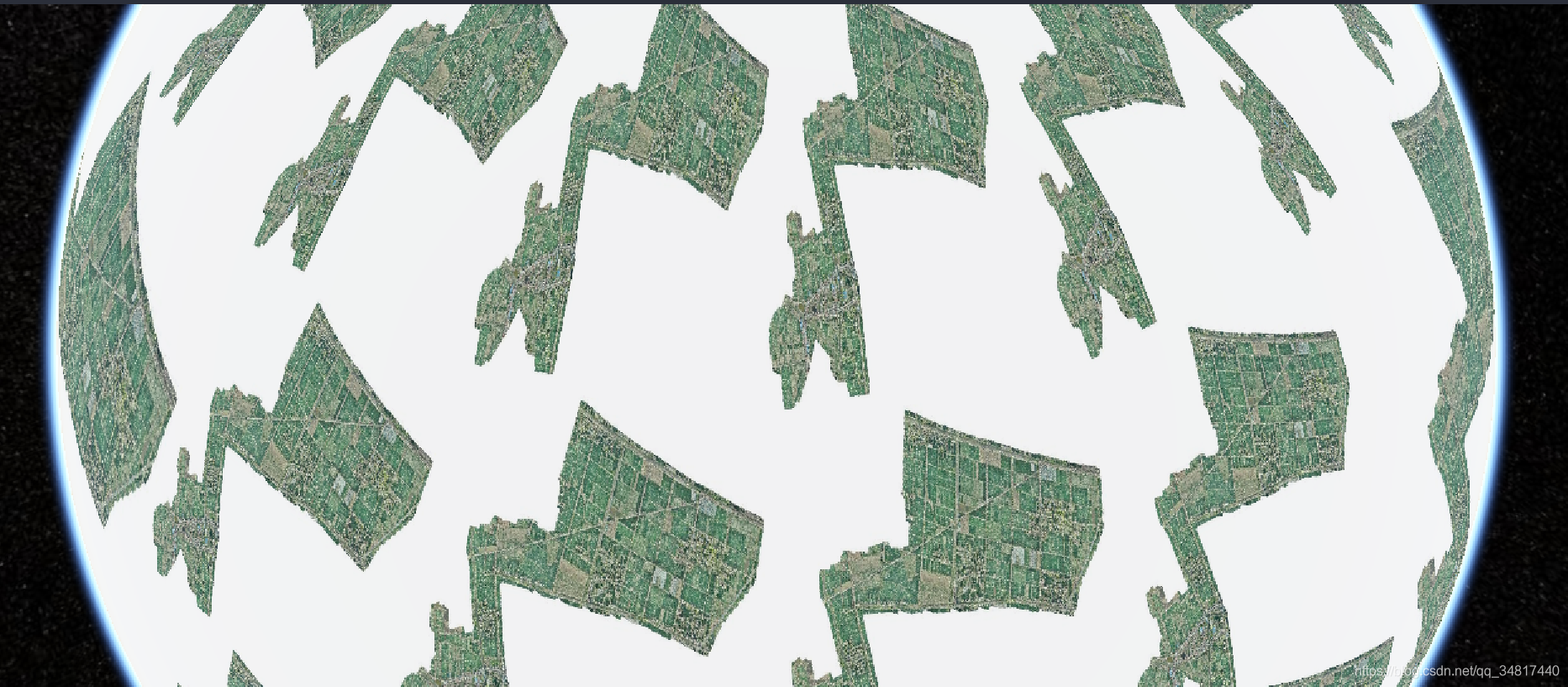
在寻求解决之道是发现有个rectangle属性,于是在
tileHeight: 525
下添加了一行
rectangle: new Cesium.Rectangle.fromDegrees(119.46895155311788, 33.53363155152805, 119.54733748522395, 33.57874291923595)
然而最后结果为
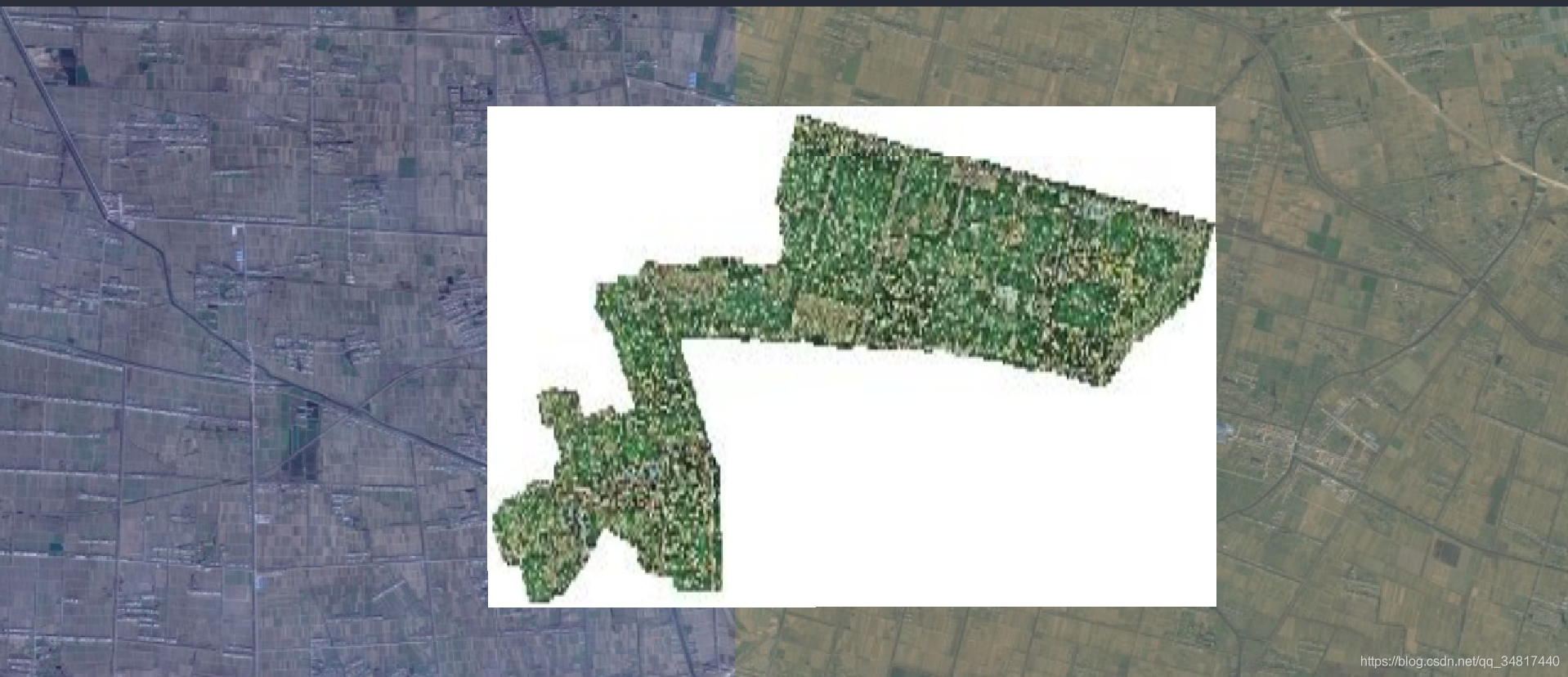
出现了一个带背景的图层!
于是只有再次需求解决之法......
最后才发现是自己多加了BBOX rectangle,去掉这两个参数配置就了,最后正确方法如下
  var layersObj = this.viewer.scene.imageryLayers;

      let arcgis_layer = new Cesium.WebMapServiceImageryProvider({

        url: "http://192.168.1.253:8081/geoserver/jeethink-vue-process/wms",

        layers: 'jeethink-vue-process:louqiaoDom',

        parameters: {

          SERVICE: 'WMS',

          VERSION: '1.1.1',

          REQUEST: 'GetMap',

          FORMAT: 'image/jpeg',

          TRANSPARENT: true,

          SRS: 'EPSG:4326',

          WIDTH: 768,

          HEIGHT: 525,

          // BBOX: '446465.16772591084,3710404.2266346747,461124.6482224265,3720425.3558803396',

        },

        tileWidth: 768,

        tileHeight: 525,

        //rectangle: new Cesium.Rectangle.fromDegrees(119.46895155311788, 33.53363155152805, 119.54733748522395, 33.57874291923595)

      });

      layersObj.addImageryProvider(arcgis_layer);
【去掉背景】 这里还有一个容易疏忽的地方---就是加载的影像有一个白色背景,当时就纠结许久,多次查阅官方文档,最后发现竟是format 配置错了,设置image/jpeg会导致transparent:true无效,而出现一个白色背景:
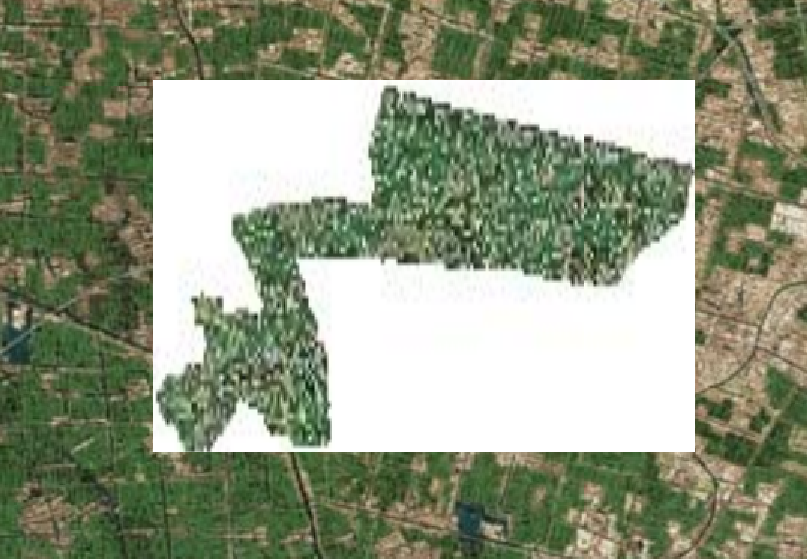
看这个是不带背景色的:
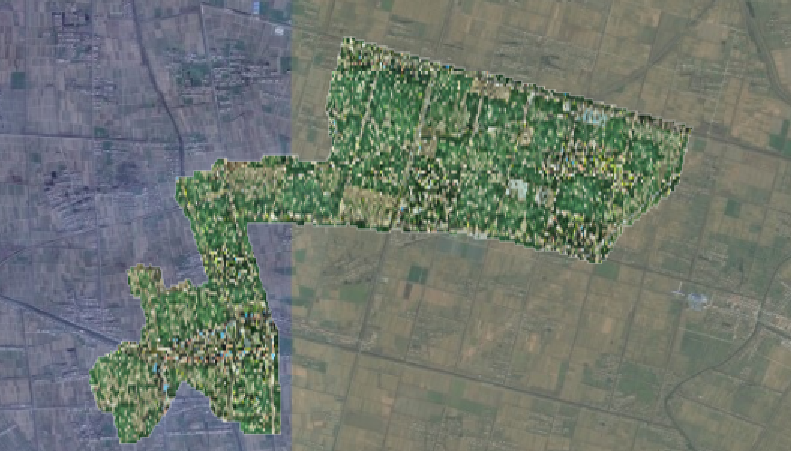
其实就是修改 format 为image/png即可
FORMAT: 'image/png',
五、 解决cesium加载资源不允许跨越问题
这里还需要注意 跨域 问题 ,可根据下面的操作解决跨域问题
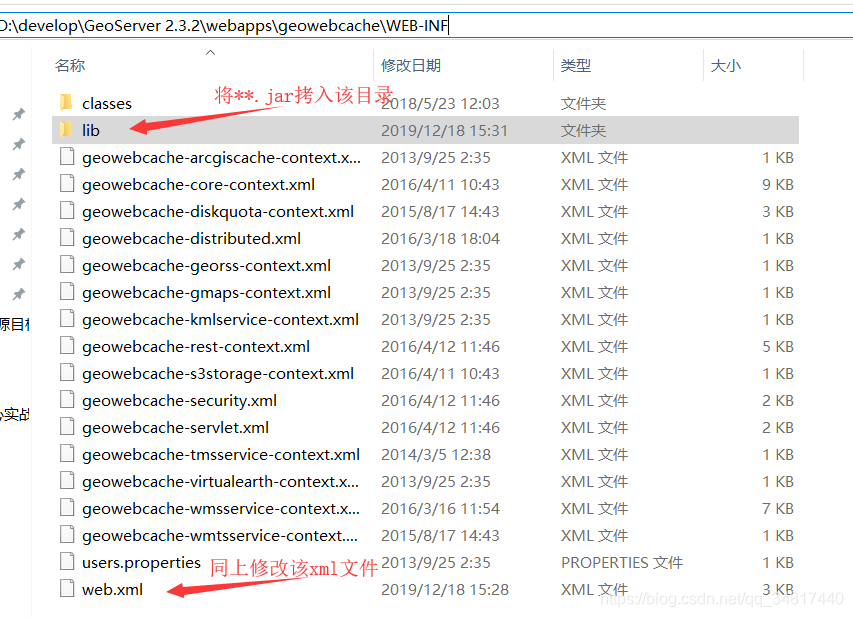
1、将cors-filter-2.4.jar和java-property-utils-1.9.1.jar,两个jar包文件放入geoserver目录下webapps\geoserver\web-inf\lib中。
2、打开geoserver目录下webapps\geoserver\web-inf中的web.xml
3、添加过滤器代码:
	<filter>

		<filter-name>CORS</filter-name>

		<filter-class>com.thetransactioncompany.cors.CORSFilter</filter-class>

	</filter>
4、添加过滤器路由代码:
	<filter-mapping>

	        <filter-name>CORS</filter-name>

	        <url-pattern>/*</url-pattern>

	</filter-mapping>
5、添加完毕后,重启geoserver
6、如果目录中存在maven,需要在pom.xml中,添加
	<dependency>

		<groupId>com.thetransactioncompany</groupId>

		<artifactId>cors-filter</artifactId>

		<version>[ version ]</version>

	</dependency>
注意 geowebcache 也需要进行如上几步配置 如图
六、最终效果呈现
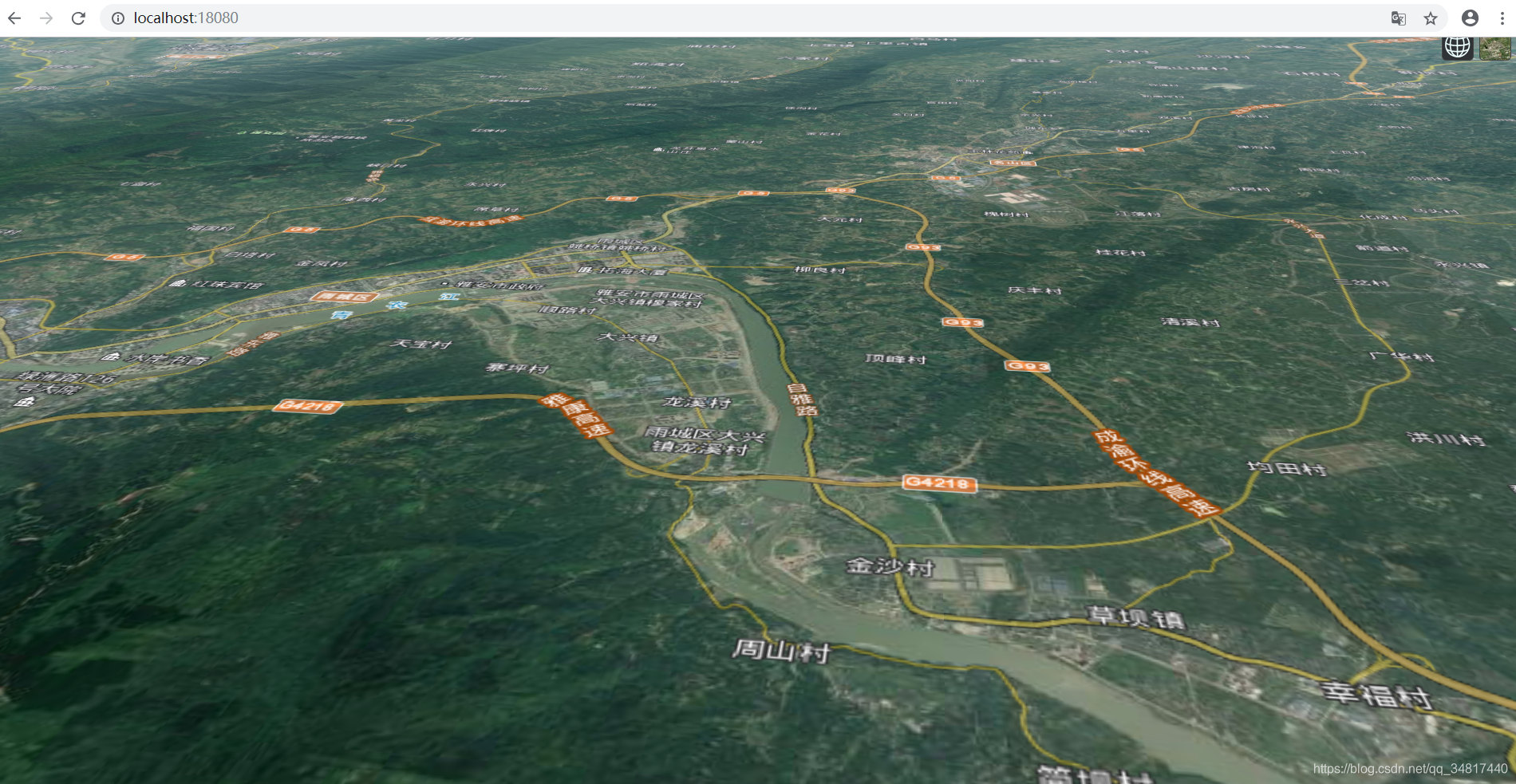
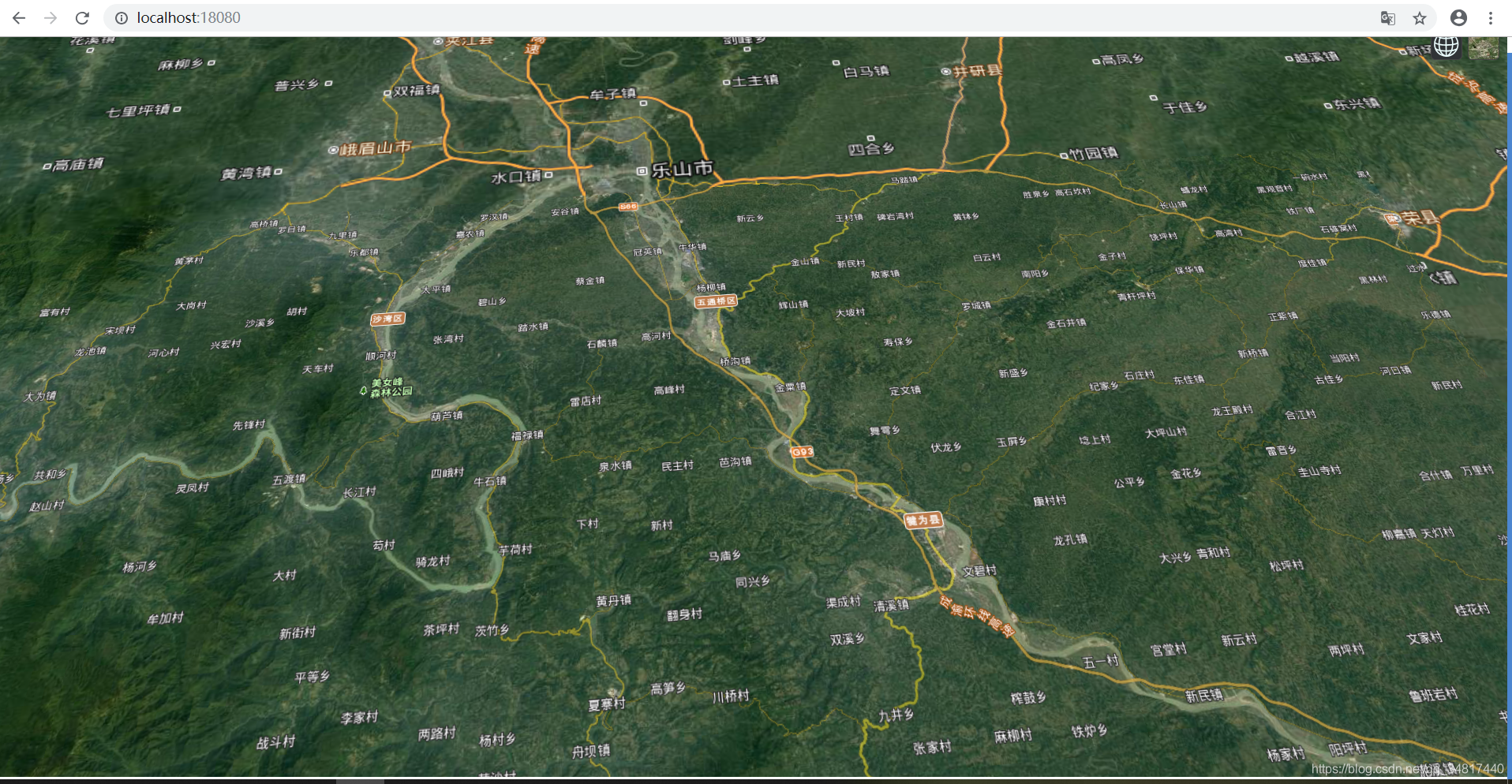
需要项目原码可以访问 https://github.com/dengxiaoning/vueCli3-join-cesium-arcgis-images
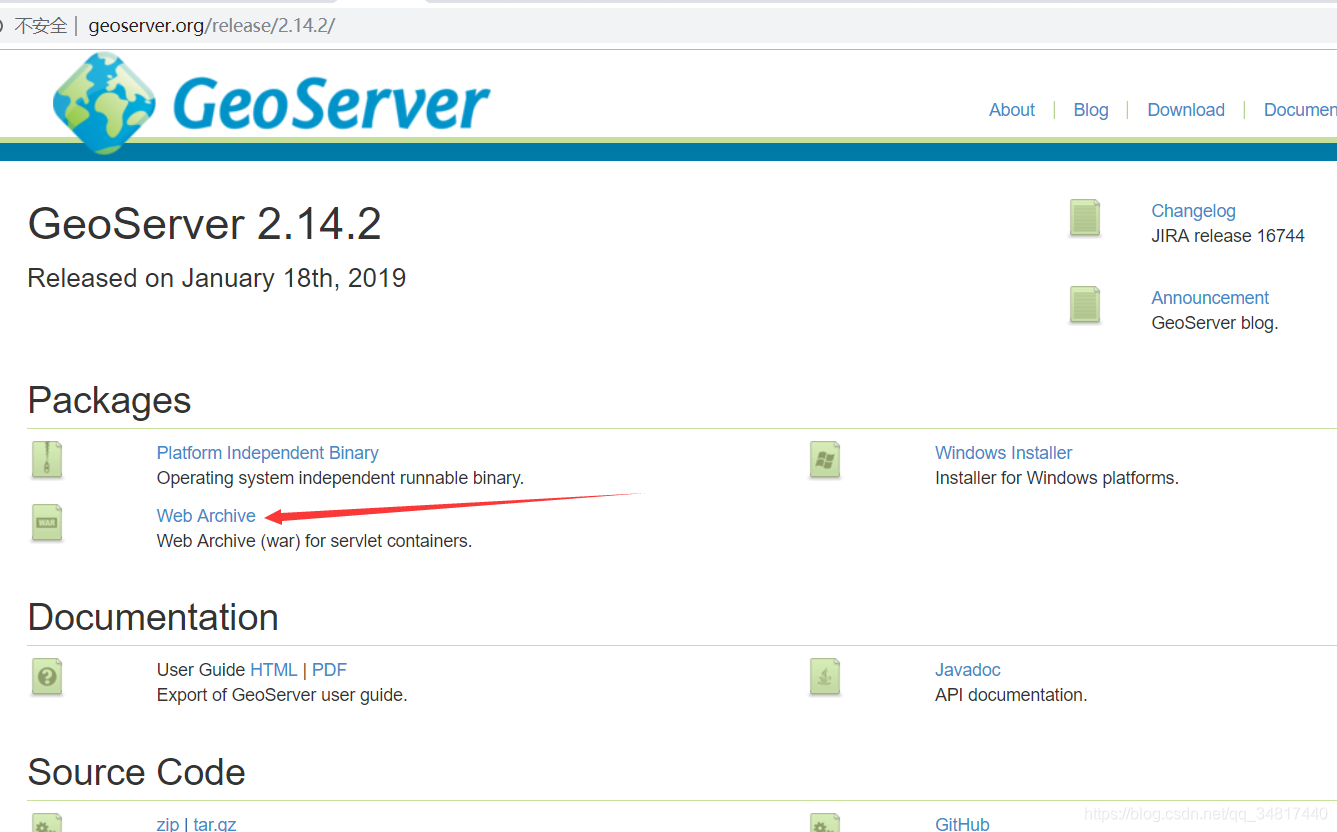
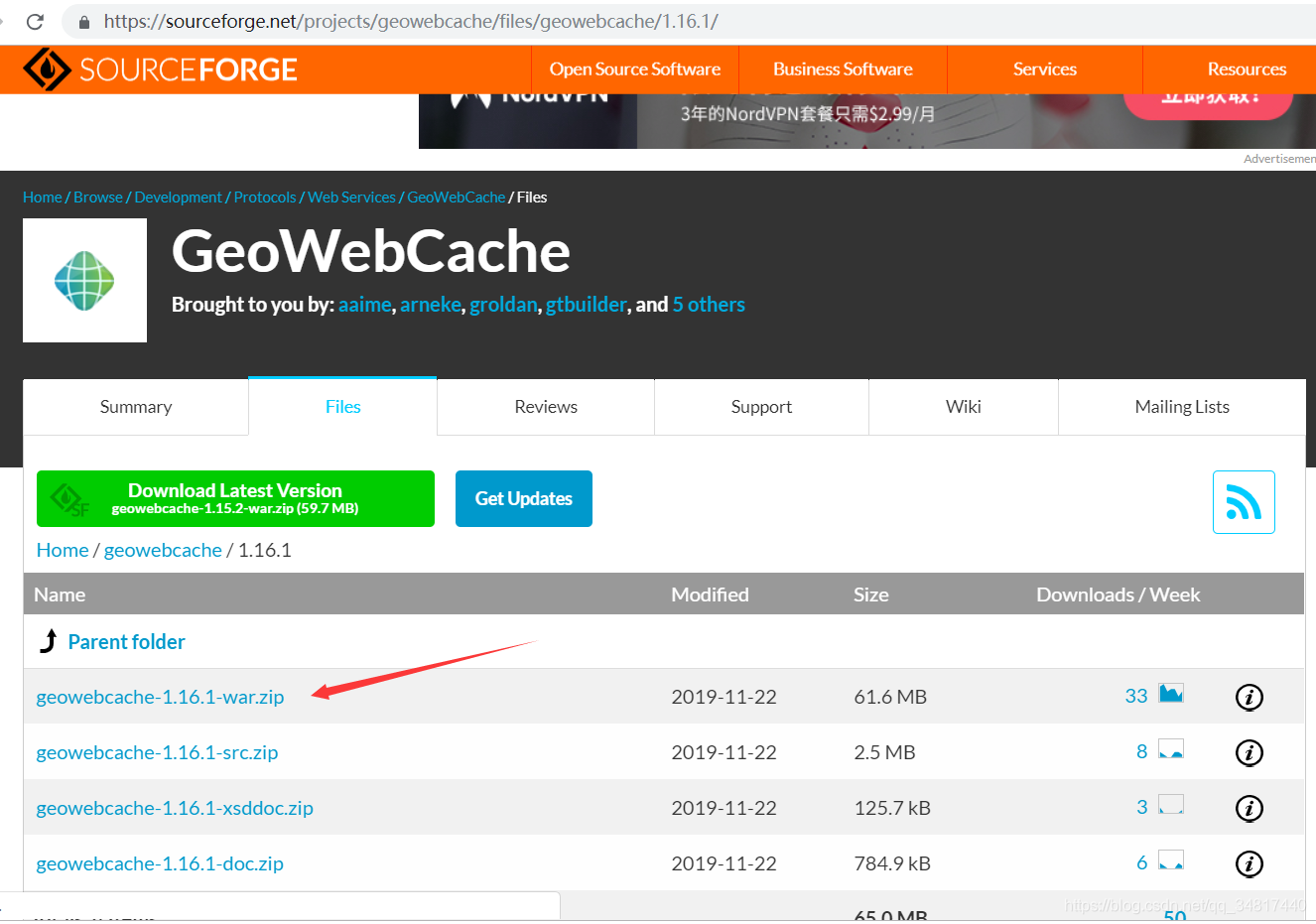
另外使用 tomcat + GeoServer War包 和 GeoWebCache War包 来发布 服务其实步骤差不多,在官网下载war 放到webapps中重新运行tomcat,然后根据如上配置步骤配置即可;也可以参考https://blog.csdn.net/lynchee/article/details/87978099
官网地址
geoserver war http://geoserver.org/release/2.14.2/
geowebcache war https://sourceforge.net/projects/geowebcache/files/geowebcache/1.16.1/
vue/cli3整合Cesium,加载离线arcgis 切片的更多相关文章
- vue cli3.0 首次加载优化
项目经理要求做首页加载优化,打包后从十几兆优化到两兆多,记下来怕下次忘记 运行report脚本 可看到都加载了那些内容,在从dist文件中index.html 查看首次加载都加载了那些东西,如下图:然 ...
- Openlayer 3加载本地ArcGIS切片
第一篇博客,简单的开个头吧.希望自己能坚持记录.一般什么情况什么人需要这样的需求呢,伐木的光头强大哥说我们在深山老林里,没网的啊,地图就手机本地duang的加载一下吧.那么Server啊就要丢掉丢掉. ...
- Cesium加载ArcGIS Server4490且orgin -400 400的切片服务
Cesium在使用加载Cesium.ArcGisMapServerImageryProvider加载切片服务时,默认只支持wgs84的4326坐标系,不支持CGCS2000的4490坐标系. 如果是A ...
- 遥感影像和DEM数据获取处理、GeoServer切片发布并使用Cesium加载
1. 数据获取 笔者这里使用的是哨兵一号(Sentinel-1).ALOS的遥感影像和ALOS的DEM数据 下载地址为:ASF Data Search (alaska.edu) ASF(Alaska ...
- 获取某地模型并用Cesium加载(一)
2023-01-04 最近想用Cesium给学校做一个类似智慧校园的东西,要做的东西很多,首先是获取学校模型的问题,然后怎么用Cesium加载3Dtile 1.获取学校模型 想到之前被老师抓苦力去做春 ...
- vue 中监测滚动条加载数据(懒加载数据)
vue 中监测滚动条加载数据(懒加载数据) 1:钩子函数监听滚动事件: mounted () { this.$nextTick(function () { window.addEventListene ...
- Vue——轻松实现vue底部点击加载更多
前言 需求总是不断改变的,好吧,今天就把vue如何实现逐步加载更多和分布加载更多说下,默认你知道如何去请求数据的哈 一次请求 页面 使用slice来进行限制展现从0,a的数据 <div v-fo ...
- Maven SSH三大框架整合的加载流程
<Maven精品教程视频\day02视频\03ssh配置文件加载过程.avi;> 此课程中讲 SSH三大框架整合的加载流程,还可以,初步接触的朋友可以听一听. < \day02视频\ ...
- 深入浅出的webpack4构建工具---webpack+vue+router 按需加载页面(十五)
1. 为什么需要按需加载? 对于vue单页应用来讲,我们常见的做法把页面上所有的代码都打包到一个bundle.js文件内,但是随着项目越来越大,文件越来越多的情况下,那么bundle.js文件也会越来 ...
- vue使用nprogress页面加载进度条
vue使用nprogress页面加载进度条 NProgress是页面跳转是出现在浏览器顶部的进度条 官网:http://ricostacruz.com/nprogress/ github:https: ...
随机推荐
- Linux的文件权限管理
Linux文件权限管理介绍 一:Ubuntu 简介 1 .什么是Ubuntu Ubuntu是基于Debian开发的一个开源的Linux操作系统,Ubuntu这个名字名称来⾃⾮洲南部某种语言的一个词语, ...
- 如何基于Security框架兼容多套用户密码加密方式
一.说明 当已上线的系统存在使用其他的加密方式加密的密码数据,并且密码 不可逆 时,而新的数据采用了其他的加密方式,则需要同时兼容多种加密方式的密码校验. 例如下列几种情况: 旧系统用户的密码采用了 ...
- Mybatisplus----DML编程控制
乐观锁 (1)业务并发现象带来的问题:秒杀 执行: 1.在类对象中添加version属性,在数据库表中添加version字段(默认值为1) package com.itheima.domain; im ...
- smart rtmpd web 接口说明
smart rtmpd web 接口分为下面几类 分类名称 功能描述 live 这个就是平常我们的直播播放接口 rec 这个就是平常我们的录像回放接口 vod 这个就是我们点播接口,支持字 ...
- Excel批量加粗关键词(宏)
代码如下: Sub 批量加粗() Dim a As Range Dim b As String b = InputBox("请输入要加粗的关键字") For Each a In A ...
- fullcalendar 日历插件的使用
[需求]:使用 fullcalendar日历插件,完成如下功能:可以进行拖动,点击空白处添加,双击后修改和删除等功能.API 链接
- 【CTF】日志 2019.7.13 pwn 堆溢出基础知识
十六进制两位表示一个字节 堆溢出 先上堆图: 堆的数据结构 一般情况下,物理相邻的两个空闲 chunk 会被合并为一个 chunk struct malloc_chunk { INTERNAL_SIZ ...
- [ElasticSearch]#Search Guard#sgadmin参数说明
sgadmin.sh/sgadmin.bat是Elastic Search的开源安全组件Search Guard内的可执行脚本. 在修改SG组件的用户角色.权限.密码时,需使用到此脚本. 在修改完Se ...
- Unity学习笔记01 —— 编辑器
场景Scene 基本操作 按下鼠标滚轮拖动场景,滑动滚轮缩放场景. 鼠标右键旋转场景,点击""后,通过左键移动场景. 点击右键同时按下W/S/A/D/Q/E键可实现场景漫游. 在S ...
- 开源.NetCore通用工具库Xmtool使用连载 - 加密解密篇
[Github源码] <上一篇>详细介绍了Xmtool工具库中的正则表达式类库,今天我们继续为大家介绍其中的加密解密类库. 在开发过程中我们经常会遇到需要对数据进行加密和解密的需求,例如密 ...