
Matplotlib配置图例legend()设置透明和并排显示
1.多排显示
x=np.linspace(start=-np.pi,stop=np.pi,num=300)

plt.style.use('classic')

Fig,Axes=plt.subplots(1)

Axes.plot(x,np.sin(x),'-b',label='Sine')

Axes.plot(x,np.cos(x),'--r',label='Cosine')

Axes.axis('equal')

Axes.legend(loc='lower center',frameon=False,ncol=2)

plt.show()
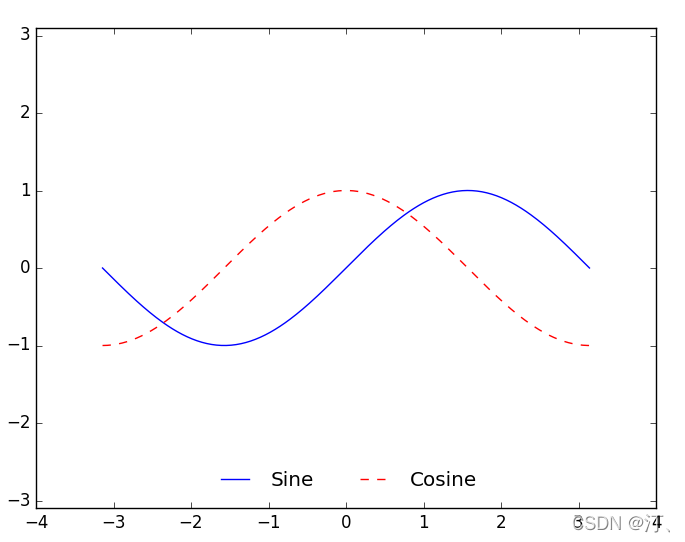
2.指定frameon参数来设定边框
默认情况下图例的边框是开启的,我们可以指定frameon参数来取消边框
x=np.linspace(start=-np.pi,stop=np.pi,num=300)

plt.style.use('classic')

Fig,Axes=plt.subplots(1)

Axes.plot(x,np.sin(x),'-b',label='Sine')

Axes.plot(x,np.cos(x),'--r',label='Cosine')

Axes.axis('equal')

Axes.legend(loc='lower center',frameon=False)

plt.show()
3.在图例中显示不同尺寸的点
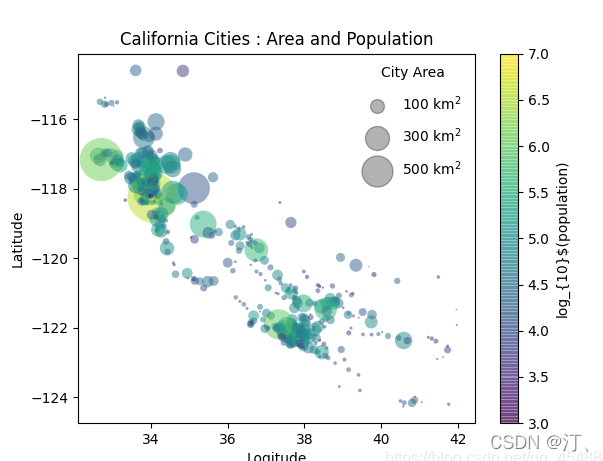
下面我们将以加利福尼亚州所有城市的数据(提取码666)为例来绘图,最终效果是将绘制出各个城市的位置,同时以城市面积大小来使用不同大小的圆表示
cities=pd.read_csv('california_cities.csv')

latitude,longitude=cities['latd'],cities['longd']

population,area=cities['population_total'],cities['area_total_km2']

plt.scatter(latitude,longitude,label=None,c=np.log10(population),cmap='viridis',s=area,linewidths=0,alpha=0.5)

plt.axis(aspect='euqal')a

plt.xlabel('Logitude')

plt.ylabel('Latitude')

plt.colorbar(label='log_{10}$(population)')

plt.clim(3,7)

for area in [100,300,500]:

    plt.scatter([],[],c='k',alpha=0.3,s=area,label=str(area)+' km$^2$')

plt.legend(scatterpoints=1,frameon=False,labelspacing=1,title='City Area')

plt.title('California Cities : Area and Population')

plt.show()
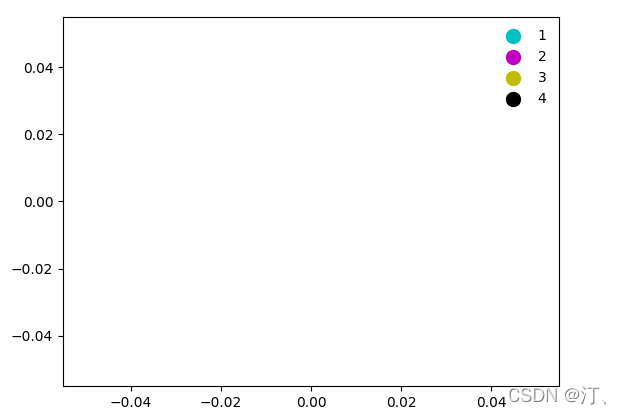
La=1

for color in list('cmyk'):

    plt.scatter([],[],c=color,s=100,label=La)

    La+=1

plt.legend(frameon=False)

plt.show()
同时显示多个图例
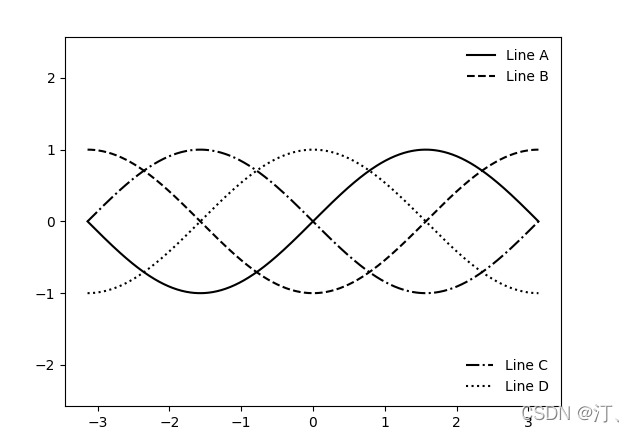
有的时候,由于排版问题,我们可能需要在同一张图像上显示多个图例.但是用Matplotlib来解决这个问题其实并不容易,因为标准的legend接口只支持为一张图像创建一个图例.如果我们使用legend接口再创建第二个,那么第一个图例就会被覆盖
Matplotlib中我们解决这个问题就是创建一个图例艺术家对象,然后调用底层的ax.add_artist()方法来为图片添加第二个图例
Fig,Axes=plt.subplots(1)

lines=[]

style=['-','--','-.',':']

x=np.linspace(start=-np.pi,stop=np.pi,num=500)

for i in range(4):

    lines+= Axes.plot(x,np.sin(x-i*np.pi/2),style[i],color='black')

Axes.axis('equal')

Axes.legend(lines[:2],['Line A','Line B'],loc='uppper right',frameon=False)

from matplotlib.legend import Legend

Leg=Legend(Axes,lines[2:],['Line C','Line D'],loc='lower right',frameon=False)

Axes.add_artist(Leg)

plt.show()
参考链接:
3.Matplotlib配置图例与颜色条_鸿神的博客-CSDN博客_matplotlib添加颜色条
Matplotlib配置图例legend()设置透明和并排显示的更多相关文章
- 【转】matplotlib制图——图例legend
转自:https://www.cnblogs.com/alimin1987/p/8047833.html import matplotlib.pyplot as pltimport numpy as ...
- 【Python学习笔记】调整matplotlib的图例legend的位置
有时默认的图例位置不符合我们的需要,那么我们可以使用下面的代码对legend位置进行调整. plt.legend(loc='String or Number', bbox_to_anchor=(num ...
- gnuplot图例legend设置
//将图例放在右下角 set key bottom //将图例放在中间 set key center //将图例放在左边 set key left //将图例放在指定位置右下角的坐标为(10,0.7) ...
- matplotlib中的legend()—显示图例
源自 matplotlib中的legend()——用于显示图例 -- 博客园 http://www.cnblogs.com/yinheyi/p/6792120.html legend()的一个用法: ...
- matplotlib 进阶之Legend guide
目录 matplotlib.pyplot.legend 方法1自动检测 方法2为现有的Artist添加 方3显示添加图例 控制图例的输入 为一类Artist设置图例 Legend 的位置 loc, b ...
- 妙方之解决matplotlib的图例里的中文呈现小方形
妙方之解决matplotlib的图例里的中文呈现小方形 分析思路: 每个中文都对应地呈现一个小方形, 不多也不少. 不能说是乱码. 应该是matplotlib的默认字库不支持中文造成的. 应对办法: ...
- Android设置透明、半透明等效果
设置透明效果 大概有三种 1.用android系统的透明效果Java代码 android:background="@android:color/transparent" 例如 设 ...
- highcharts图表的图例legend怎么改变显示位置
一.将图例Legend放于图表右侧1.设置chart的marginRight属性值:chart: { marginRight: 120}2.设置legend图例属性值如下 legend: { alig ...
- Matplotlib绘图双纵坐标轴设置及控制设置时间格式
双y轴坐标轴图 今天利用matplotlib绘图,想要完成一个双坐标格式的图. fig=plt.figure(figsize=(20,15)) ax1=fig.add_subplot(111) ax1 ...
- highcharts图表的图例legend
一.将图例Legend放于图表右侧1.设置chart的marginRight属性值:chart: { marginRight: 120}2.设置legend图例属性值如下 legend: { alig ...
随机推荐
- vue3.0 学习使用记录
vue学习 在最近的一次项目中,前端js框架里使用了vue.vue的编程思想比较新颖,用起来也感觉高效便捷.由于个人原因,做完这个项目之后可能就接触不到前端的内容了,所以记录这个项目中对vue的学习和 ...
- Nginx--安装&&配置文件
官网:http://nginx.org/en/download.html nginx版本:1.18 一 安装 1 下载预编译环境(预编译报错需要安装什么库 直接在库名后面接 -devel 使用yu ...
- 基于分发与计算的GRTN全球实时传输网络
一张能同时满足「分发」与「计算」需求的网. 从直播趋势看「分发」与「计算」 阿里云直播产品架构图中,主要分为端和云两个部分:在端侧,主要包含推流端和播放端:在云侧,一是基于分布式节点构建的传输网,二是 ...
- coredump文件生成,以及GDB工具使用
一.core dump文件生成 Core文件其实就是内存的映像,当程序崩溃时,存储内存的相应信息,主用用于对程序进行调试.当程序崩溃时便会产生core文件,其实准确的应该说是core dump 文件, ...
- QML笔记(四)之QML鼠标事件
QML笔记(四)之QML鼠标事件
- idea创建父子项目
1. 首先创建大的project 父工程: 2. 点击下一步之后: 3. 点击下一步,填写项目存放地址,点击finish: 4. 完成之后删除不需要的文件,保留pom文件,检查对应的jar和spri ...
- 如何把thinkphp5的项目迁移到阿里云函数计算来应对流量洪峰?
原文链接:https://developer.aliyun.com/article/982746 1. 为什么要迁移到阿里云函数? 我的项目是一个节日礼品领取项目,过节的时候会有短时间的流量洪峰.平时 ...
- 传统单节点网站的 Serverless 上云
什么是函数?刚刚考完数学没多久的我,脑里立马想到的是自变量.因变量.函数值,也就是y=f(x).当然,在计算机里,函数function往往指的是一段被定义好的代码程序,我们可以通过传参调用这个定义好的 ...
- mock使用
- vue异步组件