
CSS中如果实现元素浮动和清除浮动,看这篇文章就足够了
浮动基本介绍
- 在标准文档流中元素分为2种,
块级元素和行内元素,如果想让一些元素既要有块级元素的特点也同时保留行内元素特点,只能让这些元素脱离标准文档流即可。 - 浮动可以让元素脱离标准文档流,可以实现让多个元素排在同一行,并且可以设置宽高度。
- 其实浮动是通过
float属性来实现的。 float属性值说明表:
| 属性值 | 描述 |
|---|---|
| left | 设置元素向左浮动。 |
| right | 设置元素向右浮动。 |
右浮动实践
- 让我们进入右浮动的实践,实践内容如:将
class属性值为.box1元素设置为右浮动。 - 在进入有浮动实践之前我们先看看要浮动元素结构是什么。
代码块
<!DOCTYPE html>

<html lang="en">

<head>

    <meta charset="UTF-8">

    <meta name="viewport" content="width=device-width, initial-scale=1.0">

    <meta http-equiv="X-UA-Compatible" content="ie=edge">

    <title>浮动</title>

    <style>

       .box{

         width: 600px;

         border: 1px solid #000;

       }

    </style>

</head>

<body>

  <div class="box">

    <div class="box1"></div>

    <div class="box2"></div>

    <div class="box3"></div>

  </div>

</body>

</html>
结果图

- 为什么结果图是一条边框线呢?因为在
div标签中还没有内容呢,现在我们将子div标签设置宽高度为100px像素并且添加背景颜色。 代码块
<!DOCTYPE html>

<html lang="en">

<head>

    <meta charset="UTF-8">

    <meta name="viewport" content="width=device-width, initial-scale=1.0">

    <meta http-equiv="X-UA-Compatible" content="ie=edge">

    <title>浮动</title>

    <style>

       .box{

         width: 600px;

         border: 1px solid #000;

       }

       .box1{

         width: 100px;

         height: 100px;

         background-color: #f00;

       }

       .box2{

         width: 100px;

         height: 100px;

         background-color: #0f0;

       }

       .box3{

         width: 100px;

         height: 100px;

         background-color: #00f;

       }

    </style>

</head>

<body>

  <div class="box">

    <div class="box1"></div>

    <div class="box2"></div>

    <div class="box3"></div>

  </div>

</body>

</html>
结果图
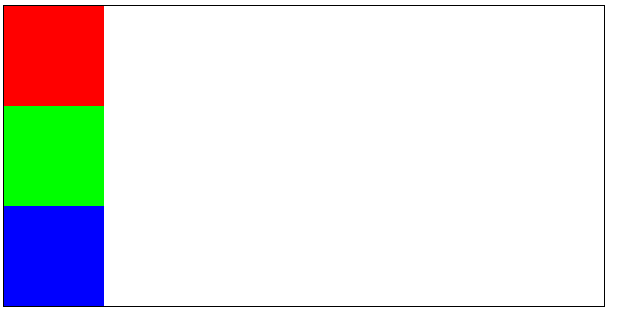
- 为什么会排列为3行呢,因为3个
div标签都是块级元素。 - 现在我们将
class属性值为.box1的元素设置为右浮动。 代码块
<!DOCTYPE html>

<html lang="en">

<head>

    <meta charset="UTF-8">

    <meta name="viewport" content="width=device-width, initial-scale=1.0">

    <meta http-equiv="X-UA-Compatible" content="ie=edge">

    <title>浮动</title>

    <style>

       .box{

         width: 600px;

         border: 1px solid #000;

       }

       .box1{

         width: 100px;

         height: 100px;

         background-color: #f00;

         float:right;

       }

       .box2{

         width: 100px;

         height: 100px;

         background-color: #0f0;

       }

       .box3{

         width: 100px;

         height: 100px;

         background-color: #00f;

       }

    </style>

</head>

<body>

  <div class="box">

    <div class="box1"></div>

    <div class="box2"></div>

    <div class="box3"></div>

  </div>

</body>

</html>
结果图

注意:现在我们发现
calss属性值为.box元素高度变矮了,这就说明了(浮动元素它已经脱离了标准文档流,不再占用空间了)、并且向右浮动,浮动到自身的父元素的边缘位置就停止了浮动。
左浮动实践
- 让我们进入左浮动的实践,实践内容如:将
class属性值为.box1元素设置为左浮动。 代码块
<!DOCTYPE html>

<html lang="en">

<head>

    <meta charset="UTF-8">

    <meta name="viewport" content="width=device-width, initial-scale=1.0">

    <meta http-equiv="X-UA-Compatible" content="ie=edge">

    <title>浮动</title>

    <style>

       .box{

         width: 600px;

         border: 1px solid #000;

       }

       .box1{

         width: 100px;

         height: 100px;

         background-color: #f00;

         float:left;

       }

       .box2{

         width: 100px;

         height: 100px;

         background-color: #0f0;

       }

       .box3{

         width: 100px;

         height: 100px;

         background-color: #00f;

       }

    </style>

</head>

<body>

  <div class="box">

    <div class="box1"></div>

    <div class="box2"></div>

    <div class="box3"></div>

  </div>

</body>

</html>
结果图
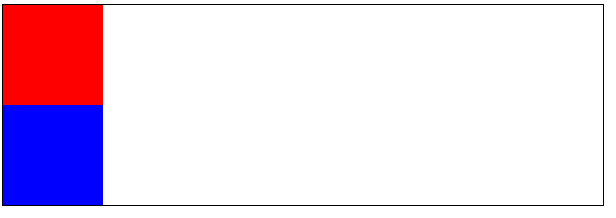
- 我们先理解浮动的原理之后再解释下
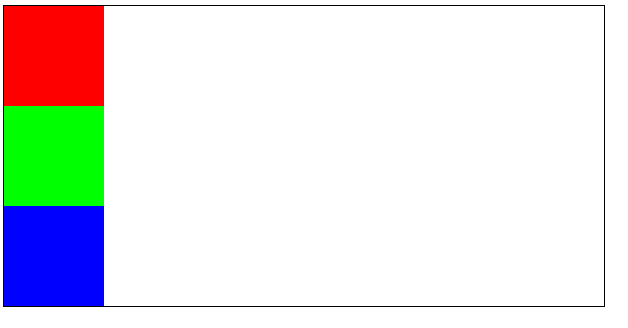
class属性值为.box2元素看不见的原因。 - 现在笔者给大家看2张实践结果图如:
结果图A
结果图B
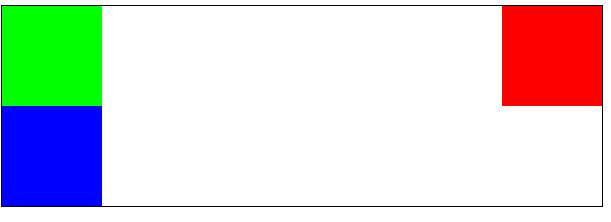
- 通过这2张结果图我们可以把浮动简单的理解为“漂”举例:
- 假设
class属性值为.box是一个池塘,3个子元素都是能够漂浮在池塘水面上的东西,现在我们将calss属性值为.box1元素浮动起来,漂在池塘水面上,是不是就不再占用池塘内的空间了。 - 既然我们理解为“漂”它一定是漂浮在池塘水面之上,但是没有浮动的元素在池塘水面之内,所以
class属性值为.box2元素看不见,并不代表它不存在只是被class属性值为.box1元素给遮挡住了,现在我们将class属性值为.box2元素宽度设置为150px像素。 代码块
<!DOCTYPE html>

<html lang="en">

<head>

    <meta charset="UTF-8">

    <meta name="viewport" content="width=device-width, initial-scale=1.0">

    <meta http-equiv="X-UA-Compatible" content="ie=edge">

    <title>浮动</title>

    <style>

       .box{

         width: 600px;

         border: 1px solid #000;

       }

       .box1{

         width: 100px;

         height: 100px;

         background-color: #f00;

         float:left;

       }

       .box2{

         width: 150px;

         height: 100px;

         background-color: #0f0;

       }

       .box3{

         width: 100px;

         height: 100px;

         background-color: #00f;

       }

    </style>

</head>

<body>

  <div class="box">

    <div class="box1"></div>

    <div class="box2"></div>

    <div class="box3"></div>

  </div>

</body>

</html>
结果图
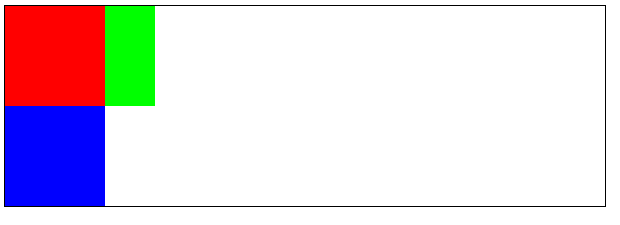
注意:事实证明
class属性值为.box2元素是存在的。- 下面我们将
calss属性值为.box2元素设置为左浮动看看有什么不一样的效果 代码块
<!DOCTYPE html>

<html lang="en">

<head>

    <meta charset="UTF-8">

    <meta name="viewport" content="width=device-width, initial-scale=1.0">

    <meta http-equiv="X-UA-Compatible" content="ie=edge">

    <title>浮动</title>

    <style>

       .box{

         width: 600px;

         border: 1px solid #000;

       }

       .box1{

         width: 100px;

         height: 100px;

         background-color: #f00;

         float:left;

       }

       .box2{

         width: 150px;

         height: 100px;

         background-color: #0f0;

         float: left;

       }

       .box3{

         width: 100px;

         height: 100px;

         background-color: #00f;

       }

    </style>

</head>

<body>

  <div class="box">

    <div class="box1"></div>

    <div class="box2"></div>

    <div class="box3"></div>

  </div>

</body>

</html>
结果图

- 但是
class属性值为.box2的元素左浮动并没有左浮动到本身父元素的边缘位置,为什么在class属性值为.box1后面呢?因为父元素已经有了浮动的子元素后面的子元素在浮动就浮动到前面浮动的元素之后。 - 现在我们将
class属性值为.box3的元素设置为左浮动,看看有什么不一样的效果。 代码块
<!DOCTYPE html>

<html lang="en">

<head>

    <meta charset="UTF-8">

    <meta name="viewport" content="width=device-width, initial-scale=1.0">

    <meta http-equiv="X-UA-Compatible" content="ie=edge">

    <title>浮动</title>

    <style>

       .box{

         width: 600px;

         border: 1px solid #000;

       }

       .box1{

         width: 100px;

         height: 100px;

         background-color: #f00;

         float:left;

       }

       .box2{

         width: 150px;

         height: 100px;

         background-color: #0f0;

         float: left;

       }

       .box3{

         width: 100px;

         height: 100px;

         background-color: #00f;

         float: left;

       }

    </style>

</head>

<body>

  <div class="box">

    <div class="box1"></div>

    <div class="box2"></div>

    <div class="box3"></div>

  </div>

</body>

</html>
结果图
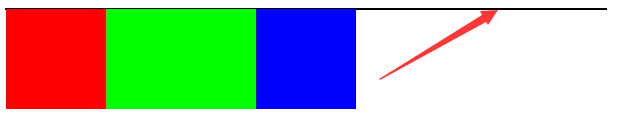
注意:浮动元素浮动以后,其父元素不再将浮动的子元素包裹在父元素之内,所以结果图出现一条黑色的边框线,若有不明白的看第一个实践内容。
将行内元素设置浮动
- 如果我们给行内元素设置了浮动,行内元素就拥有了块级元素的特点。
- 让我们进入行内元素设置浮动实践,实践内容如:将
div标签中的span标签设置为左浮动。 - 在设置左浮动之前我们先看看给
span标签设置宽高度和背景颜色有什么效果。 代码块
<!DOCTYPE html>

<html lang="en">

<head>

    <meta charset="UTF-8">

    <meta name="viewport" content="width=device-width, initial-scale=1.0">

    <meta http-equiv="X-UA-Compatible" content="ie=edge">

    <title>浮动</title>

    <style>

       .box{

         width: 600px;

         border: 1px solid #000;

       }

       .box1{

         width: 100px;

         height: 100px;

         background-color: #f00;

       }

       .box2{

         width: 100px;

         height: 100px;

         background-color: #0f0;

       }

       .box3{

         width: 100px;

         height: 100px;

         background-color: #00f;

       }

    </style>

</head>

<body>

  <div class="box">

    <span class="box1">微笑是最初的信仰1</span>

    <span class="box2">微笑是最初的信仰2</span>

    <span class="box3">微笑是最初的信仰3</span>

  </div>

</body>

</html>
结果图

- 现在发现我们给
span标签设置了宽高度为100px像素并没有生效,因为现在span标签还是行内元素。 - 现在我们给
span标签设置左浮动,然后我们在看看效果如何。 代码块
<!DOCTYPE html>

<html lang="en">

<head>

    <meta charset="UTF-8">

    <meta name="viewport" content="width=device-width, initial-scale=1.0">

    <meta http-equiv="X-UA-Compatible" content="ie=edge">

    <title>浮动</title>

    <style>

       .box{

         width: 600px;

         border: 1px solid #000;

       }

       .box1{

         width: 100px;

         height: 100px;

         background-color: #f00;

         float: left;

       }

       .box2{

         width: 100px;

         height: 100px;

         background-color: #0f0;

        float: left;

       }

       .box3{

         width: 100px;

         height: 100px;

         background-color: #00f;

        float: left;

       }

    </style>

</head>

<body>

  <div class="box">

    <span class="box1">微笑是最初的信仰1</span>

    <span class="box2">微笑是最初的信仰2</span>

    <span class="box3">微笑是最初的信仰</span>

  </div>

</body>

</html>
结果图
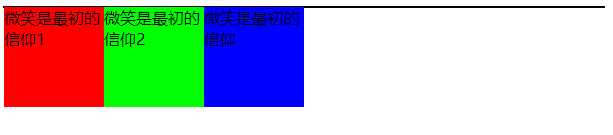
注意:行内元素设置为浮动之后就拥有了块级元素的特点。
设置浮动总结
- 浮动的特点如:
- 浮动元素脱离了标准的文档流,不再占用父元素的任何空间。
- 浮动元素比标准文档流的元素层级要高,会将标准文档流的元素遮挡住。
- 浮动元素会向左浮动或向右浮动。
- 浮动元素会遇到父元素的边缘就停止了浮动。
- 浮动元素会遇到已经有了浮动的元素,后者会浮动到前者之后就停止了浮动。
- 浮动元素浮动之后就脱离了父元素,并且父元素不再包裹浮动的元素。
- 行内元素设置为浮动,就拥有了块级元素的特点。
为什么要清除浮动呢?
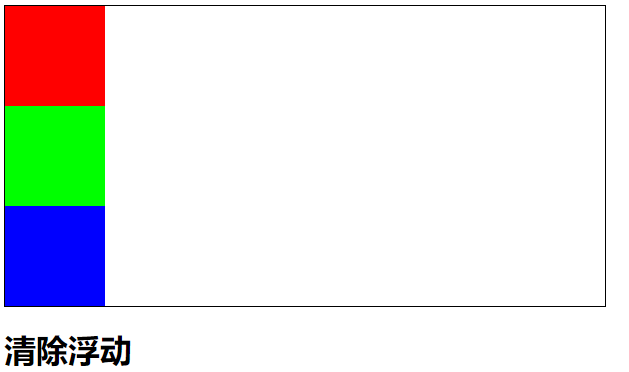
- 因为浮动的元素会影响到下面元素,具体看实践结果图大家就明白了。
class属性值为.box元素的子类元素没有浮动前的效果实践。代码块
<!DOCTYPE html>

<html lang="en">

<head>

    <meta charset="UTF-8">

    <meta name="viewport" content="width=device-width, initial-scale=1.0">

    <meta http-equiv="X-UA-Compatible" content="ie=edge">

    <title>清除浮动</title>

    <style>

       .box{

         width: 600px;

         border: 1px solid #000;

       }

       .box1{

         width: 100px;

         height: 100px;

         background-color: #f00;

       }

       .box2{

         width: 100px;

         height: 100px;

         background-color: #0f0;

       }

       .box3{

         width: 100px;

         height: 100px;

         background-color: #00f;

       }

    </style>

</head>

<body>

  <div class="box">

    <div class="box1"></div>

    <div class="box2"></div>

    <div class="box3"></div>

  </div>

  <h1>清除浮动</h1>

</body>

</html>
结果图
class属性值为.box元素的子元素左浮动之后影响到下面的元素排版布局实践。代码块
<!DOCTYPE html>

<html lang="en">

<head>

    <meta charset="UTF-8">

    <meta name="viewport" content="width=device-width, initial-scale=1.0">

    <meta http-equiv="X-UA-Compatible" content="ie=edge">

    <title>浮动</title>

    <style>

       .box{

         width: 600px;

         border: 1px solid #000;

       }

       .box1{

         width: 100px;

         height: 100px;

         background-color: #f00;

         float: left;

       }

       .box2{

         width: 100px;

         height: 100px;

         background-color: #0f0;

         float: left;

       }

       .box3{

         width: 100px;

         height: 100px;

         background-color: #00f;

          float: left;

       }

    </style>

</head>

<body>

  <div class="box">

    <div class="box1"></div>

    <div class="box2"></div>

    <div class="box3"></div>

  </div>

  <h1>清除浮动</h1>

</body>

</html>
结果图
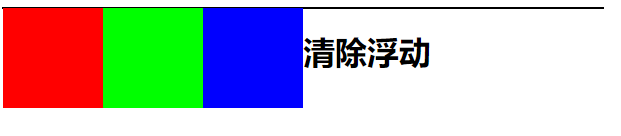
现在大家应该明白了为什么要清除浮动了,有浮动就必须清除浮动,因为上面的元素设置了浮动就会影响到下面元素排版布局。
清除浮动有3种方式
第一种方式
- 给浮动的元素父元素设置一个固定的高度,从视觉上看到浮动的元素在父元素包裹之内。
- 我们给浮动元素的父元素设置一个固定
600px像素的高度,一起来看看效果如何。 代码块
<!DOCTYPE html>

<html lang="en">

<head>

    <meta charset="UTF-8">

    <meta name="viewport" content="width=device-width, initial-scale=1.0">

    <meta http-equiv="X-UA-Compatible" content="ie=edge">

    <title>清除浮动</title>

    <style>

       .box{

         width: 600px;

         height: 600px;

         border: 1px solid #000;

       }

       .box1{

         width: 100px;

         height: 100px;

         background-color: #f00;

         float: left;

       }

       .box2{

         width: 100px;

         height: 100px;

         background-color: #0f0;

         float: left;

       }

       .box3{

         width: 100px;

         height: 100px;

         background-color: #00f;

          float: left;

       }

    </style>

</head>

<body>

  <div class="box">

    <div class="box1"></div>

    <div class="box2"></div>

    <div class="box3"></div>

  </div>

  <h1>清除浮动</h1>

</body>

</html>
结果图
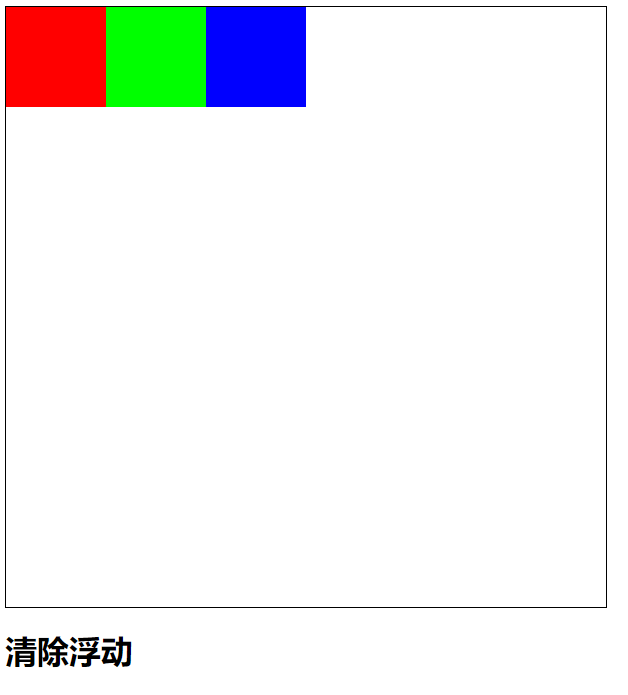
这样是解决了下面元素排版布局问题,但是笔者不推荐这么做,因为高度是由子元素的内容撑起来的高度,而不是我们给的固定高度。
第二种方式
- 其实在
CSS中也有清除浮动的属性,清除浮动属性名为clear。 clear属性值说明表
| 属性值 | 描述 |
|---|---|
| left | 清除左侧浮动元素。 |
| right | 清除右侧浮动元素。 |
| both | 清除左右侧浮动元素。 |
- 要使用这个
clear属性必须创建一个新的div元素,创建新的div元素不能放置任何内容,它只能做一个件事情,那就是清除浮动并且将这个新创建的div元素放在最后一个浮动元素的后面才会生效。 - 左右清除浮动的属性值笔者在这里就不一一实践了,一般我们就用
both属性值就可以了,左右清除浮动,干嘛还要计较它是左浮动或右浮动呢,直接清除左右浮动就ok了。 - 具体的看我们实践的结果图。
代码块
<!DOCTYPE html>

<html lang="en">

<head>

    <meta charset="UTF-8">

    <meta name="viewport" content="width=device-width, initial-scale=1.0">

    <meta http-equiv="X-UA-Compatible" content="ie=edge">

    <title>清除浮动</title>

    <style>

       .box{

         width: 600px;

         border: 1px solid #000;

       }

       .box1{

         width: 100px;

         height: 100px;

         background-color: #f00;

         float: left;

       }

       .box2{

         width: 100px;

         height: 100px;

         background-color: #0f0;

         float: left;

       }

       .box3{

         width: 100px;

         height: 100px;

         background-color: #00f;

          float: left;

       }

       .clear{

         clear: both;

       }

    </style>

</head>

<body>

  <div class="box">

    <div class="box1"></div>

    <div class="box2"></div>

    <div class="box3"></div>

    <div class="clear"></div>

  </div>

  <h1>清除浮动</h1>

</body>

</html>
结果图
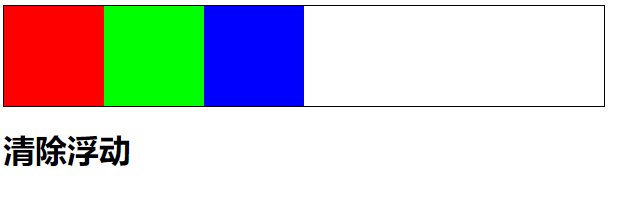
注意:这才是我们真正想要的结果,并且从视觉上来看浮动的元素包裹在父元素之内的效果。
第三种方式
使用属性为
overflow并且属性值为hidden来清除浮动,必须将这个属性设置在浮动元素的父元素身上。给大家普及下属性为
overflow并且属性值为hidden,它原意是用来将溢出的部分内容进行隐藏,但是它还可以清除浮动。笔者先将内容溢出然后在隐藏溢出的内容,那我们一起来看看呗。
代码块
<!DOCTYPE html>

<html lang="en">

<head>

    <meta charset="UTF-8">

    <meta name="viewport" content="width=device-width, initial-scale=1.0">

    <meta http-equiv="X-UA-Compatible" content="ie=edge">

    <title>溢出内容进行隐藏</title>

    <style>

        div{

            width: 100px;

            height: 50px;

            border: 1px solid #000;

        }

    </style>

</head>

<body>

    <div>

        微笑是最初的信仰,微笑是最初的信仰,微笑是最初的信仰。

        微笑是最初的信仰,微笑是最初的信仰,微笑是最初的信仰。

        微笑是最初的信仰,微笑是最初的信仰,微笑是最初的信仰。

    </div>

</body>

</html>
结果图
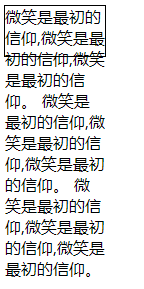
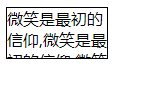
- 下面笔者将溢出的内容进行隐藏。
代码块
<!DOCTYPE html>

<html lang="en">

<head>

    <meta charset="UTF-8">

    <meta name="viewport" content="width=device-width, initial-scale=1.0">

    <meta http-equiv="X-UA-Compatible" content="ie=edge">

    <title>溢出内容进行隐藏</title>

    <style>

        div{

            width: 100px;

            height: 50px;

            border: 1px solid #000;

            overflow: hidden;

        }

    </style>

</head>

<body>

    <div>

        微笑是最初的信仰,微笑是最初的信仰,微笑是最初的信仰。

        微笑是最初的信仰,微笑是最初的信仰,微笑是最初的信仰。

        微笑是最初的信仰,微笑是最初的信仰,微笑是最初的信仰。

    </div>

</body>

</html>
结果图
- 使用属性为
overflow并且属性值为hidden来清除浮动。 - 清除浮动之前我们先看看结构是如何的。
代码块
<!DOCTYPE html>

<html lang="en">

<head>

    <meta charset="UTF-8">

    <meta name="viewport" content="width=device-width, initial-scale=1.0">

    <meta http-equiv="X-UA-Compatible" content="ie=edge">

    <title>清除浮动</title>

    <style>

       ul{

           list-style: none;

       }

       ul li{

           float: left;

           border: 1px solid red;

       }

    </style>

</head>

<body>

    <ul>

        <li>微笑是最初的信仰1</li>

        <li>微笑是最初的信仰2</li>

        <li>微笑是最初的信仰3</li>

        <li>微笑是最初的信仰4</li>

        <li>微笑是最初的信仰5</li>

        <li>微笑是最初的信仰6</li>

        <li>微笑是最初的信仰7</li>

        <li>微笑是最初的信仰8</li>

    </ul>

</body>

</html>
结果图

注意:在这里笔者还没有给浮动元素清除浮动呢,大家可以明显的看到
ul标签高度为0。清除浮动实践
代码块
<!DOCTYPE html>

<html lang="en">

<head>

    <meta charset="UTF-8">

    <meta name="viewport" content="width=device-width, initial-scale=1.0">

    <meta http-equiv="X-UA-Compatible" content="ie=edge">

    <title>清除浮动</title>

    <style>

       ul{

           list-style: none;

           overflow: hidden;

       }

       ul li{

           float: left;

           border: 1px solid red;

       }

    </style>

</head>

<body>

    <ul>

        <li>微笑是最初的信仰1</li>

        <li>微笑是最初的信仰2</li>

        <li>微笑是最初的信仰3</li>

        <li>微笑是最初的信仰4</li>

        <li>微笑是最初的信仰5</li>

        <li>微笑是最初的信仰6</li>

        <li>微笑是最初的信仰7</li>

        <li>微笑是最初的信仰8</li>

    </ul>

</body>

</html>
结果图

现在我们很清楚的看到
ul标签高度为23px像素,为什么要使用:属性为overflow并且属性值为hidden来清除浮动,因为ul标签中只能使用li标签元素不能使用其它元素,所以属性为overflow并且属性值为hidden来清除浮动是最好不过啦。
CSS中如果实现元素浮动和清除浮动,看这篇文章就足够了的更多相关文章
- 关于CSS中float的两点心得以及清除浮动的总结
对一个元素运用float后,该元素将脱离正常文档流,这意味着: 1. 运用float后,该元素不再影响父元素的高度,如果一个元素的所有子元素都是float的话,那么该元素的高度是0,这样后面元素渲染的 ...
- CSS中如果实现元素浮动,看这篇文章就足够了
浮动基本介绍 在标准文档流中元素分为2种,块级元素和行内元素,如果想让一些元素既要有块级元素的特点也同时保留行内元素特点,只能让这些元素脱离标准文档流即可. 浮动可以让元素脱离标准文档流,可以实现让多 ...
- 【转】CSS中的浮动和清除浮动
以下转自<CSS中的浮动和清除浮动,梳理一下!> 浮动到底是什么? 浮动核心就一句话:浮动元素会脱离文档流并向左/向右浮动,直到碰到父元素或者另一个浮动元素.请默念3次! 浮动最初设计的目 ...
- 浅谈css中浮动和清除浮动带来的影响
有很多时候,我们都会用到浮动,而我们有时候对浮动只是一知半解,却不是太清楚它到底是怎么回事,不知道各位有没有和我一样的感觉,只知道用它,却不知道它到底是怎么回事,所以,在学习的过程中,就要把一个概念不 ...
- 详细解读css中的浮动以及清除浮动的方法
对于前端初学者来说,css浮动部分的知识是一块比较难以理解的部分,下面我将把我学习过程中的心得分享给大家. 导读: 1.css块级元素讲解 2.css中浮动是如何产生的 3.出现浮动后,如何清除浮 ...
- CSS那些事儿-阅读随笔3(清除浮动)
浮动主要是由浮动(float)属性导致的页面错位现象,清除浮动不仅能解决页面错位的现象,还可以解决子元素浮动导致父元素背景无法自适应子元素高度的问题.在CSS样式中,主要利用clear属性中的both ...
- css 浮动和清除浮动
在写页面布局的过程中,浮动是大家经常用的属性.在好多的排版布局中都是用的的浮动比如说下面这些地方都是应用到了浮动. 在我学习浮动的时候可是熬坏了脑筋,在这里我分享一下我对浮动这块知识的总结. 一.浮动 ...
- css浮动与清除浮动
css浮动 首先,我们要知道,css中块级元素在页面中是独占一行的,自上而下排列,也就是我们所说的流,通常称为标准流. 以div为例,div是块级元素,如下: 可以清楚地看到,div是独占一行的,di ...
- 第五节 HTML&CSS -- 关于浮动和清除浮动的解说,以及两个大坑不要踩
1.随便唠叨几句 这一节课我会对浮动元素和怎样清除浮动相关的技术进行一个讲解,同时,我会列举一些我们前端开发中常见的坑,希望大家以后不要在这些地方犯错.在开始今天的课程之前,有一个东西我需要先讲一 ...
随机推荐
- vue-music 跨域获取QQ音乐歌曲播放源
这个问题困扰了我很久,一直获取不到正确的播放源,qq对这块限制更加严格了 按照之前老师在视频中的写法,已经不能获取到播放源了 下面来分析一下正确的播放源url:http://dl.stream.qqm ...
- vue 列表的排序过渡 shuffle遇到的问题
内部的实现,Vue 使用了一个叫 FLIP 简单的动画队列使用 transforms 将元素从之前的位置平滑过渡新的位置 需要注意的是使用 FLIP 过渡的元素不能设置为 display: inlin ...
- spring cloud 2.x版本 Eureka Client服务提供者教程
本文采用Spring cloud本文为2.1.8RELEASE,version=Greenwich.SR3 1 创建eureka client 1.1 新建Srping boot工程:eureka-c ...
- 七牛云图片存储---Java
一.新建存储空间 到七牛云官网注册一个账号 新建一个存储空间 到个人中心获取秘钥 二.新建Java项目 1.pom.xml配置 <dependency> <groupId>co ...
- Net Framework,Net Core 和 Net Standard 区别
前几天我在一个群里看到有关这方面的讨论,最后感觉讨论的不是很清晰,有幸的是我们的项目去年就开始迁移NetCore的调研了,我个人多多少少也是有过这方面的研究.下面我将说一下我自己对着三个的认识如果有不 ...
- Vue入坑第一篇
写在前面的话:文章是个人学习过程中的总结,为方便以后回头在学习.文章中会参考官方文档和其他的一些文章,示例均为亲自编写和实践,若有写的不对的地方欢迎大家和我一起交流. 一.前言 本篇作为vue入门的一 ...
- textarea如何实现高度自适应(一)
转自轩枫阁 - http://www.xuanfengge.com/textarea-on-how-to-achieve-a-high-degree-of-adaptive.html 方法一:div模 ...
- 学习笔记27_Action方法技巧
*在Action方法中,会存在重载问题,名字冲突就会报错,使用 [HttpPost]//只接受Post请求,且级别较高 public ActionResult Edit(..){} *在Action方 ...
- 精心整理(含图版)|你要的全拿走!(R数据分析,可视化,生信实战)
本文首发于“生信补给站”公众号,https://mp.weixin.qq.com/s/ZEjaxDifNATeV8fO4krOIQ更多关于R语言,ggplot2绘图,生信分析的内容,敬请关注小号. 为 ...
- 利用DI实现级联删除 - xms跨平台基础框架 - 基于.netcore
一.引言 所谓级联删除是指删除一条记录后,附带关联记录也一起删除,比如删除客户后,联系人也一起删除: 以往我们会依赖于数据库表的外键约束,但存在着明显的问题,增加数据库压力.提示不友好.职责越界.事务 ...