
Redis-->windows上的安装教程
Windows下安装Redis服务
说明:本文拷贝自http://www.cnblogs.com/jaign/articles/7920588.html
Redis是有名的NoSql数据库,一般Linux都会默认支持。但在Windows环境中,可能需要手动安装设置才能有效使用。这里就简单介绍一下Windows下Redis服务的安装方法,希望能够帮到你。
1、要安装Redis,首先要获取安装包。Windows的Redis安装包需要到以下GitHub链接找到。链接:https://github.com/MSOpenTech/redis。打开网站后,找到Release,点击前往下载页面。

2、在下载网页中,找到最后发行的版本(此处是3.2.100)。找到Redis-x64-3.2.100.msi和Redis-x64-3.2.100.zip,点击下载。这里说明一下,第一个是msi微软格式的安装包,第二个是压缩包。

3、双击刚下载好的msi格式的安装包(Redis-x64-3.2.100.msi)开始安装。

4、选择“同意协议”,点击下一步继续。

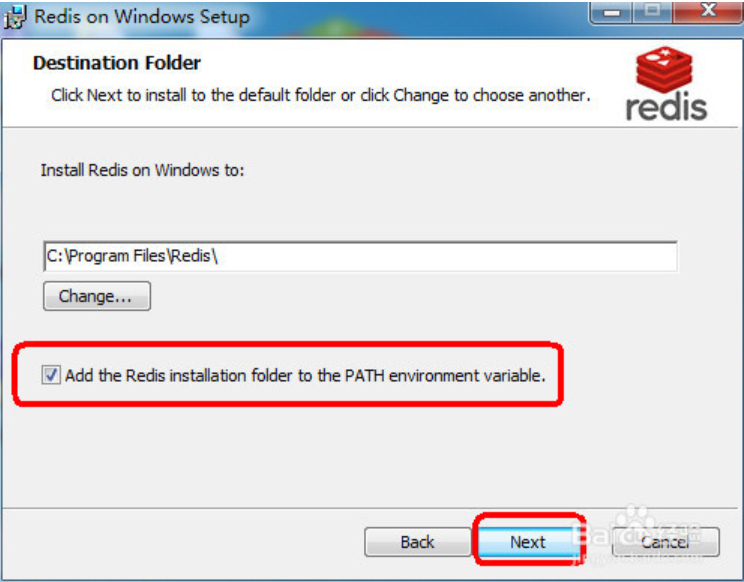
5、选择“添加Redis目录到环境变量PATH中”,这样方便系统自动识别Redis执行文件在哪里。
6、端口号可保持默认的6379,并选择防火墙例外,从而保证外部可以正常访问Redis服务。

7、设定最大值为100M。作为实验和学习,100M足够了。

8、点击安装后,正式的安装过程开始。稍等一会即可完成。
9、安装完毕后,需要先做一些设定工作,以便服务启动后能正常运行。使用文本编辑器,这里使用Notepad++,打开Redis服务配置文件。注意:不要找错了,通常为redis.windows-service.conf,而不是redis.windows.conf。后者是以非系统服务方式启动程序使用的配置文件。

10、找到含有requirepass字样的地方,追加一行,输入requirepass 12345。这是访问Redis时所需的密码,一般测试情况下可以不用设定密码。不过,即使是作为本地访问,也建议设定一个密码。此处以简单的12345来演示。

11、点击“开始”>右击“计算机”>选择“管理”。在左侧栏中依次找到并点击“计算机管理(本地)”>服务和应用程序>服务。再在右侧找到Redis名称的服务,查看启动情况。如未启动,则手动启动之。正常情况下,服务应该正常启动并运行了。

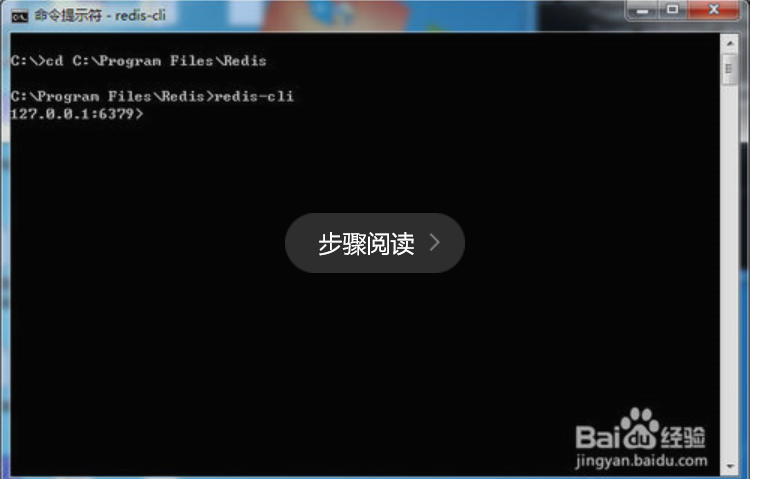
12、最后来测试一下Redis是否正常提供服务。进入Redis的目录,cd C:\Program Files\Redis。输入redis-cli并回车。(redis-cli是客户端程序)如图正常提示进入,并显示正确端口号,则表示服务已经启动。


- 1.Windows使用的这个Redis是64位版本的,32位操作系统的同学就不要折腾了。
- 2.作为服务运行的Redis配置文件,通常为redis.windows-service.conf,而不是redis.windows.conf。小心不要选错了。
Redis-->windows上的安装教程的更多相关文章
- Redis Windows上下载安装
其它的默认就可. public class RedisTest { public static void main(String[] args) { Jedis jedis = RedisPool.g ...
- 大数据高性能数据库Redis在Windows上的使用教程
Redis学习笔记----Redis在windows上的安装配置和使用 Redis简介 redis是一个key-value存储系统.和Memcached类似,它支持存储的value类型相对更多,包括s ...
- Windows上PostgreSQL安装配置教程
Windows上PostgreSQL安装配置教程 这篇文章主要为大家详细介绍了Windows上PostgreSQL安装配置教程,具有一定的参考价值,感兴趣的小伙伴们可以参考一下 PostgreSQL的 ...
- ArcGIS 10.3 for Server 在windows下的安装教程
原文:ArcGIS 10.3 for Server 在windows下的安装教程 以下是10.2的教程,10.3同样适用. 许可文件: ArcGIS For Server10.3许可文件 - 下载频道 ...
- Windows系统Git安装教程(详解Git安装过程)
Windows系统Git安装教程(详解Git安装过程) 今天更换电脑系统,需要重新安装Git,正好做个记录,希望对第一次使用的博友能有所帮助! 获取Git安装程序 到Git官网下载,网站地址: ...
- jinkins在windows上的安装 配置C#编译
首先jinkins在windows上的安装就不说,安装只需要下载相应安装包就可以了,后有些时候经常需要修改端口号.修改如下: 然后重启jenkins服务 首次运行界面 个人建议插件按需安装. 建立一个 ...
- (转)windows上virtualenv 安装及使用
[注意]要在某个含有空格的目录下面创建virtualenv环境,就要安装 win32api . 原文地址:http://blog.csdn.net/liuchunming033/article/det ...
- git在windows上的安装和简单使用
git在windows上的安装和简单使用. 参考: https://git-scm.com/book/zh/v1/Git-%E5%9F%BA%E7%A1%80-%E8%BF%9C%E7%A8%8B%E ...
- windows上pip安装及使用详解
windows上pip安装及使用详解 2018-11-21 19:49:58 十二笔 阅读数 8229更多 分类专栏: Python学习 版权声明:本文为博主原创文章,遵循CC 4.0 BY-SA ...
- Windows上Tomcat安装以及解决乱码问题
Windows上Tomcat安装以及解决乱码问题 下载tomcat8 1.进入tomcat官网 官方网站 2.选择windows的版本 解压 确定自己配置好了jdk jdk的相关配置 配置好tomca ...
随机推荐
- 防盗链测试01 - Jwplayer+Tengine2.3.1 mp4模块打造流媒体测试服务器
最近有个想法,想做类似下面的视频URL验证: 1.URL Tag Validation 2.Special format of URL for preventing unauthorized usag ...
- Delphi - Windows自动计划任务与ParamStr详解
Windows自动计划任务与ParamStr详解 ParamStr函数: ParamStr(1),..ParamStr(N) ParamStr(1)代表程序入口的第一个参数,同理,ParamStr(N ...
- C#开发BIMFACE系列7 服务端API之获取文件信息列表
系列目录 [已更新最新开发文章,点击查看详细] 本文详细介绍如何获取BIMFACE平台中所有上传过的文件信息列表. 请求地址:GET https://file.bimface.com/file ...
- Date与String之间相互转换
项目中经常用到,Date类型与String类型的转换,所以写个工具类 直接贴代码: package com.elite.isun.utils; import java.text.ParseExcept ...
- 深度递归必须知道的尾调用(Lambda)
引导语 本文从一个递归栈溢出说起,像大家介绍一下如何使用尾调用解决这个问题,以及尾调用的原理,最后还提供一个解决方案的工具类,大家可以在工作中放心用起来. 递归-发现栈溢出 现在我们有个需求,需要计算 ...
- 逆向破解之160个CrackMe —— 030
CrackMe —— 030 160 CrackMe 是比较适合新手学习逆向破解的CrackMe的一个集合一共160个待逆向破解的程序 CrackMe:它们都是一些公开给别人尝试破解的小程序,制作 c ...
- 【Offer】[24] 【反转链表】
题目描述 思路分析 测试用例 Java代码 代码链接 题目描述 定义一个函数,输入一个链表的头节点,反转该链表并输出反转后链表的头节点. 思路分析 利用三个指针,pre,p,pNext,将p的next ...
- springcloud(四):应用配置中心config的安全设置
springcloud应用配置中心config的安全设置 在springcloud应用开发中,为了方便在线管理我们的配置文件,通常会配一个配置中心config-server,这里托管着应用的一些配置文 ...
- CLR中你想知道的事
CLR是什么? CLR 公共语言运行时,是一个可由多个语言共同使用的运行环境,核心(内存管理,程序集加载,安全性,异常处理和多线程) Visual Studio是一种编译器,编译器也可称为语法检查器和 ...
- Mysql两种引擎
Innodb引擎 Innodb引擎提供了对数据库ACID事务的支持,并且实现了SQL标准的四种隔离级别.该引擎还提供了行级锁和外键约束,它的设计目标是处理大容量数据库系统,它本身其实就是基于MySQL ...