
目不识丁的我使用Python编写汉字注音小工具
一万点暴击伤害
人懒起来太可怕了,放了个十一充分激发了我的惰性。然后公众号就这么停了半个月,好惭愧…
新学期儿子的幼儿园上线了APP,每天作业通过app布置后,家长需要陪着孩子学习,并上传视频才算完成作业。来看看今天的课后作业吧:

看到最后的千字文,我就瞬间崩溃了,别说教孩子,我自己都一堆字不认识。老婆就是因为很多字需要手机查嫌麻烦,才把辅导孩子的任务甩给了我。平时我们中英文翻译的时候,经常使用百度翻译,那么今天我们使用Python来做一个自动注音的GUI工具吧!
Python的拼音模块
Python的模块库API,每次进去习惯第一动作,就是右键翻译为中文。可Python的拼音模块不需要这么做,因为涉及拼音等模块肯定和中文有关系,文档自然是中文的喽。
那么Python的拼音模块是什么? pypinyin
- 特性
根据词组智能匹配最正确的拼音。
支持多音字。
简单的繁体支持, 注音支持。
支持多种不同拼音/注音风格。
- 安装
pip install pypinyin
- 使用示例
>>> from pypinyin import pinyin, lazy_pinyin, Style

>>> pinyin('中心')

[['zhōng'], ['xīn']]

>>> pinyin('中心', heteronym=True)  # 启用多音字模式

[['zhōng', 'zhòng'], ['xīn']]

>>> pinyin('中心', style=Style.FIRST_LETTER)  # 设置拼音风格

[['z'], ['x']]

>>> pinyin('中心', style=Style.TONE2, heteronym=True)

[['zho1ng', 'zho4ng'], ['xi1n']]

>>> pinyin('中心', style=Style.BOPOMOFO)  # 注音风格

[['ㄓㄨㄥ'], ['ㄒㄧㄣ']]

>>> pinyin('中心', style=Style.CYRILLIC)  # 俄语字母风格

[['чжун1'], ['синь1']]

>>> lazy_pinyin('中心')  # 不考虑多音字的情况

['zhong', 'xin']

# Python 3(Python 2 下把 '中心' 替换为 u'中心' 即可):
tkinter的宽与高
    from tkinter import *

    def center_window(width, height):

        screenwidth = root.winfo_screenwidth()

        screenheight = root.winfo_screenheight()

        size = '%dx%d+%d+%d' % (width, height, (screenwidth - width) / 2, (screenheight - height) / 2)

        root.geometry(size)

    root = Tk()

    center_window(700, 700)

    root.mainloop()
上面是一个tkinter设置程序居中的简单代码,其中700 700为宽高的px值,在这里没什么问题,但宽高一直都是px值么?
答案是否定的!
Text(frame, width=80, height=20, borderwidth=2, font=('黑体', '11'))
当我们使用Text文本标签时,width和height代表的是容纳字符的长度与高度。这里width代表设置80个字符的宽度,height为20个字符的高度。
程序实现
让我们先来看看实现效果吧: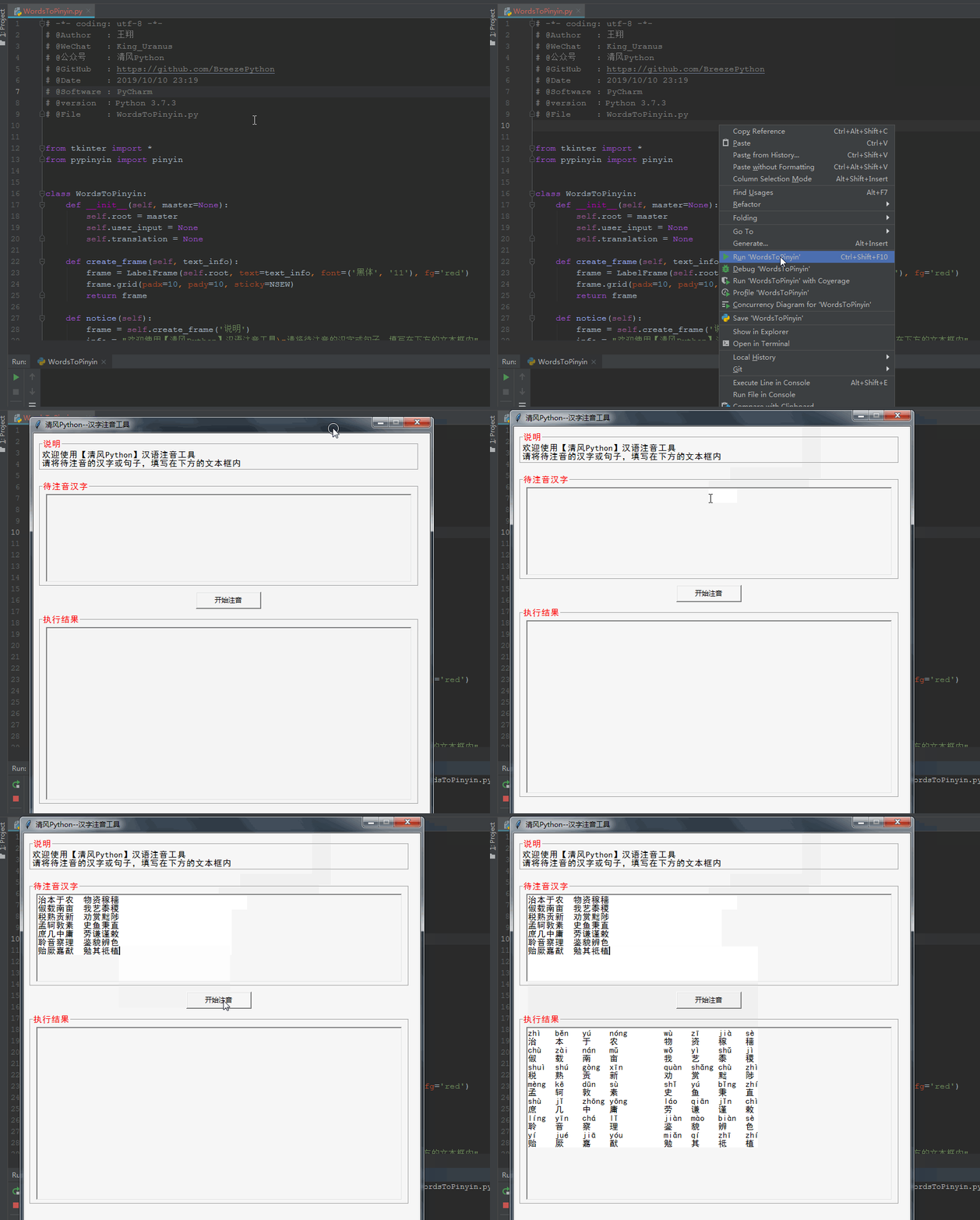
界面设计
GUI的界面比较简单,只需要有一个用户文本输入,翻译按钮,结果输出即可。
可以看到说明、待注音汉字、执行结果都通过**LabelFrame**进行包裹,主要是为了美观。
整体代码
# -*- coding: utf-8 -*-

# @Author   : 王翔

# @WeChat   : King_Uranus

# @公众号    : 清风Python

# @GitHub   : https://github.com/BreezePython

# @Date     : 2019/10/10 23:19

# @Software : PyCharm

# @version  :Python 3.7.3

# @File     : WordsToPinyin.py

from tkinter import *

from pypinyin import pinyin

class WordsToPinyin:

    def __init__(self, master=None):

        self.root = master

        self.user_input = None

        self.translation = None

    def create_frame(self, text_info):

        frame = LabelFrame(self.root, text=text_info, font=('黑体', '11'), fg='red')

        frame.grid(padx=10, pady=10, sticky=NSEW)

        return frame

    def notice(self):

        frame = self.create_frame('说明')

        info = "欢迎使用【清风Python】汉语注音工具\n请将待注音的汉字或句子,填写在下方的文本框内"

        note = Label(frame, text=info, justify=LEFT, font=('黑体', '11'))

        note.grid(sticky=EW)

    def user_words(self):

        frame = self.create_frame('待注音汉字')

        self.user_input = Text(frame, width=80, height=10, borderwidth=2, font=('黑体', '11'))

        self.user_input.grid(padx=10, pady=5)

    @staticmethod

    def split_words(words):

        word_list = ""

        tmp = ""

        for string in words:

            if len(bytes(string, 'utf-8')) == 3 and len(string) == 1:

                if tmp != '':

                    word_list += tmp.ljust(6)

                    tmp = ""

                word_list += string.ljust(5)

            else:

                tmp += string

        return word_list

    def translate(self):

        self.translation.delete(0.0, END)

        total_info = ''

        info = self.user_input.get(1.0, END).split('\n')

        for line in info:

            if not line:

                continue

            a = self.split_words(line)

            total_info += ''.join(map(lambda x: x[0].ljust(6), pinyin(line))) + '\n'

            total_info += a + '\n'

        self.translation.insert(1.0, total_info)

    def start_translate(self):

        b = Button(self.root, text='开始注音', width=15, command=self.translate)

        b.grid()

    def result_info(self):

        frame = self.create_frame('执行结果')

        self.translation = Text(frame, width=80, height=20, borderwidth=2, font=('黑体', '11'))

        self.translation.grid(padx=10, pady=5)

if __name__ == '__main__':

    def center_window(width, height):

        screenwidth = root.winfo_screenwidth()

        screenheight = root.winfo_screenheight()

        size = '%dx%d+%d+%d' % (width, height, (screenwidth - width) / 2, (screenheight - height) / 2)

        root.geometry(size)

    root = Tk()

    center_window(700, 700)

    root.resizable(width=False, height=False)

    root.title('清风Python--汉字注音工具')

    Main = WordsToPinyin(root)

    Main.notice()

    Main.user_words()

    Main.start_translate()

    Main.result_info()

    root.mainloop()
程序打包
为了之后使用方便,我们可以通过pyinstaller将小程序打包成exe工具,这样就可以在电脑上直接使用了!
The End
OK,今天的内容就到这里,如果觉得内容对你有所帮助,欢迎点击文章右下角的“在看”。
公众号回复拼音即可获取整体代码及打包好的exe工具。
当然如果你是Pythoner欢迎访问我的github下载:https://github.com/BreezePython
期待你关注我的公众号 清风Python,如果觉得不错,希望能动动手指转发给你身边的朋友们。
作者:清风Python
目不识丁的我使用Python编写汉字注音小工具的更多相关文章
- 用Python编写博客导出工具
用Python编写博客导出工具 罗朝辉 (http://kesalin.github.io/) CC 许可,转载请注明出处 写在前面的话 我在 github 上用 octopress 搭建了个人博 ...
- 使用Python编写打字训练小程序【华为云技术分享】
版权声明:本文为博主原创文章,遵循CC 4.0 BY-SA版权协议,转载请附上原文出处链接和本声明.本文链接:https://blog.csdn.net/devcloud/article/detail ...
- 使用Python编写打字训练小程序
你眼中的程序猿 别人眼中的程序猿,是什么样子?打字如飞,各种炫酷的页面切换,一个个好似黑客般的网站破解.可现实呢? 二指禅的敲键盘,写一行代码,查半天百度-那么如何能让我们从外表上变得更像一个程序猿呢 ...
- python开发目录合并小工具 PathMerge
前言 这个程序陆陆续续开发了几天,正好我在学Python,就一边做一边学,倒是学到不少东西. 不得不说python是快速开发的好工具. 程序做了一些改进,这两天又忙着毕设,现在才想起来发到博客上.想想 ...
- python 3.6 MJ小工具
2017.07.14 update 做了个界面,不需要使用cmd命令行+文件路径的方式来使用了: 链接如下: http://www.cnblogs.com/chenyuebai/p/7150382.h ...
- sharedb结合elementUi编写的实时小工具
我是使用sharedb 作为后端 ,然后前端使用的elementUI样式,编写的一个值班小工具.接下来,让我们先来了解一下sharedb是什么吧? sharedb工具 github地址:https:/ ...
- Python编写的记事本小程序
用Python中的Tkinter模块写的一个简单的记事本程序,Python2.x和Python3.x的许多内置函数有所改变,所以以下分为Python2.x和Python3.x版本. 一.效果展示: 二 ...
- Python编写的ARP扫描工具
源码如下: rom scapy.all import * import threading import argparse import logging import re logging.getLo ...
- python转exe的小工具
其实只是在cxfreeze的基础上加了个壳,做成窗口软件了 使用了pyqt做的界面,软件发布在了开源中国上,可以直接去下面的地址查看 http://git.oschina.net/robocky/py ...
随机推荐
- UiPath之Word转换为PDF
前几天在手机上看到其他的文章,里面提到如何将Word转换为PDf,在UiPath的ManagePackage中,下载一个WordToPDF的包, 我按照上面的方法试着做了一下,但是在转换的时候很不稳定 ...
- Android9.0 SystemUI 网络信号栏定制修改
前情提要 Android 8.1平台SystemUI 导航栏加载流程解析 9.0 改动点简要说明 1.新增 StatusBarMobileView 替代 SignalClusterView,用以控制信 ...
- 使用Git-Rebase合并多次提交
在平时的软件开发中,我们每个team使用一个公共仓库(这里说的是Git仓库).每当有一个新的需求,我们会拉出一个特性分支,然后在这个特性分支上做开发以及提交个人的代码. 我有个习惯就是:为了确保代码的 ...
- MBR分区表的备份与还原
MBR分区表的备份与还原 MBR分区的存储 从下图可以看出,MBR分区前446字节是boot loader:接下来64字节是分区表:再然后就是三个主分区加一个拓展分区. 一.备份分区表,要跳过前446 ...
- Servlet中response的相关案例(重定型,验证码,ServletContext文件下载)
重定向 首先设置状态码,设置响应头 //访问Demo1自动跳转至Demo2 //设置状态码 response.setStatus(302); //设置响应头 response.setHeader(&q ...
- hdu 1162 Eddy's picture (prim)
Eddy's pictureTime Limit: 2000/1000 MS (Java/Others) Memory Limit: 65536/32768 K (Java/Others)Tot ...
- 力扣(LeetCode)第一个错误的版本 个人题解
你是产品经理,目前正在带领一个团队开发新的产品.不幸的是,你的产品的最新版本没有通过质量检测.由于每个版本都是基于之前的版本开发的,所以错误的版本之后的所有版本都是错的. 假设你有 n 个版本 [1, ...
- 1 数据 & 图表
瞎逼逼:虽然是统计专业,但学艺不精.大学受过的专业训练很少,妥妥学渣.因此工作后决定重新复习,阅读材料为贾俊平的<统计学>第7版.每周更新. 我不按照书里的逻辑顺序和所有知识点来写我的笔记 ...
- vue—自定义指令
今日分享—自定义指令 需要学习的点: modifiers属性的具体实例就是v-on:click.stop=”handClick” 一样,为指令添加一个修饰符. 全局指令:新建一个newDir.js i ...
- 【集合系列】- 深入浅出的分析 Hashtable
一.摘要 在集合系列的第一章,咱们了解到,Map 的实现类有 HashMap.LinkedHashMap.TreeMap.IdentityHashMap.WeakHashMap.Hashtable.P ...